
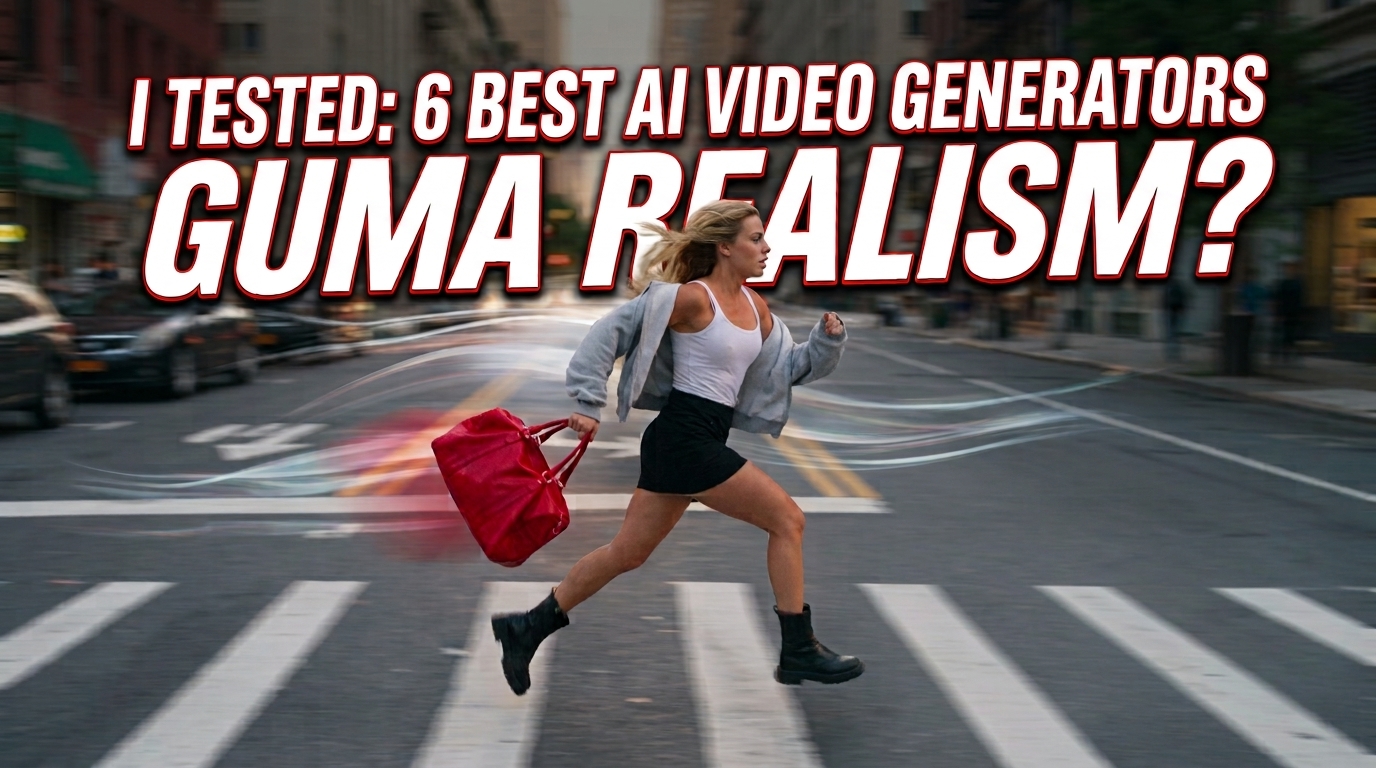
Ich habe 6 KI-Video-Generatoren getestet: Hier sind meine Ergebnisse
Sie haben sich schon einmal gefragt, wie man professionelle Videos ohne aufwändige Bearbeitungssoftware oder eine komplizierte Drehumgebung erstellen kann? KI‑Video‑Generatoren haben die Erstellung von Inhalten einfacher denn je gemacht. Ob Sie ein altes Foto animieren, einen Textprompt in eine cineastische Aufnahme verwandeln oder einen kurzen Clip für soziale Medien erstellen möchten – diese Tools helfen Ihnen, von der Idee bis zum ersten Entwurf schnell voranzukommen.
Um die verschiedenen Tools in praktischen Arbeitsabläufen zu vergleichen, habe ich sechs KI‑Video‑Generatoren anhand unterschiedlicher Szenarien getestet: Kurzform‑Inhalte für soziale Netzwerke, Fotoanimation, cineastische Text‑zu‑Video‑Umsetzungen, Produktpräsentationen, Motion‑Control sowie synchronisierte Audioelemente. Hier sind die Tools, die in diesen Tests besonders überzeugten.
Die Top 6 KI‑Video‑Generatoren im Überblick
| Toolname | Verfügbare Plattformen | Beste Anwendung |
|---|---|---|
| Guma | iOS / Android / Web | Kurzform‑Inhalte für soziale Medien und Prompt‑zu‑Video‑Erstellung |
| YouCam Enhance | iOS / Android / Web | Restaurierung und Animation nostalgischer Familienfotos |
| Genbler | Web | Text‑zu‑Video‑Szenen mit filmischer Beleuchtung und Kameraführung |
| HitPaw Edimakor | Web / Windows / macOS | Referenzbild‑Workflows für Produktpräsentationen |
| Kling AI | iOS / Android / Web | Realistische Bewegungen und lokalisierte Motion‑Control‑Funktionen |
| Google Veo 3.1 | Web / API | Videoerzeugung mit nativem Audio, Dialogen und Soundeffekten |
Guma: Beste Wahl für Social‑Media‑Inhalte und flexible Erstellung
- Plattformen: iOS / Android / Web
- Beste Anwendung: Kurzvideos, Marketingkonzepte und schnelle kreative Tests
Tool‑Review zu Guma:
Guma überzeugte in meinen Tests durch seinen einfachen Arbeitsablauf und seine vielfältigen Erstellungsmöglichkeiten. Ich gab einen Prompt ein, der ein Mädchen beschrieb, das mit einer roten Reisetasche durch eine belebte Stadtstraße läuft. Das resultierende Video zeigte dynamische Kamerafahrten und natürlich wirkende Bewegungen in der Szene.
Zusätzlich waren Schritte und städtische Umgebungsgeräusche zu hören. Dies war das Ergebnis dieses Tests – kein Garant dafür, dass jeder Prompt dieselben Audioelemente erzeugt. Wenn Sie ein praktisches Tool suchen, um Prompts oder Bilder in kurze Videos für wiederkehrende Social‑Media‑Beiträge zu verwandeln, ist Guma eine sehr empfehlenswerte Option.
So generieren Sie ein KI‑Video mit Guma:
- Öffnen Sie Guma und wählen Sie den Workflow zur Videogenerierung.
- Laden Sie ein Bild hoch, um es in ein Video zu verwandeln (Image‑to‑Video), oder geben Sie einen Textprompt ein, um aus Text ein Video zu machen (Text‑to‑Video).
- Wählen Sie das verfügbare Modell, die gewünschte Länge, die Ausgabegröße und das Seitenverhältnis für Ihr Projekt.
- Erzeugen Sie das Video, prüfen Sie das Ergebnis und laden Sie es herunter, sobald es fertig ist.
YouCam Enhance: Beste Wahl für die Restaurierung und Animation alter Fotos
- Plattformen: iOS / Android / Web
- Beste Anwendung: Verblasste, niedrig aufgelöste Familienfotos restaurieren und ihnen subtile Animation hinzufügen
Tool‑Review zu YouCam Enhance:
YouCam Enhance ist speziell für nostalgische Geschichten konzipiert. Während des Tests lud ich ein verblasstes, schwarz‑weißes Vintage‑Foto eines Paares hoch. Die Plattform verbesserte zunächst das Bild, indem sie sichtbares Rauschen reduzierte und Details schärfte. Im anschließenden Image‑to‑Video‑Workflow fügte sie dem Standbild sanfte Bewegungen hinzu, wodurch das Foto eine wärmere, lebendigere Atmosphäre erhielt.
Es ist eine nützliche Option, um kostbare Familienerinnerungen zu bewahren und neu zu gestalten – vorausgesetzt, Sie besitzen die Erlaubnis, die abgebildeten Personen und Bilder zu verwenden.
So generieren Sie ein KI‑Video mit YouCam Enhance:
- Öffnen Sie YouCam Enhance und wählen Sie die Funktion „Image‑to‑Video“.
- Laden Sie das Vintage‑ oder verblasste Foto hoch, das Sie animieren möchten.
- Wenden Sie Restaurierungsverbesserungen an, geben Sie optional einen Prompt ein und erzeugen Sie das Video.
Genbler: Beste Wahl für cineastische Kamerafahrten
- Plattformen: Web
- Beste Anwendung: Text‑zu‑Video‑Szenen mit filmischer Beleuchtung, Tiefe und Perspektive
Tool‑Review zu Genbler:
Genbler lieferte in meinem cineastischen Test überzeugende Ergebnisse bei der Umwandlung von Text in Video. Ich nutzte den Prompt: „Ein vermummter Skater gleitet auf einer leuchtenden Lichtspur über den Wolken unter einem sternenklaren Nachthimmel.“ Das Resultat zeigte deutliche Tiefe, flüssige Kamerafahrten und leuchtende Partikel, die dem Clip den Eindruck eines Teasers für einen Fantasy‑Film verliehen.
Es ist eine hilfreiche Wahl für Kreative, die originelle, filmische Visuals benötigen, ohne eine physische Kamera aufbauen zu müssen.
So generieren Sie ein KI‑Video mit Genbler:
- Öffnen Sie Genbler und wählen Sie den Text‑zu‑Video‑Workflow.
- Beschreiben Sie in Ihrem Prompt Thema, Setting, Beleuchtung, Kameraführung und Stimmung.
- Erzeugen Sie das Video, prüfen Sie das Ergebnis und laden Sie das fertige Video herunter.
HitPaw Edimakor: Beste Wahl für Produktpräsentationen mit Referenzbildern
- Plattformen: Web / Windows / macOS
- Beste Anwendung: Produktstruktur und -textur während kontrollierter Kamerafahrten bewahren
Tool‑Review zu HitPaw Edimakor:
Referenzbild‑Workflows können nützlich sein, wenn ein Produkt auch bei Kamerafahrten erkennbar bleiben soll. Ich lud ein Standbild einer luxuriösen Parfümflasche hoch, umgeben von Wasserrissen. In meinem Test hielt die generierte Nahaufnahme‑Kamerafahrt Flasche, Glasstruktur und Logo relativ konstant.
Das Video lässt sich zudem in den Desktop‑Editor von Edimakor importieren, wo zusätzliche Timeline‑ und Mehrspur‑Bearbeitungen möglich sind – was den Workflow für E‑Commerce‑Kreative äußerst praktisch macht.
So generieren Sie ein KI‑Video mit HitPaw Edimakor:
- Öffnen Sie Edimakor AI und wählen Sie den Referenz‑zu‑Video‑Workflow.
- Laden Sie ein oder mehrere Referenzbilder hoch und beschreiben Sie die gewünschte Bewegung.
- Wählen Sie das verfügbare Seitenverhältnis, die Auflösung und die Länge und erzeugen Sie das Video.
Kling AI: Beste Wahl für realistische Körperbewegungen und lokalisierte Kontrolle
- Plattformen: iOS / Android / Web
- Beste Anwendung: Hochwertige Bewegungen und gezielte Steuerung bestimmter Bewegungsbereiche
Tool‑Review zu Kling AI:
Kling AI zeigte in meinem Test zu physischen Bewegungen gute Leistungen. Ich erschuf eine Szene, in der eine Frau bei Sonnenuntergang durch Wolken fällt. Die Bewegungen ihrer Haare und die Rotation ihres Körpers wirkten im erzeugten Ergebnis völlig natürlich.
Sein Motion‑Brush‑Workflow ist nützlich, wenn Sie bestimmte Bereiche eines Bildes für Bewegungen identifizieren möchten. Die Ergebnisse können je nach Ausgangsbild, Prompt, Modell und aktuellen Verarbeitungsbedingungen variieren, doch bietet das Tool Kreativen mehr lokale Kontrolle als ein einfacher Image‑to‑Video‑Prompt.
So generieren Sie ein KI‑Video mit Kling AI:
- Öffnen Sie Kling AI, wählen Sie Image‑to‑Video und laden Sie Ihr Ausgangsbild hoch.
- Geben Sie einen Prompt ein, der die Szene und die gewünschten Bewegungen beschreibt.
- Verwenden Sie Motion Brush, falls verfügbar, um die Bereiche zu markieren, die Sie animieren möchten.
- Erzeugen Sie das Video und speichern Sie das Ergebnis nach der Überprüfung.
Google Veo 3.1: Beste Wahl für natives Audio und Dialog‑Synchronisation
- Plattformen: Web / API
- Beste Anwendung: Videoerzeugung zusammen mit Dialogen, Soundeffekten und Hintergrundaudio
Tool‑Review zu Google Veo 3.1:
Google Veo 3.1 löst eines der größten Probleme vieler KI‑Video‑Tools: das Audio. In einem Test mit einem Nachrichtensprecher enthielt das erzeugte Video sowohl die Szene als auch gesprochene Dialoge und Hintergrundgeräusche der Nachrichtenredaktion – alles im selben Generationsworkflow. Die Dialoge und Mundbewegungen stimmten in diesem Test eng überein, obwohl die Ergebnisse je nach Prompt und Generierung variieren können.
Sein Native‑Audio‑Workflow macht Veo 3.1 zu einer attraktiven Option, wenn Sie einen Videovorschlag mit Ton bevorzugen, statt jedes Audioelement einzeln in einem Editor hinzuzufügen. Die verfügbaren Modelle, Auflösungen, Längenbeschränkungen und Zugriffsrechte können je nach Google‑Produkt oder API‑Konfiguration variieren.
So generieren Sie ein KI‑Video mit Google Veo 3.1:
- Öffnen Sie Veo über ein unterstütztes Google‑Produkt oder eine API und wählen Sie Text‑zu‑Video oder Image‑to‑Video.
- Beschreiben Sie in Ihrem Prompt Szene, visuellen Stil, Dialoge und Soundeffekte.
- Erzeugen Sie das Video, prüfen Sie Audio und Video gemeinsam und laden Sie das verfügbare Ergebnis herunter.
Beginnen Sie noch heute, bessere Videos mit KI zu erstellen!
Sind Sie bereit, Ihre Videoiden schneller zum Leben zu erwecken?
Das richtige KI‑Video‑Generator‑Tool kann Ihnen helfen, Textprompts und Bilder in ansprechende Videos zu verwandeln – mit weniger Zeit und Aufwand.
Diese KI‑Video‑Generatoren unterstützen Marketer, Influencer, E‑Commerce‑Marken und Content‑Creator dabei, Ideen zu entwickeln, visuelle Inhalte zu produzieren und die Produktion zu beschleunigen. Wählen Sie das Tool, das am besten zu Ihrem Projekt passt, testen Sie es mit Ihren eigenen Prompts oder Bildern und entdecken Sie, wie KI die Videoproduktion effizienter und kreativer machen kann.