
Wie man mit Guma ein Foto mithilfe von KI koloriert
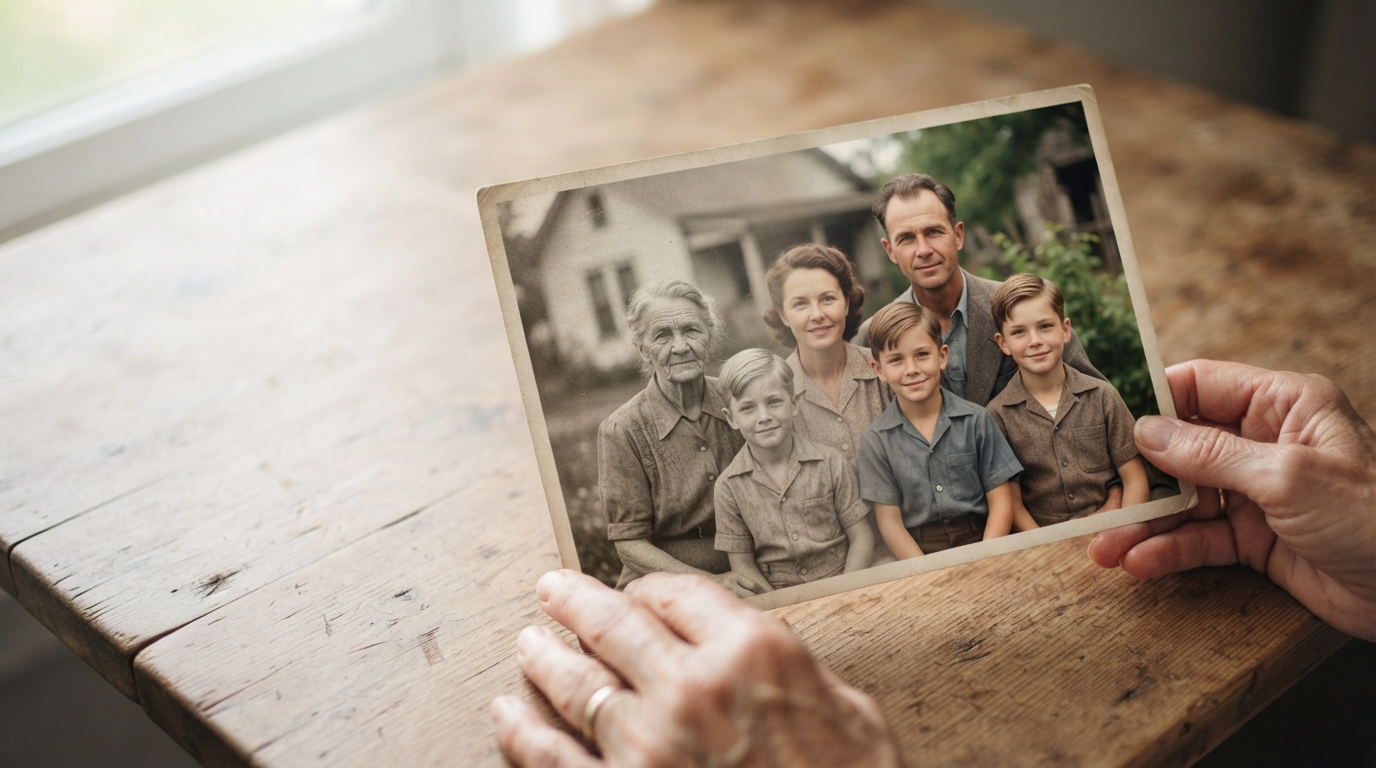
Alte Familienfotos haben eine besondere Art, uns plötzlich innehalten zu lassen. Ein verblasstes Lächeln, ein vertrautes Kleidungsstück oder ein Raum, von dem man nur Geschichten gehört hat, können einen ganzen Moment wieder lebendig werden lassen.
Die Hinzufügung von Farbe kann diesen Moment noch näher heranrücken lassen. Doch sie kann auch einige seltsame Ergebnisse hervorrufen. Ein Gesicht wirkt vielleicht zu glatt, eine dunkle Jacke wird plötzlich violett, oder jemand, den man gut kennt, sieht nicht mehr ganz so aus wie früher.
Zum Glück benötigen Sie weder Photoshop-Kenntnisse noch eine lange, technische Eingabeaufforderung. Mit Nano Banana können Sie ein altes Foto einfärben, indem Sie es hochladen, das gewünschte Ergebnis beschreiben und bei Bedarf einige kleine Anpassungen vornehmen.
So färben Sie ein altes Foto mit Nano Banana ein
Der Prozess besteht aus drei einfachen Schritten.
1. Laden Sie Ihr Foto hoch
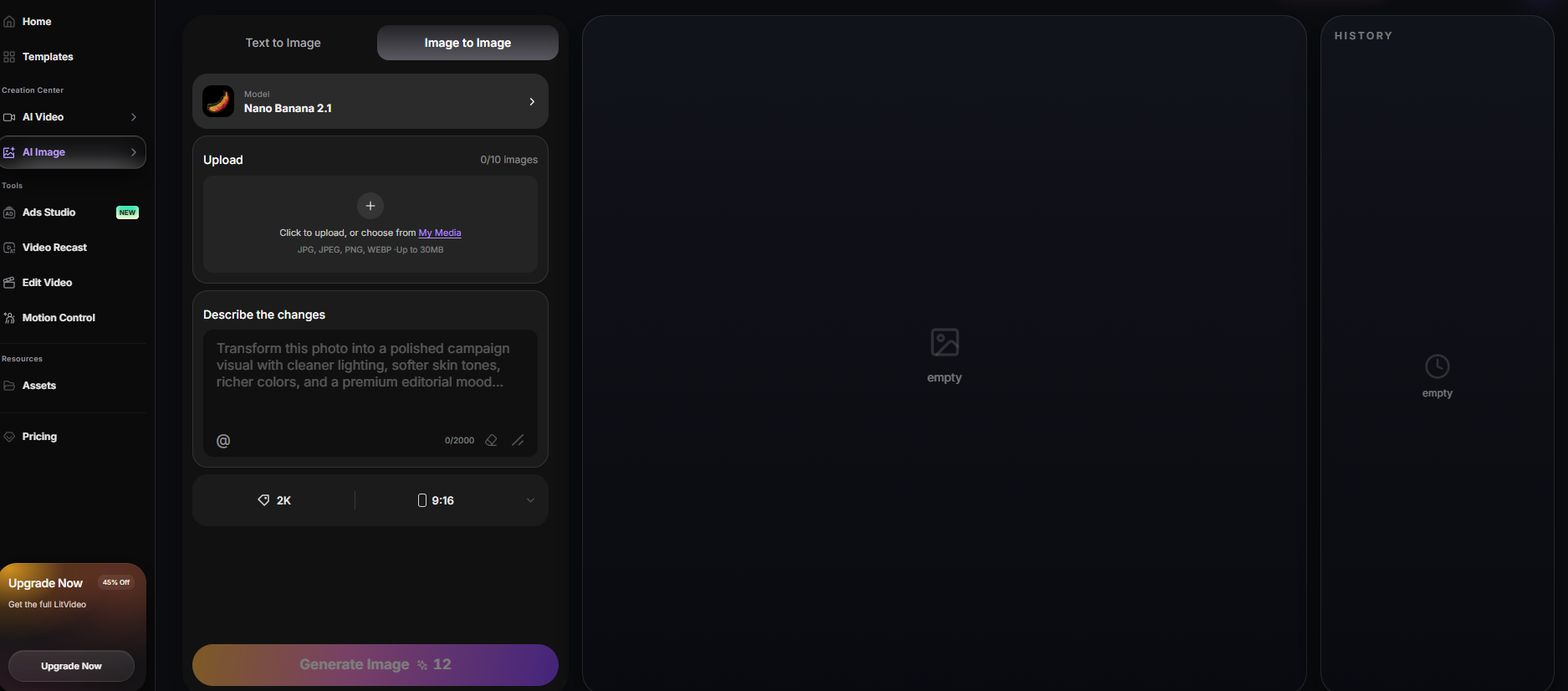
Öffnen Sie Nano Banana 2.1 auf Guma und laden Sie das Schwarzweißfoto hoch, das Sie einfärben möchten.
Bevor Sie Farbe hinzufügen, prüfen Sie, ob das Bild größere Schäden aufweist. Ein paar kleine Flecken sind in der Regel kein Problem, doch tiefe Falten, große Flecken oder Kratzer im Gesicht sollten zuerst behoben werden.
Für ein beschädigtes Foto beginnen Sie mit dieser Eingabeaufforderung:
Reparieren Sie die Kratzer, Falten, Flecken und beschädigten Ränder dieses Fotos. Behalten Sie die Personen und die ursprüngliche Szene unverändert bei. Fügen Sie nichts Neues hinzu.
2. Fügen Sie natürliche Farben hinzu
Sie müssen nicht jedes Objekt auf dem Bild beschreiben. Eine klare Anweisung bezüglich der Personen und des Gesamteindrucks reicht in der Regel aus.
Verwenden Sie diese Eingabeaufforderung, um mit dem Einfärben des Fotos zu beginnen:
Fügen Sie diesem Schwarzweißfoto natürliche Farben hinzu. Behalten Sie Gesicht, Ausdruck, Alter, Frisur, Kleidung, Pose und Hintergrund aller Personen unverändert bei. Verwenden Sie natürliche Hauttöne und sanfte, realistische Farben. Bewahren Sie die Falten und kleinen Details. Machen Sie die Gesichter nicht zu glatt und die Farben nicht zu grell.
3. Vergleichen Sie das Ergebnis mit dem Original
Sind die eingefärbten Bilder fertig, vergleichen Sie sie mit dem Original. Wenn Sie mit dem Ergebnis zufrieden sind, laden Sie es als separate Datei herunter, damit das Originalfoto unberührt bleibt.
Achten Sie besonders auf Augen, Mund, Haaransatz, Hände, Brillen und Kleidungsränder. Bei Gruppenfotos überprüfen Sie auch kleinere Gesichter am hinteren oder seitlichen Rand des Bildes.
Sieht etwas falsch aus, bitten Sie Nano Banana, nur diesen Teil zu korrigieren. Zum Beispiel:
Behalten Sie alles andere genau gleich bei. Ändern Sie lediglich den Mantel in ein verblasstes Olivgrün.
Anpassen der Eingabeaufforderung an das Foto
Die Haupt-Eingabeaufforderung funktioniert für die meisten Porträts und Familienfotos. Benötigt die Szene etwas mehr Präzision, fügen Sie einfach einen kurzen Satz hinzu, statt die gesamte Aufforderung neu zu formulieren.
Für ein Familienporträt in Innenräumen fügen Sie hinzu:
Verwenden Sie weiches Innenlicht und warme, sanfte Farben.
Für ein Schnappschuss im Freien fügen Sie hinzu:
Verwenden Sie natürliches Tageslicht mit sanften Farben für Himmel, Bäume, Straße und Kleidung.
Für ein altes Straßen- oder Gebäudefoto fügen Sie hinzu:
Verwenden Sie glaubwürdige Farben für Gebäude, Fahrzeuge, Schilder, Straße und Kleidung. Fügen Sie keine modernen Objekte hinzu.
Diese kleinen Ergänzungen helfen Nano Banana, die Szene zu verstehen, ohne sie mit unnötigen Anweisungen zu überfrachten.
Häufige Probleme beim Einfärben beheben
Das erste Ergebnis ist nicht immer perfekt, insbesondere wenn das Originalfoto dunkel, verblasst oder beschädigt ist. In den meisten Fällen genügt eine kurze Folgeanweisung.
Das Gesicht wirkt zu glatt
Wenn die Person wie eine Wachsfigur aussieht, bitten Sie Nano Banana, die Details wiederherzustellen, die das Gesicht echt wirken lassen:
Bringen Sie die natürlichen Falten und kleinen Gesichtsdetails zurück. Glätten, verschönern oder retuschieren Sie das Gesicht nicht.
Vermeiden Sie Wörter wie „perfekt“, „makellos“ oder „hochglanzpoliert“. Sie könnten das Modell dazu verleiten, Falten und andere natürliche Details zu entfernen.
Die Haut wirkt grau oder stumpf
Passen Sie die Gesichter an, ohne das gesamte Bild aufzuhellen:
Geben Sie den Gesichtern weiches, warmes Naturlicht und eine gesunde, realistische Hautfarbe. Belassen Sie den Rest des Bildes unverändert.
So wirken die Personen lebendiger, ohne dass das gesamte Foto übermäßig bunt wird.
Kleidung hat die falsche Farbe
Wenn Sie die tatsächliche Farbe kennen, nennen Sie sie direkt:
Ändern Sie lediglich den Mantel in ein gedecktes Dunkelblau.
Wenn Sie es nicht wissen, wählen Sie eine ruhige, glaubwürdige Farbe wie Dunkelblau, Braun, Grau, Creme oder Olivgrün. Leuchtende, moderne Nuancen wirken in einem älteren Foto leicht fehl am Platz.
Die Person sieht nicht mehr gleich aus
Wenn sich ein Gesicht merklich verändert hat, kehren Sie zum Original- oder reparierten Bild zurück, statt die veränderte Version immer wieder zu bearbeiten.
Begonnen Sie eine neue Generation mit:
Fügen Sie nur Farbe hinzu. Passen Sie Gesicht, Ausdruck, Alter und Frisur der Person dem Originalfoto an. Verschönern oder formen Sie das Gesicht nicht um.
Bei einem Gruppenfoto können Sie eine Person anhand ihrer Position identifizieren:
Korrigieren Sie das Gesicht der Frau ganz links, sodass es zum Originalfoto passt. Belassen Sie alle anderen unverändert.
Bringen Sie die Farbe zurück, nicht eine andere Erinnerung
Ein eingefärbtes Foto soll das Original nicht ersetzen oder exakt beweisen, wie jede Farbe tatsächlich aussah. Es ist vielmehr eine weitere Möglichkeit, eine vertraute Person, einen Ort oder einen Moment neu zu sehen.
Das beste Ergebnis ist nicht das hellste oder polierteste Bild. Es ist jenes, das sich immer noch wie das Foto anfühlt, an das sich Ihre Familie erinnert.