
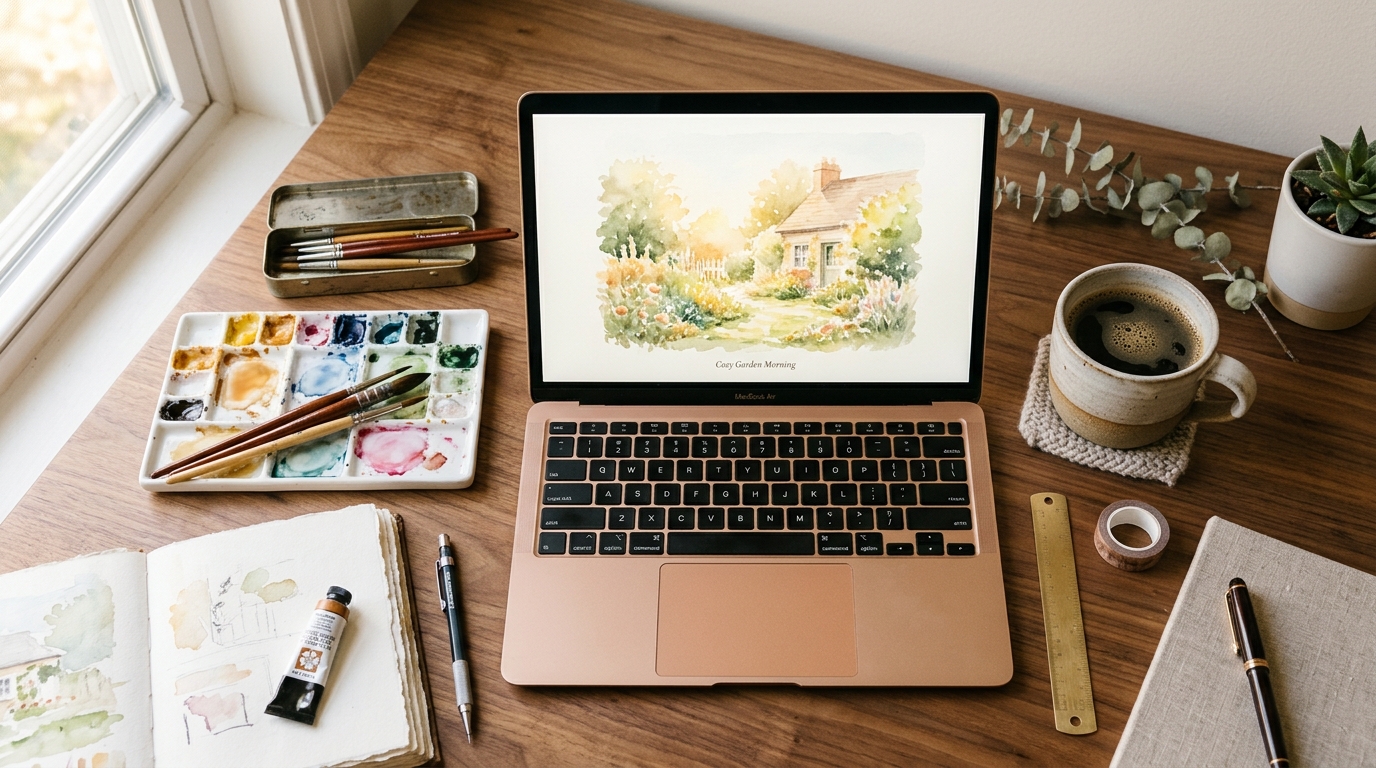
Wie Sie Ihre Lieblingsfotos in atemberaubende KI-Gemälde verwandeln
Kurze Antwort: Das Umwandeln eines Fotos in ein KI-Gemälde auf Guma erfolgt in vier Schritten: Laden Sie ein klares Bild in hoher Auflösung hoch; wählen Sie einen Kunststil aus; stellen Sie die Stilstärke ein, generieren Sie das Ergebnis und überprüfen Sie es; laden Sie anschließend das fertige Kunstwerk herunter. Ein einzelnes Rendern dauert 5 bis 15 Sekunden, während der gesamte Workflow in der Regel weniger als zwei Minuten in Anspruch nimmt.
Wir alle haben Hunderte von Fotos, die vergessen in unseren Kamerarollen liegen: ein verträumter Sonnenuntergang zur goldenen Stunde, ein spontanes Haustierfoto oder ein Familienporträt. Früher kostete die Auftragsanfertigung eines individuellen Porträts Hunderte von Dollar, während das eigene Erstellen stundenlanger Übung im digitalen Malen bedurfte.
Heute können KI-Bild-zu-Bild-Generatoren alltägliche Digitalfotos in reichhaltige Ölgemälde, zarte Aquarellkunstwerke oder klare Bleistiftskizzen verwandeln. Doch um ein sauberes, beeindruckendes Ergebnis zu erzielen – ohne verzerrtes Gesicht oder matschiges Durcheinander – muss man wissen, wie man das richtige Bild auswählt, seine Prompts strukturiert und den Generierungsprozess steuert.
Beste Praktiken: So wählen Sie das beste Foto für ein KI-Gemälde
Die KI kann nur die Details bewahren, die auf Ihrem Ausgangsfoto deutlich sichtbar sind. Bevor Sie etwas hochladen, stellen Sie sicher, dass Ihr Basisbild diesen praktischen Richtlinien entspricht:
- Rahmenverhältnis des Motivs: Achten Sie darauf, dass Ihre Hauptperson oder Ihr Haustier mindestens 40 % bis 50 % des Bildausschnitts einnimmt, damit die KI genügend Gesichts- und Strukturdetails erhält, um das Motiv präzise zu erhalten.
- Richtungslicht: Natürliches Seitenlicht oder sanftes 45-Grad-Licht hilft der KI, realistische Pinselstrich-Highlights zu erzeugen.
- Vermeiden Sie überfüllte Gruppenaufnahmen: Kleine Gesichter auf breiten Gruppenfotos verschwimmen oder verzerren sich häufig während der Gemälde-Umwandlung.
Warum Guma für Foto-zu-Gemälde-Umwandlungen verwenden?
Guma vereint vorgefertigte Malstile, anpassbare Stilstärke, optionale benutzerdefinierte Prompts und Export in hoher Auflösung in einem optimierten Arbeitsablauf. Anfänger können mit einem Preset beginnen, während fortgeschrittene Nutzer das Ergebnis verfeinern können, ohne zwischen Tools zu wechseln.
4-Schritte-Workflow: So verwandeln Sie Ihr Bild in Kunst
Die Umwandlung alltäglicher Schnappschüsse in individuelle digitale Kunst ist schnell und unkompliziert:
- Laden Sie Ihr Ausgangsfoto hoch: Wählen Sie ein Bild in hoher Auflösung, auf dem Ihr Motiv klar hervortritt.
- Wählen Sie einen Kunstmittel-Stil: Treffen Sie eine Wahl unter den Stilvorlagen (Klassisches Öl, Sanftes Aquarell oder Impressionistische Leinwand), die zur Stimmung Ihres Fotos passt.
- Stellen Sie die Stilstärke ein, generieren Sie und überprüfen Sie: Beginnen Sie mit einer moderaten Stilstärke – etwa 60 % bis 70 % für einen sichtbaren Malereffekt, der das Originalmotiv dennoch bewahrt. Generieren Sie drei oder vier Varianten und vergleichen Sie dann Gesicht, Pose, Kleidung, Hintergrund und Komposition, bevor Sie die stärkste Version auswählen.
- Exportieren Sie Ihr Kunstwerk: Laden Sie die höchste verfügbare Auflösung zum Drucken herunter.
Welcher Malstil passt zu Ihrem Foto?
Die passende künstlerische Medienwahl zur Stimmung Ihres Bildes ist das Geheimnis, Kunst zu schaffen, die Sie tatsächlich einrahmen möchten:
| Malstil | Ideales Fotomotiv | Aussehen des Ergebnisses |
|---|---|---|
| Klassisches Öl | Einzelne Porträts, dramatische Sonnenuntergangsaufnahmen, Vintage-Vibes | Dicke, satte Pinselstriche, tiefen Kontrast in der Beleuchtung, klassisches Leinwandgefühl |
| Sanftes Aquarell | Haustiere, Blumen, sonnige Landschaften im Freien, Kinder | Sanfte Farbverläufe, weiche Papiertextur, leichtes und luftiges Gefühl |
| Impressionistische Leinwand | Gartenansichten, Stadtstraßen, goldenes Licht zur Stunde | Lebhafte Farbtupfer, gefleckte Sonnenlichteffekte, künstlerische Energie |
| Bleistift & Kohle | Haustier-Nahaufnahmen, markante Headshots, Architektur | Detaillierte Graphitlinien, sanfte Schattierungen, zeitloser Schwarz-Weiß-Look |
Die 4-teilige Prompt-Formel (Wie man KI-Ergebnisse steuert)
Wenn Sie benutzerdefinierte Prompts zur Feinabstimmung Ihrer Generierung verwenden, listen Sie nicht nur künstlerische Stile auf. Ein zuverlässiger Prompt kombiniert vier distincte Elemente:
Mittel und Textur + Licht und Farbe + Motiv + Bewahrungsinstruktionen
Ohne klare Bewahrungsinstruktionen, die der KI sagen, was sie nicht verändern soll, kann das Ergebnis wichtige Details des Originalmotivs verlieren. So funktioniert die Formel für verschiedene Fototypen:
- Für Vintage-Ölporträts:[Motiv], klassisches Ölgemälde auf Leinwand, schwere Impasto-Pinselstriche, warmes Rembrandt-Licht, reiche Farbtiefe, detaillierte Farbtextur, Originalgesichtsstruktur und -ausdruck bewahren, Kleidung nicht verändern
- Für Haustier-Aquarellporträts:[Motiv], sanfte Aquarellillustration auf Kaltpresspapier, Nass-in-Nass-Technik, zarte Kanten, ausdrucksstarkes Gefühl, Originalhaustierpose und Fellmarkierungen beibehalten, vereinfachter Hintergrund bei gleichzeitiger Bewahrung des Motivs
- Für impressionistische Landschaftsaufnahmen:[Motiv], impressionistische Plein-Air-Malerei, sichtbare Spachtelstriche, lebendige gefleckte Sonnenlichteffekte, Originalkomposition und Perspektive bewahren
Selbst mit guten Tools kann eine erste Generierung danebenliegen. Verwenden Sie diese schnelle Referenzanleitung, um häufige Ausgabe-Probleme zu beheben:Fehlerhaftes ErgebnisWahrscheinliche UrsacheWie man es behebtGesichtszüge wirken verzerrt oder unterscheiden sich vom OriginalDie Stilstärke überlagert die originalen Gesichtsdetails.Senken Sie die Stilstärke leicht, bescheiden Sie näher am Gesicht oder fügen Sie strikte Bewahrungsinstruktionen zu Ihrem Prompt hinzu.Das Bild sieht immer noch wie ein normales Foto mit flachem Filtereffekt ausDer Prompt beschreibt nicht genug physische Maltextur.Fügen Sie explizit Begriffe wie Impasto-Pinselarbeit, schwere Farbtextur und Leinwandkorn hinzu, damit das Ergebnis echt gemalt aussieht.Der Hintergrund ist zu chaotisch und lenkt vom Motiv abDas Ausgangsfoto enthält zu viele konkurrierende Hintergrunddetails.Bescheiden Sie ablenkende Objekte, verwenden Sie ein Foto mit saubererem Hintergrund oder wählen Sie einen minimalistischen Stil, der Hintergrunddetails mildert.Aquarelle verblassen oder verwaschen die GesichtszügePigmentverlauf wurde zu stark über feine Linien aufgetragen.Wechseln Sie zu einem Öl- oder Skizzenstil oder senken Sie die Stilstärke, um mehr Gesichtsdetails zu bewahren.Häufig gestellte FragenKann ich den Originalhintergrund behalten, wenn ich ein Foto in ein Gemälde umwandle?Ja. Fügen Sie eine Bewahrungsinstruktion hinzu, etwa „Originalhintergrundlayout, Objekte und Perspektive bewahren; Maltextur anwenden, ohne die Szene zu ersetzen“. Wenn der Hintergrund zu ablenkend ist, können Sie Guma stattdessen bitten, dessen Details zu mildern, während die ursprüngliche Umgebung erkennbar bleibt.Soll ich für Porträts einen Ölmalerei- oder Aquarellstil verwenden?Ölmalerei eignet sich am besten für Einzelporträts mit dramatischer Beleuchtung und bietet reiche Impasto-Tiefe sowie ein klassisches Gefühl. Aquarelle sind ideal für Outdoor-Aufnahmen, Kinder und Haustiere, wo sanfte, verlaufende Farben eine leichte und luftige Atmosphäre erzeugen.Kann ich ein Gruppenfoto in ein Gemälde verwandeln?Gruppenfotos mit vielen kleinen Gesichtern können bei der Stilumwandlung manchmal Details verlieren. Für die schärfste Ähnlichkeit empfiehlt es sich, Fotos mit einem einzigen klaren Motiv oder enge Paar-/Familienaufnahmen zu verwenden, bei denen die Gesichter einen größeren Teil des Bildausschnitts einnehmen.Wie behalte ich einen einheitlichen Kunststil über eine Serie von Familienfotos hinweg?Verwenden Sie dieselbe Stilvorlage, Stilstärke, Prompt-Struktur sowie Farb- oder Lichtbeschreibungen für jedes Foto. Behalten Sie beispielsweise „Klassisches Öl“, eine Stilstärke von 70 %, warmes Fensterlicht und gedämpfte Hintergrundfarben durchgehend bei.Kann ich mein KI-generiertes Gemälde auf einer physischen Leinwand drucken?Ja. Laden Sie die höchste verfügbare Auflösung herunter und passen Sie die Dateigröße an Ihre gewünschte Druckgröße an. Für eine 8×10-Zoll-Leinwand eignet sich eine 2400×3000-Pixel-Datei bei 300 DPI. Für andere Druckgrößen passen Sie die Dateigröße an die beabsichtigte physische Ausgabe an.Verwandeln Sie Ihre Fotos noch heute in KunstHören Sie auf, Ihre schönsten Erinnerungen in Ihrer digitalen Kamerarolle versteckt liegen zu lassen. Ob Sie ein Aquarellporträt Ihres Haustiers erstellen oder einen Urlaubssonnenuntergang in ein atemberaubendes Ölgemälde verwandeln möchten – Guma macht die Transformation mühelos, schnell und druckfertig.Bereit zu sehen, wie Ihr Lieblingsfoto als Gemälde aussieht? Laden Sie es auf Guma hoch, wählen Sie einen Stil und erstellen Sie Ihre erste Version in Sekunden.