
So verwenden Sie ChatGPT Images 2.5: Einfache Anleitung zur Eingabe und Bearbeitung
Sie bitten ChatGPT, den Hintergrund zu ändern. Dabei verändert es auch das Gesicht. Sie korrigieren das Gesicht, und plötzlich sieht das Produktetikett ganz anders aus. Nach drei weiteren Bearbeitungen ähnelt das Bild kaum noch der Version, die Ihnen gefallen hat.
Wenn Ihnen das bekannt vorkommt, liegt das Problem wahrscheinlich nicht an Ihrer Kreativität. Das Problem ist, dass das Prompt nie ChatGPT mitgeteilt hat, was sich ändern darf – und was tabu ist.
Die gute Nachricht: Sie brauchen kein längeres, technischeres Prompt. Sie brauchen klarere Grenzen. Diese Anleitung zeigt Ihnen, wie Sie ein starkes Erstbild erstellen, einen Teil bearbeiten, ohne den Rest zu verlieren, Gesichter und Produkte konsistent halten und sich erholen, wenn eine Überarbeitung schiefgeht.
Der einfachste Weg, eine ChatGPT-Bildbearbeitung zu steuern, lautet: Ziel → Ändern → Beibehalten.
Handelt es sich bei ChatGPT Images 2.5 immer noch um die Version in ChatGPT?
Hier ist die schnelle Versionsaktualisierung, damit Sie keine Zeit mit der Suche nach einem „2.5“-Button verschwenden: Seit dem 25. November 2026 nutzt das reguläre ChatGPT-Bild-Erlebnis ChatGPT Images 2.6. Normalerweise sehen Sie in ChatGPT keinen 2.5-Auswahlknopf. Die älteren Namen GPT Image 2.5 Flare und GPT Image 2.5 Sunburst sind hauptsächlich relevant, wenn ein Entwickler oder ein Drittanbieter-Tool Ihnen erlaubt, ein bestimmtes API-Modell auszuwählen.
Sie müssen sich keine Gedanken über Modell-IDs machen, wenn Sie einfach ein Bild in ChatGPT erstellen oder bearbeiten möchten. Öffnen Sie Bilder oder starten Sie eine normale Konversation und verwenden Sie den unten stehenden Workflow.
Wie können Sie beim ersten Versuch ein gutes Bild in ChatGPT erstellen?
Beginnen Sie damit, das Bild als fertiges Asset zu beschreiben, nicht als lose Idee.
Anstatt zu schreiben:
Machen Sie eine schöne Hautpflege-Werbung.
Versuchen Sie stattdessen:
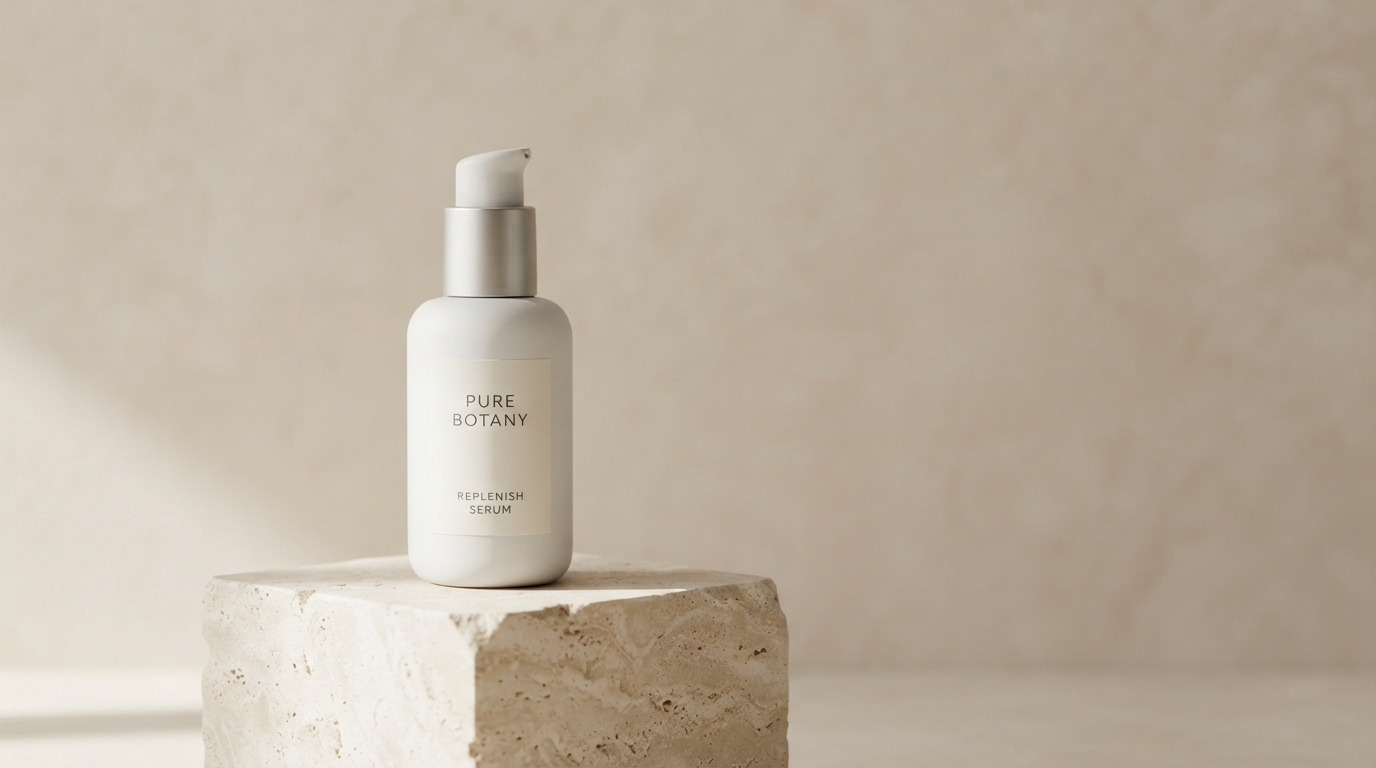
Erschaffen Sie ein quadratisches E-Commerce-Hero-Bild einer weißen Hautpflegeflasche auf einem hellen Kalksteinsockel. Verwenden Sie weiches Tageslicht von links, eine warme neutrale Farbpalette und sauberen Negativraum in der oberen rechten Ecke. Zeigen Sie nur eine Flasche. Fügen Sie keinen Text oder zusätzliche Requisiten hinzu.
Das zweite Prompt sagt ChatGPT, was gezeigt werden soll, wo es platziert werden soll, woher das Licht kommt, welche Farben verwendet werden sollen und was weggelassen werden muss. Sie können weiterhin kreativ sein, aber ChatGPT muss nicht mehr raten, was „schön“ bedeutet.
Was sollten Sie in einem anfängerfreundlichen Bild-Prompt enthalten?
Sie brauchen keine Wand voller technischer Sprache. Für die meisten Bilder reichen fünf Teile aus. Nennen Sie, was Sie erstellen, etwa ein Produktfoto, Poster, Porträt, Social-Media-Beitrag, Icon oder eine Bearbeitung, und benennen Sie die Person, das Produkt, den Gegenstand oder die Szene, die unbedingt erscheinen muss. Beschreiben Sie dann Komposition, Beleuchtung, Farben, Stimmung und visuellen Stil. Fügen Sie die Details hinzu, die sich nicht ändern dürfen – etwa ein Gesicht, Logo, Produktform, Text, Zuschnitt oder Kamerawinkel – und schließen Sie mit der finalen Dateianforderung ab, ob das ein quadratisches, vertikales oder breites Bild oder ein transparenter Hintergrund ist.
Diese fünf Teile sollten nicht wie ein Formular klingen. Sie können sich in ein oder zwei natürlichen Sätzen fließen lassen, solange ChatGPT das Motiv, den gewünschten Look, die Grenzen und die Ausgabeanforderung klar erkennen kann.
Kopieren Sie diese Startervorlage:
Erschaffen Sie ein [Bildtyp] mit [Motiv]. Verwenden Sie [Komposition], [Beleuchtung] und [visuellen Stil]. Halten Sie [geschützte Details] unverändert. Fügen Sie keine [unerwünschten Elemente] hinzu. Geben Sie ein Bild mit [Form- oder Hintergrundanforderung] aus.
Wenn das erste Ergebnis nah dran ist, aber nicht ganz richtig, ist das ein gutes Zeichen. Behalten Sie die nächstliegende Version und bearbeiten Sie von dort aus, statt jedes Mal neu anzufangen.
Wie bearbeitet man einen Teil eines Bildes, ohne den Rest zu verändern?
Hier verdient die Ziel → Ändern → Beibehalten-Formel ihren Platz.
- Ziel: Benennen Sie den genauen Teil des Bildes, den Sie bearbeiten möchten.
- Ändern: Beschreiben Sie das neue Ergebnis.
- Beibehalten: Listen Sie die Details auf, die genau so bleiben müssen.
Beispiel:
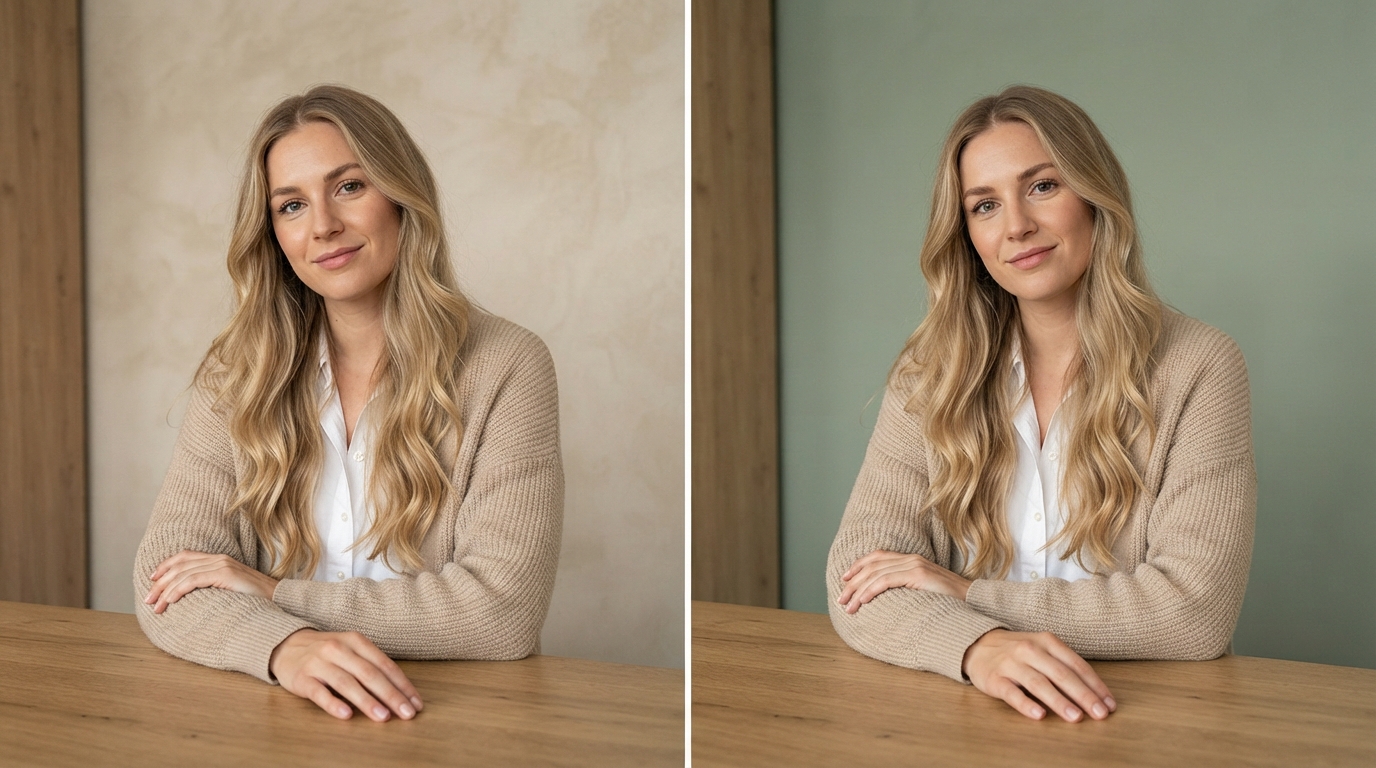
Targeten Sie die Wand hinter dem Motiv. Ändern Sie die Wand in mattes Salbeigrün. Halten Sie das Gesicht, Haare, Pose, Hände, Kleidung, Lichtrichtung, Schatten, Zuschnitt und Kamerawinkel der Person unverändert. Fügen Sie keine Möbel, Pflanzen oder Texte hinzu.
Die Beibehaltungsliste mag sich wiederholend anfühlen. Diese Wiederholung ist nützlich, weil ChatGPT eine klare Grenze für die Bearbeitung benötigt.
Was sollten Sie tun, wenn ChatGPT eine Version ruiniert, die Ihnen gefallen hat?
Reparieren Sie die beschädigte Version nicht weiter. Gehen Sie zurück zum letzten Bild, das Ihnen wirklich gefallen hat, und setzen Sie von diesem Kontrollpunkt aus fort.
Stellen Sie sich den Prozess wie das Speichern eines Spiels vor:
- Generieren Sie eine Basisversion, die Ihnen gefällt.
- Nehmen Sie eine sinnvolle Änderung vor.
- Vergleichen Sie das Ergebnis mit der Basisversion.
- Behalten Sie die neue Version nur, wenn die gewünschte Änderung funktioniert hat und geschützte Details überlebt haben.
- Rollbacken Sie, wenn ein Gesicht, Produkt, Layout oder Text beginnt, sich zu verschieben.
Der Versuch, fünf versehentliche Änderungen auf einmal zu reparieren, erzeugt normalerweise sechs neue. Das Zurücksetzen fühlt sich zwar kurzzeitig langsamer an, spart aber über das gesamte Projekt hinweg Zeit.
Wie verwendet man Referenzbilder, ohne ChatGPT zu verwirren?
Das Hochladen weiterer Referenzen macht das Ergebnis nicht automatisch genauer. Jede Referenz braucht einen Job.
Beispiel:
Verwenden Sie Referenz 1 für das Gesicht und die Haare der Person. Verwenden Sie Referenz 2 für die Jackenform und -farbe. Verwenden Sie Referenz 3 nur für die Beleuchtung und Hintergrundpalette. Kopieren Sie weder das Gesicht, die Kleidung noch die Objekte aus Referenz 3.
Stellen Sie sich das vor, als gäbe es für jedes Referenzbild einen Job. Ohne diese Jobs könnte ChatGPT ein Gesicht aus einem Bild, Kleidung aus einem anderen und ein Hintergrundobjekt entlehnen, das Sie nie wollten.
Wie behält man dasselbe Gesicht in ChatGPT-Bildern?
Verwenden Sie ein klares Porträt und benennen Sie die Merkmale, die die Person erkennbar machen.
Verwenden Sie das hochgeladene Porträt als Identitätsreferenz. Bewahren Sie Gesichtsproportionen, Augenform, Nase, Mund, Hautton, Haaransatz und Frisur auf. Ändern Sie nur die Kleidung in einen Marineblauen Business-Anzug. Behalten Sie Pose, Ausdruck, Kamerawinkel, Beleuchtung und Hintergrund unverändert.
Vergleichen Sie dann das Ergebnis mit der Referenz in ähnlicher Größe. Zoomen Sie auf Augen, Nase, Mund, Haaransatz und Gesichtsform, statt sich auf die allgemeine Stimmung zu verlassen.
Kein Prompt kann garantieren, dass ein generiertes Gesicht perfekt konsistent bleibt. Wenn die Person wichtig ist, vertrauen Sie nicht auf einen kurzen Blick, bevor Sie das Bild verwenden.
Wie behält man dasselbe Produkt oder denselben Charakter?
Konsistenz bei Produkten und Charakteren funktioniert gleich: Benennen Sie die visuellen Merkmale, die die Bearbeitung überleben müssen.
Bewahren Sie Flaschenform, Deckel, Etikettenkunstwerk, Logo-Platzierung, Markenfarben, Kamerawinkel und Zuschnitt auf. Ändern Sie nur den Hintergrund in eine warme Badezimmer-Szene. Redesignen Sie die Verpackung nicht und fügen Sie kein zweites Produkt hinzu.
Bei einem Charakter könnte die geschützte Liste das Gesicht, die Frisur, das Alter, Körperproportionen, Kleidung und ein charakteristisches Accessoire umfassen.
Welche Prompt-Beispiele können Sie kopieren und anpassen?
Das beste Prompt ist nicht das längste Prompt. Das beste Prompt gibt dem Modell genug Richtung, um eine nützliche Entscheidung zu treffen.
Wie schreibt man ein AI-Produktfotografie-Prompt?
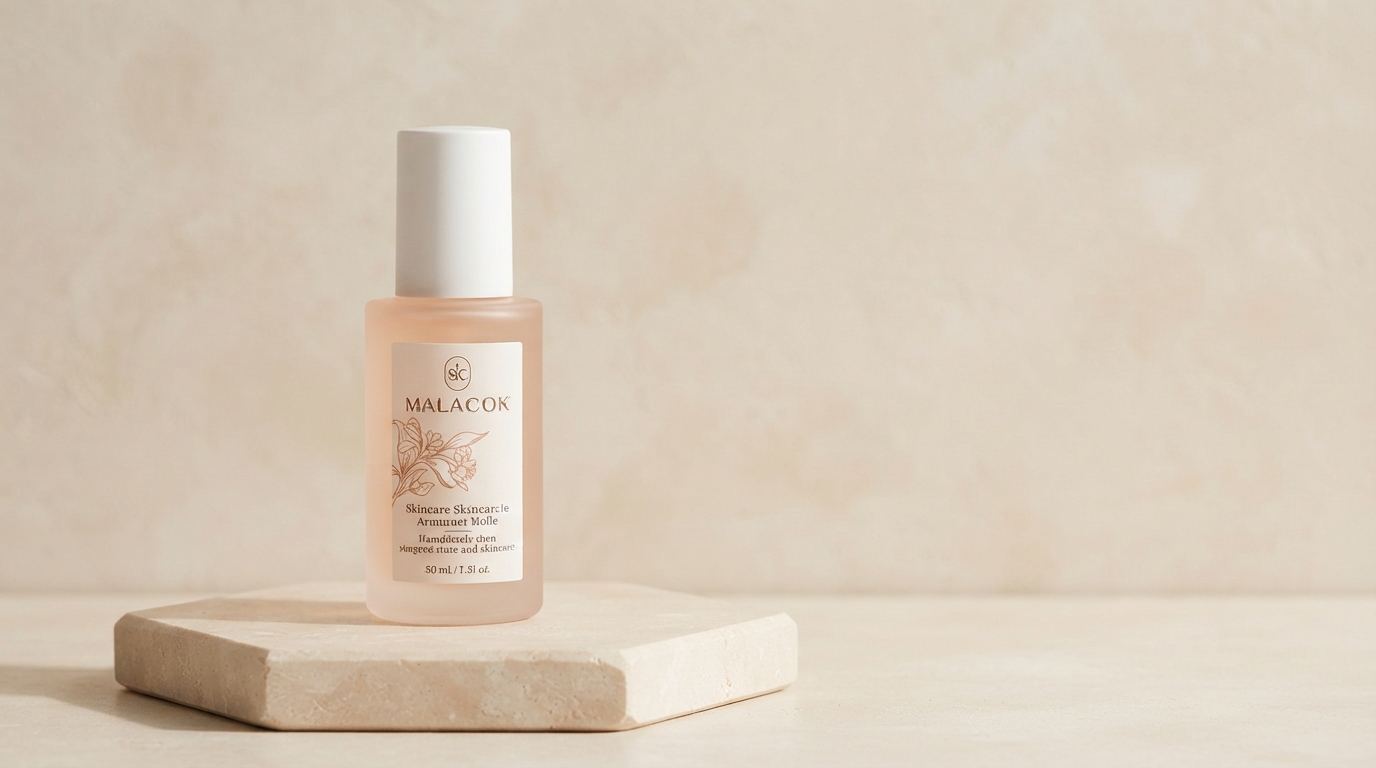
Erschaffen Sie ein quadratisches E-Commerce-Hero-Bild der hochgeladenen Hautpflegeflasche auf einem hellen Kalksteinsockel. Verwenden Sie einen Front-Dreiviertel-Kamerawinkel, weiches Tageslicht von links und eine warme neutrale Farbpalette. Halten Sie Flaschenform, Deckel, Etikettenkunstwerk, Logo-Platzierung und Markenfarben unverändert. Fügen Sie keinen zusätzlichen Text, Requisiten oder doppelten Produkten hinzu. Lassen Sie sauberen Negativraum in der oberen rechten Ecke.
Wie erstellt man ein Social-Media-Poster mit exaktem Text?
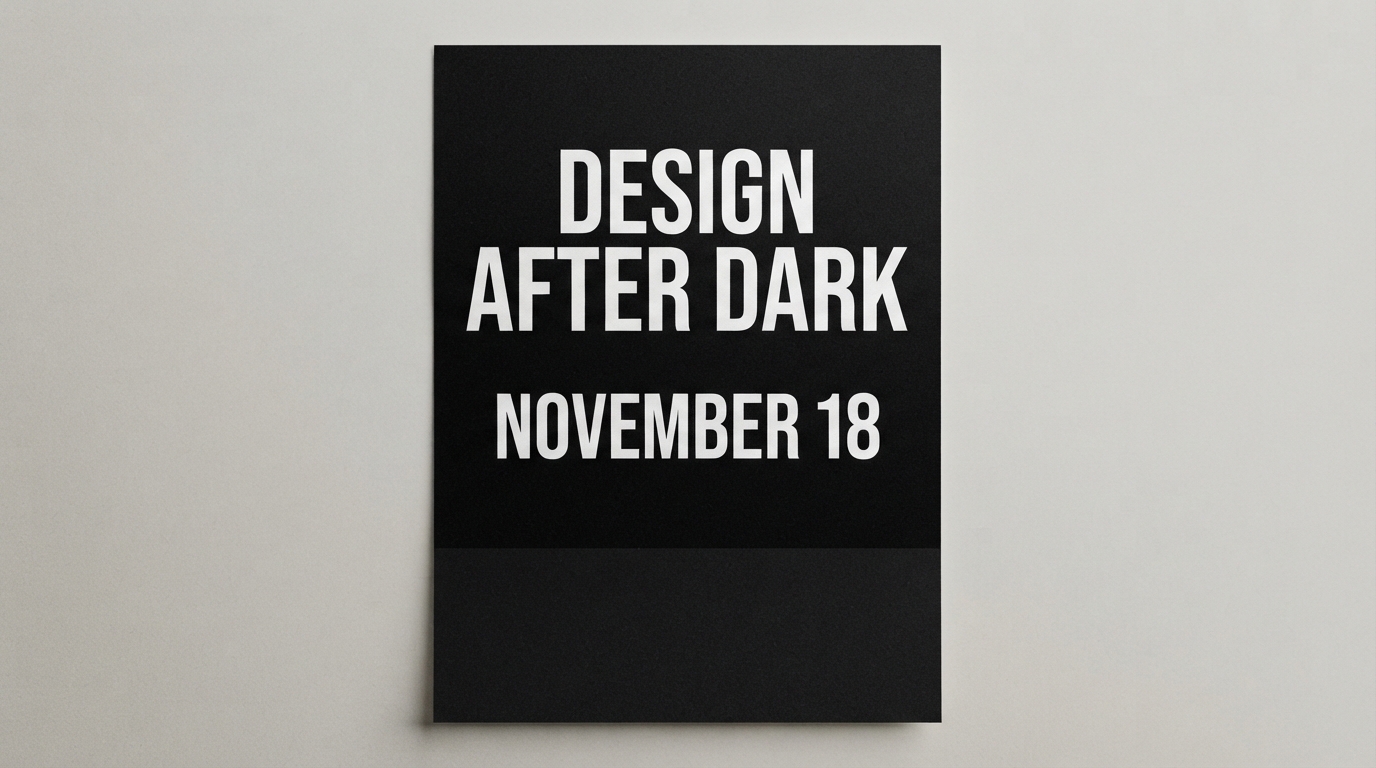
Erschaffen Sie ein vertikales Event-Poster mit der exakten Überschrift „DESIGN AFTER DARK“ und dem exakten Datum „NOVEMBER 18“. Verwenden Sie Großbuchstaben-Sans-Serif-Schrift, zentrierte Ausrichtung und hohen Kontrast. Fügen Sie keine anderen Wörter, Zahlen, Logos oder dekorativen Buchstabenformen hinzu. Lassen Sie die unteren 20 % leer für Sponsor-Marken.
Wie erstellt man ein Bild mit transparentem Hintergrund?
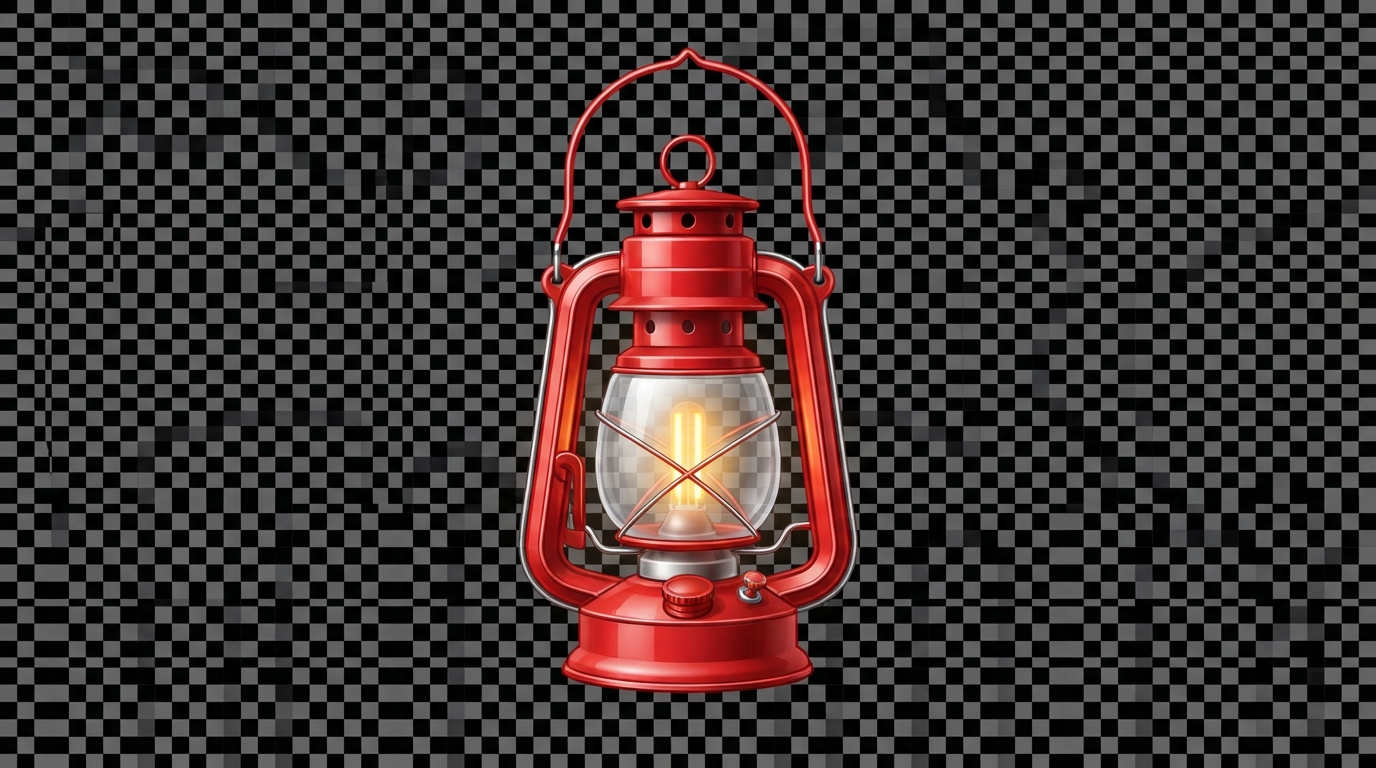
Erschaffen Sie ein zentriertes Icon einer roten Campinglaterne auf transparentem Hintergrund. Zeigen Sie nur ein Objekt, ohne Boden, Schatten, Rand, Text oder umgebende Szene. Behalten Sie die komplette Laterne innerhalb der Leinwand und bewahren Sie saubere Kanten.
Wie kreiert man einen konsistenten Charakter in einer neuen Szene?
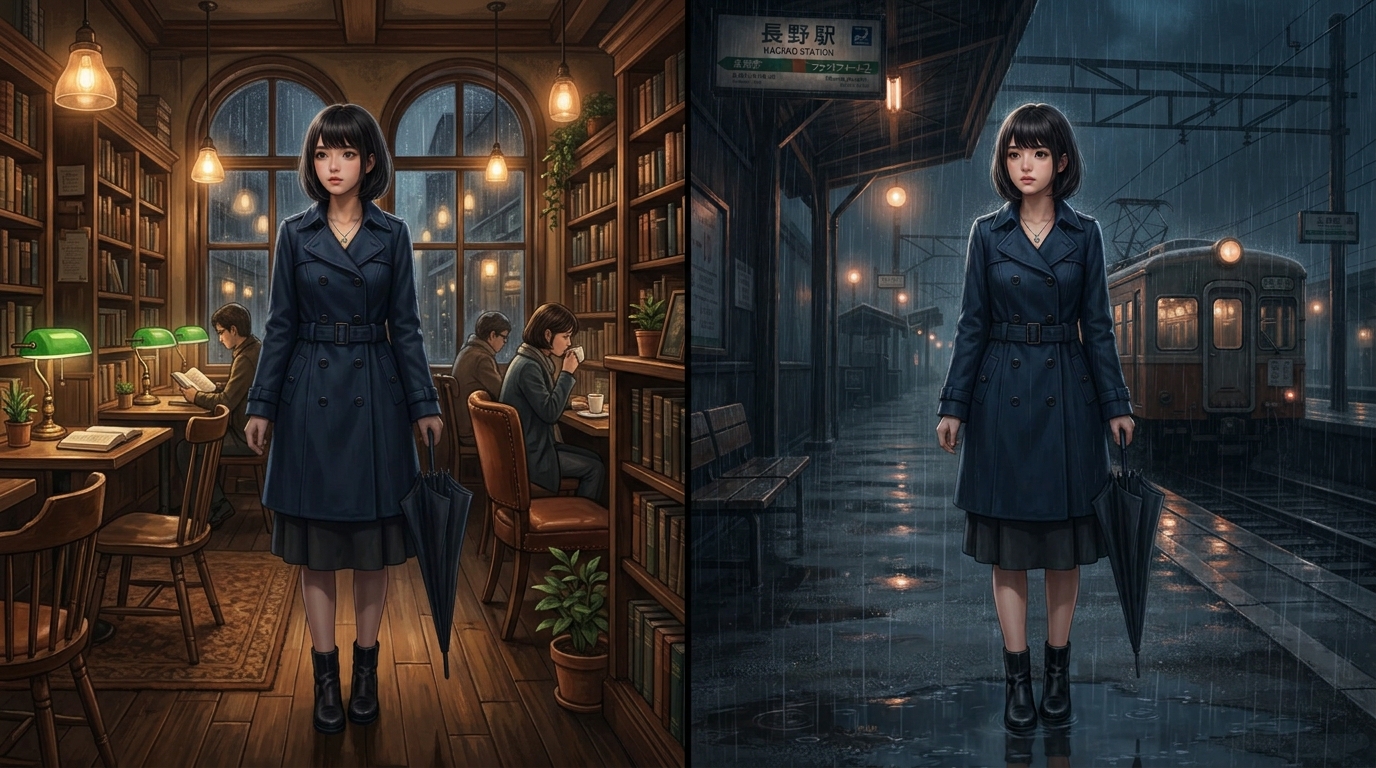
Erschaffen Sie eine Ganzkörper-Illustration des Charakters in Referenz 1. Bewahren Sie Gesicht, Frisur, Alter, Körperproportionen, blauen Mantel und silbernen Anhänger auf. Plazieren Sie den Charakter an einem regnerischen Bahnhof bei Nacht. Verwenden Sie Referenz 2 nur für die Umgebung und Farbpalette. Redesignen Sie den Charakter nicht und fügen Sie keine Accessoires hinzu.
Warum ändert ChatGPT ständig Teile, die Sie nicht erwähnt haben?
ChatGPT tauscht nicht immer nur ein isoliertes Stück aus, wie ein traditioneller Fotoeditor. Es kann mehr vom Bild neu zeichnen, als Sie erwartet haben, sodass eine kleine Bitte wie „Ändere das Hemd“ sich auf Gesicht, Pose, Beleuchtung oder Hintergrund ausweiten kann.
Sie können die Abweichung reduzieren, indem Sie der Bearbeitung einen kleineren Auftrag geben:
| Was schiefging | Was wahrscheinlich passiert ist | Was als Nächstes probiert werden sollte |
|---|---|---|
| Das Gesicht hat sich geändert | Identitätsmerkmale wurden nicht geschützt | Zurück zur letzten guten Version und listen Sie die zu erhaltenden Gesichtsmerkmale auf |
| Das Produktetikett hat sich geändert | Das Produkt wurde als allgemeine Referenz behandelt | Erklären Sie, dass Etikettenkunstwerk, Logo-Platzierung, Form und Farben unverändert bleiben müssen |
| Das gesamte Layout hat sich verschoben | Das Bearbeitungsziel war zu weit gefasst | Benennen Sie den genauen Bereich und schützen Sie Zuschnitt, Komposition und Kamerawinkel |
| Zusätzliche Objekte sind aufgetaucht | Das Prompt legte keine Objektanzahl oder Ausschlüsse fest | Sagen Sie „nur ein Objekt“ und listen Sie unerwünschte Elemente auf |
| Text ist falsch | Die Kopie ist zu lang oder zu locker beschrieben | Kürzen Sie den Text, setzen Sie ihn in Anführungszeichen und verbieten Sie zusätzliche Wörter |
| Der Hintergrund ist nicht transparent | Die Ausgabe verwendete ein simuliertes Schachbrett oder ein ungeeignetes Format | Fordern Sie eine transparente Ausgabe und überprüfen Sie PNG oder WebP gegenüber Vollfarben |
Wenn eine Bildbearbeitung fehlschlägt, ändern Sie eine Anweisung – nicht das gesamte Prompt –, damit Sie sehen können, was das Problem tatsächlich gelöst hat.
Wie verwendet man GPT Image 2.5 auf Guma?
Guma bietet eine einfachere Möglichkeit, GPT Image 2.5 auszuprobieren, ohne eine API einzurichten oder eine Modell-ID einzugeben. Seine Bildwerkzeuge ermöglichen es Ihnen, von einer schriftlichen Idee auszugehen oder ein bestehendes Bild hochzuladen, das Sie ändern möchten.
1. Wählen Sie, wie Sie beginnen möchten. Öffnen Sie den GPT Image 2.5 Generator. Verwenden Sie Text-zu-Bild, wenn Sie etwas von Grund auf neu erstellen möchten. Verwenden Sie Bild-zu-Bild, wenn Sie bereits ein Porträt, Produktfoto, Charakter oder Design haben, das Sie bearbeiten möchten.
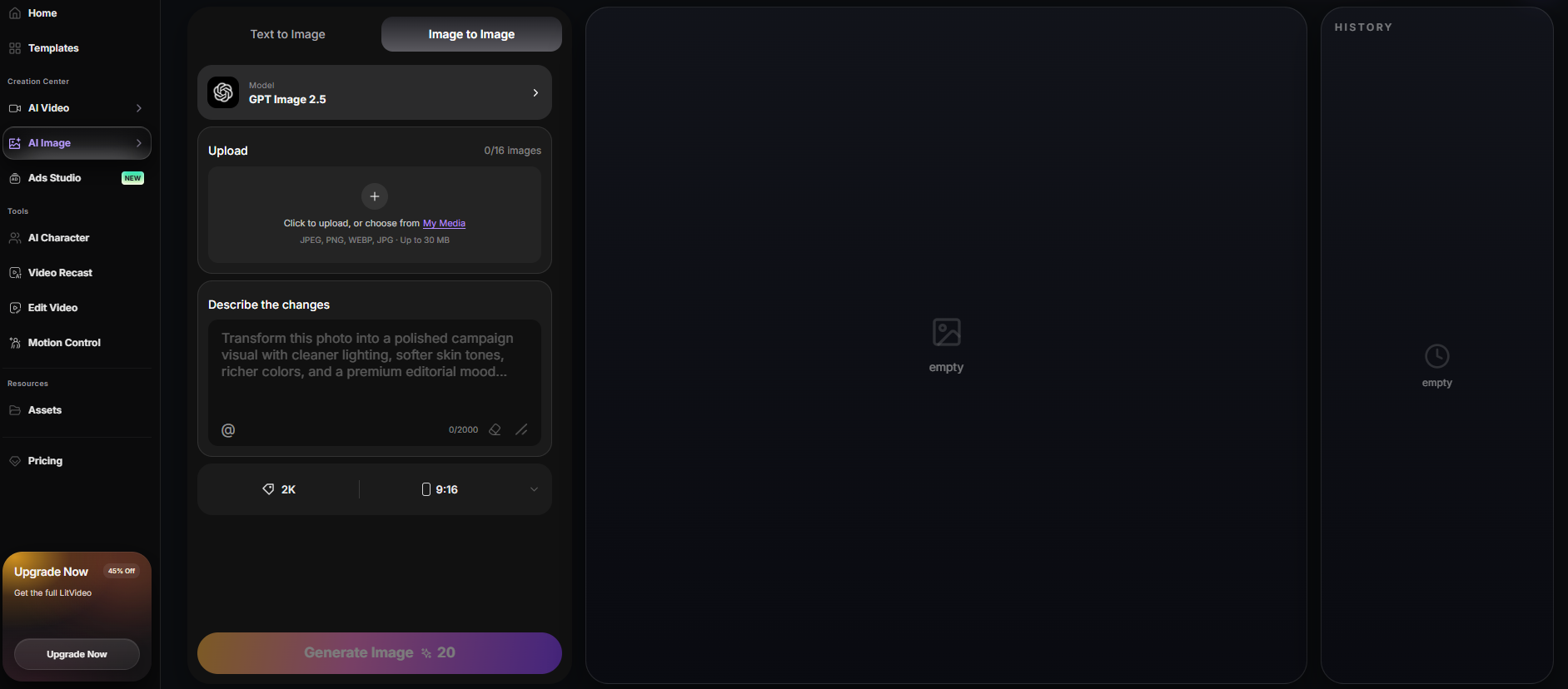
2. Fügen Sie Ihr Ausgangsmaterial hinzu. Für ein neues Bild beschreiben Sie Motiv, Szene, Beleuchtung, Stil und endgültige Form. Für eine Bearbeitung laden Sie das Originalbild hoch und erklären, ob es die Person, das Produkt, die Komposition oder den visuellen Stil kontrollieren soll.
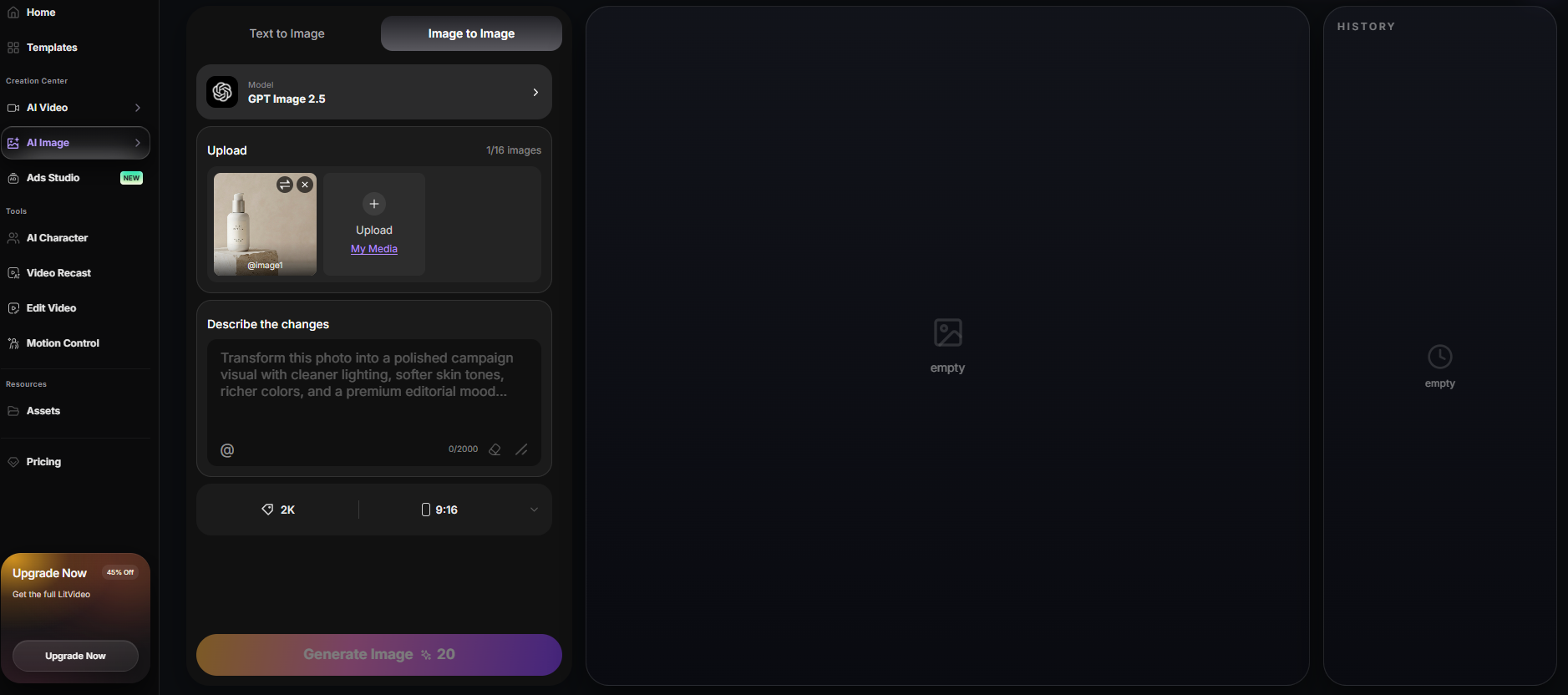
3. Beschreiben Sie ein klares Ergebnis. Zum Beispiel: „Ändere die Wand hinter der Hautpflegeflasche zu hellem Kalkstein. Halte Flaschenform, Deckel, Etikettenkunstwerk, Logo-Platzierung, Markenfarben, Kamerawinkel und Zuschnitt unverändert. Füge keine zusätzlichen Produkte oder Texte hinzu.“
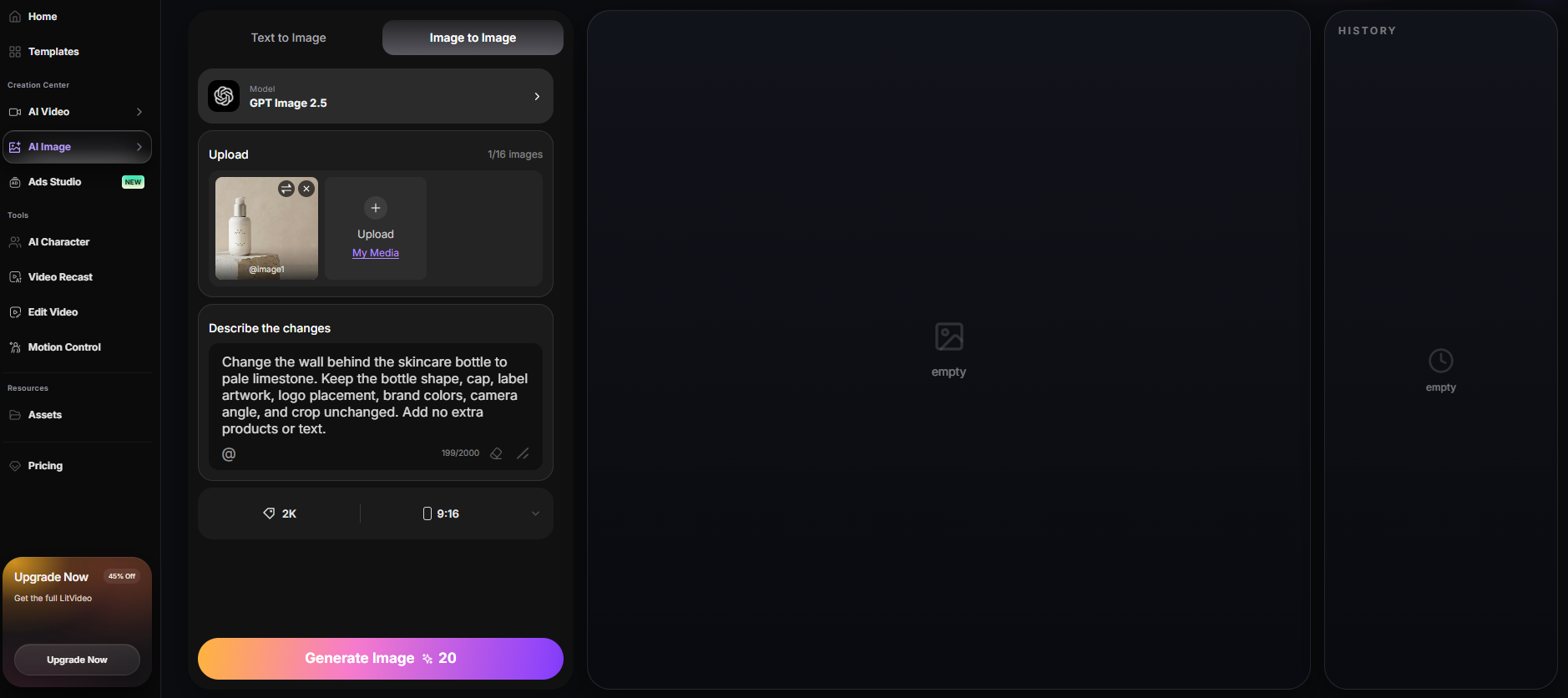
4. Generieren und vergleichen. Klicken Sie auf Generieren und vergleichen Sie das Ergebnis anschließend mit Ihrem Prompt und der Originalreferenz. Wenn sich Etikett, Gesicht, Layout oder andere geschützte Details ändern, kehren Sie zur letzten guten Version zurück und überarbeiten Sie nur die fehlgeschlagene Anweisung.
Was ist der einfachste Weg, sich den gesamten Workflow zu merken?
Sie müssen kein Prompt-Ingenieur werden, um bessere Bilder zu machen. Beginnen Sie mit einem klaren Bild des fertigen Assets, schützen Sie die wichtigen Details und nehmen Sie jeweils eine sinnvolle Änderung vor.
Wenn eine Bearbeitung funktioniert, speichern Sie sie. Wenn eine Bearbeitung driftet, rollen Sie zurück. Wenn exakter Text oder Markendetails wichtig sind, inspizieren Sie sie, statt sich auf den ersten Blick zu verlassen.
Beschreiben Sie das Ergebnis. Schützen Sie die wichtigen Details. Ändern Sie eine Sache. Vergleichen Sie. Behalten Sie nur die bessere Version.
Dieser Rhythmus ist nützlicher als ein perfekt klingendes Prompt – und viel weniger frustrierend, als zu versuchen, ein Bild nach fünf unkontrollierten Bearbeitungen zu retten.