
So verwenden Sie Kling 4.0 auf Guma zur KI-Videoerstellung
Wichtige Erkenntnisse
- Die goldene Regel: Behandle Kling 4.0 wie einen echten menschlichen Regisseur, nicht wie einen Gedankenleser‑Zauberer. Gib ihm eine klare Aufnahme, einen definierten Handlungsweg und zeitlich abgestimmte Beats.
- Zentrale Fähigkeit: Generiere durchgängige Clips von bis zu 30 Sekunden mit nativem Zweikanal‑Stereo‑Audio, Lippen‑Synchronisation und räumlicher Verfolgung innerhalb des Guma‑Creator‑Arbeitsbereichs.
- Prompt‑Optimierung: Vermeide generische, schwammige Begriffe wie „fotorealistisch“ oder „4K Ultra‑HD“. Sie verwässern die Anweisungen, die den Shot tatsächlich steuern.
Wähle den richtigen Workflow, bevor du promptest
Wähle die Eingabepipeline entsprechend deiner Asset‑Bereitschaft und deinen Anforderungen an die visuelle Kontrolle:
| Erstellungsziel | Empfohlener Modus | Benötigte Eingabe‑Assets | Kontrollniveau |
|---|---|---|---|
| Schnelle Konzeptentwicklung | Text‑zu‑Video (T2V) | Nur Text‑Prompt | Konzepterkundung |
| Animieren bestehender Kunst | Bild‑zu‑Video (I2V) | 1 Basisbild + Text‑Prompt | Frame‑Anker‑Kontrolle |
| Charakter‑ und Markenkontinuität | Omni‑Referenzmodus | 1–4 Referenzfotos + Text (@Tags) | Hohe Subjekt‑Verriegelung |
| Komplexe Story‑Szenen | Multi‑Keyframe‑Modus | Mehrere Keyframe‑Bilder + Text‑Prompt | Präzise Zeitlinien‑Trajektorie |
Schritt für Schritt: Der vollständige Kling‑4.0‑Produktionsleitfaden
Schritt 1: Wähle dein Seitenverhältnis und die Bildkomposition
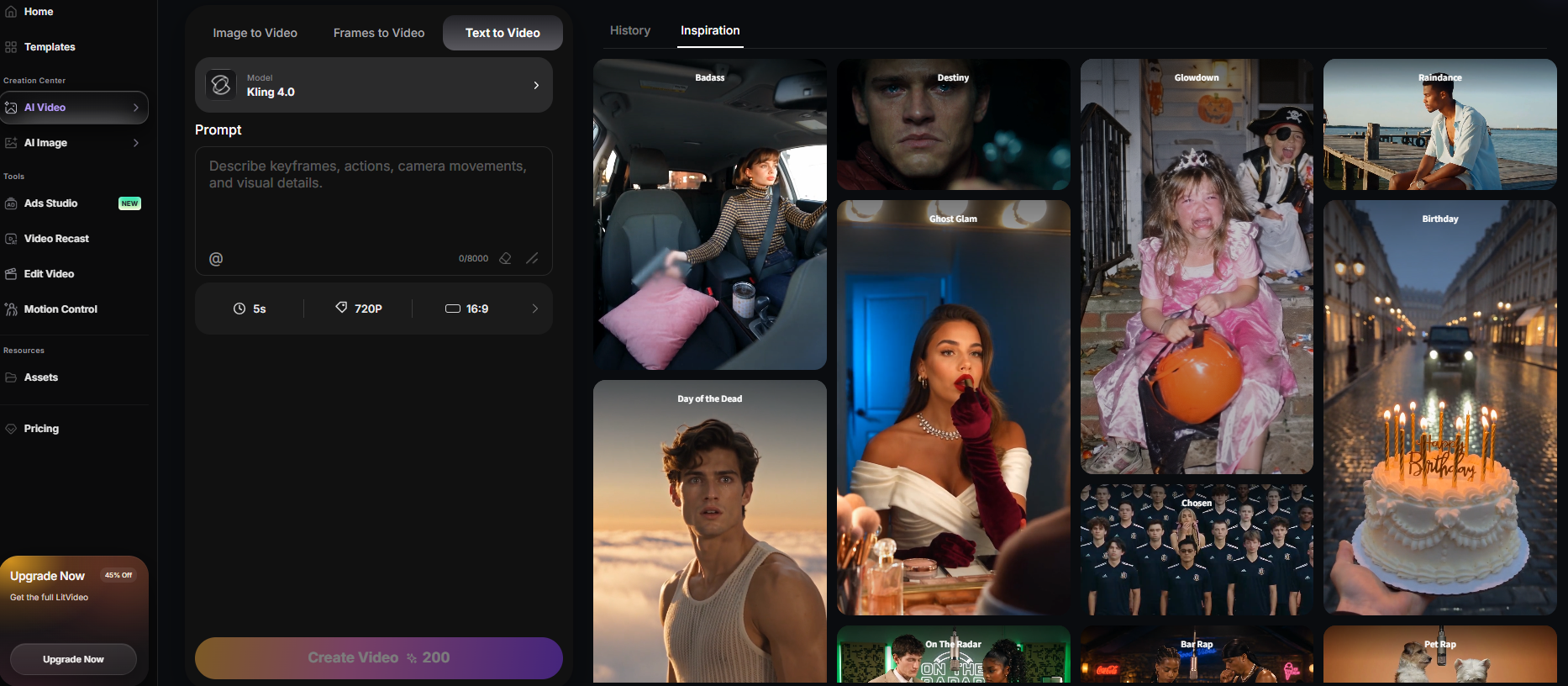
Bevor du generierst, wähle „Kling 4.0“ im Dropdown‑Menü auf der Guma‑Text‑zu‑Video‑Seite aus und stelle anschließend im Arbeitsbereich dein Ausgabe‑Seitenverhältnis sowie die Kamera‑Komposition ein:
- Seitenverhältnisse: Wähle 9:16 für vertikale Kurzform‑Feeds, 16:9 für cineastische Erzählclips oder 1:1 für Social‑Media‑Showcase‑Karten.
- Auswahl der Objektiv‑Komposition: Nahaufnahme: Fokussiert Gesichtsausdrücke, Produktdetails oder klare Lippen‑Synchronisations‑Dialoge. Mittlere Einstellung: Erfasst Oberkörper‑Bewegungen und Gesprächs‑Austausche. Weite Einstellung: Stellt Umgebung, Bewegungs‑Pfade und Mehrpersonen‑Layouts dar.
Schritt 2: Bereite Quellbilder und Referenz‑Assets vor
- Vorheriges Zuschneiden: Passe das Seitenverhältnis deines Quellgrafiks an deine Ausgabe‑Leinwand an, bevor du es hochlädst. Nicht übereinstimmende Eingaben erzwingen interne Padding‑Felder, was zu Randverzerrungen führt.
- Auflösungs‑Baseline: Verwende saubere PNG‑ oder JPG‑Dateien mit mindestens 1080p. Hochdichte Randdetails helfen dem Generator, Gesichts‑ und Strukturmerkmale während der Bewegung beizubehalten.
Schritt 3: Weise jedem Referenz‑Asset eine klare Rolle zu
Bei Verwendung des Omni‑Referenzmodus solltest du keine mehreren Bilder hochladen, ohne ihre Funktionen zu definieren:
- Subjekt‑Referenz: Lade ein klares Gesichts‑ oder Produktbild hoch und markiere es mit @CharacterA.
- Stil‑Referenz: Lade ein Licht‑ oder Farbpalette‑Referenz‑Asset ohne Überladung hoch.
- Aktion‑Referenz: Lade ein Pose‑ oder Bewegungs‑Trajektorie‑Bild hoch, um die physische Positionierung zu steuern.
Schritt 4: Baue deinen Prompt nach dem Regisseur‑Blueprint auf
Strukturiere deine Text‑Prompts in modulare Blöcke, um klare kreative Kontrolle zu gewährleisten:
- Der verbesserte Regisseur‑Prompt‑Blueprint:[Modus & Ziel] + [Referenz‑Rollen] + [Subjekt & Umgebung] + [Aktions‑Trajektorie] + [Kamera & Objektiv] + [Zeitliche Beats] + [Kontinuität & Audio]
Aufschlüsselung der Blueprint‑Felder:
- [Modus & Ziel] — Omni‑Referenzmodus, 10‑sekündige charaktergetriebene Laufsequenz.
- [Referenz‑Rollen] — @CharacterA definiert Gesichts‑ und Kleidungs‑Erscheinungsbild; bewahre beides über die gesamte Dauer.
- [Subjekt & Umgebung] — @CharacterA trägt eine rote Windjacke auf einer nassen Küstenautobahn.
- [Aktions‑Trajektorie] — Jogge gleichmäßig gegen leichten Meeresnebel.
- [Kamera & Objektiv] — 35‑mm‑Objektiv, Nahaufnahme aus niedriger Perspektive, die in eine mittlere Profilaufnahme übergeht.
- [Zeitliche Beats] — 0–3 s: Laufschuhe; 3–8 s: Kran hebt zum Profil; 8–10 s: Halte am Gesicht.
- [Kontinuität] — Bewahre die rote Jacke, Frisur, Reiserichtung und ursprüngliche Beleuchtung.
- [Audiospur] — Laufschritte auf Asphalt, entfernte Brandung, leichter Wind‑Ambiente.
Schritt 5: Teile lange Videos in zeitlich abgestimmte Beats auf
Für Sequenzen länger als 5 Sekunden definiere präzise Zeitstempel‑Marker:
- 0–3 s: Statische Weitwinkelaufnahme, die Raum und Umgebungsbeleuchtung einführt.
- 3–7 s: Das Subjekt tritt vor die Kamera; Rack‑Fokus auf das Gesicht.
- 7–10 s: Langsame Tracking‑Neigung nach unten, während das Subjekt eine Kaffeetasse auf den Holztisch stellt.
Schritt 6: Konfiguriere Bewegungs‑Skala, Dauer und Audio
Stelle die Generierungs‑Steuerungen im Guma‑Interface ein:
- Bewegungs‑Skala 2.0–4.0: Ideal für subtile Mikro‑Ausdrücke, konversationelle Kopfdrehungen oder langsame Kamera‑Drifts.
- Bewegungs‑Skala 6.0–8.0: Verwende sie für Sprints, athletische Bewegungen, schnelle Kamera‑Schwenks und weite Luftaufnahmen.
- Audio‑Schalter: Aktiviere die native Audio‑Generierung und füge vokalen Dialog innerhalb von Anführungszeichen ein („Wir müssen jetzt los“).
Schritt 7: Überprüfe das Ergebnis mit einer Fünf‑Punkte‑Checkliste
Beurteile die generierten Clips innerhalb von Guma anhand dieser Qualitäts‑Überprüfungs‑Checkliste:
- Subjekt‑Konsistenz: Bleibt der Charakter oder das Produkt über die gesamte Dauer erkennbar?
- Bewegungsqualität: Wirkt die Bewegung flüssig und physisch glaubwürdig?
- Kamera‑Richtung: Folgte die Aufnahme der geforderten Bewegung und Komposition?
- Timing: Erfolgte jede Aktion innerhalb ihres zugewiesenen Zeitblocks?
- Audio‑Synchronisation: Stimmen Dialog, Lippenbewegung und Soundeffekte mit den visuellen Elementen überein?
Schritt 8: Iteriere, indem du jeweils nur eine Variable änderst
Wenn dein Clip von deiner kreativen Vision abweicht, isoliere den Fehlerpunkt:
- Wenn das Gesicht des Charakters abdriftet → senke die Bewegungs‑Skala oder halte die physische Beschreibung des Subjekts nahe am Beginn deines Prompts.
- Wenn die Kamera zu schnell schwenkt → ersetze vage Bewegungs‑Adjektive durch explizite Brennweiten (50‑mm‑Objektiv, langsames horizontales Tracking) statt die Kamerarichtung offen zu lassen, wo widersprüchliche Interpretationen entstehen können.
- Wenn die Beleuchtung unnatürlich wechselt → füge „Bewahre die Quellbeleuchtung und Farbbalance“ in den Kontinuitätsabschnitt deines Prompts ein.
Schritt 9: Exportiere und archiviere den finalen Clip
Lade das fertige Video herunter, nachdem du die Datei in voller Auflösung im Guma‑Arbeitsbereich überprüft hast. Speichere den erfolgreichen Prompt, die Referenz‑Zuweisungen, die Bewegungs‑Skala, die Dauer und das Seitenverhältnis zusammen mit dem exportierten Clip, damit das Setup später exakt reproduziert werden kann.
Was macht Kling 4.0 anders?
Wenn du bereits KI‑Video‑Generatoren verwendet hast, kennst du die Frustration: Du schreibst einen detaillierten Prompt, klickst auf „Generieren“ und musst zusehen, wie das Gesicht deines Charakters sich verzieht, die Augen abdriften oder die Hintergrundgeometrie mitten im Clip sich verdreht.
Kling 4.0 löst diese grundlegenden Stabilitätsprobleme. Statt willkürlich die Bewegung eines Frames zu erraten, gibt es den Erstellern mehr Kontrolle über die Identität des Subjekts, die Kamera‑Bewegung und die visuelle Kontinuität über längere Sequenzen hinweg.
Guma‑Kling‑4.0‑Ausführungs‑Pipeline:
- Visuelle Eingaben: Quellfoto, Ziel‑Keyframes oder Subjekt‑Referenz‑Assets
- Script‑Direktiven: Strukturierter Prompt‑Blueprint mit zeitlich abgestimmten narrativen Beats
- Audioschicht: Sprachspur und Ambient‑Sounddesign
→ Guma‑Kling‑4.0‑Motor → 30‑sekündiges Video + synchronisiertes Audio (stabilisierte Identitätsverfolgung)
Kling 3.0 vs. Kling 4.0 – Merkmalsmatrix
| Produktionsfähigkeit | Kling 3.0 | Kling 4.0 |
|---|---|---|
| Maximale Shot‑Länge | 5–10 Sekunden | Bis zu 30 durchgehende Sekunden |
| Audio‑Verarbeitung | Stumm (erfordert externe Nachbearbeitung) | Nativer Ambient‑Audio und vokale Lippen‑Synchronisation |
| Subjekt‑Konsistenz | Häufige Merkmals‑Drift und -Veränderung | Omni‑Referenz (@Tag‑Charakter‑Verriegelung) |
| Trajektorie‑Kontrolle | Globale Pan/Tilt‑Vektoren | 10‑Punkt‑Multi‑Keyframe‑Zeitlinien‑Mapping |
Fünf Copy‑and‑Paste‑Kling‑4.0‑Prompt‑Vorlagen
Vorlage 1: Text‑zu‑Video – Cineastische Erzählung
- Modus: Text‑zu‑Video (16:9)
- Prompt:Cineastische Weitwinkelaufnahme mit 35‑mm‑Anamorph‑Objektiv, warmem goldenen Stunden‑Sonnenschein. Ein älterer Uhrmacher mit Brille inspiziert eine Messing‑Taschenuhr auf einer überfüllten hölzernen Werkbank. 0–3 s: Nahaufnahme des Lupe‑Reflexes auf die Uhrzahnräder. 3–8 s: Sanfte Kamera‑Neigung hinauf zum fokussierten Gesicht des Uhrmachers, während er sanft lächelt. Ambiente tickender Uhren, leises Rascheln von Werkzeugen, leises Abend‑Summen.
- Bewegungs‑Skala: 3.5
Vorlage 2: Bild‑zu‑Video – Dynamischer Produkt‑Werbespot
- Modus: Bild‑zu‑Video (9:16)
- Prompt:Werbespot‑Produkt‑Aufnahme, Studio‑Schlüsselbeleuchtung, matter Hintergrund. @ProductBottle sitzt auf dunklem Granit. 0–2 s: Wassertropfen perlen und rutschen die Glasoberfläche hinunter. 2–6 s: Die Kamera dreht sich langsam um 180 Grad um die Flasche, während sanfter Nebel vom Boden aufsteigt. Knackiger Wasserspritz‑Audio, dezente Bass‑Synthesizer‑Schwellung.
- Bewegungs‑Skala: 4.5
Vorlage 3: Omni‑Referenz – Multi‑Subjekt‑Charakter‑Verriegelung
- Modus: Omni‑Referenz (16:9)
- Prompt:Mittlere Zwei‑Shot‑Aufnahme mit 50‑mm‑Porträt‑Objektiv, weicher bewölkter Licht‑Atmosphäre. @CharacterA in einem dunklen Trenchcoat steht auf einer regennassen Bahnsteigplattform und unterhält sich mit @CharacterB, der einen gelben Regenschirm hält. 0–4 s: @CharacterA nickt langsam, während er spricht. 4–10 s: Die Kamera folgt rückwärts, während ein entfernter Zugpfiff ertönt und ein Dampfzug in den Bahnhofshintergrund einfährt. Regen‑Ambiente‑Plätschern.
- Bewegungs‑Skala: 3.0
Vorlage 4: 20‑sekündiger Langshot mit synchronisiertem Vokal‑Speech
- Modus: Text‑zu‑Video (16:9)
- Prompt:Over‑the‑Shoulder‑Tracking‑Aufnahme mit 35‑mm‑Objektiv, atmosphärischer Neon‑Straßenbeleuchtung. Eine weibliche Detektivin dreht sich langsam zur Kamera. 0–4 s: Sie tritt in die Pfützenreflexion ein und spricht den Satz: „Uns geht die Zeit aus.“ Synchronisiere den gesprochenen Satz mit ihrer sichtbaren Mundbewegung. 4–12 s: Die Kamera schwenkt langsam nach rechts, während sie in die Dunkelheit einer Gasse eintritt. 12–20 s: Halte den Frame auf das Neon‑Schild, das im Regen flackert. Schwere Regen‑Ambiente‑Geräusche, entferntes Verkehrsumfeld.
- Bewegungs‑Skala: 5.0
Vorlage 5: Multi‑Keyframe‑Produkt‑Enthüllung
- Modus: Multi‑Keyframe‑Modus (16:9)
- 0‑Keyframe: Geschlossene Produktbox zentriert auf einem dunklen Tisch.
- 6‑Keyframe: Box teilweise geöffnet, warmes Licht dringt heraus.
- 12‑Keyframe: Produkt steht aufrecht neben der offenen Box.
- Prompt:Bewahre die Tischposition und den Hintergrund über die gesamte Dauer. Übergang sanft zwischen jedem Keyframe mit einem langsamen Vorwärtsschub der Kamera. Vermeide abrupte Schnitte. Audio: Sanftes mechanisches Öffnungsgeräusch, gefolgt von kurzer tonaler Enthüllung.
- Bewegungs‑Skala: 3.5
Problem: Gesichtsverzerrung oder Identitäts‑Drift nach 5 SekundenUrsache: Zu viele Modifikatoren können die definierenden Gesichts‑Details schwächen, die über die gesamte Dauer konsistent bleiben müssen.Workflow‑Fix:Entferne subjektive, schwammige Wörter (atemberaubend, preisgekrönt, fotorealistisch).Platziere die physische Beschreibung des Subjekts nahe am Beginn des Prompts ([Subjekt: 30‑jährige Frau, dunkles Haar im Dutt, ovales Gesicht]).Halte negative Prompts kurz: keine Gesichtsverzerrung, keine Merkmals‑Veränderung, keine zusätzlichen Glieder.Problem: Hintergrundgeometrie verzieht sich beim Kamera‑SchwenkenUrsache: Vage Kamera‑Eingaben lassen die Kamerarichtung offen für widersprüchliche Interpretationen, wodurch räumliche Konsistenzschichten durcheinander geraten.Workflow‑Fix:Spezifiziere echte optische Kamera‑Parameter: Aufnahme mit 85‑mm‑Porträt‑Objektiv, langsames Schwenken nach rechts auf der horizontalen Achse.Reduziere die Komplexität der Subjekt‑Bewegung, wenn schnell durch detaillierte Hintergründe geschwenkt wird.Problem: Video beschleunigt sich wie ein Schnellvorlauf‑GIFUrsache: Mangel an Tempo‑Markern lässt den Motor alle visuellen Aktionen gleichzeitig in frühen Frames rendern.Workflow‑Fix:Scripte Aktionen in explizite Zeitstempel‑Blöcke (0–3 s: Aktion A, 3–8 s: Aktion B).Reduziere den Bewegungs‑Skala‑Regler auf 3.0–4.0.Endgültige Pre‑Generation‑ChecklisteBevor du in Guma auf Generieren klickst, überprüfe dein Setup:[ ] Das Seitenverhältnis stimmt mit dem Seitenverhältnis des Quellbilds überein (16:9, 9:16, 1:1).[ ] Die Quellgrafiken wurden mit mindestens 1080p Auflösung hochgeladen.[ ] Alle hochgeladenen Referenz‑Assets besitzen klare @Tag‑Identifikatoren im Text.[ ] Der Text‑Prompt verwendet explizite optische Framing‑ und Zeitstempel‑Beats (0–3 s, 3–8 s).[ ] Der Bewegungs‑Skala‑Regler ist an die physische Aktionsschnelligkeit angepasst (2.0–4.0 für subtile, 6.0–8.0 für dynamische).[ ] Die physischen Spezifikationen des Subjekts stehen am Anfang des Text‑Prompts.Häufig gestellte Fragen (FAQ)Q1: Kann Kling 4.0 synchronisierten Vokal‑Dialog auf Guma generieren?A: Ja. Umschließe gesprochenen Dialog in Anführungszeichen innerhalb des Prompts und ordne ihn einem getaggten Subjekt zu (z. B. @CharacterA sagt: „Wir müssen den Bereich räumen“, mit passender Lippenbewegung).Q2: Warum ignoriert meine Bild‑zu‑Video‑Ausgabe die Quellbeleuchtung?A: Konflikte entstehen, wenn Text‑Prompts Beleuchtungsbeschreibungen einführen, die der Geometrie des Quellfotos widersprechen (z. B. „Mittagssonne“ bei einem Sonnenuntergangsfoto). Angleiche die Beleuchtungs‑Tags im Prompt an die Temperatur des Quellbilds oder füge „Bewahre die Quellbeleuchtung und Farbbalance“ in den Kontinuitätsabschnitt deines Prompts ein.Q3: Welche Bewegungs‑Skala ist ideal für narrative Erzählungen?A: Halte die Bewegungs‑Skala zwischen 3.0 und 5.0 für Charakter‑Szenen. Werte über 7.5 bringen oft unerwünschte Hintergrund‑Wackel‑Effekte.Q4: Wie vergleicht sich Kling 4.0 mit Runway Gen‑3 Alpha?A: Kling 4.0 übertrifft bei längeren 30‑sekündigen Generierungen, Multi‑Keyframe‑Trajektorie‑Kontrolle und Multi‑Subjekt‑Referenz‑Verriegelung (Omni‑Referenz). Runway Gen‑3 ist effektiv für schnelle 5‑sekündige Kamera‑Schwenks.Q5: Enthalten Video‑Generierungen auf Guma kommerzielle Rechte?A: Ja. Clips, die auf bezahlten Guma‑(guma.top)‑Abonnementplänen erstellt werden, besitzen kommerzielle Nutzungsrechte für Social‑Ads, Kunden‑Lieferungen und kommerzielle Medien.Q6: Welches Bildformat eignet sich am besten für Image‑to‑Video (I2V)‑Eingaben?A: Unkomprimierte 1080p JPG‑ oder PNG‑Dateien liefern optimale Ergebnisse. Stark komprimierte WebP‑Bilder enthalten Artefakte, die zu Video‑Glitches werden können.Q7: Welches Seitenverhältnis sollte ich für TikTok und Instagram‑Reels wählen?A: Wähle 9:16 im Guma‑Creator‑Arbeitsbereich und schneide die Quell‑Assets vor der Generierung vertikal zu.Q8: Wie viele Keyframes kann ich im Multi‑Keyframe‑Modus setzen?A: Kling 4.0 unterstützt bis zu 10 sequentielle Keyframes entlang einer 30‑sekündigen Zeitlinie, sodass du wichtige Story‑Beats von Anfang bis Ende festlegen kannst.