
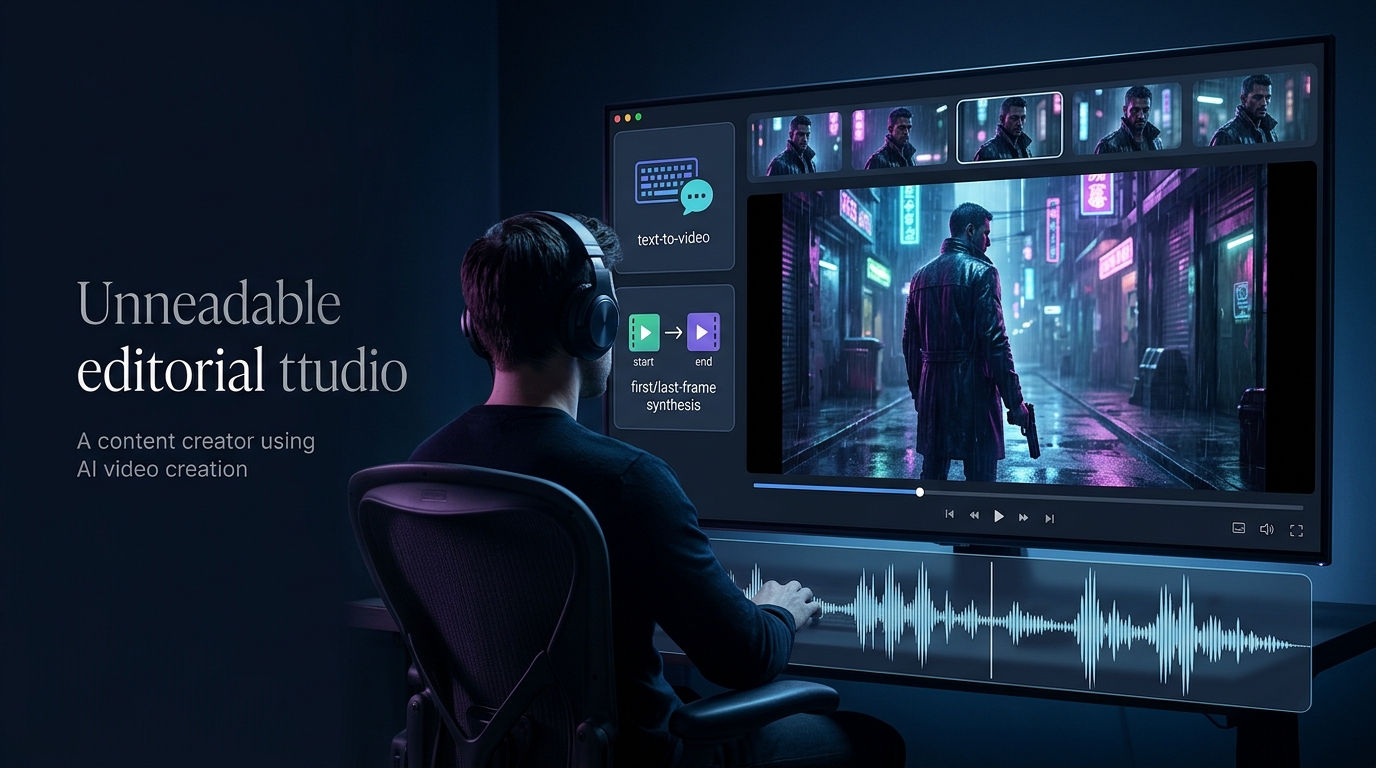
Wie man MiniMax H3 für die KI-Videoproduktion verwendet
MiniMax H3 erzeugt Video und nativen Stereo-Audio im selben Workflow. Verwenden Sie Text-zu-Video, wenn Sie von einem Prompt ausgehen, First/Last-Frame-Modus, wenn Sie mehr Kontrolle über den Anfangs- und Endzustand benötigen, oder Reference-to-Video, wenn Sie Charaktere, Objekte, Umgebungen, Bewegung, Stil oder Sound mit Referenzmaterialien steuern möchten.
Für zuverlässigere Ergebnisse verwenden Sie saubere Referenzdateien, konzentrieren Sie jeden Clip auf eine Hauptaktion und beschreiben Sie das Motiv, die Bewegung, das Kameraverhalten, den visuellen Stil und die Klangumgebung klar. Überprüfen Sie nach der Erzeugung den gesamten Clip auf Charakterkonsistenz, Objektwarping, Kamerastabilität und audiovisuelle Timing.
MiniMax H3 unterstützt Videos von 4 bis 15 Sekunden. Der offene H3 Base-Workflow generiert mit einer kurzen Seite von 768 Pixeln und kann das Ergebnis in 2K neu erzeugen, obwohl die auf gehosteten Plattformen verfügbaren Optionen variieren können.
MiniMax H3 auf einen Blick
| Funktion | Spezifikation |
|---|---|
| Generierungsmodi | Text-zu-Video, First/Last-Frame und Reference-to-Video |
| Ausgabelänge | 4 bis 15 Sekunden für das Hauptmodell MiniMax H3 |
| Ausgangsaudio | Nativer 32 kHz Stereo-Audio |
| Bildrate | 24 FPS |
| Seitenverhältnisse | 21:9, 16:9, 4:3, 1:1, 3:4 und 9:16 |
| Auflösung | 768P oder 2K über die offizielle API; der offene H3 Base-Workflow generiert mit einer kurzen Seite von 768 Pixeln und kann H3-Regenerate-2K für 2K-Ausgabe verwenden |
| Referenzlimits | Bis zu 9 Referenzbilder, 3 Referenzvideos und 3 Referenz-Audio-Clips, insgesamt nicht mehr als 12 Referenzdateien |
| Dialogsprachen | Stabile Unterstützung für Arabisch, Chinesisch, Englisch, Französisch, Deutsch, Italienisch, Japanisch, Koreanisch, Portugiesisch, Russisch und Spanisch |
Diese Spezifikationen beschreiben das offizielle MiniMax H3-System und die API, wie sie am 13. November 2026 geprüft wurden. Die über einen gehosteten Dienst verfügbaren Optionen können je nach Modellvariante und Schnittstellenimplementierung abweichen.
Auswahl des richtigen MiniMax H3-Modus
Text-zu-Video
Text-zu-Video ist der einfachste Einstiegspunkt. Es erzeugt eine Szene aus einer schriftlichen Beschreibung, ohne dass ein Bild-, Video- oder Audio-Referenz erforderlich ist.
Dieser Modus eignet sich, wenn Sie eine originelle visuelle Idee erkunden, eine Atmosphäre oder Kamerabewegung testen oder Landschaften, abstrakte Szenen und Establishing-Shots erstellen. Er ist weniger geeignet, wenn das Ergebnis das genaue Aussehen einer bestimmten Person, eines Produkts, eines Kostüms oder einer Umgebung bewahren muss.
Da das Modell keine visuelle Referenz zum Folgen hat, muss der Prompt die Szene klar definieren. Beschreiben Sie das Motiv, die Hauptaktion, die Umgebung, das Kameraverhalten, die Beleuchtung, den visuellen Stil und die Klanglandschaft, anstatt sich auf isolierte Schlüsselwörter zu verlassen.
First/Last-Frame-Modus
Der First/Last-Frame-Modus bietet mehr Kontrolle darüber, wo eine Szene beginnt oder endet. Je nach Workflow können Sie ein erstes Bild, ein letztes Bild oder beides bereitstellen.
Dieser Modus ist nützlich, um eine Tür zu öffnen, ein Produkt zu enthüllen, eine Szene in eine andere zu verwandeln, einen Charakter zu einer letzten Pose zu führen oder einen Übergang zwischen zwei vorbereiteten Kompositionen zu schaffen. Die bereitgestellten Bilder legen visuelle Grenzen für die Generierung fest, definieren jedoch nicht jede Bewegung zwischen diesen Grenzen.
Das Start- und Endbild sollten visuell kompatibel sein. Wenn sich das Motiv, die Perspektive, die Beleuchtung oder die Umgebung zwischen ihnen zu stark ändern, kann das Modell verzerrte Zwischenbilder erzeugen, während es versucht, die beiden Kompositionen zu verbinden.
Reference-to-Video
Reference-to-Video ermöglicht es Ihnen, das Ergebnis mit Bildern, Videos, Audio oder einer unterstützten Kombination dieser Assets zu steuern. Ein Bild könnte das Aussehen eines Charakters definieren, ein Video die gewünschte Bewegung demonstrieren und ein Audio-Clip eine Stimme oder einen Sound lenken. Der Prompt erklärt, wie die Referenzen das finale Video beeinflussen sollen.
Dieser Modus ist die bessere Wahl, wenn Sie einen wiedererkennbaren Charakter bewahren, ein Kostüm oder Produkt wiederverwenden, einer bestimmten Bewegung folgen, einen visuellen Stil beibehalten, eine bestehende Szene fortsetzen oder die Klangumgebung steuern möchten.
Hinzufügen weiterer Referenzen verbessert das Ergebnis nicht automatisch. Jedes Asset sollte einen klaren Zweck haben, da Referenzen mit widersprüchlichen Gesichtern, Kostümen, Beleuchtung, Bewegungen oder Produktdetails das Interpretieren des beabsichtigten Ergebnisses durch das Modell erschweren können.
First/Last-Frame-Eingaben und Reference-to-Video-Eingaben sind separate Workflows in der offiziellen API. Frame-Eingaben können nicht mit Referenzbild-, Referenzvideo- oder Referenzaudio-Rollen in derselben Generierungsanfrage kombiniert werden.
Warum sich MiniMax H3 anders anfühlt
Video und Audio werden gemeinsam geplant
Viele KI-Video-Workflows produzieren zunächst ein stilles Bild, sodass der Ersteller Musik finden, Dialoge aufnehmen, Umgebungseffekte hinzufügen und jeden Sound in einem Editor abgleichen muss. MiniMax H3 geht die Aufgabe anders an, indem es Video und nativen Stereo-Audio innerhalb eines einheitlichen Workflows generiert.
Ein einziger Prompt kann beschreiben, was der Zuschauer sieht und hört: Regen, der auf ein Metalldach prasselt, Schritte, die sich hinter der Kamera nähern, ein sprechender Charakter oder eine quietschende Tür beim Öffnen. Dies kann den Aufwand für die separate Audio-Montage nach der Generierung reduzieren.
Gemeinsame Generierung sollte nicht als Garantie für perfekte Synchronisation angesehen werden. Jedes Ergebnis muss noch auf Dialogklarheit, Aussprache, Klangqualität, Timing und Konsistenz mit der sichtbaren Aktion überprüft werden.
Multimodale Referenzen bieten mehr Kontrolle
Der Reference-Modus kann Beziehungen zwischen mehreren Arten von Quellmaterial interpretieren. Zum Beispiel könnten Sie ein Bild verwenden, um einen Charakter zu definieren, ein anderes, um ein Kostüm festzulegen, ein kurzes Video, um die Bewegung zu steuern, und einen Audio-Clip, um eine Stimme vorzuschlagen.
Der schriftliche Prompt bleibt auch bei gelieferten Referenzen wichtig. Er sollte identifizieren, was jedes Asset beiträgt, und erklären, wie das Modell sie kombinieren soll. Ohne diese Erklärung könnte sich das Modell auf Details konzentrieren, die für die beabsichtigte Szene weniger wichtig sind.
Referenz-Audio erfordert ebenfalls sorgfältige Handhabung. Die offizielle MiniMax CLI-Validierung verlangt mindestens ein Referenzbild oder -video, wenn Referenz-Audio verwendet wird, daher sollte man nicht davon ausgehen, dass eine reine Audio-Referenz-Anfrage in allen H3-Implementierungen funktioniert.
Referenzen können Konsistenz verbessern, aber nicht garantieren
Die Wiederverwendung derselben Referenz-Assets und Charakterbeschreibungen kann die Kontinuität zwischen verwandten Clips verbessern. Ein sauberes Porträt kann helfen, Gesichtszüge zu bewahren, während ein Ganzkörperbild Kleidung, Proportionen und Accessoires verdeutlichen kann.
Ergebnisse können dennoch variieren, wenn sich der Kamerawinkel dramatisch ändert, der Charakter sich vom Referenzblick abwendet, die Beleuchtung sich verschiebt oder die Szene mehrere gleichzeitige Aktionen enthält. Referenzen sollten daher als Leitfaden behandelt werden, nicht als Garantie dafür, dass jedes Gesichts-, Kleidungs-, Produkt- oder Umweltdetail unverändert bleibt.
Auflösung hängt vom Workflow ab
Der offene H3 Base-Workflow erzeugt Video mit einer kurzen Seite von 768 Pixeln. H3-Regenerate-2K nutzt das niedrigere Auflösungsergebnis und den ursprünglichen multimodalen Kontext, um eine 2K-Version neu zu generieren, anstatt nur herkömmliches Upscaling anzuwenden.
Die offizielle API bietet derzeit sowohl 768P als auch 2K für das Hauptmodell MiniMax H3 an, während andere H3-Varianten unterschiedliche Auflösungsoptionen bieten können. Überprüfen Sie immer die Einstellungen der von Ihnen genutzten Plattform, statt anzunehmen, dass jede Bereitstellung dieselben Auswahlmöglichkeiten bietet.
So generieren Sie ein Video auf Guma AI
Die spezielle MiniMax H3-Seite auf Guma AI bietet einen einfachen browserbasierten Workflow. Das Modell ist bereits ausgewählt, sodass Sie Ihre Referenz-Assets hochladen, einen Prompt eingeben und direkt von derselben Seite aus mit der Generierung beginnen können.
1. Laden Sie Ihre Referenz-Assets hoch
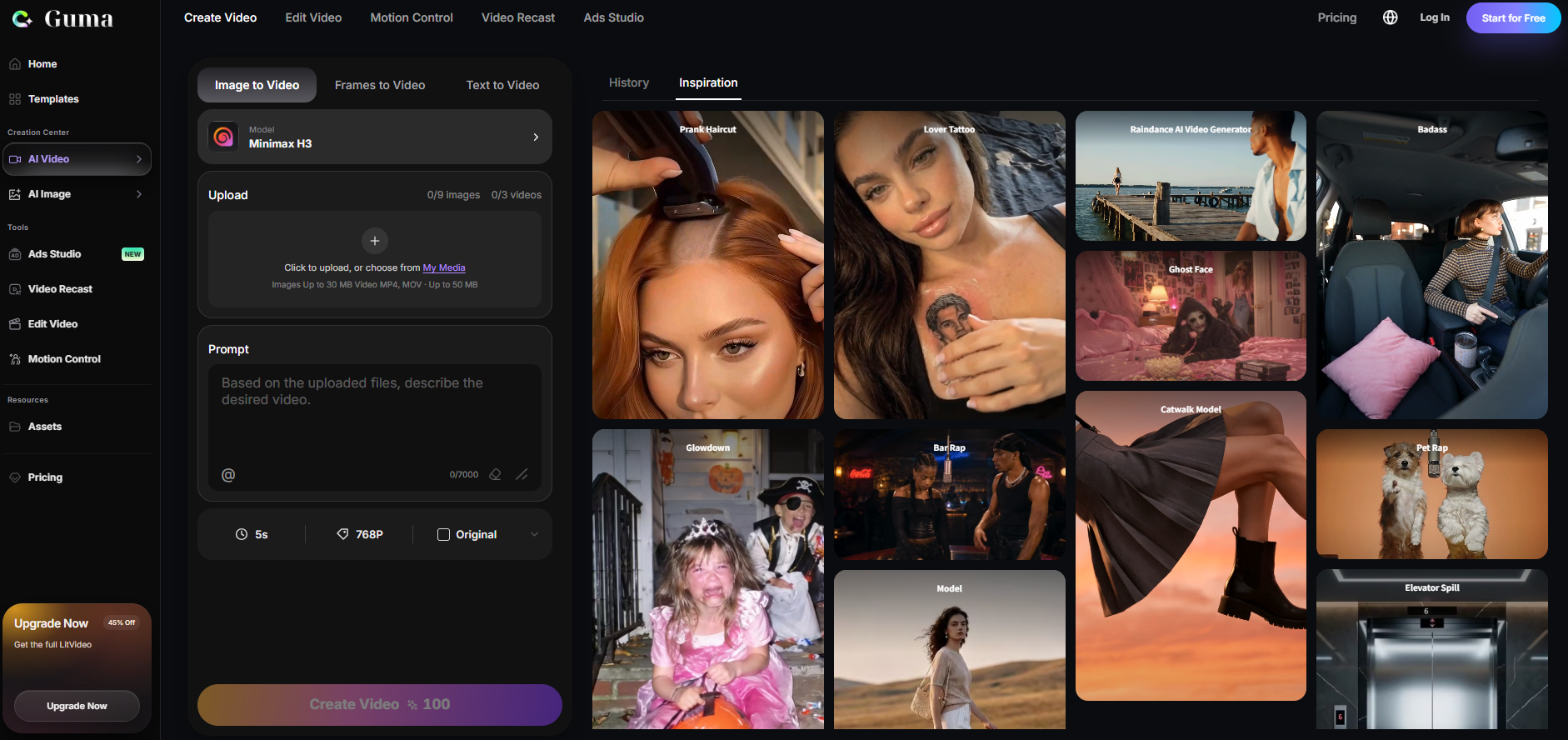
Verwenden Sie den Upload-Bereich, um die Bilder oder Videos hinzuzufügen, denen MiniMax H3 folgen soll. Sie können Dateien von Ihrem Gerät hochladen oder vorhandene Assets unter My Media auswählen.
2. Geben Sie Ihren Prompt ein
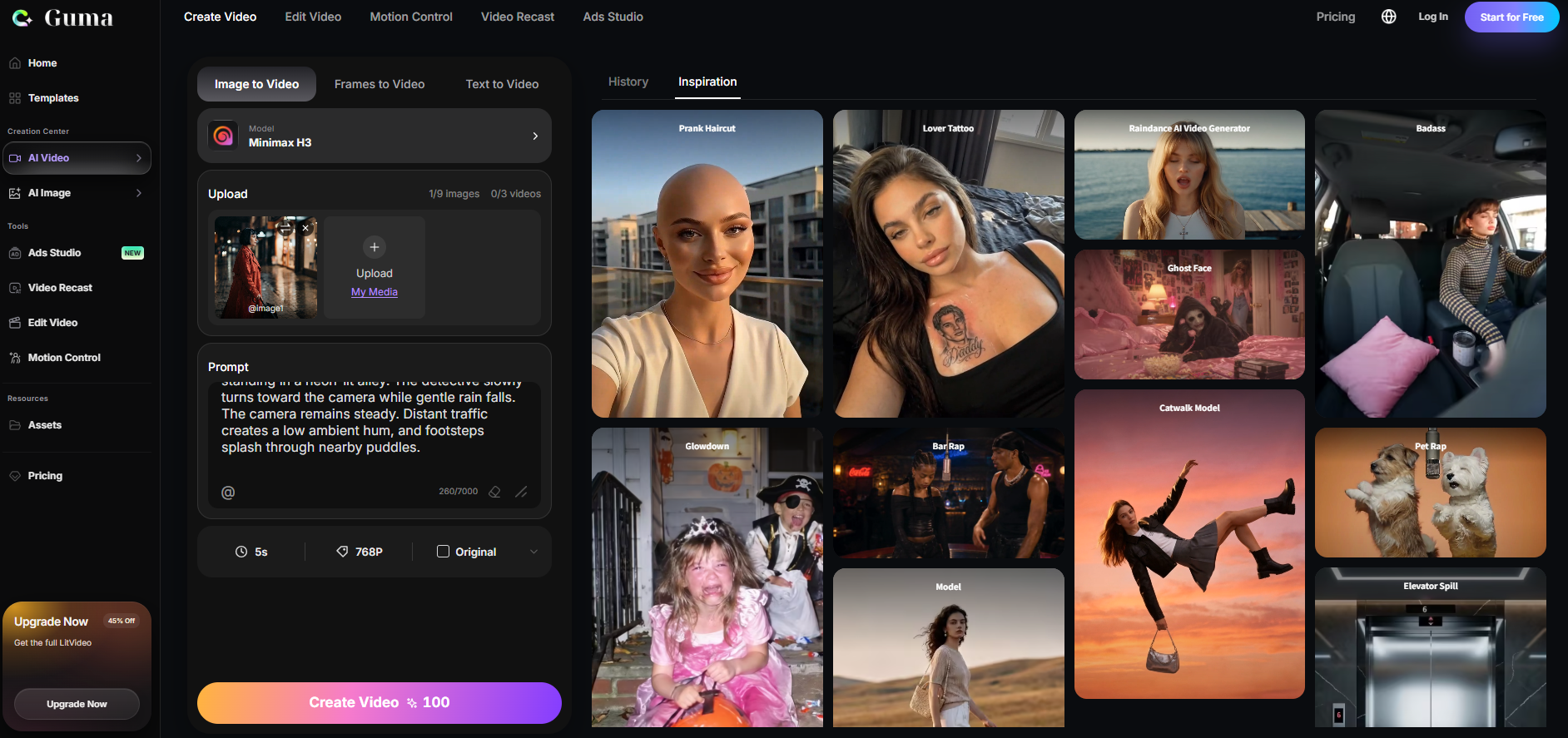
Beschreiben Sie das gewünschte Video im Prompt-Feld. Fügen Sie das Hauptmotiv, seine Aktion, die Kamerabewegung, die Kulisse und jeden Sound hinzu, der die Szene begleiten soll.
Zum Beispiel:
Eine Nahaufnahme des referenzierten Detektivs, der in einer neonbeleuchteten Gasse steht. Der Detektiv dreht sich langsam zur Kamera, während sanfter Regen fällt. Die Kamera bleibt stabil. Ferner Verkehr erzeugt ein leises Umgebungsbrummen, und Schritte plätschern durch nahegelegene Pfützen.
Konzentrieren Sie den ersten Versuch auf eine Hauptaktion. Wenn ein Charakter, Kostüm, Produkt oder anderes Detail konsistent bleiben soll, identifizieren Sie es klar im Prompt.
3. Erstellen und überprüfen Sie das Video
Überprüfen Sie die angezeigte Credit-Anforderung unter dem Prompt und klicken Sie dann auf Erstellen, um die Generierung zu starten.
Sobald das Video fertig ist, öffnen Sie es unter History und sehen Sie sich das vollständige Ergebnis mit Ton an. Überprüfen Sie die Charakter- oder Produkt-Details, die Kamerabewegung, die Stabilität des Hintergrunds und das Audio-Timing, bevor Sie das Video herunterladen.
Wenn das Ergebnis verbessert werden muss, kehren Sie zum Prompt zurück und ändern Sie jeweils ein Element. Die Vereinfachung der Aktion oder Kamerabewegung ist oft effektiver als das Umschreiben des gesamten Prompts.
MiniMax H3 Prompt-Beispiele
Kinematografische Landschaft — Text-zu-Video
Prompt:
Eine weite kinematografische Luftaufnahme, die sich langsam über einen nebligen Kiefernwald bei Sonnenaufgang bewegt. Goldenes Sonnenlicht filtert durch die hohen Bäume, während die Kamera einen gleichmäßigen Vorwärtsweg beibehält. Ein sanfter Morgenwind bewegt die oberen Äste, begleitet von leisen raschelnden Blättern und entfernten Vögeln.
Bei der Überprüfung des Ergebnisses konzentrieren Sie sich auf die Stabilität des Kamerapfads, die Konsistenz der Bäume und der Landschaft sowie darauf, ob Wind und Umgebungsgeräusche zum sichtbaren Bewegung passen.
Wenn die Luftbewegung instabil wird, ersetzen Sie allgemeine Anweisungen wie „kinematografischer Drohnenflug“ durch eine einfachere Formulierung wie „langsame Vorwärtsbewegung aus der Luft“.
Charakterporträt — Reference-to-Video
Laden Sie ein sauberes Charakterporträt hoch, auf dem Gesicht, Frisur, Kleidung und wichtige Accessoires deutlich sichtbar sind.
Prompt:
Ein Nahaufnahmeporträt des referenzierten Cyberpunk-Detektivs, der in einer neonbeleuchteten Gasse steht. Der Detektiv dreht langsam den Kopf zur Kamera, während sanfter Regen um ihn herum fällt. Die Kamera bleibt nah und stabil. Ferne Stadtverkehrsgeräusche erzeugen ein leises Umgebungsbrummen, während leise Schritte durch nahegelegene Pfützen plätschern. Bewahren Sie die Gesichtszüge des Detektivs, die kurze dunkle Frisur, den schwarzen Mantel und die silberne Kragenpin.
Überprüfen Sie das Gesicht während der gesamten Drehung, statt nur das erste Bild zu kontrollieren. Beobachten Sie auch, ob Mantel und Kragenpin konsistent bleiben und ob der Hintergrund stabil bleibt, während sich der Charakter bewegt.
Wenn sich das Gesicht zu verändern beginnt, reduzieren Sie die Kopfdrehung, halten Sie die Kamera näher am Referenzwinkel und entfernen Sie unnötige Hintergrundbewegungen.
Türübergang — First/Last-Frame-Modus
Verwenden Sie ein Bild einer geschlossenen Holztür als erstes Bild und ein visuell kompatibles Bild der offenen Tür und des Gartens als letztes Bild.
Prompt:
Ein sanfter Übergang von einer geschlossenen Vintage-Holztür zur Tür, die sich in einen sonnendurchfluteten mediterranen Garten öffnet. Als sich die Tür zu bewegen beginnt, erzeugen ihre alten Metallscharniere ein kurzes Quietschen. Warmes Tageslicht dringt allmählich in den Raum ein. Sobald der Garten sichtbar wird, sind draußen ein sanfter Wind und entfernte Vögel zu hören.
Überprüfen Sie, ob Start- und Endbild räumlich verbunden bleiben, ob sich die Tür natürlich öffnet und ob der Garten allmählich sichtbar wird, anstatt den Raum abrupt zu ersetzen. Das Scharniergeräusch sollte auftreten, wenn sich die Tür zu bewegen beginnt, während die Vögel erst nach der Enthüllung des Außenraums bemerkbar werden.
Wenn der Übergang verzerrt wird, vereinfachen Sie die Kamerabewegung und lassen Sie die Tür als einziges großes bewegliches Objekt.
Fehlerbehebung bei Audio und Bewegung
Bei Bewegungsverzerrung
Bewegungsverzerrung tritt meist auf, wenn das Modell gebeten wird, zu viele Änderungen gleichzeitig zu bewältigen. Reduzieren Sie die Szene auf eine Hauptcharakteraktion und eine einfache Kamerabewegung. Langsame Bewegungen sind in der Regel leichter aufrechtzuerhalten als schnelle Subjektbewegungen kombiniert mit Rotation, Tracking oder Zoom.
Zweitcharaktere und sich bewegende Hintergrundobjekte erhöhen ebenfalls die Informationsmenge, die das Modell koordinieren muss. Entfernen Sie alles, das nicht zum Hauptereignis beiträgt, und verwenden Sie Referenzen, in denen das Subjekt klar vom Umfeld getrennt ist.
Wenn die Aktion dennoch instabil ist, verkürzen Sie die Generierung oder teilen Sie die Szene in mehrere Clips auf. Anstatt einen Charakter zu bitten, in einem Durchgang aufzustehen, einen Raum zu überqueren, eine Tür zu öffnen und auf etwas draußen zu reagieren, erstellen Sie separate Aufnahmen für die wichtigsten Bewegungen.
Bei Drift der Charakteridentität
Beginnen Sie mit einer Referenz, die das Gesicht und die charakteristischen Merkmale des Charakters deutlich zeigt. Verwenden Sie dieselben Referenzen und schriftliche Beschreibungen über verwandte Generierungen hinweg, statt für jeden Clip ein anderes Porträt einzuführen.
Bewahren Sie Frisur, Kleidung, Accessoires und Beleuchtungsanweisungen konsistent. Extreme Kopfdrehungen, schnelle Ganzkörperbewegungen, dramatische Beleuchtungsänderungen und plötzliche Kamerawinkelwechsel können die Identitätsbewahrung erschweren.
Wenn mehrere Referenzen widersprüchliche Gesichts- oder Kostümdetails zeigen, entfernen Sie die schwächeren Bilder. Ein kleinerer Satz konsistenter Referenzen ist in der Regel nützlicher als ein großer Satz, der das Modell bittet, verschiedene Versionen desselben Charakters in Einklang zu bringen.
Referenz-Assets können die Konsistenz der Identität verbessern, aber sie können nicht garantieren, dass jedes Gesichts- oder Kleidungsdetail unverändert bleibt.
Bei Drift des audiovisuellen Timings
Beschreiben Sie die Aktion und ihren Sound als ein zusammenhängendes Ereignis.
Statt in einem Teil des Prompts eine Tür zu erwähnen und viel später ein Quietschen, schreiben Sie:
Als sich die Holztür öffnet, erzeugen ihre Scharniere ein kurzes Quietschen.
Wenn eine Szene mehrere Audioereignisse enthält, erklären Sie deren Reihenfolge:
Zu Beginn der Aufnahme öffnet sich die Tür mit einem kurzen Holzquietschen. Sobald der Garten sichtbar wird, beginnen Vögel in der Ferne zu zwitschern.
Vermeiden Sie es, einem kurzen Video zu viele nicht verwandte Geräusche hinzuzufügen. Wenn Synchronisation wichtig ist, priorisieren Sie den Sound, der am engsten mit der Hauptvisuellen Aktion abgestimmt sein muss.
Bei Hintergrundwarping
Hintergrundverzerrung tritt eher auf, wenn das Modell gleichzeitig Subjekt, Kamera, Beleuchtung und Umgebung ändern muss. Vereinfachen Sie mindestens eines dieser Elemente.
Verwenden Sie einen gleichmäßigen oder vorhersehbaren Kamerapfad, reduzieren Sie die Anzahl sich bewegender Hintergrundobjekte und vermeiden Sie schnelle Rotationen durch komplizierte Räume. Eine saubere Umgebung-Referenz kann ebenfalls helfen, das Layout der Szene festzulegen.
Wenn eine Struktur fix bleiben muss, identifizieren Sie sie im Prompt. Geben Sie zum Beispiel an, dass Wände, Fenster, Möbel oder Produktpräsentation während der gesamten Aufnahme stationär bleiben sollen.
Wenn die Umgebung wichtiger ist als dramatische Kamerabewegung, halten Sie die Kamera stabil und lassen Sie das Subjekt die Bewegung liefern.
Bei Unklarem Dialog
Halten Sie gesprochene Zeilen kurz und identifizieren Sie Sprecher und Sprache klar. Wenn Sprache im Mittelpunkt des Clips steht, vermeiden Sie, dass Musik, Umgebungsgeräusche oder ein anderer Charakter damit konkurrieren.
Geben Sie einem Charakter jeweils eine kurze Zeile. Trennen Sie die Dialoganweisung von der Beschreibung der Hintergrundgeräusche und vermeiden Sie überlappende Rede, es sei denn, sie ist für die Szene unerlässlich.
Überprüfen Sie vor der Veröffentlichung des Clips die Aussprache, Stimmqualität, Timing und sichtbare Mundbewegung. Wenn eine bestimmte Stimme reproduziert werden muss, verwenden Sie einen unterstützten Referenz-Audio-Workflow und bestätigen Sie, dass Sie das Recht haben, die Quellaufnahme zu nutzen.
Praktische Prompt-Tipps
Natürliche Anweisungen im Produktionsstil kommunizieren in der Regel mehr als lange Ketten visueller Schlüsselwörter. Beschreiben Sie die Szene in der Reihenfolge, wie ein Zuschauer sie erlebt, aber halten Sie die zentrale Aktion leicht identifizierbar.
Verwenden Sie physische Kamerainstruktionen wie „langsames Hereinzoomen“, „gleichmäßiges Seitentracking“ oder „statisches Close-up“ statt breiter Formulierungen wie „epische Kamerabewegung“. Wenn die Kamera still bleiben soll, sagen Sie das direkt.
Sound-Anweisungen sollten spezifisch genug sein, um die Umgebung festzulegen, ohne den Prompt in eine Audio-Inventarliste zu verwandeln. „Sanfter Regen auf einem Metalldach mit fernem Verkehr“ gibt dem Modell eine klarere Klanglandschaft als eine lange Liste unverbundener Effekte.
Wenn visuelle Konsistenz wichtig ist, beschreiben Sie die wichtigen invarianten Details auf natürliche Weise. Bitten Sie das Modell, ein Kostüm, Produktform, Logo-Position, Frisur oder Beleuchtungsrichtung zu bewahren, aber vermeiden Sie, den Prompt mit wiederholten negativen Befehlen zu füllen.
Am wichtigsten ist, dass Sie während der Iteration jeweils nur eine Variable ändern. Wenn Sie Referenzen, Kamerapfad, Dauer und Sound-Anweisungen zusammen ersetzen, wissen Sie nicht, welche Änderung das Ergebnis verbessert oder verschlechtert hat.
Häufig gestellte Fragen
Was unterscheidet MiniMax H3 von älteren KI-Video-Generatoren?
MiniMax H3 kann Text, Bilder, Video und Audio als Teil eines einheitlichen multimodalen Kontexts interpretieren und Video mit nativem Stereo-Sound generieren. Dadurch ist es möglich, visuelle Aktion, Dialoge, Umgebungseffekte und Musik innerhalb desselben Generierungsworkflows zu beschreiben.
Es kann den Bedarf verringern, jede Audioschicht separat aufzubauen, aber generierter Sound sollte dennoch bei Bedarf überprüft und bearbeitet werden.
Kann ich mehrere Referenzbilder verwenden?
Ja. Der offizielle Reference-to-Video-Workflow unterstützt bis zu neun Referenzbilder. Er unterstützt auch bis zu drei Referenzvideos und drei Referenz-Audio-Clips, mit einem Maximum von zwölf Referenzdateien über alle unterstützten Typen hinweg.
Sie müssen nicht die maximale Anzahl verwenden. Fügen Sie eine Referenz nur hinzu, wenn sie Informationen liefert, die nicht bereits durch den Prompt oder ein anderes Asset klar kommuniziert werden.
Kann ich eine Audio-Referenz allein verwenden?
Die offizielle MiniMax CLI-Validierung verlangt ein Referenzbild oder -video als Begleitung zu Referenz-Audio. Für die zuverlässigste Einrichtung kombinieren Sie das Audio mit mindestens einer visuellen Referenz und erklären Sie im Prompt, ob das Audio die Stimme, das Timing, die Ambiente oder einen anderen Aspekt des Ergebnisses lenken soll.
Kann der First/Last-Frame-Modus mit Referenzbildern kombiniert werden?
Nicht innerhalb derselben offiziellen API-Anfrage. First-Frame- und Last-Frame-Eingaben gehören zum frame-gesteuerten Workflow, während Referenzbilder, -videos und -audio zum Reference-to-Video-Workflow gehören. Wählen Sie den Modus, der die wichtigste Anforderung für die Aufnahme adressiert.
Wie kann ich Warp bei schneller Aktion reduzieren?
Begrenzen Sie die Generierung auf eine Hauptaktion, vereinfachen Sie den Kamerapfad und entfernen Sie unnötige Hintergrundbewegungen. Wenn die Sequenz mehrere wichtige Aktionen enthält, teilen Sie sie in separate Aufnahmen auf, anstatt das Modell zu bitten, alles in einem Clip zu erledigen.
Eine klare Referenz kann die Stabilität verbessern, aber Szenenkomplexität spielt weiterhin eine Rolle. Eine hochwertige Referenz kann widersprüchliche Anweisungen oder übermäßige Bewegung nicht vollständig ausgleichen.
Garantiert MiniMax H3 konsistente Charaktere?
Nein. Referenzbilder können Identitäts- und Stilkonsistenz verbessern, besonders wenn dieselben Assets und Beschreibungen wiederverwendet werden, aber sie garantieren nicht, dass jedes Gesichts-, Kleidungs- oder Accessoire-Detail unverändert bleibt.
Große Posenänderungen, extreme Kopfdrehungen, schnelle Bewegungen, komplizierte Beleuchtung und widersprüchliche Referenzen können die Wahrscheinlichkeit einer Identitätsdrift erhöhen.
Erzeugt MiniMax H3 2K-Video?
Die Haupt-API von MiniMax H3 unterstützt derzeit 768P und 2K-Ausgabe. Im offenen Workflow generiert H3 Base ein Ergebnis mit einer kurzen Seite von 768 Pixeln, und H3-Regenerate-2K kann dieses Ergebnis mithilfe des ursprünglichen Kontexts in 2K neu erzeugen. Andere H3-Varianten und gehostete Implementierungen können unterschiedliche Auflösungsoptionen bieten.