
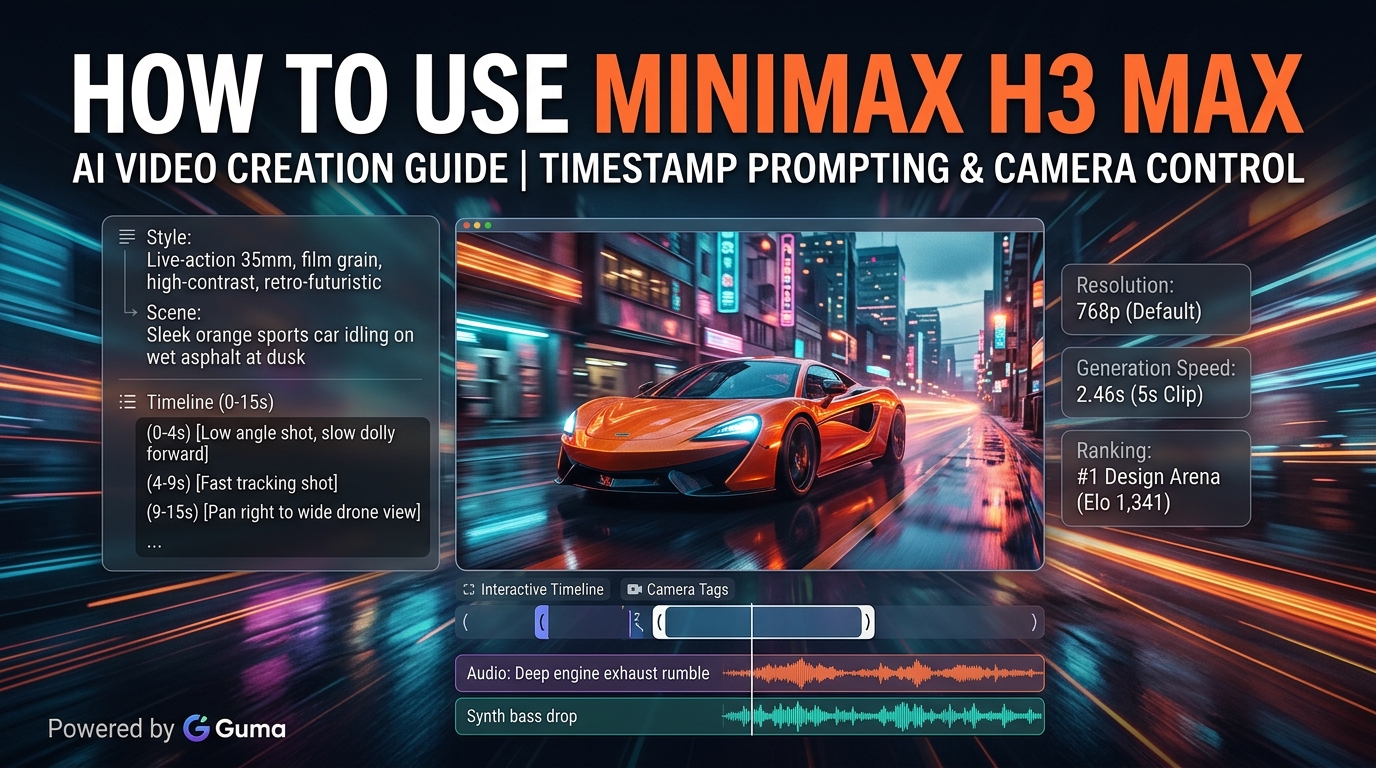
So verwenden Sie MiniMax H3 Max für die KI‑Videoproduktion
Ich will ganz ehrlich sein: Als MiniMax H3 Max erstmals auf den Markt kam, war ich ziemlich skeptisch. Wir haben bereits zahlreiche KI‑Video‑Generatoren, die „kinematografische Qualität“ versprechen – doch die meisten davon lassen einen fünf Minuten lang auf einen Fortschrittsbalken starren, nur um am Ende ein verzerrtes Durcheinander oder ein schwebendes Gesicht zu liefern.
Also habe ich die letzten zwei Wochen damit verbracht, H3 Max hier bei Guma auf Herz und Nieren zu prüfen – dabei habe ich Zeitstempel‑Strukturen, Kamera‑Tags und die native Audiosynchronisation in unserem Arbeitsbereich getestet.
Hier erfahre ich, was ich aus Hunderten von Test‑Renderings gelernt habe, warum es derzeit auf Platz 1 der Ranglisten steht und welches genaue Prompt‑Framework wir bei Guma verwenden, um beim ersten Durchlauf saubere, sendefertige Aufnahmen zu erhalten.
Was MiniMax H3 Max tatsächlich auszeichnet (und warum wir es hosten)
Bevor wir über das Prompting sprechen, sollten wir klarstellen, wo MiniMax H3 Max genau in Ihrem kreativen Werkzeugkasten passt.
Bei Geschwindigkeitstests direkt im Guma‑Arbeitsbereich hat H3 Max die Baseline‑Video‑Modelle deutlich übertroffen. Tatsächlich benötigt ein 5‑Sekunden‑Clip in 768p nur etwa 2,46 Sekunden, um fertig generiert zu werden – das heißt, er wird sogar schneller gerendert, als das Video abgespielt wird! Selbst eine komplette 15‑Sekunden‑Sequenz lässt sich in knapp 15 Sekunden erzeugen.
Kein Wunder, dass H3 Max derzeit den #1‑Platz auf der Design‑Arena Image‑to‑Video‑Rangliste (Elo 1.341) hält und auch bei der Künstlichen Analyse für Videomodelle mit synchronisiertem Audio ganz oben rangiert.
| Merkmal / Kennzahl | MiniMax H3 Max auf Guma | Base MiniMax H3 | Seedance 2.5 |
| Renderzeit für 5‑Sekunden‑Clip | ⚡ 2,46 Sekunden (schneller als Echtzeit) | ~2 bis 3 Minuten | ~2 Minuten |
| Renderzeit für 15‑Sekunden‑Clip | ⚡ ~15 Sekunden | ~7 Minuten | ~5 Minuten |
| Rang auf der Rangliste | 🏆 #1 auf Design Arena & Künstliche Analyse | auf Geschwindigkeit niedriger platziert | für Mehr‑Charakter‑Funktionen bewertet |
| Standard‑Zielauflösung | 768p (hocheffiziente Generierung) | nativ 2K | 720p / 1080p |
| Bester Einsatzbereich | schnelle Werbeanzeigen, Storyboards, rasche Social‑Media‑Hooks | nativ 2K‑Finals, komplexe V2V‑Bearbeitungen | lange narrative Sequenzen |
Meine Einschätzung: Wenn Sie kurze Social‑Media‑Werbeanzeigen erstellen, Produkt‑Shot‑Konzepte iterativ weiterentwickeln oder eine visuelle Sequenz in Guma storyboarden, ist H3 Max absolut unverzichtbar. Sollte Ihr Projekt jedoch strikt 2K‑Ausgabe oder komplexe Video‑zu‑Video‑Bewegungsübertragungen erfordern, können Sie problemlos zum Base‑H3‑Modell wechseln.
Die funktionierende Prompting‑Methode: Der Zeitstempel‑Ansatz
Einen großen Fehler begehen viele immer wieder: Sie formulieren ihre Prompts wie einen dichten Romanabschnitt. Sie werfen 200 Wörter an Szenenbeschreibungen zusammen und hoffen, dass die KI selbst herausfindet, was wann animiert werden soll.
Doch das passiert nicht.
Was sich bei unseren Tests auf Guma am besten bewährt hat, ist, Ihren Prompt in explizite Zeitstempel‑Blöcke zu unterteilen. Wenn Sie dem Modell genau sagen, wann welche Aktion stattfindet, setzt es diese Momente nacheinander um.
So sieht das exakte 4‑teilige Layout aus, das ich für jede 15‑Sekunden‑Generierung verwende:
1. Stil (immer zuerst)
Legen Sie gleich zu Beginn Ihre visuellen Regeln fest. Nennen Sie Medientyp, Beleuchtung und Kameratextur vor allem anderen:
Live‑Action‑Film‑Grain im 35‑mm‑Format, kontrastreiche Abendbeleuchtung, retro‑futuristisches Ästhetik.
2. Szene & Motiv
Definieren Sie, wer oder was im Bild zu sehen ist und wo es sich befindet:
Ein schlanker orangefarbener Sportwagen, der bei Dämmerung auf nassem Stadtasphalt wartet.
3. Zeitplan & Kameraanweisungen
Das ist der eigentliche Motor. Zerlegen Sie die Szene Sekunde für Sekunde mithilfe von eckigen Kamera‑Tags:
(0–4 s) [Niedrigwinkel‑Aufnahme, langsames Dolly‑Vorwärtsfahren] Nahaufnahme des leuchtenden Scheinwerfers mit Wassertröpfchen. (4–9 s) [Schnelle Tracking‑Aufnahme] Der Sportwagen beschleunigt die neonbeleuchtete Gasse hinunter. (9–15 s) [Schwenk nach rechts zur weiten Drohnen‑Aufnahme] Die Kamera hebt sich und enthüllt die Stadtlandschaft, während der Wagen in der Ferne verschwindet.
4. Audio (nicht vergessen!)
H3 Max generiert nativ synchronisiertes Audio direkt neben dem Videotrack. Seien Sie klar darüber, welche Soundlandschaften Sie hören möchten:
Tiefes Motorengeräusch, Regen, der auf heißem Metall zischt, subtiler Synth‑Bass‑Drop bei Sekunde 4.
Umgang mit gesprochenem Dialog ohne Audiosynchronisations‑Probleme
Wenn Ihre Szene gesprochene Dialoge enthält, haben wir nach mehreren missglückten Versuchen folgende Lektion gelernt: Ordnen Sie die Sprecher stets direkt innerhalb des Zeitstempel‑Blocks zu.
Wenn Sie den Dialog einfach in ein Textfeld ohne Timing einfügen, überspringt H3 Max oft Zeilen oder ordnet die Stimme dem falschen Charakter zu.
So gestalte ich meine Skripte:
(0–3 s) Zwei Kampfkünstler stehen sich schweigend gegenüber. Raumgeräusche und leichter Wind.
(3–6 s) Der Schiedsrichter ruft „Kampf!“, während er die Hand senkt.
(6–9 s) Der Meister verneigt sich leicht, während der Gegner nach vorn stürmt.
Audio: Schnelles Fußtritt‑Rauschen, schwerer Aufprall, lautes Raunen der Menge.
Zwei kleine Workflow‑Tricks, die wir bei Guma anwenden
- Verwenden Sie Start‑ und End‑Frames für Image‑to‑Video (I2V): Wenn Sie bemerken, dass das Endbild sich ständig merkwürdig verändert, laden Sie sowohl Ihr Anfangsbild (Frame A) als auch Ihr gewünschtes Endbild (Frame B) in Guma hoch. Dann geben Sie nur die Übergangsaktion zwischen diesen beiden Punkten als Prompt ein.
- Front‑Loaden Sie Ihre Kamera‑Tags: Platzieren Sie Ihre eckigen Kameraanweisungen stets gleich zu Beginn jedes Zeitstempel‑Blocks (z. B. [Niedrigwinkel‑Aufnahme, langsames Hochkippen]). So stellt der Textparser von H3 Max sicher, dass die Bewegungsanweisung sofort erkannt wird.
Sind Sie bereit, MiniMax H3 Max auf Guma auszuprobieren?
Sie brauchen weder komplizierte API‑Integrationen noch lokale CUDA‑Setups, um mit diesem Workflow loszulegen.
Gehen Sie zu Image to Video, wählen Sie MiniMax H3 Max in unserem Arbeitsbereich aus und fügen Sie das oben beschriebene Zeitstempel‑Framework ein, um ultraschnelle 15‑Sekunden‑Clips mit synchronisiertem Audio zu rendern.
Steigen Sie noch heute bei Guma ein und lassen Sie uns wissen, welche cineastischen Aufnahmen Sie kreieren!