
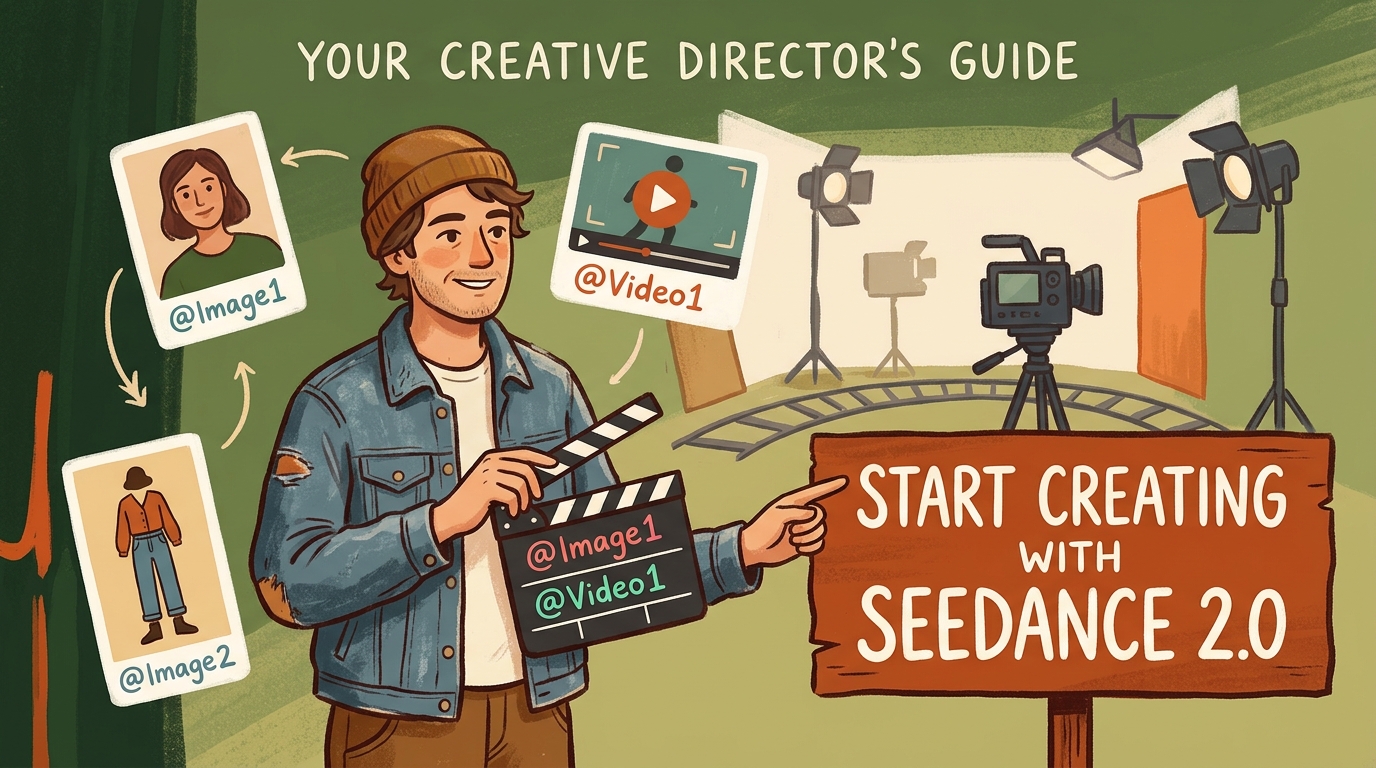
Wie man Seedance 2.0 für die KI-Videoerstellung verwendet: Vollständiger Leitfaden
Wenn Sie in letzter Zeit mit generativen KI-Video-Tools experimentiert haben, sind Ihnen wahrscheinlich beeindruckende Vorführclips begegnet – nur um bei der Erstellung eigener Videos auf typische Produktionshürden zu stoßen. Ein Textprompt kann im ersten Shot ein überzeugendes Motiv erzeugen, doch dessen Erscheinungsbild ändert sich bereits nach einer einfachen Kameradrehung. Die Lippen-Synchronisation erfordert oft manuelle Nachbearbeitung, und die Steuerung spezifischer Kamerabewegungen kann sich wie ein Versuch-und-Irrtum-Prozess anfühlen.
ByteDances Seedance 2.0architektur adressiert diese Kontrollherausforderungen. Anstatt sich ausschließlich auf Text-zu-Video-Prompt-Generierung (T2V) zu verlassen, akzeptiert Seedance 2.0 strukturierte visuelle und auditive Assets, um Kreativen präzise, referenzgesteuerte Richtungssteuerung über das endgültige Ergebnis zu ermöglichen.
Dieser Leitfaden führt Sie durch die Kernfunktionen von Seedance 2.0, einen Asset-Mapping-Workflow für Guma AI sowie einen aktuellen Funktionsvergleich mit alternativen KI-Video-Modellen.
1. Kernfunktionen: Wie Seedance 2.0 Produktionsengpässe löst
Traditionelle Text-zu-Video-Generatoren arbeiten wie Black-Box-Sampler. Seedance 2.0 kann die Kontrollierbarkeit und Konsistenz der Ausgabe verbessern, indem es einen multimodalen Referenz-Workflow nutzt.
Wichtige technische Vorteile:
- Multimodale Referenzkapazität: Unterstützt bis zu 9 Bilder, 3 Referenzvideos und 3 Audioclips auf Modellebene, um Charaktermerkmale, Kameratracks und Sound-Pacing zu steuern.
- Audiovisuelle Integration: Unterstützt gemeinsame Audio-Video-Generierungs-Workflows, sofern im Plattform-Arbeitsbereich verfügbar.
- Kontrolle des ersten und letzten Frames: Akzeptiert Start- und End-Keyframes, um mittlere Bewegungen zwischen diesen Frames zu interpolieren.
- Basisauflösungsoptionen: Die technische Dokumentation von Seedance 2.0 listet native 480p und 720p als Basisgenerierung auf, wobei je nach Plattform und ausgewähltem Modus Exportoptionen in höherer Auflösung verfügbar sind.
2. Praktischer Workflow: KI-Videos auf Guma erstellen
Um vorhersehbare Ergebnisse auf Guma AI zu erzielen, wechseln Sie von langen beschreibenden Prompts zu einem strukturierten Asset-Mapping + @ Syntax-Workflow.
Schritt 1: Laden und Mapping Ihrer Asset-Matrix
Ziehen Sie Ihre Referenzdateien direkt in die Guma-Dropzone. Der Arbeitsbereich weist jeder Datei klare Tag-Bezeichner zu:
- Primäres Subjekt-Porträt (@Image1): Ein klares, hochauflösendes Frontal-Foto.
- Anker für Outfit & Stil (@Image2): Ein Ganzkörper- oder Kleidungsreferenzbild.
- Kamerabewegungs-Referenz (@Video1): Ein kurzer, stabiler Referenzclip, der den gewünschten Kameratrack oder die Bewegung des Motivs enthält. Beachten Sie die in Ihrem aktuellen Arbeitsbereich angezeigten Größen- und Dauerbeschränkungen.
- Optionale Audio-Referenz (@Audio1): Seedance 2.0 unterstützt Audio-Referenzen auf Modellebene.
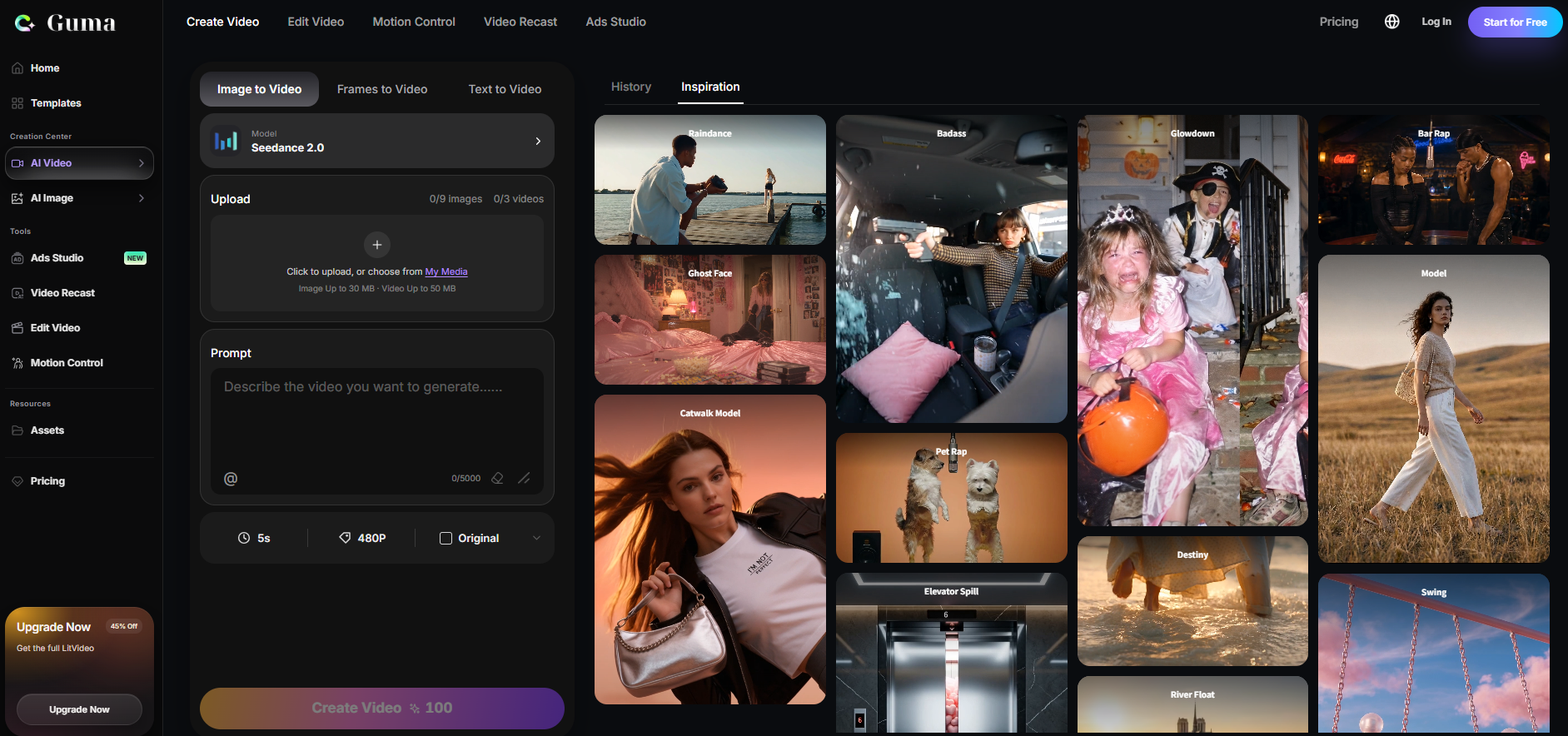
Hinweis: Bis zu insgesamt 15 Referenz-Assets (9 Bilder, 3 Videos, 3 Audioclips) werden auf Modellebene unterstützt. Die genauen verfügbaren Assets in Ihrem Arbeitsbereich hängen vom aktiven Interface-Modus und dem Plattform-Rollout ab.
Schritt 2: Formulieren Sie Prompts mit @ Syntax
Schreiben Sie Prompts, die visuelle und bewegungsbezogene Aufgaben explizit Ihren getaggten Assets delegieren. Wählen Sie die Vorlage, die Ihren aktuellen Arbeitsbereichsfunktionen entspricht:
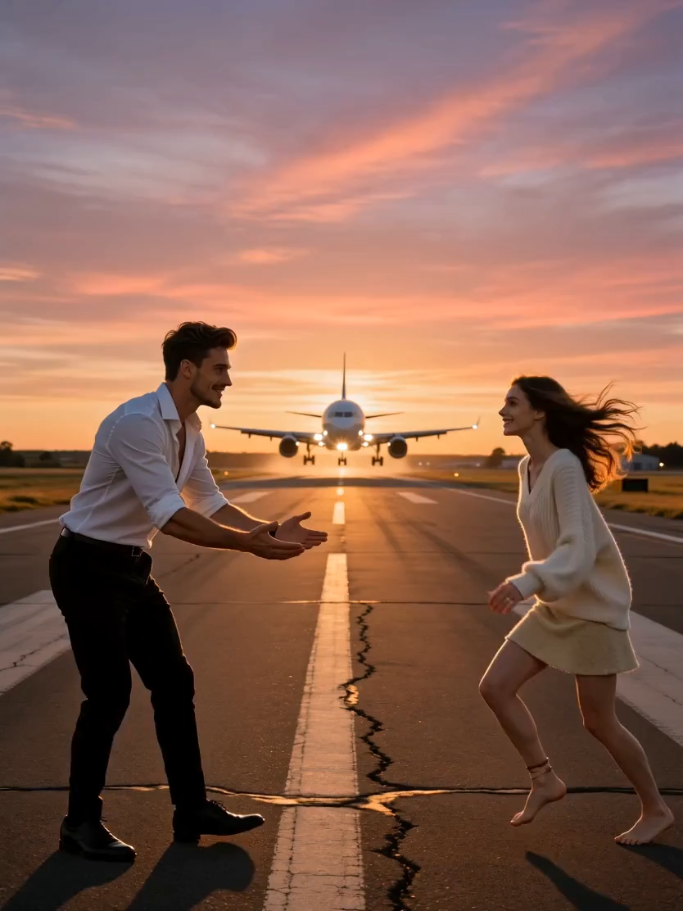
- Eine hyperrealistische 12-sekündige filmische Mittelweitenaufnahme auf einer Flughafenlandebahn bei Dämmerung. Halten Sie die Kamera fix auf Augenhöhe, während der Mann aus @Image1 der Frau aus @Image2 mehrere Meter entfernt gegenübersteht. Die Frau läuft auf ihn zu und tritt in seine Handflächen; er geht leicht in die Hocke, hebt sie über den Kopf und stützt einen Fuß, während sie eine anmutige Ballettpose mit beiden Armen gestreckt und einem seitlich erhobenen Bein einnimmt. Zur gleichen Zeit nähert sich ein Verkehrsflugzeug mit ausgefahrenem Fahrwerk und fliegt direkt über ihnen hinweg. Verwenden Sie warmes Orange-, Rosa- und Purpurlicht eines Sonnenuntergangs mit goldenem Seitenlicht und langen Schatten. Bewahren Sie die Gesichtszüge, Frisuren, Hauttöne, Kleidung und realistische Anatomie der Figuren aus den Referenzbildern. Sorgen Sie für natürliche Bewegungen, glaubwürdiges Gleichgewicht, filmischen 4K-Realismus und keine Kamerabewegung.
Workflow-Tipp (Dual-Bild-Ankern): Die Verwendung nur eines einzigen Headshots kann bei weiten Kamerapans zu Merkmalsverzerrungen führen. Das Hochladen eines Frontalporträts (@Image1) zusammen mit einem Ganzkörper-Haltungsfoto (@Image2) ist für das Modell in der Regel einfacher auszurichten und hilft, konsistente Subjektmerkmale bei komplexen Mehr-Shot-Drehungen zu erhalten.
Schritt 3: Konfigurieren Sie Seitenverhältnis und Modus
Nach dem Schreiben des Prompts wählen Sie in Gumas Größensteuerung 16:9 für Breitbildvideos oder 9:16 für vertikale Social-Media-Inhalte. Wenn Ihr aktuelle Plattform oder Generierungsmodus First & Last Frame-Kontrollen freischaltet, laden Sie die Start- und Endbilder hoch, um die Zwischenbewegung zu steuern. Andernfalls nutzen Sie den dedizierten Frame-zu-Video Workflow der Plattform, sofern verfügbar.
Schritt 4: Führen Sie Draft-Tests vor dem Export durch
Führen Sie erste Tests mit Draft-Modi oder kürzeren Laufzeiten durch, wo verfügbar. Nutzen Sie kürzere Laufzeiten oder kostengünstigere Draft-Einstellungen, wenn verfügbar. Überprüfen Sie die geschätzten Credit-Kosten, die in Ihrem Arbeitsbereich angezeigt werden, bevor Sie generieren. Sobald Kameratrack und Subjektauftritt Ihren Absichten entsprechen, wechseln Sie zur entsprechenden Final-Output-Einstellung.
3. Modellvergleich: Seedance 2.0 vs. Kling 4.0 vs. Wan 3.0
Vergleich aktualisiert am 9. November 2026. Funktionen und Verfügbarkeit können je nach Plattform, Region, Konto und Abonnementplan variieren.
| Funktion | Seedance 2.0 | Kling 4.0 | Wan 3.0 |
|---|---|---|---|
| Kernstärke | Präzise multimodale Referenzkontrolle und synchronisierte Audio-Video-Generierung | Langform-Filmaufnahmen, High-Motion-Szenen und fortschrittliche Keyframe-Kontrolle | All-in-One-multimodale Erstellung mit längerer nativer Ausgabe |
| Unterstützte Inputs | Text, Bilder, Videos und Audio | Text, Bilder, Videos, Subjekte, Stimmen und Keyframes | Text, Bilder, Videos, Audio, Dokumente und Webseiten |
| Referenzkapazität | Bis zu 9 Bilder, 3 Videos und 3 Audioclips auf Modellebene | Bis zu 15 kombinierte Referenz-Assets und bis zu 10 Keyframes | Bis zu 20 kombinierte Referenzen, darunter bis zu 10 Bilder, 5 Videos und 5 Audioclips |
| Maximale native Laufzeit | Bis zu 15 Sekunden | Bis zu 30 Sekunden | Bis zu 30 Sekunden |
| Dokumentierte Auflösung | Native 480p oder 720p; Plattform-Exportoptionen können variieren | 10-bit HDR-Ausgabe dokumentiert; 4K- und 1080p-Unterstützung angekündigt, Verfügbarkeit abhängig von Rollout und Produktzugang | 480p, 720p und 1080p |
| Natives Audio | Gemeinsame Audio-Video-Generierung mit Dialogen, Musik, Soundeffekten und Stereo-Ausgabe | Unterstützt Voice- und audiovisuelle Referenz-Workflows; genaue Ausgabeoptionen hängen von Produktverfügbarkeit ab | Native Dialoge, Hintergrundmusik und Soundeffekt-Generierung |
| Kamera- und Bewegungskontrolle | Starke referenzbasierte Kontrolle über Kamera, Bewegung, Komposition und Pacing | Entwickelt für komplexe Kamerabewegungen, großangelegte Action und kontinuierliche Filmaufnahmen | Unterstützt kontinuierliche Kamerabewegungen, Long Takes und First-/Last-Frame-Kontrolle |
| Bearbeitung und Erweiterung | Video-Bearbeitung und Fortführung unterstützt | Kreative Rekreation, Asset-Ersatz und geplante mehrstufige Erweiterung bis zu zwei Minuten | Video-Bearbeitung, Story-Rekreation und Video-Erweiterung unterstützt |
| Workflow-Komplexität | Asset-Mapping-Workflow; beste Ergebnisse erfordern organisierte Referenzen | Prompt-, Referenz- und Keyframe-gesteuerter professioneller Workflow | Einheitlicher Workflow, der konventionelle Medien, Dokumente und Links unterstützt |
| Bester Einsatzort | Produktwerbung, charaktergetriebene Kurzfilme, referenzlastige Erstellung und synchronisierte audiovisuelle Szenen | Action-Sequenzen, filmische Werbespots, professionelle Key Shots und längere kontinuierliche Szenen | Längere narrative Videos, Dokument-zu-Video-Workflows, Erklärer und multimodale Produktion |
| Hauptkompromiss | Kürzere native Generierungslänge und niedrigere dokumentierte native Auflösung | Einige angekündigte Features können noch von Rollout, Region oder Kontozugang abhängen | Breite Funktionsabdeckung kann mehr Setup und Asset-Management erfordern, während Verfügbarkeit je nach Region und Plattform variieren kann |
Spezifikationen basieren auf offizieller Modell-Dokumentation; einzelne Plattformen können nur eine Teilmenge dieser Fähigkeiten bereitstellen.
Welches Modell sollten Sie wählen?
- Wählen Sie Seedance 2.0, wenn Ihr Workflow von mehreren visuellen Referenzen und, sofern von der ausgewählten Plattform unterstützt, Audio-Referenzen abhängt. Es eignet sich besonders für charaktergetriebene Werbung, Kurzgeschichten, Produktvideos und Szenen, in denen Kamerabewegung, Subjektauftritt und Sound den hochgeladenen Assets folgen müssen.
- Wählen Sie Kling 4.0, wenn Ihre Priorität längere Filmaufnahmen, intensive Action, komplexe Kamerabewegungen oder präzise Keyframe-Planung sind. Seine 30-sekündige native Generierung und Multi-Keyframe-Workflow machen ihn zu einer starken Option für professionelle Werbespots, Action-Sequenzen und visuell ambitionierte Hero Shots.
- Wählen Sie Wan 3.0, wenn Sie einen flexiblen All-in-One-Produktionsworkflow benötigen. Es unterstützt Videos von bis zu 30 Sekunden, natives Audio-Generieren, 1080p-Ausgabe sowie Referenzen von Bildern und Videos bis hin zu Dokumenten und Webseiten, was es nützlich für Erklärer, Präsentationen, narrative Inhalte und Dokument-zu-Video-Projekte macht.
Diese Modelle sollten nicht anhand einer einzigen universellen Punktzahl gerankt werden. Die beste Wahl hängt von Ihrer erforderlichen Laufzeit, Referenz-Assets, Audio-Workflow, Ausgabeauflösung und dem Grad der Kamerakontrolle ab.
Vorgeschlagenes internes Vergleichsprotokoll
- Verwenden Sie denselben kreativen Briefing, Quell-Assets, Ziel-Laufzeit, Seitenverhältnis und Bewertungskriterien in allen drei Modell-Workflows auf Guma. Passen Sie nur die Asset-Referenz-Syntax an, die von jedem Modell-Interface benötigt wird.
- Bereiten Sie, sofern unterstützt, 1 frontales Subjekt-Headshot (@Image1) und 1 Ganzkörper-Outfit-Foto (@Image2) vor.
- Wählen Sie 1 Motion/Kamera-Referenzvideo.
- Generieren Sie mehrere Iterationen pro Modell unter übereinstimmenden Einstellungen.
- Notieren Sie Plattform-Versionen, Testdaten, Ausgabe-Laufzeit/Auflösung, Prompt-Verbesserungseinstellungen, Generierungszahlen, Erfolgs-/Fehlerfälle und Nachbearbeitungsschritte.
4. Häufig gestellte Fragen (FAQ)
Q1: Wie generiere ich E-Commerce-Produktvideos mit Seedance 2.0?
Laden Sie Ihr Produktfoto als @Image1 und einen Referenzclip, der Lichtbewegungen zeigt, als @Video1 hoch. Fordern Sie das Modell auf, das Subjekt an @Image1 festzuhalten, während es den Kamerapfad und die Lichttransitions von @Video1 reproduziert. Das Modell kann Reflexionen, Material-Highlights und Schatten basierend auf den gelieferten Referenzen nachbilden.
Q2: Warum ist die Lippen-Synchronisation ungenau oder nach Anhängen einer Audio-Referenz nicht verfügbar?
Überprüfen Sie, ob Ihr aktives Arbeitsbereich-Interface direkte Audio-Uploads unterstützt. Wenn das aktuelle Guma-Interface nur Bild- und Videoreferenzplätze freischaltet, beschreiben Sie den beabsichtigten Dialog und Sound direkt in Ihrem Prompt oder bearbeiten Sie Audio in der Postproduktion. Falls ein Audio-Slot verfügbar ist, stellen Sie sicher, dass das Referenzaudio klare, isolierte Sprache ohne starke Hintergrundgeräusche oder Mehrsprach-Überschneidungen enthält.
Q3: Welche native Videoauflösung unterstützt Seedance 2.0?
Die technische Dokumentation von Seedance 2.0 listet native 480p und 720p als Basisgenerierung auf. Guma und andere Host-Plattformen können je nach Ihrem ausgewählten Abonnementplan und Interface-Einstellungen Exportoptionen in höherer Auflösung oder Nachbearbeitungs-Enhancement-Modi bereitstellen.
Q4: Warum ruckelt ein Video oder verhält sich unerwartet, wenn ein Motion-Clip via @Video1 referenziert wird?
Inspektieren Sie die Stabilität und Framing-Qualität Ihres hochgeladenen Referenzclips. Verwenden Sie stabile, klar gerahmte Referenzclips und testen Sie verschiedene Quellen, wenn die Bewegung ungleichmäßig erscheint, da die generierte Ausgabe Instabilität aus grobem Referenzmaterial erben kann.
Beginnen Sie mit der Erstellung mit Seedance 2.0 auf Guma
Seedance 2.0 ist am nützlichsten, wenn Sie Referenz-Assets als Regieanweisungen behandeln statt als optionale Prompt-Anhänge. Beginnen Sie mit einem klaren Subjektbild und einer stabilen Bewegungsreferenz, testen Sie einen kurzen Draft und fügen Sie weitere Referenzen erst hinzu, wenn sie einem spezifischen visuellen oder bewegungsbezogenen Zweck dienen.
Probieren Sie Seedance 2.0 auf Guma aus und vergleichen Sie die verfügbaren Laufzeiten, Auflösungen und Referenzoptionen in Ihrem aktuellen Arbeitsbereich, bevor Sie mit einem finalen Produktionsrender beginnen.
Compliance-Hinweis: Laden Sie nur Bilder, Videos, Stimmen und Musik hoch, die Sie besitzen oder zur Nutzung autorisiert sind. Holen Sie vor der Generierung von Inhalten, die auf einer identifizierbaren Person basieren, deren Zustimmung ein.