
Vorlage
KI-Pop-Art-Collage-Generator
MehrLaden Sie ein Bild hoch, um die vorlagenbasierte Generierung zu starten.

Bild hochladen
KI-Pop-Art-Collage-Generator
Verwandeln Sie Ihr Porträt in eine Pop-Art-Collage
Laden Sie ein klares Porträt bei Guma hoch und verwandeln Sie es in eine ausdrucksstarke Pop-Art-Collage. Es ist nicht nötig, ein Prompt zu verfassen oder einen Stil auszuwählen. Laden Sie einfach Ihr Foto hoch und beginnen Sie mit der Erzeugung.
KI-Prompt
«Im amerikanischen Stil mit scharfem Collage-Comic-Flair, millennialer Retro-Street-Ästhetik und hip-hop-inspirierten Fashion-Porträts – Nachbearbeitung mit Rauschen: 3,0; Schwarz-Weiß plus Farbe – unter Berücksichtigung der wichtigsten Gesichtszüge des Protagonisten aus dem Originalbild: 1,6 – entsteht ein collageartiges Portraitfoto voller Pop-Art-Charakter. Der Stil präsentiert sich als ausgeprägter digitaler Collage-Stil mit groben weißen Rand-Schnitt-Effekten, die mehrere Fotos kombinieren und einem Aufkleber-Texturen ähneln. Dabei vereint er Pop-Art mit der Ästhetik von Modemagazinen, wirkt äußerst visuell eindrucksvoll und trägt den Charakter von Social-Media-Kunst. Der Protagonist zeigt eine selbstbewusste, provokante Mimik – im Hauptbild blickt der farbige Protagonist direkt in die Kamera, sein Blick ist scharf und kraftvoll, die Lippen sind leicht geöffnet und mit glänzendem Lipgloss geschminkt. Sein Oberkörper strahlt eine gelassene Ausstrahlung und modische Haltung aus; er hält eine weiße Kamelie vor einem Auge. Der Hintergrund besteht aus schwarz-weißen Comic-Strichlinien, die einen starken Impuls verleihen. Grau-blaue Töne werden mit weißen Linienmustern kombiniert, um eine moderne Kunstatmosphäre zu schaffen. Im farbigen kleinen Rechteck oben links öffnet der Protagonist den Mund zu einer übertriebenen Grimasse, die seine lebhafte Persönlichkeit betont; er hält eine weiße Kamelie vor einem Auge. Unten links zeigt ein mittelgroßes Close-up des Oberkörpers in Schwarz-Weiß, bei dem der Protagonist mit weißem Rand geschnitten wurde und eine weiße Kamelie vor einem Auge hält; eine Hand liegt auf der Hüfte. Unten rechts ist ein extrem nahes Detailaufnahme, das die Gesichtszüge besonders hervorhebt; der Protagonist hält eine weiße Kamelie vor einem Auge und lächelt neckisch mit offenem Mund. Die Finger sind schlank und mit hellem Nagellack lackiert; er trägt mehrere Ringe, an seinem Arm glänzt ein goldener Armband. Seine Körperhaltung ist elegant und unverwechselbar. Die Kleidung ist luxuriös und raffiniert – er trägt ein enganliegendes, ärmelloses Oberteil in Weiß mit tiefem Ausschnitt, das die Taille betont. Um den Hals trägt er eine mehrschichtige Kette aus Gold und Perlen (mit sichtbarem Chanel-Doppel-C-Anhänger), am Handgelenk übereinander getragene breite goldene Armbänder, und an den Fingern mehrere Ringe. Insgesamt präsentiert sich der Look hochwertig und modisch. Das Make-up ist intensiv und exquisit – die Augenbrauen sind scharf und markant geformt, die Augenzeichnung tief und dramatisch (deutliche Eyeliner-Striche und dichte Wimpern). Der Contouring hebt Wangenknochen und Unterkieferlinie plastisch hervor. Die Lippen wirken prall und feucht, die Haut erscheint gesund und strahlend. Mehrere Perspektiven wurden genutzt, um reichhaltige Schichten zu schaffen. Das Bild enthält zahlreiche Textelemente: Links steht die Warnung «DON'T COPY OR REPOST», unten in handgeschriebener Schrift der englische Satz «How you say you love me? You ain't put me in Chanel», und unten rechts ist das Logo «MADE BY ASWAKIIARTS» angegeben. Insgesamt mischt sich Schwarz-Weiß mit farbigem Bildmaterial, kombiniert mit dem typischen weißen Rand-Schnitt-Technik der Collage, um eine modische, luxuriöse und charakterstarke visuelle Ästhetik zu schaffen – ganz wie ein Fan-Kunstwerk auf sozialen Medien oder eine kreative Doppelseite aus einem Modemagazin. {Berücksichtigung der wichtigsten Gesichtszüge, des Geschlechts, der Haarfarbe und -frisur sowie der biologischen Merkmale des Protagonisten aus dem Originalbild – diese bleiben unverändert} {Realität: 1,6}, Bildformat 3:4, menschliche Körperproportionen stimmen genau überein. »
Erstellen Sie Ihre Porträt-Collage in drei Schritten
Lade ein klares Porträt hoch
Wählen Sie ein klares Foto mit einem Hauptmotiv und natürlicher Beleuchtung. Vermeiden Sie Bilder, die unscharf, zu dunkel oder stark verdeckt sind.
Erstellen Sie Ihre Collage
Nach dem Hochladen Ihres Fotos klicken Sie auf die Schaltfläche „Generieren“. Guma verarbeitet das Bild anhand des auf dieser Seite angezeigten Ergebnisses. Sie müssen weder eine Beschreibung eingeben noch komplizierte Einstellungen vornehmen.
Vorschau und Download
Überprüfen Sie das fertige Bild und achten Sie auf das Gesamtbild sowie auf wichtige Details. Wenn Sie mit dem Ergebnis zufrieden sind, laden Sie Ihr Bild herunter und speichern Sie es.
Warum mit Guma erstellen
Guma bietet ein einfaches und geführtes KI-Erstellungserlebnis. Sie können das beabsichtigte Ergebnis in der Vorschau ansehen, die empfohlenen Eingaben überprüfen und den gesamten Prozess vom Hochladen bis zum Herunterladen an einem einzigen Ort abschließen.
Keine Prompt-Erstellung erforderlich
Laden Sie Ihr Foto hoch und beginnen Sie mit der Erzeugung, ohne dabei Prompt-Strukturen oder technische Fachbegriffe erlernen zu müssen.
Ein klarer Erstellungsprozess
Jede Phase führt Sie durch die nächste Aktion und macht es leicht zu verstehen, wie Sie Ihr Bild hochladen, generieren und herunterladen.
Vorschau des beabsichtigten Effekts
Prüfen Sie das Beispiel, bevor Sie Ihr Foto hochladen, um zu entscheiden, ob der angezeigte Effekt Ihrem kreativen Ziel entspricht.
Geschaffen für alltägliche kreative Projekte
Verwenden Sie Ihre generierten Bilder für persönliche Inhalte, Profilbilder, Social-Media-Beiträge, Titelbilder und andere visuelle Projekte.
Entdecken Sie weitere Möglichkeiten, mit KI zu kreieren
Entdecken Sie weitere kreative Tools in ganz Guma. Wählen Sie eine Option basierend auf dem Inhalt, den Sie erstellen möchten, und den Medien, die Sie bereits besitzen, und folgen Sie anschließend dem geführten Prozess, um mit der Erstellung zu beginnen.

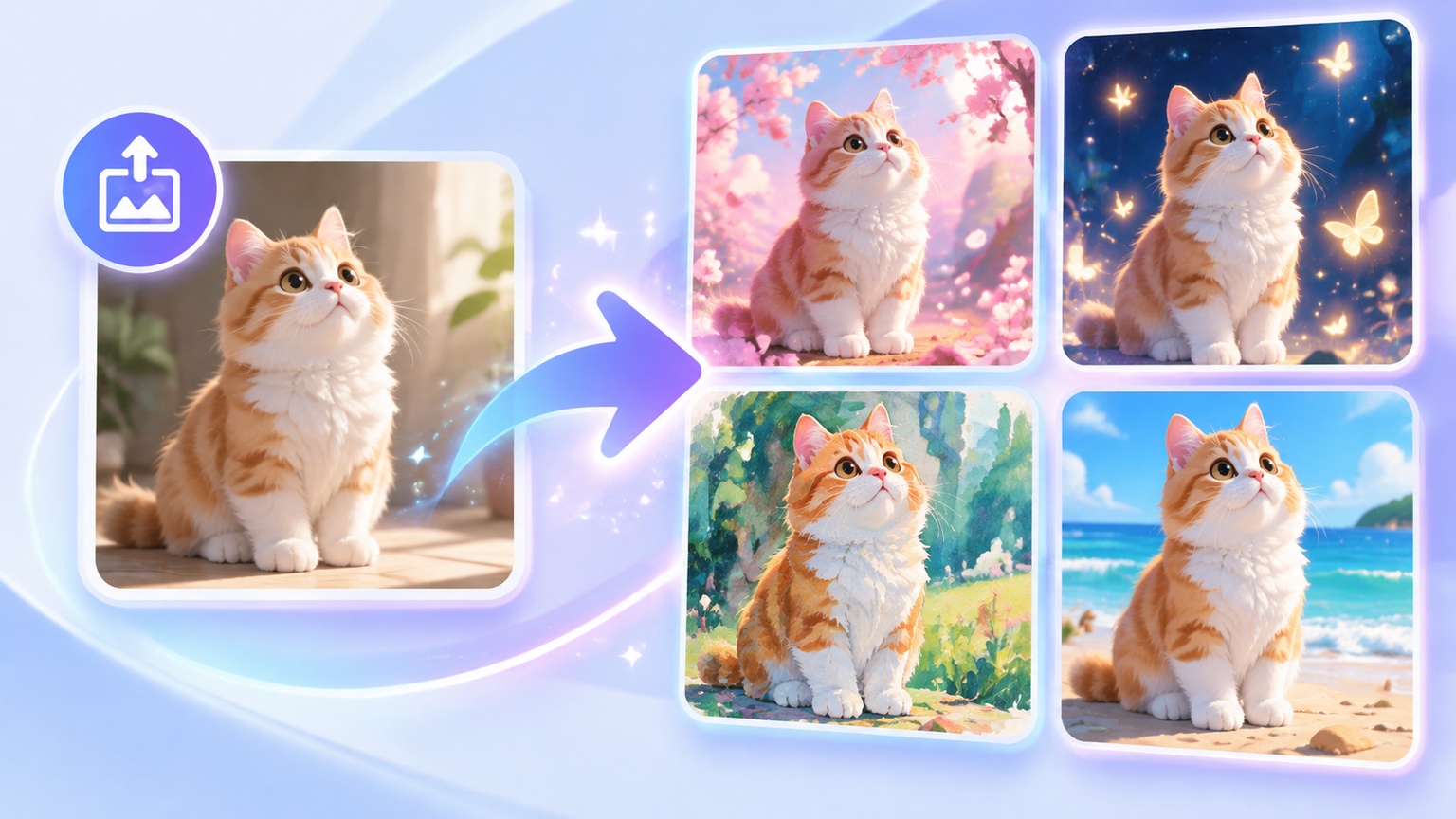


Entdecken Sie weitere kreative KI-Ideen
FAQs zum Pop-Art-Collage-Generator
Was ist ein Pop-Art-Collage-Generator?
Ein Pop-Art-Collage-Generator ist ein KI-Tool, das aus einem gewöhnlichen Foto ein neues, von Collagen inspiriertes Bild erstellt. Nachdem Sie ein Foto hochgeladen haben, verarbeitet das Tool es entsprechend dem auf der Seite angezeigten Effekt und erzeugt ein neues visuelles Ergebnis.
Wie verwandle ich ein Foto in eine Pop-Art-Collage?
Laden Sie ein klares Porträt bei Guma hoch und wählen Sie die Schaltfläche „Generieren“. Sobald das Bild fertig ist, können Sie das Ergebnis in der Vorschau ansehen und herunterladen. Sie müssen kein Prompt verfassen.
Welche Art von Foto funktioniert am besten?
Verwenden Sie ein klares Porträt mit natürlichem Licht und einem Hauptmotiv. Das Gesicht sollte groß genug sein, um gut erkennbar zu sein, und frei von größeren Hindernissen. Vermeiden Sie Fotos mit starker Unschärfe, extremen Lichtverhältnissen oder einem Motiv, das im Bild zu klein wirkt.
Muss ich eine Textbeschreibung eingeben?
Nein. Die Seite verwendet bereits die angezeigte visuelle Richtung. Sie müssen lediglich ein Foto hochladen und den Generierungsprozess starten.
Kann ich einen anderen Stil wählen?
Diese Seite erzeugt Bilder basierend auf dem im Beispiel gezeigten Effekt. Sie enthält keine zusätzlichen Stiloptionen. Um eine andere kreative Richtung zu erkunden, besuchen Sie eine andere Erstellungseite auf Guma.
Wird das erzeugte Bild genau wie mein Foto aussehen?
Nicht ganz. KI verwendet das hochgeladene Porträt als visuelle Referenz und erzeugt daraus ein neues Bild. Einige Gesichts- oder visuelle Details können sich ändern, daher sollten Sie das fertige Bild vor dem Herunterladen überprüfen.
Warum kann das Ergebnis jedes Mal anders aussehen?
Die KI-Bildgenerierung kopiert das Originalfoto nicht einfach. Jede Generierung erzeugt ein neues Ergebnis, sodass sich die Komposition und kleinere visuelle Details auch bei wiederholter Verwendung desselben Fotos unterscheiden können.
Kann ich ein Gruppenfoto hochladen?
Ein Porträt mit einem Hauptmotiv wird empfohlen. Fotos mit mehreren Personen können es schwieriger machen, klare und konsistente Merkmale für jedes Motiv beizubehalten.
Sollte ich das Bild vor dem Herunterladen überprüfen?
Ja. Überprüfen Sie das Motiv, die Bildränder und andere wichtige Details, bevor Sie herunterladen. Dies trägt dazu bei, dass das Ergebnis Ihrem beabsichtigten Verwendungszweck entspricht.
Wofür kann ich eine Pop-Art-Porträt-Collage verwenden?
Eine Pop-Art-Porträt-Collage kann für Social-Media-Inhalte, Profilbilder, Seitenhintergründe, persönliche Poster und andere kreative Projekte verwendet werden. Vor der Veröffentlichung sollten Sie das Bild zuschneiden, damit es der von der Plattform geforderten Größe entspricht.
Erstellen Sie Ihre Pop-Art-Collage
Laden Sie ein klares Porträt hoch und lassen Sie Guma es in eine Pop-Art-Collage verwandeln. Sehen Sie sich das fertige Bild an, überprüfen Sie die Details und laden Sie das Ergebnis herunter, sobald es bereit ist.