
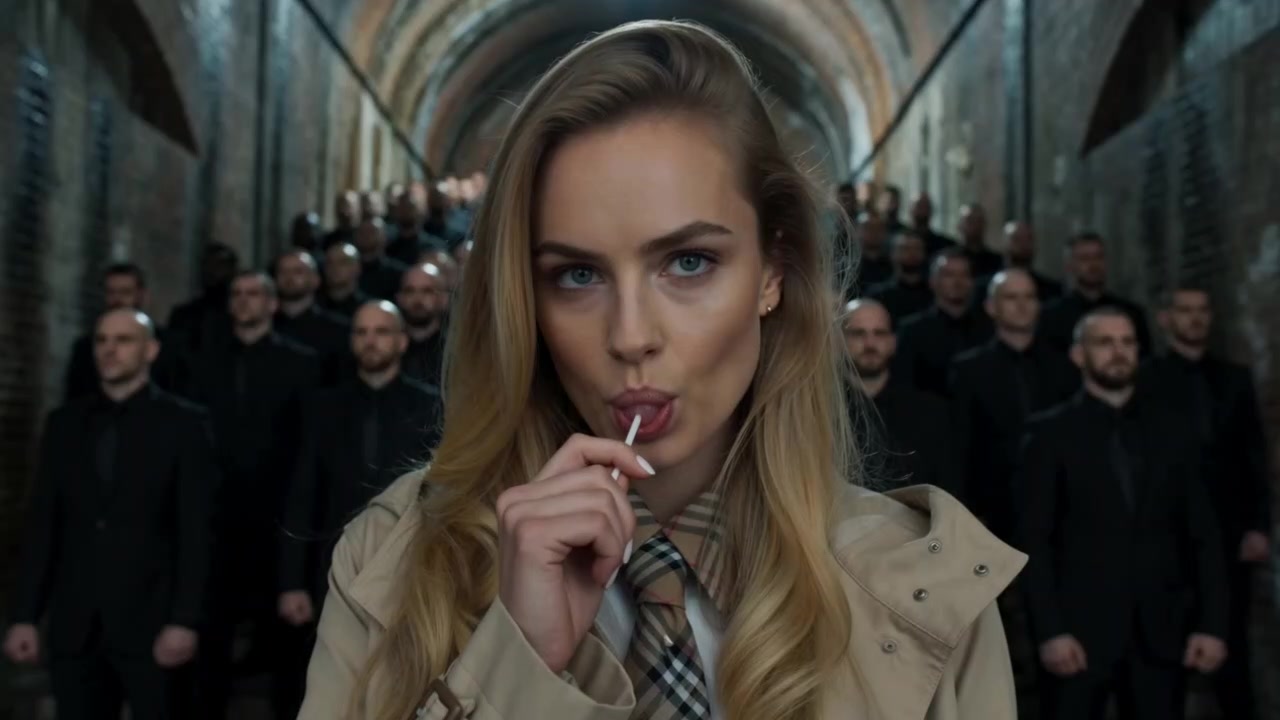
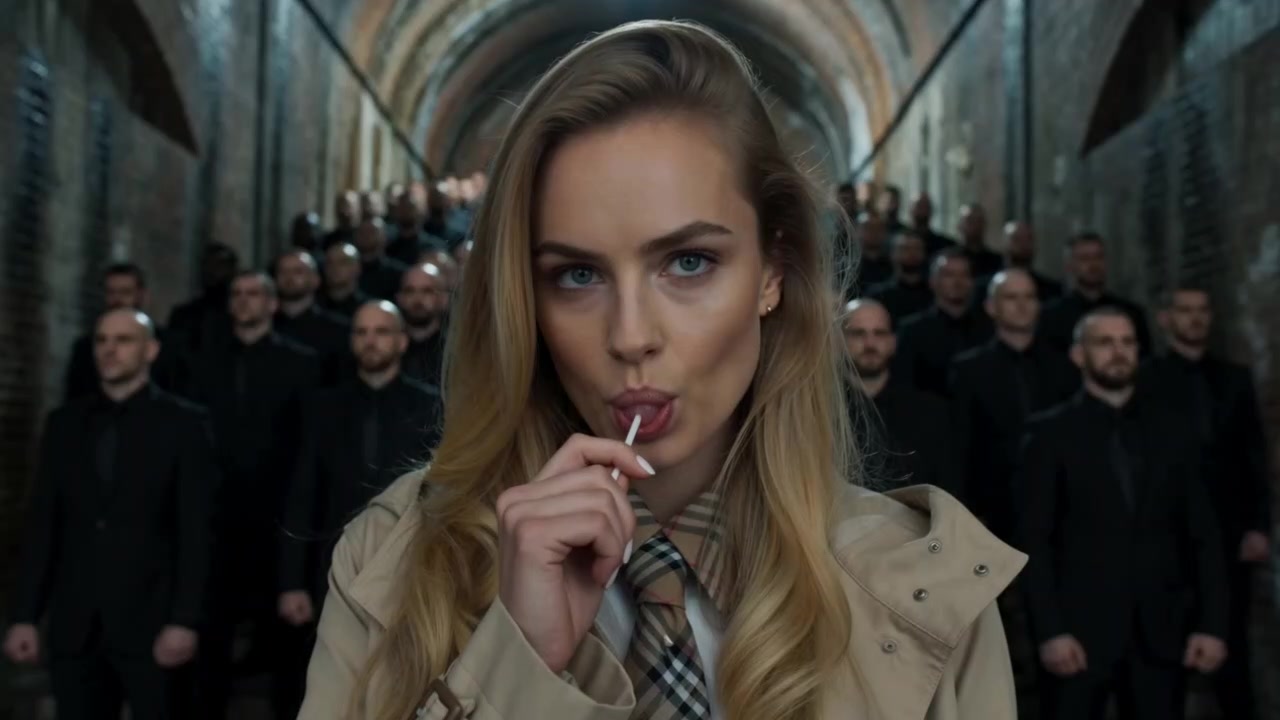
STORM II KI-Tanzgenerator
Erkunden Sie die Tanzeffekte von STORM II, sehen Sie sich synchronisierte Menschenmengen an und wählen Sie einen Stil, um zum Generator zu gelangen und Ihr eigenes Tanzvideo zu erstellen.
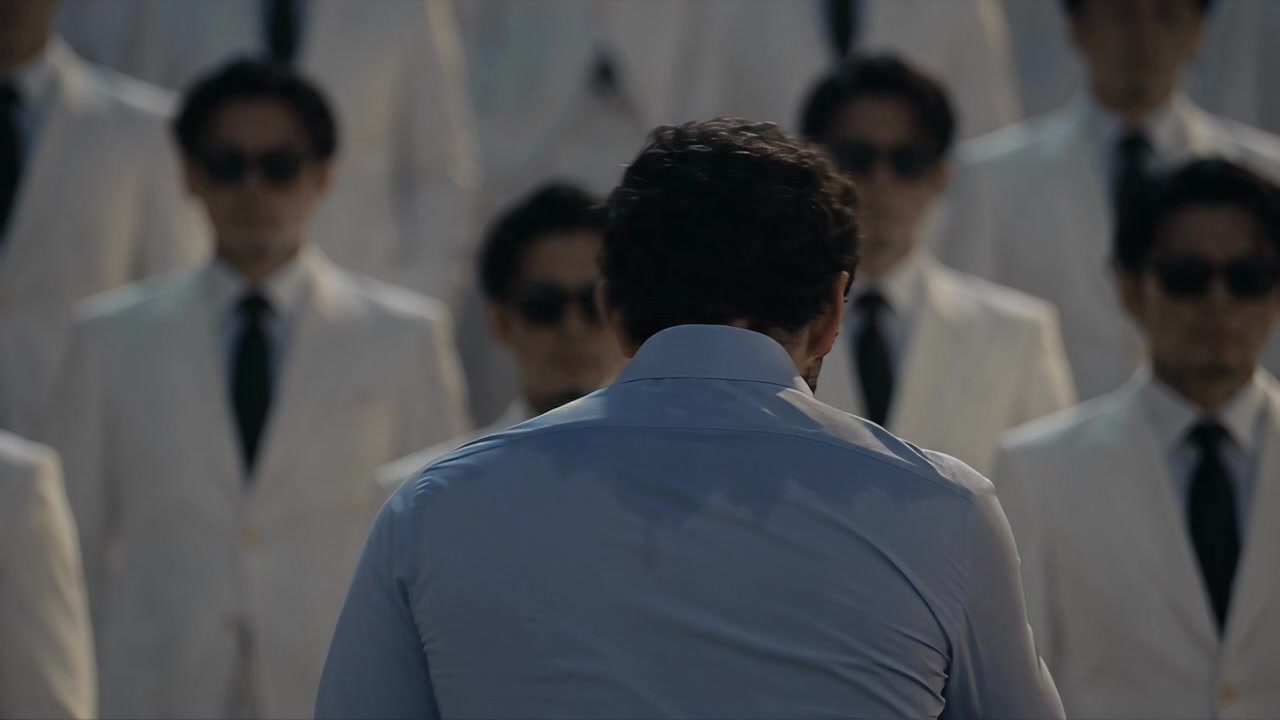
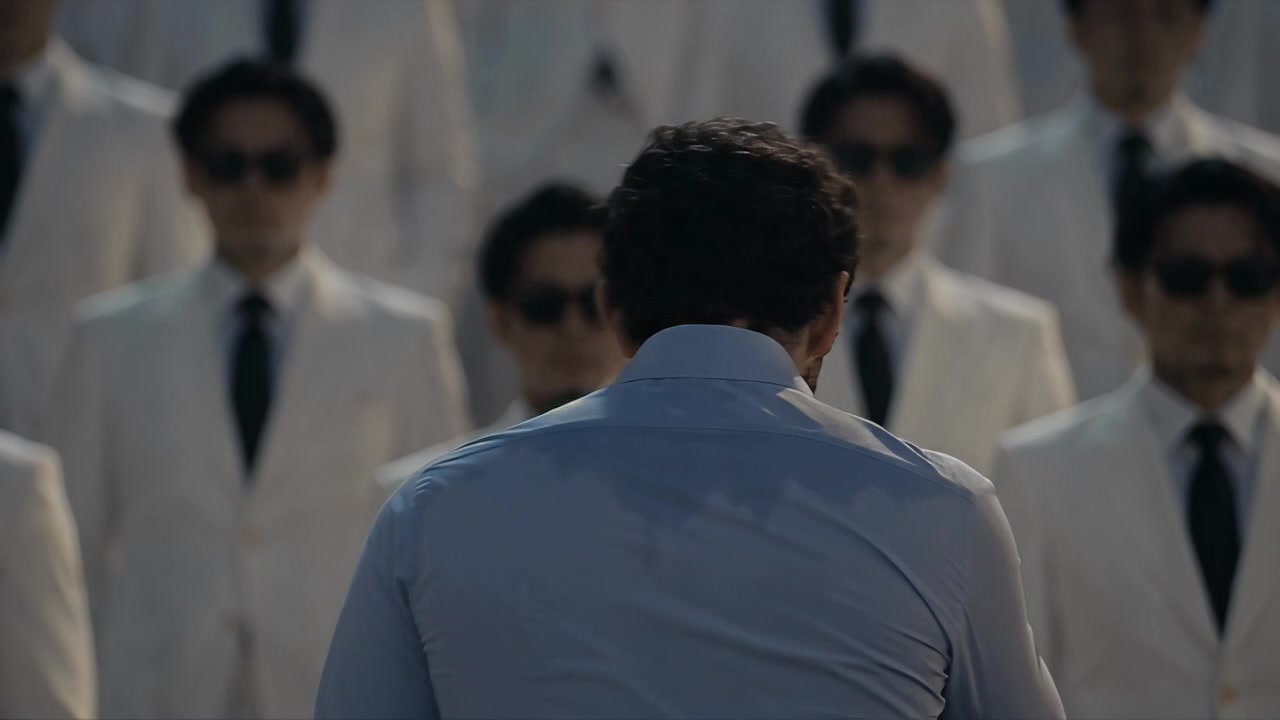
Platzieren Sie Ihr Foto im Zentrum eines STORM II-Menschenpools
Diese Seite fasst die Crowd-Dance-Effekte von STORM II zusammen, damit Sie die Position der Hauptfigur, die Bewegung der Menge und den Kamerarythmus vergleichen können, bevor Sie sich für einen entscheiden. Wählen Sie einen Effekt aus, um dessen Erstellungseite zu öffnen, laden Sie Ihr Foto hoch und fahren Sie in Ihrem Browser fort. Die endgültige Bewegung und die Details der Figur können je nach Ausgangsfoto und den im ausgewählten Tool verfügbaren Einstellungen variieren.
Erstellen Sie ein STORM II-Massen-Tanzvideo in drei Schritten
1
Laden Sie ein klares Foto hoch
Wählen Sie einen Effekt, öffnen Sie dessen Erstellungsbildschirm und laden Sie ein Foto hoch, das Ihnen gehört oder für das Sie berechtigt sind. Bitte beachten Sie die im Tool angezeigte Eingabeanleitung, bevor Sie fortfahren.
2
Erstelle das Crowd-Dance-Video
Überprüfen Sie die in dem Tool verfügbaren Einstellungen und beginnen Sie mit der Erzeugung. Der ausgewählte Effekt steuert die Szene, während das Quellfoto das Aussehen und die Bewegung der Person beeinflussen kann.
3
Vorschau und Download
Sehen Sie sich das vollständige Ergebnis an und prüfen Sie Gesicht, Körper sowie die Bewegung der Menge. Falls nötig, probieren Sie vor dem Herunterladen der Version, die Sie behalten möchten, ein anderes geeignetes Foto oder eine verfügbare Einstellung aus.
Warum Guma AI für ein STORM II Crowd Dance Video wählen?
Guma AI vereint die STORM II-Massen-Tanzeffekte, sodass Sie Komposition und Bewegung vergleichen können, bevor Sie eine Erstellungseite öffnen. Sehen Sie sich vor der Entscheidung für einen Effekt an, wo die Person erscheint, wie sich die Menge bewegt und ob der Kamerarythmus zu Ihrer Idee passt.
Vorschau der Szene vor dem Erstellen
Beachten Sie die Position der Hauptfigur, die Anordnung der Menge und die Kamerabewegung, bevor Sie einen Effekt auswählen. Die Vorschau vermittelt Ihnen ein klareres Bild der Szene, ohne sich allein auf eine Textbeschreibung verlassen zu müssen.
Passen Sie den Effekt Ihrem Foto an
Verwenden Sie die Vorschau, um zu beurteilen, ob die Bildkomposition und der sichtbare Körperbereich auf Ihrem Foto zur Gestaltung der Szene passen. Die genauen Eingabeanforderungen werden angezeigt, nachdem Sie den ausgewählten Effekt geöffnet haben.
Halte die Hauptfigur leicht erkennbar
Vergleichen Sie die Menschenmenge, die Platzierung der Figuren und die Intensität der Bewegungen, um eine Szene zu finden, in der die Gruppe die Atmosphäre schafft, ohne dass die Hauptfigur schwer zu verfolgen ist.
Von der Vorschau zur Erstellung wechseln
Sobald Sie eine passende Szene gefunden haben, öffnen Sie deren Erstellungseite, ohne den Effekt erneut zu suchen. Anschließend können Sie die verfügbaren Optionen prüfen und mit Ihrem Foto fortfahren.
Entdecken Sie verschiedene KI-Videomodelle
KI-Video-Modelle können sich darin unterscheiden, wie sie Menschen, Bewegungen und visuelle Texturen wiedergeben. Sehen Sie sich die Beispiele und Informationen auf jeder Modellseite an und wählen Sie dann eines aus, das zu Ihrem Ausgangsmaterial und der Art des Videos passt, das Sie erstellen möchten.


Entdecken Sie weitere KI-Kreativideen
Möchten Sie eine andere visuelle Richtung erkunden? Stöbern Sie auf anderen Kategorieseiten von Guma AI und wählen Sie eine Option, die zu Ihrem Material und dem gewünschten Ergebnis passt. Jede Empfehlung öffnet eine separate Seite mit eigenen Beispielen und einem Erstellungsprozess.
KI-Halloween-EffekteKI TikTok-TanzgeneratorKI-GeburtstagsfotogeneratorKI-Umarmungs-GeneratorKI-Avatar-GeneratorKI-AltersfilterKI-Frisur-PromptMagazin-Cover-KI-AufforderungenKI-FantasiekunstgeneratorKI-Haustierporträt-GeneratorKI-PonyfilterKI-Albumcover-EingabeaufforderungenKI-Virtuelles AnprobierenHotellobby-KI-Video-Generator
Häufig gestellte Fragen zum STORM II AI-Tanzgenerator
Was ist der STORM II KI-Tanzgenerator?
Auf dieser Seite bezieht sich STORM II AI Dance Generator auf einen fotobasierten Massentanz-Effekt, der eine Hauptfigur in eine koordinierte Gruppenszene einfügt. Sie können die verfügbaren Vorschauen durchsuchen, eine Szene auswählen und deren Erstellungseite öffnen, um Ihre eigene Version zu generieren. Das endgültige Erscheinungsbild und die Bewegungen können je nach Ausgangsfoto und ausgewählten Einstellungen variieren.
Kann ich auf dieser Seite direkt ein Video erstellen?
Nein. Diese Seite dient zum Durchsuchen und Vergleichen der Crowd-Dance-Effekte von STORM II. Nach der Auswahl einer Szene öffnen Sie deren Erstellungsbildschirm, um Ihr Foto hochzuladen, die verfügbaren Einstellungen zu prüfen, das Video zu generieren und das Ergebnis herunterzuladen.
Was muss ich vor der Erstellung eines Videos vorbereiten?
Bereiten Sie ein klares Foto vor, das Ihnen gehört oder für das Sie berechtigt sind, es zu verwenden. Die unterstützten Dateiformate, die erforderliche Anzahl an Bildern und die verfügbaren Einstellungen können variieren. Überprüfen Sie daher vor der Erstellung die Anleitung auf der ausgewählten Erstellungsseite.
Welches Foto sollte ich verwenden?
Wählen Sie ein Foto mit guter Beleuchtung, einem freien Gesicht und ausreichend sichtbarem Teil der Person, damit es der Komposition in der Effektvorschau entspricht. Vermeiden Sie nach Möglichkeit starkes Zuschneiden und störende Hintergründe. Ein klares Originalfoto kann eine bessere Referenz bieten, garantiert jedoch kein bestimmtes Ergebnis.
Kann ich ein Gruppenfoto verwenden?
Die Unterstützung für Gruppenfotos hängt vom ausgewählten Effekt und Erstellungswerkzeug ab. Wenn Sie möchten, dass eine Person klar im Fokus bleibt, bietet ein Foto mit nur einem Motiv in der Regel eine einfachere Referenz. Bitte prüfen Sie die Eingabeanleitung auf der Erstellungsseite, bevor Sie ein Gruppenfoto hochladen.
Warum könnte sich das Gesicht oder die Bewegung nach der Erzeugung ändern?
Die KI-Videogenerierung erstellt neue Frames aus dem Quellfoto, sodass Gesichtsdetails, Körperhaltung und Bewegung im Verlauf der Sequenz variieren können. Ein klareres Foto und eine einfachere Komposition können dazu beitragen, visuelle Veränderungen zu verringern, doch unterschiedliche Generierungen können dennoch zu abweichenden Ergebnissen führen.
Sind die Videolänge, das Seitenverhältnis und die Auflösung festgelegt?
Nein. Die verfügbare Dauer, das Seitenverhältnis, die Auflösung und andere Optionen können sich zwischen den Erstellungsseiten und Videomodellen unterscheiden. Überprüfen Sie die derzeit im ausgewählten Tool angezeigten Einstellungen, bevor Sie mit der Generierung beginnen.
Wie lange dauert die Erzeugung eines Videos?
Die Generierungszeit ist nicht festgelegt. Sie kann je nach ausgewähltem Modell, Videolänge, verfügbaren Einstellungen und aktuellen Verarbeitungsbedingungen variieren. Bitte beachten Sie die Fortschrittsinformationen auf der Erstellungsseite.
Was soll ich tun, wenn die Videogenerierung fehlschlägt?
Überprüfen Sie, ob der Fototyp und die Dateigröße den Anforderungen des Tools entsprechen. Sie können auch ein schärferes Foto ausprobieren, unnötige visuelle Ablenkungen reduzieren oder ein Ausgangsbild mit einer einfacheren Pose wählen. Befolgen Sie bitte die auf der Erstellungseite angezeigten Fehlermeldungen, bevor Sie es erneut versuchen.
Muss ich irgendeine Software installieren?
Es ist keine separate Softwareinstallation erforderlich. Guma AI ist ein Webdienst, auf den über die Website zugegriffen wird. Möglicherweise werden Sie vor der Nutzung einiger Erstellungsfunktionen zur Anmeldung aufgefordert, und die Verfügbarkeit der Funktionen kann je nach Seite variieren.
Kann ich meine eigenen Fotos verwenden?
Ja. Sie können Fotos hochladen, die Ihnen gehören oder für deren Nutzung Sie autorisiert sind. In den Nutzungsbedingungen von Guma AI heißt es, dass die Nutzer das Eigentum an ihren hochgeladenen Inhalten behalten, während sie weiterhin dafür verantwortlich sind, sicherzustellen, dass das Material nicht gegen Urheberrechte, Datenschutzrechte oder Persönlichkeitsrechte anderer verstößt.
Kann ich das generierte Video veröffentlichen?
Sie können eine KI-generierte Ausgabe veröffentlichen, wenn Ihre Nutzung den Nutzungsbedingungen von Guma AI entspricht und Sie über die erforderlichen Rechte an dem Quellfoto, der Musik und allen anderen enthaltenen Materialien verfügen. Überprüfen Sie das vollständige Video vor der Veröffentlichung und beachten Sie die Inhalts-, Kennzeichnungs- und Urheberrechtsanforderungen der Zielplattform.