
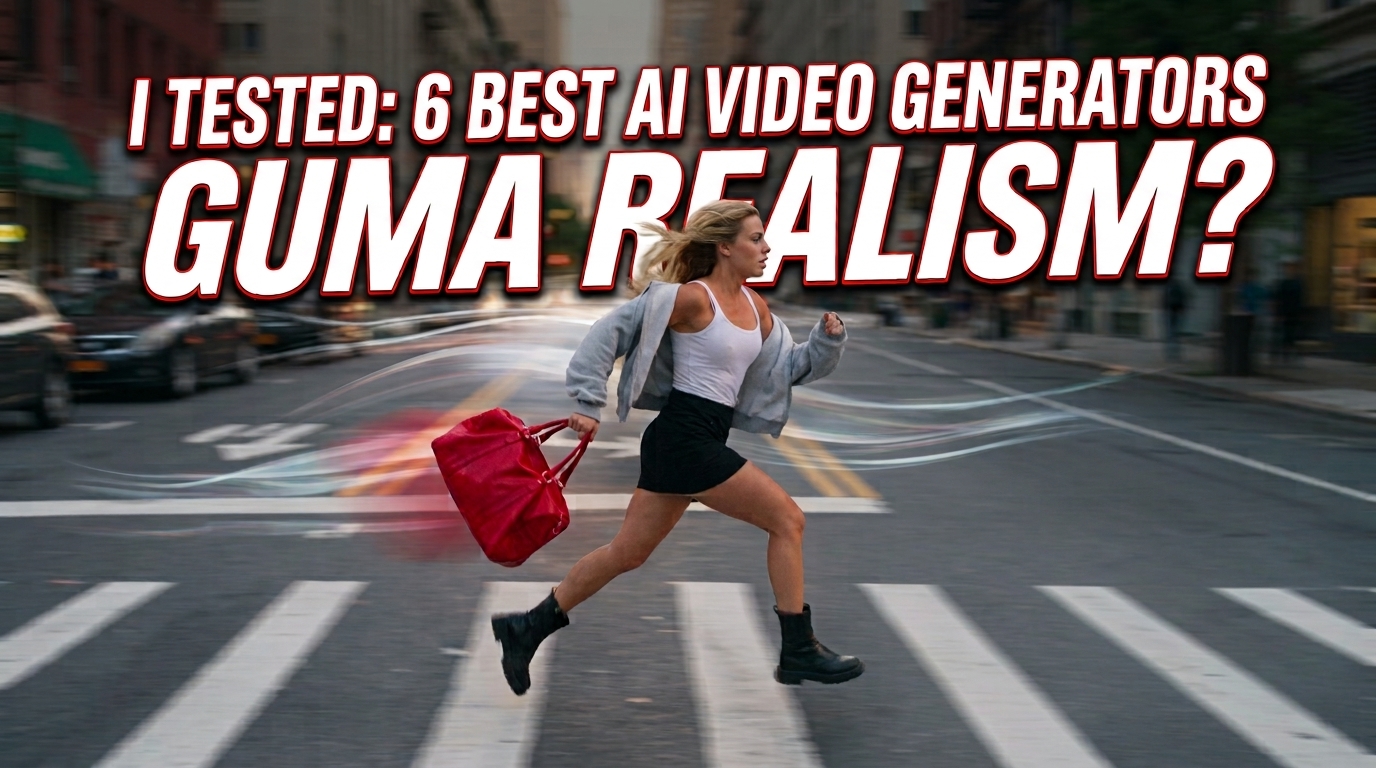
Probé 6 generadores de video con IA: estos son mis resultados
¿Alguna vez te has preguntado cómo crear videos pulidos sin necesidad de software de edición complejo ni una configuración de filmación? Los generadores de video con IA han hecho que la creación de contenido sea más fácil que nunca. Ya sea que desees animar una foto antigua, convertir un mensaje escrito en una toma cinematográfica o crear un breve clip para redes sociales, estas herramientas pueden ayudarte a pasar rápidamente de una idea a un borrador.
Para comparar las herramientas en flujos de trabajo prácticos, probé seis generadores de video con IA utilizando distintos escenarios, incluyendo contenido corto para redes sociales, animación de fotos, texto cinematográfico convertido en video, presentaciones de productos, control de movimiento y audio sincronizado. A continuación, te presentamos las herramientas que destacaron en esas pruebas.
Los 6 mejores generadores de video con IA, a simple vista
| Nombre de la herramienta | Plataformas disponibles | Mejor para |
|---|---|---|
| Guma | iOS / Android / Web | Contenido corto para redes sociales y creación de videos a partir de prompts |
| YouCam Enhance | iOS / Android / Web | Restaurar y animar nostálgicas fotos familiares antiguas |
| Genbler | Web | Escenas de texto a video con iluminación cinematográfica y movimientos de cámara |
| HitPaw Edimakor | Web / Windows / macOS | Flujos de trabajo basados en imágenes de referencia para presentaciones de productos |
| Kling AI | iOS / Android / Web | Movimiento realista y control localizado del movimiento |
| Google Veo 3.1 | Web / API | Generación de video con audio nativo, diálogos y efectos de sonido |
Guma: Ideal para contenido en redes sociales y creación flexible
- Plataformas: iOS / Android / Web
- Mejor para: Videos cortos, conceptos de marketing y pruebas creativas rápidas
Reseña de la herramienta Guma:
Guma destacó en mis pruebas por su flujo de trabajo sencillo y su amplia variedad de opciones de creación. Introduje un prompt que describía a una chica corriendo por una calle urbana llena de gente mientras llevaba un bolso rojo. El clip resultante incluía movimientos dinámicos de cámara y un movimiento natural en la escena.
El clip también incorporaba el sonido de pasos y los ruidos ambientales de la ciudad. Este fue el resultado de esa prueba, no una garantía de que cada prompt produzca el mismo audio. Si buscas una herramienta práctica para transformar prompts o imágenes en videos cortos destinados a contenido recurrente en redes sociales, Guma es una excelente opción a considerar.
Cómo generar un video con IA usando Guma:
- Abrir Guma y seleccionar el flujo de trabajo de generación de video.
- Cargar una imagen para imagen a video, o introducir un prompt de texto para texto a video.
- Seleccionar el modelo disponible, la duración, el tamaño de salida y la relación de aspecto para tu proyecto.
- Generar el clip, revisar el resultado y descargarlo cuando esté listo.
YouCam Enhance: Perfecto para restaurar y animar fotos antiguas
- Plataformas: iOS / Android / Web
- Mejor para: Restaurar fotografías familiares descoloridas y de baja resolución, añadiendo sutiles efectos de animación
Reseña de la herramienta YouCam Enhance:
YouCam Enhance está diseñada para narrativas nostálgicas. Durante las pruebas, subí una fotografía vintage en blanco y negro, descolorida, de una pareja. La plataforma primero mejoró la imagen reduciendo el ruido visible y agudizando los detalles. Luego, su flujo de trabajo de imagen a video añadió un leve movimiento al retrato estático, otorgando a la imagen una sensación más cálida y realista.
Es una opción útil para preservar y reimaginar recuerdos familiares preciados, siempre que cuentes con el permiso correspondiente para utilizar a las personas y las imágenes de la foto.
Cómo generar un video con IA usando YouCam Enhance:
- Abrir YouCam Enhance y seleccionar la función de imagen a video.
- Cargar la foto vintage o descolorida que deseas animar.
- Aplique las mejoras de restauración, introduzca un prompt opcional y genere el clip.
Genbler: Ideal para movimientos cinematográficos de cámara
- Plataformas: Web
- Mejor para: Escenas de texto a video con iluminación cinematográfica, profundidad y perspectiva
Reseña de la herramienta Genbler:
Genbler ofreció excelentes resultados de texto a video en mi prueba cinematográfica. Utilicé el prompt: “un patinador encapuchado deslizándose por una pista luminosa sobre las nubes bajo un cielo estrellado”. El resultado mostró una clara profundidad, suaves movimientos de cámara y partículas brillantes que daban al clip la sensación de un teaser de película fantástica.
Es una opción valiosa para creadores que necesitan visuales cinematográficos originales sin tener que montar una cámara física.
Cómo generar un video con IA usando Genbler:
- Abrir Genbler y seleccionar su flujo de trabajo de texto a video.
- Describir el tema, el entorno, la iluminación, los movimientos de cámara y el ambiente en el prompt.
- Generar el clip, revisar el resultado y descargar el video terminado.
HitPaw Edimakor: Ideal para presentaciones de productos con imágenes de referencia
- Plataformas: Web / Windows / macOS
- Mejor para: Mantener la estructura y textura del producto durante movimientos controlados de cámara
Reseña de la herramienta HitPaw Edimakor:
Los flujos de trabajo basados en imágenes de referencia pueden ser útiles cuando un producto debe mantenerse reconocible mientras la cámara se mueve. Subí una imagen fija de un frasco de perfume de lujo rodeado de ondas de agua. En mi prueba, el movimiento cercano de la cámara mantuvo relativamente constante el frasco, la textura del vidrio y el logotipo.
El clip también puede importarse al editor de escritorio de Edimakor para realizar ediciones adicionales en la línea de tiempo y múltiples pistas, lo que hace que este flujo de trabajo sea práctico para creadores de comercio electrónico.
Cómo generar un video con IA usando HitPaw Edimakor:
- Abrir Edimakor AI y seleccionar el flujo de trabajo de referencia a video.
- Cargar una o varias imágenes de referencia y describir el movimiento deseado.
- Seleccionar la relación de aspecto, la resolución y la duración disponibles, luego generar el clip.
Kling AI: Ideal para movimientos físicos realistas y control localizado
- Plataformas: iOS / Android / Web
- Mejor para: Movimiento de alta fidelidad y control de áreas específicas del movimiento
Reseña de la herramienta Kling AI:
Kling AI obtuvo buenos resultados en mi prueba de movimiento físico. Creé una escena en la que una mujer caía entre las nubes al atardecer. El movimiento de su cabello y la rotación de su cuerpo lucían naturales en el resultado generado.
Su flujo de trabajo Motion Brush resulta útil cuando quieres identificar áreas específicas de una imagen para aplicar movimiento. Los resultados pueden variar según la imagen de origen, el prompt, el modelo y las condiciones actuales de procesamiento, pero esta herramienta brinda a los creadores un control más localizado que un simple prompt de imagen a video.
Cómo generar un video con IA usando Kling AI:
- Abrir Kling AI, seleccionar imagen a video y cargar la imagen de origen.
- Introducir un prompt que describa la escena y el movimiento deseado.
- Utilizar Motion Brush, cuando esté disponible, para marcar las áreas que deseas animar.
- Generar el clip y guardar el resultado tras revisarlo.
Google Veo 3.1: Ideal para audio nativo y sincronización de diálogos
- Plataformas: Web / API
- Mejor para: Generar video junto con diálogos, efectos de sonido y audio de fondo
Reseña de la herramienta Google Veo 3.1:
Google Veo 3.1 aborda una de las mayores limitaciones de muchas herramientas de video con IA: el audio. En una prueba con un presentador de noticias, el clip generado incluyó la escena, los diálogos hablados y el audio de fondo de la sala de redacción dentro del mismo flujo de trabajo de generación. Los diálogos y los movimientos de la boca coincidieron estrechamente en esa prueba, aunque los resultados pueden variar según el prompt y la generación.
Su flujo de trabajo de audio nativo convierte a Veo 3.1 en una opción atractiva cuando buscas un borrador de video con sonido, en lugar de agregar cada elemento de audio por separado en un editor. Los modelos disponibles, las resoluciones, los límites de duración y el acceso pueden variar según el producto de Google o la configuración de la API que utilices.
Cómo generar un video con IA usando Google Veo 3.1:
- Abrir Veo mediante un producto o API de Google compatible y seleccionar texto a video o imagen a video.
- Describir la escena, el estilo visual, los diálogos y los efectos de sonido en el prompt.
- Generar el clip, revisar conjuntamente el audio y el video, y descargar el resultado disponible.
¡Comienza a crear mejores videos con IA hoy mismo!
¿Listo para dar vida a tus ideas de video más rápido?
El generador de video con IA adecuado puede ayudarte a transformar prompts de texto e imágenes en videos atractivos con menos tiempo y esfuerzo.
Estos generadores de video con IA pueden ayudar a marketers, influencers, marcas de comercio electrónico y creadores de contenido a explorar ideas, producir contenido visual y acelerar la producción. Elige la herramienta que mejor se adapte a tu proyecto, pruébala con tus propios prompts o imágenes y descubre cómo la IA puede hacer que la creación de videos sea más eficiente y creativa.