
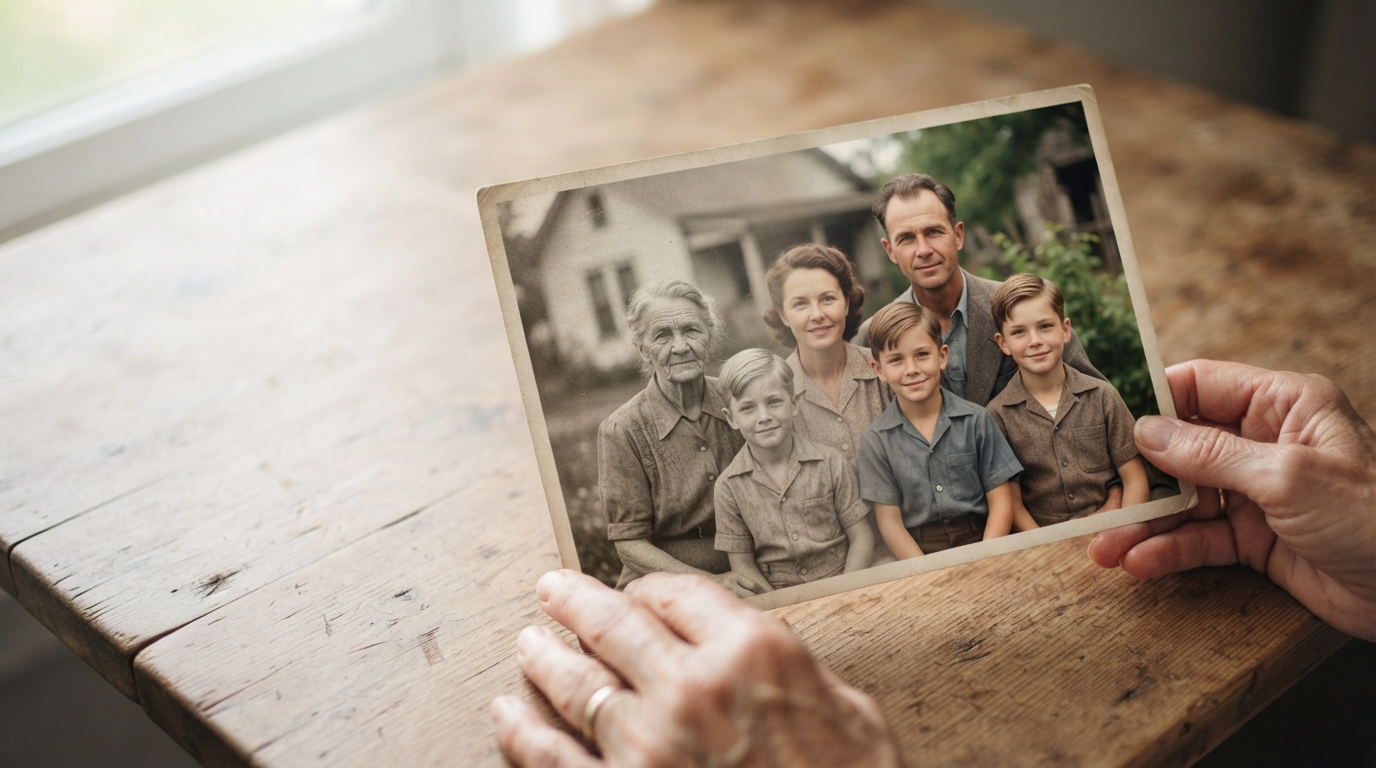
Cómo usar Banana para colorear una foto con IA
Las fotos familiares antiguas tienen una forma de detenernos en seco. Una sonrisa descolorida, un abrigo familiar o una habitación de la que solo hemos oído historias pueden traernos de vuelta todo un momento.
Añadir color puede hacer que ese momento se sienta más cercano. Pero también puede producir algunos resultados extraños. Un rostro puede parecer demasiado liso, una chaqueta oscura puede volverse repentinamente púrpura, o alguien a quien conoces bien ya no se verá exactamente igual.
Afortunadamente, no necesitas habilidades de Photoshop ni un prompt técnico largo. Con Nano Banana, puedes colorear una foto antigua subiéndola, describiendo el resultado que deseas y haciendo algunos ajustes pequeños si es necesario.
Cómo colorear una foto antigua con Nano Banana
El proceso consta de tres sencillos pasos.
1. Sube tu foto
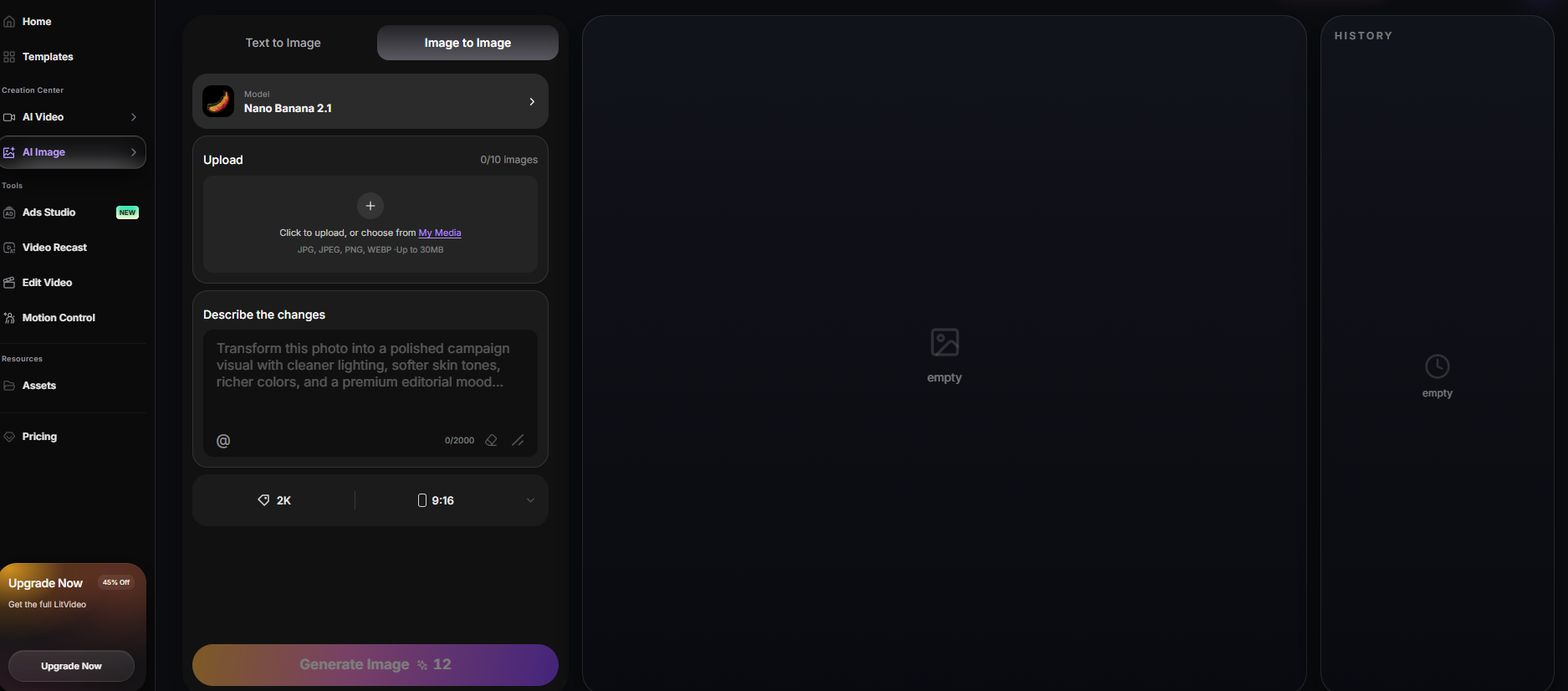
Abre Nano Banana 2.1 en Guma y sube la foto en blanco y negro que deseas colorear.
Antes de añadir color, verifica si la imagen presenta algún daño importante. Algunas marcas pequeñas suelen estar bien, pero los pliegues profundos, las manchas grandes o los arañazos en el rostro de alguien deben repararse primero.
Para una foto dañada, comienza con este prompt:
Repara los arañazos, pliegues, manchas y bordes dañados de esta foto. Mantén a las personas y la escena original sin cambios. No añadas nada nuevo.
2. Añade color natural
No necesitas describir cada objeto de la imagen. Una instrucción clara sobre las personas y el aspecto general suele ser suficiente.
Utiliza este prompt para comenzar a colorear la foto:
Añade colores naturales a esta foto en blanco y negro. Mantén igual el rostro, la expresión, la edad, el peinado, la ropa, la pose y el fondo de todos. Usa tonos naturales de piel y colores suaves y realistas. Conserva las arrugas y los detalles pequeños. No hagas los rostros demasiado lisos ni los colores demasiado brillantes.
3. Compara el resultado con el original
Cuando la imagen coloreada esté lista, compárala con la original. Una vez que estés satisfecho con el resultado, descárgala como un archivo separado para que la foto original quede intacta.
Fíjate en los ojos, la boca, la línea del cabello, las manos, las gafas y los bordes de la ropa. En una foto grupal, revisa también los rostros más pequeños cerca del fondo o los laterales de la imagen.
Si algo parece incorrecto, pide a Nano Banana que corrija solo esa parte. Por ejemplo:
Mantén todo lo demás exactamente igual. Cambia únicamente el abrigo por un verde oliva descolorido.
Ajusta el prompt para que se adapte a la foto
El prompt principal funciona para la mayoría de retratos y fotos familiares. Si la escena necesita un poco más de dirección, añade una oración corta en lugar de reescribir todo el prompt.
Para un retrato familiar en interiores, añade:
Usa luz interior suave y colores cálidos y delicados.
Para una instantánea al aire libre, añade:
Usa luz natural diurna con colores suaves para el cielo, los árboles, la carretera y la ropa.
Para una foto antigua de una calle o edificio, añade:
Usa colores creíbles para los edificios, vehículos, letreros, carretera y ropa. No añadas objetos modernos.
Estas pequeñas adiciones ayudan a Nano Banana a entender la escena sin abrumarla con instrucciones innecesarias.
Cómo solucionar problemas comunes de coloreado
El primer resultado no siempre será perfecto, especialmente si la foto original está oscura, descolorida o dañada. En la mayoría de los casos, una breve instrucción de seguimiento es suficiente.
El rostro parece demasiado liso
Si la persona empieza a parecer una figura de cera, pide a Nano Banana que restaure los detalles que hacen que el rostro sea real:
Devuelve las arrugas naturales y los pequeños detalles faciales. No lisjes, embellezcas ni retoces el rostro.
Evita palabras como “perfecto”, “impecable” o “altamente pulido”. Pueden incentivar al modelo a eliminar arrugas y otros detalles naturales.
La piel parece gris o apagada
Ajusta los rostros sin iluminar toda la imagen:
Dale a los rostros luz natural suave y cálida y un color de piel saludable y realista. Deja el resto de la imagen tal cual está.
Esto puede hacer que las personas se vean más vivas sin volver toda la foto excesivamente colorida.
La ropa tiene el color equivocado
Si conoces el color real, indícalo directamente:
Cambia únicamente la chaqueta por un azul oscuro apagado.
Si no lo sabes, elige un color tranquilo y creíble como azul oscuro, marrón, gris, crema o verde oliva. Los tonos modernos y brillantes pueden sentirse fácilmente fuera de lugar en una foto más antigua.
La persona ya no se ve igual
Si un rostro ha cambiado notablemente, vuelve a la imagen original o reparada en lugar de editar repetidamente la versión alterada.
Inicia una nueva generación con:
Añade solo color. Haz coincidir el rostro, la expresión, la edad y el peinado de la persona con la foto original. No embelles ni remodeles el rostro.
Para una foto grupal, puedes identificar a una persona por su posición:
Corrige el rostro de la mujer que está al extremo izquierdo para que coincida con la foto original. Deja a todos los demás tal como están.
Recupera el color, no otro recuerdo
Una foto coloreada no pretende reemplazar la original ni demostrar exactamente cómo lucía cada color. Es otra forma de ver a una persona, lugar o momento familiares.
El mejor resultado no es la imagen más brillante o pulida. Es aquella que sigue sintiéndose como la foto que tu familia recuerda.