
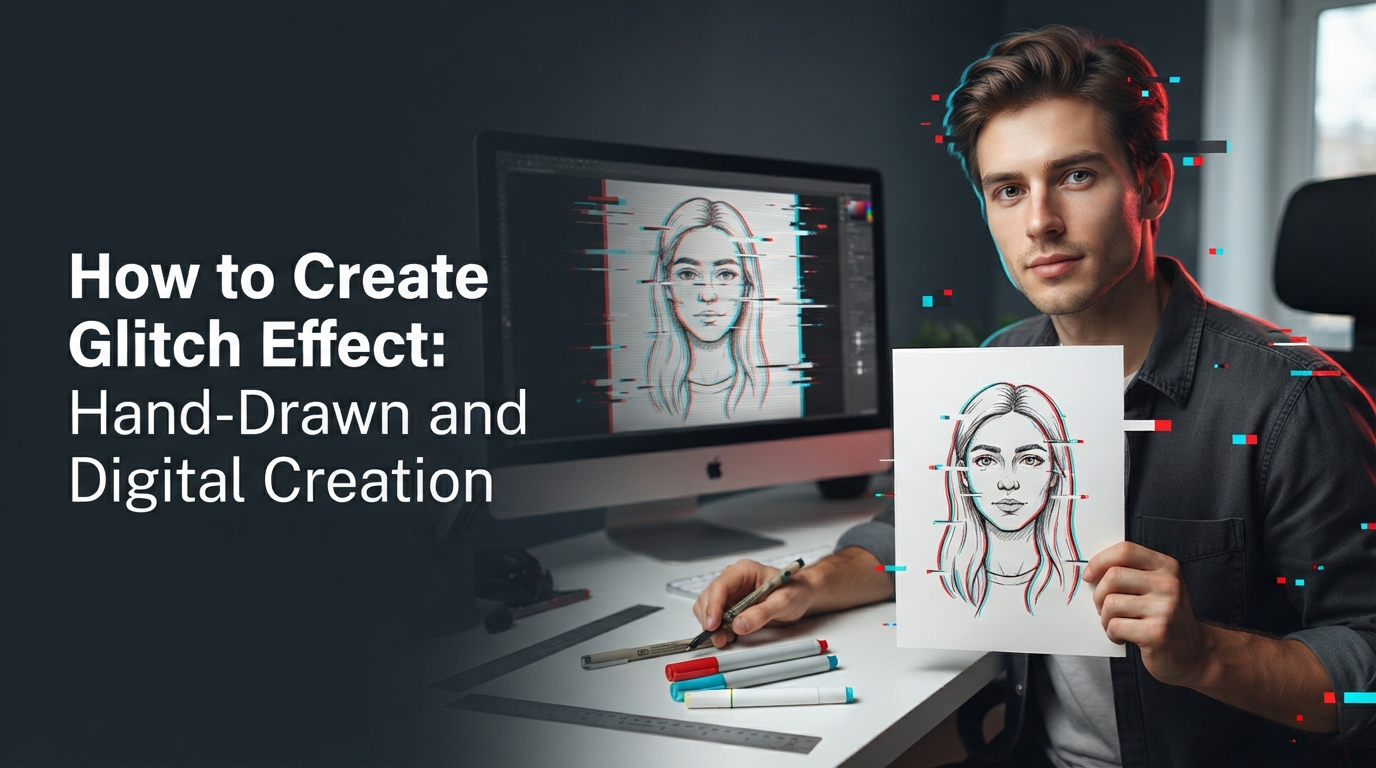
Cómo dibujar el efecto glitch: métodos de arte manual y digital
Respuesta rápida: Un efecto glitch convincente suele combinar bordes rojos y cian ligeramente desplazados, desplazamiento horizontal y ruido digital controlado. El verdadero truco está en saber cuándo detenerse: mantén el sujeto reconocible y concentra la distorsión más fuerte alrededor de su contorno, el fondo o detalles seleccionados.
La primera vez que intenté crear arte glitch, supuse que más distorsión haría que la imagen se viera automáticamente más genial.
Así que añadí sombras rojas y azules por todas partes, llené el fondo con líneas de escaneo y corté el sujeto en tantas secciones horizontales como pude. El resultado estaba ciertamente “glitcheado”, pero también era casi imposible de mirar. En lugar de parecer una señal digital dañada, parecía más bien que una impresora se hubiera roto a mitad de la página.
el efecto solo funciona cuando aún hay algo claro debajo de él.Ya sea que estés dibujando con rotuladores, editando una imagen con capas o animando una imagen fija en línea, las mismas ideas visuales siguen apareciendo: separación de colores RGB, desplazamiento horizontal, líneas de escaneo, parpadeo y ruido digital. No necesitas usarlas todas a pleno rendimiento. De hecho, los mejores resultados suelen provenir de elegir un efecto dominante y dejar que los demás desempeñen roles secundarios.Esta guía cubre dos enfoques prácticos. El primero es un método manual de cinco pasos usando rotuladores. El segundo convierte una imagen fija en un efecto glitch animado en línea.¿Qué hace que un efecto glitch se vea convincente?El arte glitch ocupa un lugar interesante entre el control y el caos. La imagen debe parecer que algo salió mal, pero la composición en sí aún debe sentirse intencional.Ese equilibrio es más fácil de encontrar cuando comienzas con un ancla visual fuerte. Un rostro, una palabra llamativa, un ícono de calavera, un logotipo, un robot o una forma geométrica simple le dan al espectador algo reconocible a lo que aferrarse. Una vez que esa ancla está clara, puedes empezar a dañar áreas seleccionadas sin perder la identidad de la imagen.Suelo hacerme una pregunta sencilla antes de añadir otra línea o bloque de ruido: si me alejo de la imagen, ¿todavía puedo decir qué es el sujeto? Si la respuesta es no, probablemente el efecto haya ido demasiado lejos.El contraste de color hace gran parte del trabajo aquí. El rojo brillante y el cian colocados junto a un contorno oscuro crean inmediatamente la vibración visual asociada con una pantalla desalineada. A veces, solo unos pocos bordes coloreados pueden producir una sensación de glitch más fuerte que cubrir toda la imagen con ruido.Las áreas limpias importan tanto como las distorsionadas. Un rostro nítido rodeado de bordes rotos suele sentirse mucho más dramático que una imagen uniformemente dañada.Tres técnicas esenciales del arte glitchLa mayoría de los efectos glitch se construyen a partir de tres técnicas. Aunque funcionan bien juntas, no es necesario que aparezcan con la misma intensidad.1. Separación de colores RGBLas pantallas digitales crean color combinando luz roja, verde y azul. El arte glitch imita una señal desalineada desplazando uno o más de esos colores lejos de la imagen original.Esta suele ser la forma más rápida de hacer que un dibujo ordinario se sienta digital. Cuando trabajas a mano, coloca una línea roja a lo largo de un lado del contorno negro y una línea cian o azul a lo largo del lado opuesto. Deja un poco de la línea negra original o del papel blanco visible entre los colores para que los bordes permanezcan nítidos.La primera vez que pruebas esto, es tentador trazar cada contorno. Yo resistiría ese impulso. Si todos los bordes reciben exactamente el mismo tratamiento, el efecto empieza a sentirse más como una sombra decorativa que como un error de señal.Comienza con el rostro, la silueta exterior, las letras u otra característica reconocible. Mantén el desplazamiento sutil en la mayoría de las áreas y luego exágalolo en uno o dos lugares donde quieras que la distorsión se sienta más fuerte.2. Desplazamiento horizontal y líneas de escaneoEl desplazamiento horizontal es donde la imagen empieza a sentirse genuinamente inestable.Las interferencias de los viejos televisores y cintas de video a menudo aparecían como bandas que estiraban o desplazaban partes de la imagen hacia los lados. Puedes recrear esa sensación dividiendo el sujeto en unas pocas secciones horizontales estrechas y moviendo detalles seleccionados ligeramente hacia la izquierda o la derecha.Esta parte es divertida porque incluso un pequeño cambio puede transformar la imagen. Desplaza un ojo ligeramente hacia un lado, saca parte de una letra más allá de su borde original o extiende varias líneas coloreadas hacia el espacio en blanco. De repente, el dibujo ya no parece estático.También es el punto donde las cosas pueden volverse desordenadas muy rápidamente.Si todas las líneas tienen la misma longitud y espaciado, el resultado parece un patrón en lugar de una falla electrónica. Mezcla interrupciones cortas con rayas más largas y deja algunas áreas completamente intactas. Es el ritmo irregular lo que hace que el efecto se sienta creíble.3. Distorsión de píxeles y ruido digitalLas herramientas digitales pueden estirar, repetir, ordenar o disolver píxeles de maneras difíciles de reproducir a mano. La ordenación horizontal de píxeles, el desplazamiento de bloques, la estática, el parpadeo de colores, el tartamudeo de fotogramas y el ruido estilo VHS pueden empujar la imagen hacia un aspecto digital más agresivo.Pienso en este tipo de ruido como condimento. Un poco puede unir toda la imagen; demasiado oculta todo lo que hay debajo.A diferencia del pixel art cuidadosamente organizado, la distorsión glitch se basa en alineaciones rotas, fragmentos repetidos e interrupciones visuales. El efecto se vuelve más notable cuando se sitúa junto a un ojo limpio, un logotipo nítido o un área de piel sin interrupciones.Método 1: Cómo dibujar un efecto glitch a manoDibujar a mano sigue siendo mi forma favorita de entender cómo funciona el arte glitch. Como no hay ningún filtro automático haciendo el trabajo, cada línea mal colocada te obliga a pensar qué partes del sujeto deben permanecer claras y qué partes pueden ser perturbadas.Solo necesitas algunos materiales básicos:Un rotulador fino negroUn rotulador rojo brillanteUn rotulador cian o azulUn rotulador de alta luminosidad blancoUna reglaPapel cartulina blanco o papel de dibujoUna vez que todo esté listo, construye el efecto en el siguiente orden.Etapa 1: Dibuja un sujeto negro limpioBoceta ligeramente el sujeto a lápiz y luego trázalo con un rotulador fino negro.Elige algo cuya silueta siga siendo reconocible incluso sin color. Retratos, calaveras, palabras, letras, robots e íconos geométricos simples funcionan bien.Trata de no comenzar con un dibujo excesivamente detallado. El cabello intrincado, los paisajes complicados y las pequeñas marcas decorativas pueden verse impresionantes en el boceto original, pero rápidamente se vuelven difíciles de controlar una vez que se añaden los desplazamientos coloreados y los cortes horizontales.Deja algo de espacio en blanco alrededor del sujeto. Esas áreas vacías permitirán que las líneas desplazadas tengan dónde viajar.Antes de continuar, mira el contorno negro por sí solo. Ya debería sentirse completo. Si el sujeto es difícil de reconocer ahora, añadir distorsión no lo salvará.Etapa 2: Añade un desplazamiento rojo en un ladoDibuja una fina línea roja junto a partes seleccionadas del contorno negro.Colocar la línea roja a lo largo del lado izquierdo crea una dirección consistente, pero no es necesario trazar cada contorno. Normalmente comienzo con la silueta exterior, los ojos, la boca y cualquier esquina marcada en el diseño.Para formas cerradas como ojos, letras o símbolos, añade la línea roja a lo largo del borde interior donde siga siendo visible.No te preocupes si el espaciado no es perfectamente uniforme. Las ligeras variaciones son parte del encanto. El objetivo es sugerir un canal de color desplazado, no crear un segundo contorno impecable.Etapa 3: Añade un desplazamiento cian en el lado opuestoRepite el proceso con un rotulador cian o azul en el lado opuesto del contorno.Este suele ser el momento en que el efecto se vuelve repentinamente reconocible. Los bordes rojo y cian empiezan a vibrar contra el dibujo negro, aunque la imagen aún no ha sido cortada ni distorsionada.Mantén algo de la línea negra original visible entre los colores. Si el rojo y el cian se superponen demasiado, el borde puede volverse turbio y perder la sensación digital nítida que estás tratando de crear.Aleja la vista y revisa el dibujo antes de continuar. Si la separación de colores ya se siente fuerte, no necesitas añadir más solo porque un área sigue intacta.Etapa 4: Crea líneas de desplazamiento horizontalUsa una regla para extender varias líneas horizontales desde esquinas nítidas, rasgos faciales, letras u otros bordes importantes.Vary sus longitudes. Algunas líneas pueden detenerse casi de inmediato, mientras que otras pueden extenderse más hacia el espacio en blanco alrededor del sujeto. Unas pocas rayas aisladas suelen verse más convincentes que un muro denso de marcas paralelas.También puedes seleccionar una o dos secciones estrechas del dibujo y desplazar sus detalles ligeramente hacia los lados. Por ejemplo, continúa parte de un ojo más allá del rostro, repite el borde de una letra o divide la línea de la mandíbula en dos secciones desalineadas.Este paso debería hacer que la imagen se sienta inestable sin destruir su estructura. Si te encuentras añadiendo líneas solo porque un área parece vacía, detente y mira la composición completa de nuevo.Etapa 5: Corta la imagen con resaltos blancosDibuja unos pocos trazos horizontales estrechos a través del diseño terminado con el rotulador de alta luminosidad blanco.Estos trazos interrumpen las líneas negras, rojas y cian, creando la apariencia de una señal temporalmente ausente. Colócalos a intervalos irregulares en lugar de apilarlos uniformemente de arriba abajo.Los resaltos blancos son sorprendentemente poderosos, así que comienza con menos cortes de los que crees que necesitas. Siempre puedes añadir otra interrupción, pero cubrir un espacio blanco excesivo de manera limpia es mucho más difícil.Cuando el dibujo esté terminado, aléjalo más y míralo de nuevo. El sujeto aún debe ser reconocible antes de que el espectador note las líneas individuales. Si el contorno se ha vuelto confuso, restaura algunas características importantes con tinta negra o elimina algunas marcas coloreadas con el rotulador blanco.Método 2: Cómo crear un efecto glitch animado en líneaDibujar a mano te da control directo, pero el movimiento cambia por completo el carácter del efecto. Los colores parpadeantes, las congelaciones momentáneas y los bloques horizontales que aparecen solo durante una fracción de segundo pueden hacer que un retrato estático se sienta como una transmisión dañada.Cuando quiero ese tipo de movimiento sin construir cada fotograma manualmente, uso la página de efectos glitch en Guma AI.El proceso en sí es sencillo. La parte que merece mayor atención es elegir la imagen fuente. Aprendí esto después de probar fotos grupales detalladas y retratos de bajo contraste que se veían bien por sí solos pero se convertían en un borrón indistinto una vez que comenzaba la distorsión.Etapa 1: Elige una imagen fuente claraComienza con una imagen que tenga un sujeto obvio, iluminación limpia y suficiente separación entre el sujeto y el fondo.Retratos, ilustraciones de personajes, tomas de productos, letreros de neón y diseños gráficos llamativos generalmente responden bien porque la forma principal es fácil de identificar. Si el sujeto ocupa solo una pequeña parte del encuadre, recorta la imagen antes de subirla.Deja algo de espacio alrededor del rostro, objeto o letras. La distorsión necesita espacio para moverse, pero el sujeto aún debe ser lo suficientemente grande como para seguir siendo visualmente dominante.También evito imágenes fuente que ya contengan borrosidad severa, texto denso o múltiples efectos competidores. Cuanto más limpia sea la base inicial, más fácil será ver qué está haciendo realmente el tratamiento glitch.Etapa 2: Sube y revisa la composiciónAbrir el área de carga y seleccionar la imagen fuente.Antes de generar nada, inspecciona la vista previa. Asegúrate de que el sujeto no haya sido recortado en un punto incómodo y de que las características importantes no estén presionadas contra el borde del encuadre.Esta revisión rápida es fácil de omitir, pero previene muchos resultados decepcionantes. Un rostro que ya está demasiado cerca del borde puede perder parte de su contorno cuando comience el desplazamiento horizontal.Etapa 3: Genera y revisa el resultadoInicia la generación y observa el resultado completo en lugar de juzgarlo a partir de un solo fotograma.Un fotograma que parece agresivamente distorsionado puede aparecer solo por un breve momento y funcionar perfectamente en movimiento. Por otro lado, un efecto que se ve sutil en una imagen de vista previa puede parpadear con demasiada frecuencia una vez que se reproduce el video.Verifica si el sujeto principal sigue siendo reconocible, si el rostro o las letras siguen siendo legibles y si la distorsión más fuerte aparece en momentos visualmente útiles. El parpadeo debe crear tensión y energía sin hacer que toda la secuencia sea agotadora de ver.Si el sujeto desaparece dentro del efecto, normalmente no culpo inmediatamente a la distorsión. Primero intento un recorte más ajustado o una imagen fuente con un fondo más simple y mayor contraste. Estos cambios suelen mejorar el resultado más que generar repetidamente a partir de la misma entrada débil.Eligiendo una mejor imagen fuenteLa imagen de entrada determina cuánta distorsión puede tolerar la composición.Retratos centrados con rasgos faciales claros, personajes con siluetas fuertes, objetos fotografiados contra fondos simples, ilustraciones en blanco y negro y logotipos con formas gruesas proporcionan una base confiable. El espectador aún puede reconocerlos incluso cuando varios bordes se desplazan o desaparecen.Si una foto contiene demasiados detalles, convertirla en line art más limpio puede facilitar la preservación de la silueta. Esto funciona especialmente bien cuando el fondo original compite con el rostro, objeto o letras.Las fotos grupales son más difíciles porque el espectador no tiene un único lugar en el que concentrarse. Rostros pequeños, borrosidad de movimiento severa, letras delgadas y fondos de bajo contraste crean problemas similares. Las imágenes ya cubiertas de destellos de neón, grano de película u otros efectos visuales también pueden dejar demasiado poco espacio limpio para que la nueva distorsión destaque.Recortar suele ser la solución más sencilla. Acerca el sujeto, elimina detalles innecesarios del fondo y asegúrate de que sus características más reconocibles sigan siendo visibles.Cuatro formas de crear un efecto glitchDespués de probar diferentes enfoques, no creo que exista un método “mejor” absoluto. Cada uno resuelve un problema creativo diferente.MétodoCómo funcionaNivel de controlMejor paraRotuladores dibujados a manoAñade desplazamientos rojo y cian, líneas horizontales e interrupciones blancas a manoControl directo sobre cada línea, pero requiere más trabajo manualLibretas de bocetos, carteles, zines, arte en el aula y obras de arte físicasEdición basada en capasUtiliza un editor de video o software de edición de imágenes para separar canales de color y aplicar máscaras, desplazamiento, ruido o distorsiónControl muy alto sobre elementos individualesPortadas de álbumes, diseño de impresión, publicidad y animación personalizadaEditor de glitches en líneaAplica efectos ajustables de división RGB, líneas de escaneo, VHS o ordenación de píxeles en un navegadorControl moderado con un flujo de trabajo relativamente sencilloEfectos rápidos de fotos, experimentos y gráficos para redes socialesAnimación en líneaAñade desplazamiento horizontal, parpadeo, distorsión de colores y movimiento tartamudeante a una imagen fijaFlujo de trabajo guiado con configuración mínimaPublicaciones animadas, ediciones de personajes, visuales cyberpunk y videos de formato cortoEligo los rotuladores cuando quiero que las imperfecciones se sientan físicas y personales. La edición basada en capas es mejor cuando cada sección necesita control preciso, mientras que un editor en navegador funciona bien para experimentos estáticos rápidos. Para videos cortos y publicaciones animadas, la generación en línea suele ser la ruta más directa desde una imagen fija hasta un resultado en movimiento.Errores comunes del arte glitchAplicar distorsión por todas partesEste fue mi mayor error cuando empecé.Si cada parte de la imagen está gravemente distorsionada, el espectador pierde la ancla visual. El ojo no sabe dónde mirar, por lo que el efecto se siente ruidoso en lugar de dramático.Mantén el rostro, los ojos, el logotipo o las letras principales legibles. Coloca los efectos más fuertes alrededor de bordes seleccionados o deja que aparezcan solo brevemente durante la animación. El contraste entre áreas claras y dañadas es lo que hace que la distorsión se sienta poderosa.Hacer que todas las líneas tengan la misma longitudLas líneas perfectamente espaciadas pueden hacer que el dibujo parezca más un patrón decorativo que una señal dañada.Mezcla interrupciones cortas con rayas más largas y permite que algunas líneas se detengan abruptamente. El espacio vacío es útil aquí. No tienes que llenar cada hueco.Si el resultado empieza a parecerse a los dientes de un peine, varía el espaciado y elimina algunas líneas.Usar demasiados coloresEs fácil dejarse llevar una vez que la combinación rojo-cian empieza a funcionar. Añadir morado, verde, naranja y varios gradientes de neón puede parecer el siguiente paso lógico, pero los colores pueden comenzar a competir rápidamente con el sujeto.Comienza con negro, blanco, rojo y cian. Introduce otro color solo si aporta algo específico al estado de ánimo o la composición.Empezar con un sujeto poco claroUn efecto glitch no puede crear un punto focal fuerte si la imagen original no lo tiene.Fondos abarrotados, rostros diminutos, siluetas suaves y bajo contraste se vuelven más difíciles de manejar después de añadir la distorsión. Si la imagen original ya se siente confusa, simplifícala o recórtala antes de hacer cualquier otra cosa.Mostrar el resultado sin la entrada originalUna imagen glitch terminada puede verse impresionante, pero sin la entrada original, es difícil entender qué cambió realmente.Para un ejemplo visual completo, muestra primero la imagen fuente, seguida de la interfaz de trabajo y el resultado final. Un primer plano seleccionado o un fotograma de video puede entonces destacar el desplazamiento horizontal, la separación RGB o el movimiento parpadeante.Preguntas frecuentes¿Qué colores de rotulador funcionan mejor para el arte glitch dibujado a mano?El rojo brillante y el cian son la combinación más fácil de reconocer, especialmente cuando se combinan con contornos negros sobre papel blanco.Sobre papel negro, el rosa fluorescente, el azul eléctrico y un rotulador blanco de alta luminosidad crean una sensación similar de contraste. Otras combinaciones de colores pueden funcionar, pero rojo y cian producen la familiar apariencia de división RGB con el menor esfuerzo.¿Cómo puedo mantener un rostro reconocible en un efecto glitch animado?Comienza con una imagen fuente en la que el rostro sea grande, nítido, uniformemente iluminado y claramente separado del fondo.Evita imágenes donde el rostro sea pequeño, parcialmente oculto o rodeado de varios sujetos competidores. Si el resultado está demasiado distorsionado, prueba un recorte más ajustado u otra imagen fuente antes de asumir que el propio efecto es el problema.¿Por qué mi obra de arte glitch se ve desordenada en lugar de intencional?El efecto puede estar cubriendo demasiado del sujeto, o todos los elementos pueden estar compitiendo con la misma intensidad.Regresa a la silueta original e identifica las características que la hacen reconocible. Restaura esas áreas y luego concentra la distorsión en bordes seleccionados, secciones horizontales estrechas o detalles del fondo.¿Por qué mi imagen o video glitch se ven borrosos después de publicar?La borrosidad puede provenir de una fuente de baja resolución, descargas y subidas repetidas, compresión agresiva, redimensionamiento automático por la plataforma de publicación o ampliación de una imagen pequeña más allá de sus dimensiones originales.Mantén un archivo maestro de alta calidad y exporta una versión separada para cada destino. Editar repetidamente una copia ya comprimida suele hacer que los bordes coloreados y las finas líneas de escaneo se deterioren más rápido.¿Necesito entender los canales RGB para crear arte glitch?No. Comprender el principio ayuda, pero no necesitas conocimientos técnicos para usarlo.El método práctico es sencillo: coloca detalles rojos y cian ligeramente alejados del contorno original, añade algunas interrupciones horizontales y preserva suficiente del sujeto para que siga siendo reconocible.