
Cómo usar las imágenes de ChatGPT 2.5: guía fácil de prompts y edición
Pides a ChatGPT que cambie el fondo. También cambia la cara. Arreglas la cara y, de repente, la etiqueta del producto parece diferente. Después de tres ediciones más, la imagen apenas se parece a la versión que te gustaba.
Si esto te suena familiar, probablemente el problema no sea tu creatividad. El problema es que el mensaje nunca le indicó a ChatGPT qué estaba permitido cambiar y qué estaba prohibido.
La buena noticia: no necesitas un mensaje más largo ni técnico. Necesitas límites más claros. Esta guía te muestra cómo crear una primera imagen sólida, editar una parte sin perder el resto, mantener consistentes las caras y los productos, y recuperarte cuando una revisión sale mal.
La forma más fácil de controlar una edición de imagen en ChatGPT es: Apuntar → Cambiar → Mantener.
¿Las imágenes de ChatGPT 2.5 siguen siendo la versión dentro de ChatGPT?
Aquí tienes una actualización rápida para que no pierdas tiempo buscando un botón “2.5”: a partir del 25 de noviembre de 2026, la experiencia normal de imágenes de ChatGPT utiliza ChatGPT Images 2.6. Normalmente no verás un selector 2.5 en ChatGPT. Los nombres más antiguos GPT Image 2.5 Flare y GPT Image 2.5 Sunburst solo importan cuando un desarrollador o una herramienta de terceros te permite elegir un modelo API exacto.
No necesitas preocuparte por los IDs de modelo si simplemente quieres crear o editar una imagen en ChatGPT. Abre Imágenes o inicia una conversación normal y usa el flujo de trabajo a continuación.
¿Cómo puedes crear una buena imagen en ChatGPT a la primera?
Comienza describiendo la imagen como un activo terminado, no como una idea vaga.
En lugar de escribir:
Haz un buen anuncio de cuidado de la piel.
Prueba:
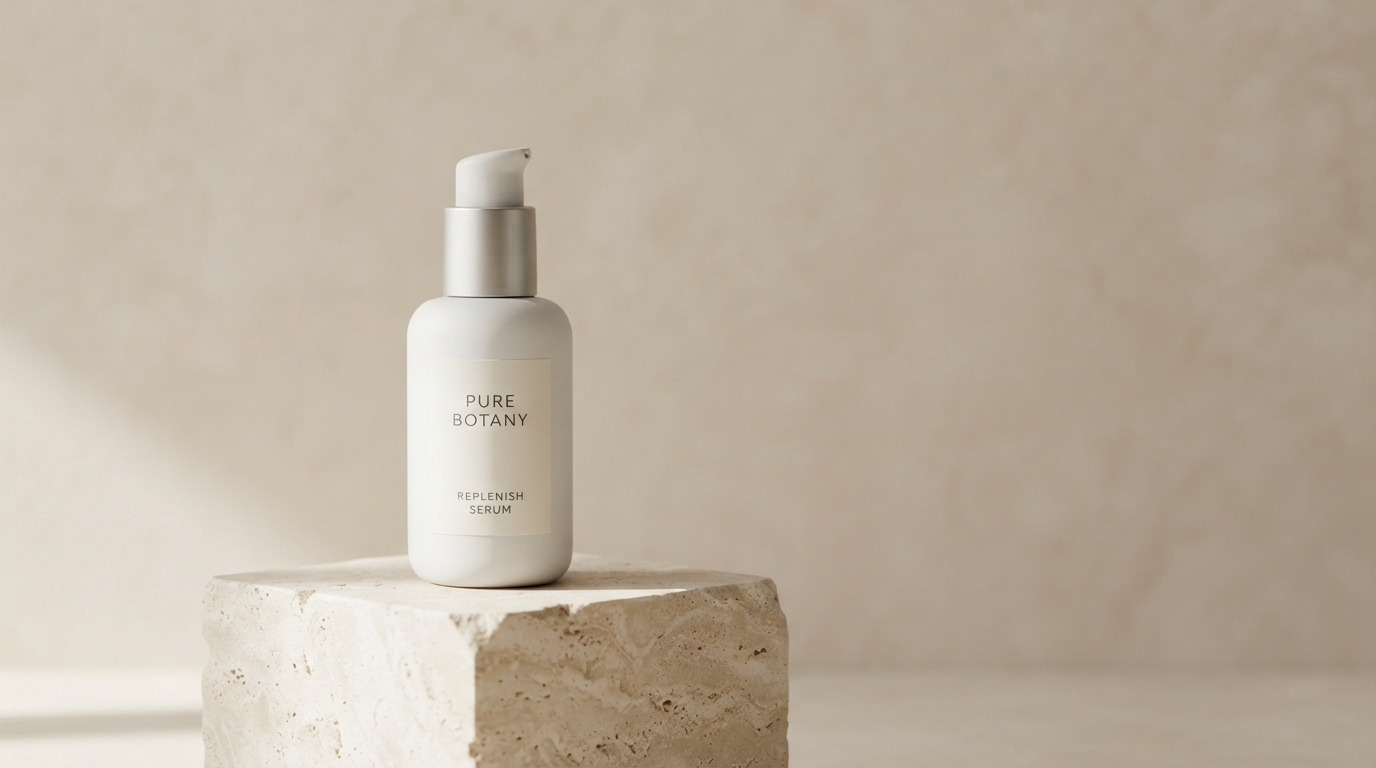
Crea una imagen heroica cuadrada de comercio electrónico de una botella blanca de cuidado de la piel sobre un pedestal de piedra caliza pálida. Usa luz natural suave desde la izquierda, una paleta cálida neutra y espacio negativo limpio en la esquina superior derecha. Muestra una sola botella. No añadas texto ni accesorios adicionales.
El segundo mensaje le dice a ChatGPT qué mostrar, dónde colocarlo, de dónde proviene la luz, qué colores usar y qué omitir. Aún puedes ser creativo, pero ChatGPT ya no tiene que adivinar qué significa “bueno”.
¿Qué debes incluir en un mensaje inicial amigable para principiantes?
No necesitas un muro de lenguaje técnico. Para la mayoría de las imágenes, cinco partes son suficientes. Di lo que estás creando, como una foto de producto, póster, retrato, publicación social, icono o edición, y nombra a la persona, producto, objeto o escena que debe aparecer. Luego describe la composición, iluminación, colores, ambiente y estilo visual. Añade los detalles que no deben cambiar —como una cara, logotipo, forma del producto, texto, recorte o ángulo de cámara— y termina con el requisito final del archivo, ya sea una imagen cuadrada, vertical o ancha, o un fondo transparente.
Estas cinco partes no deben sonar como un formulario. Pueden fluir en una o dos oraciones naturales, siempre que ChatGPT pueda ver claramente el tema, el aspecto deseado, los límites y el requisito de salida.
Copia esta plantilla inicial:
Crea una [tipo de imagen] con [tema]. Usa [composición], [iluminación] y [estilo visual]. Mantén [detalles protegidos] sin cambios. No añadas [elementos no deseados]. Genera una imagen con [requisito de forma o fondo].
Si el primer resultado se siente cercano pero no del todo correcto, eso es una buena señal. Conserva la versión más cercana y edita a partir de ahí en lugar de reiniciar cada vez.
¿Cómo editas una parte de una imagen sin cambiar todo lo demás?
Aquí es donde la fórmula Apuntar → Cambiar → Mantener gana su lugar.
- Apuntar: Nombra la parte exacta de la imagen que deseas editar.
- Cambiar: Describe el nuevo resultado.
- Mantener: Enumera los detalles que deben permanecer exactamente iguales.
Ejemplo:
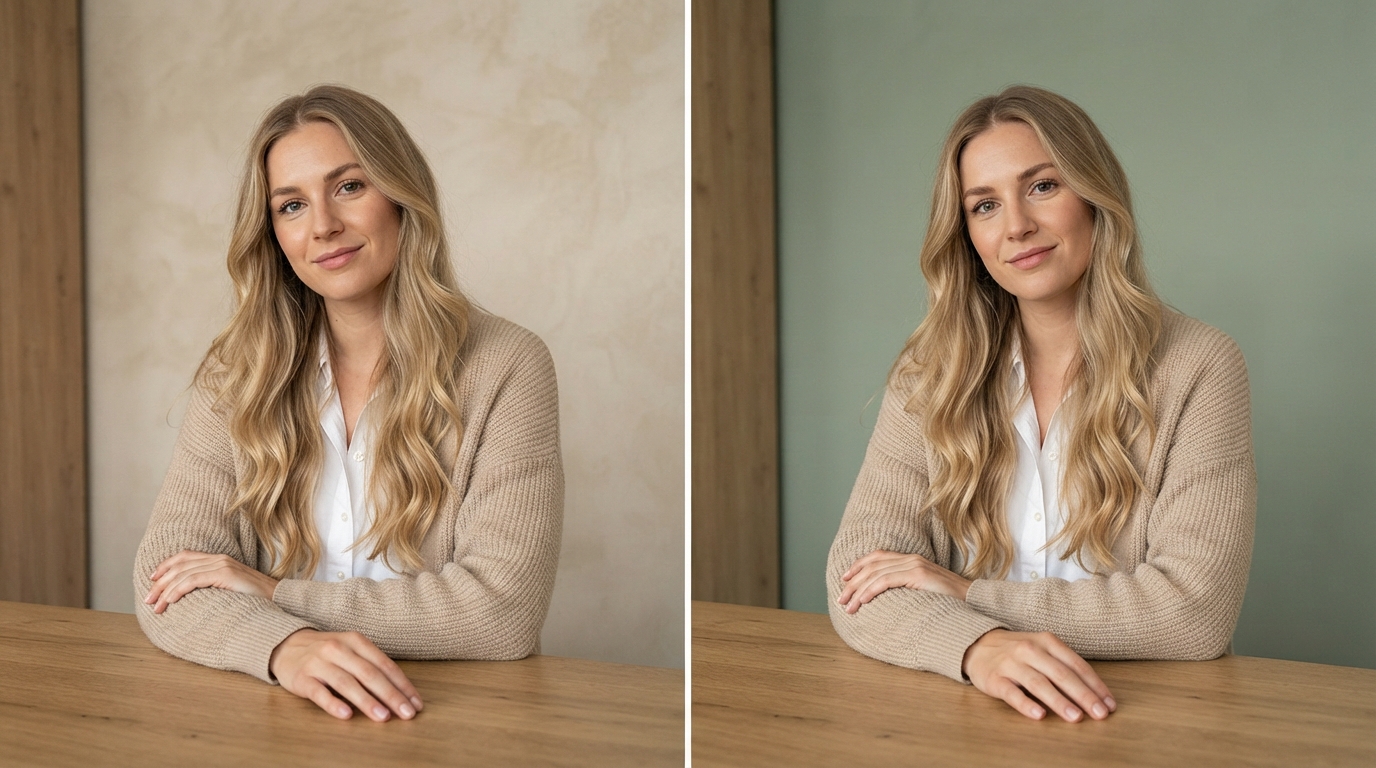
Apunta a la pared detrás del tema. Cambia la pared a verde salvia mate. Mantén sin cambios la cara, el cabello, la pose, las manos, la ropa, la dirección de la iluminación, las sombras, el recorte y el ángulo de cámara de la persona. No añadas muebles, plantas ni texto.
La lista de mantenimiento puede parecer repetitiva. Esa repetición es útil porque ChatGPT necesita un límite claro para la edición.
¿Qué hacer cuando ChatGPT arruina una versión que te gustaba?
No sigas reparando la versión dañada. Vuelve a la última imagen que realmente te gustó y continúa desde ese punto de control.
Piensa en el proceso como guardar una partida:
- Genera una línea base que te guste.
- Haz un cambio significativo.
- Compara el resultado con la línea base.
- Conserva la nueva versión solo si el cambio solicitado funcionó y los detalles protegidos sobrevivieron.
- Revierte cuando una cara, producto, diseño o texto empieza a desviarse.
Intentar reparar cinco cambios accidentales a la vez suele crear seis nuevos. Revertir se siente más lento por un momento, pero ahorra tiempo en todo el proyecto.
¿Cómo usar imágenes de referencia sin confundir a ChatGPT?
Cargar más referencias no hace automáticamente que el resultado sea más preciso. Cada referencia necesita un propósito.
Por ejemplo:
Usa la referencia 1 para la cara y el cabello de la persona. Usa la referencia 2 para la forma y el color de la chaqueta. Usa la referencia 3 solo para la iluminación y la paleta de fondo. No copies la cara, la ropa ni los objetos de la referencia 3.
Piensa en ello como darle a cada imagen de referencia un trabajo específico. Sin esos trabajos, ChatGPT podría tomar prestada una cara de una imagen, ropa de otra y un objeto de fondo que nunca quisiste.
¿Cómo mantener la misma cara en las imágenes de ChatGPT?
Usa un retrato claro y nombra las características que hacen reconocible a la persona.
Utiliza el retrato subido como referencia de identidad. Preserva las proporciones faciales, la forma de los ojos, la nariz, la boca, el tono de piel, la línea del cabello y el peinado. Cambia solo la ropa a un traje de negocios azul marino. Mantén sin cambios la pose, la expresión, el ángulo de cámara, la iluminación y el fondo.
Luego compara el resultado con la referencia a un tamaño similar. Amplía los ojos, la nariz, la boca, la línea del cabello y la forma de la cara en lugar de confiar en la sensación general.
Ningún mensaje puede garantizar que una cara generada permanezca perfectamente consistente. Si la persona es importante, no confíes en una mirada rápida antes de usar la imagen.
¿Cómo mantener el mismo producto o personaje?
La consistencia de productos y personajes funciona de la misma manera: nombra las características visuales que deben sobrevivir a la edición.
Preserva la forma de la botella, la tapa, el arte de la etiqueta, la ubicación del logotipo, los colores de la marca, el ángulo de cámara y el recorte. Cambia solo el fondo a una cálida escena de baño. No rediseñes el empaque ni añadas un segundo producto.
Para un personaje, la lista protegida podría incluir la cara, el peinado, la edad, las proporciones corporales, la ropa y un accesorio característico.
¿Qué ejemplos de mensajes puedes copiar y adaptar?
El mejor mensaje no es el más largo. El mejor mensaje le da al modelo suficiente dirección para tomar una decisión útil.
¿Cómo escribir un mensaje para fotografía de producto con IA?
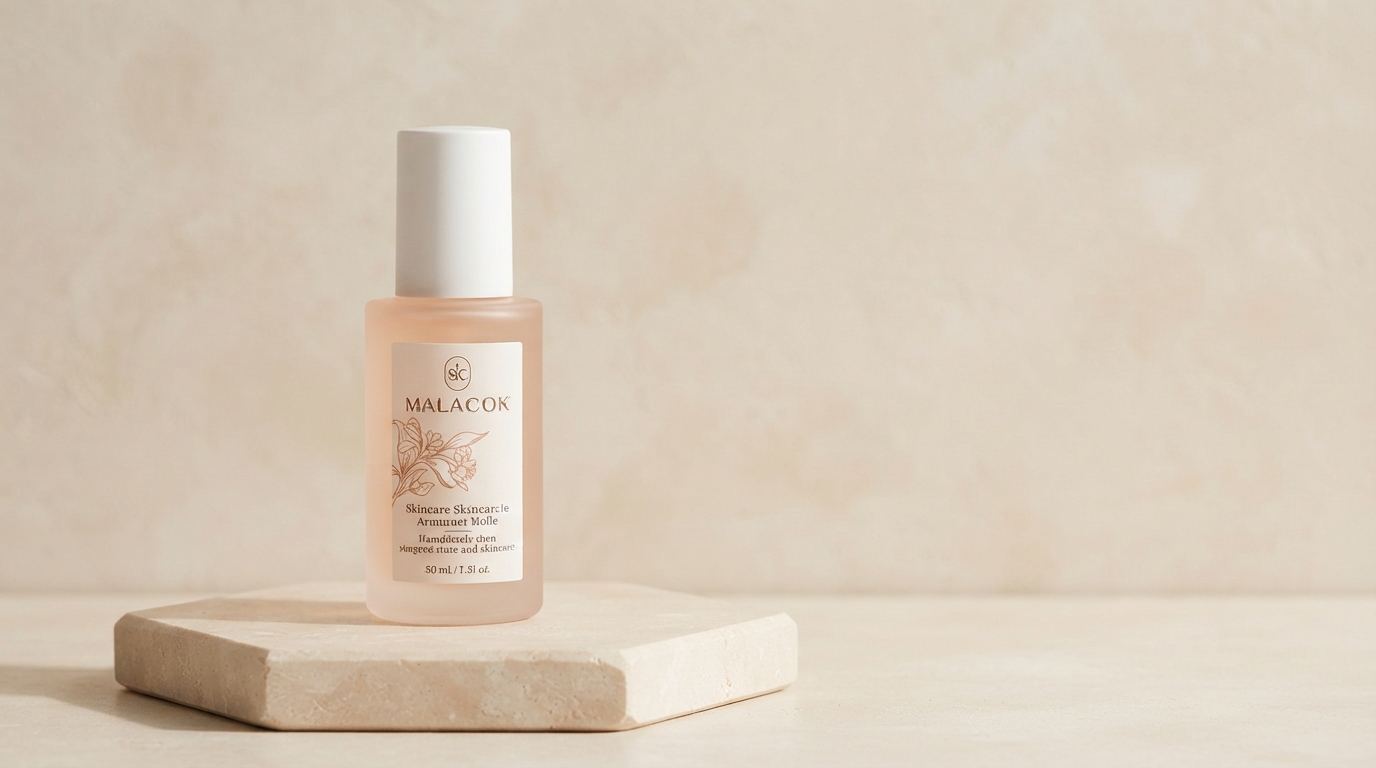
Crea una imagen heroica cuadrada de comercio electrónico de la botella de cuidado de la piel subida sobre un pedestal de piedra caliza pálida. Usa un ángulo de cámara frontal de tres cuartos, luz natural suave desde la izquierda y una paleta cálida neutra. Mantén sin cambios la forma de la botella, la tapa, el arte de la etiqueta, la ubicación del logotipo y los colores de la marca. No añadas texto extra, accesorios ni productos duplicados. Deja espacio negativo limpio en la esquina superior derecha.
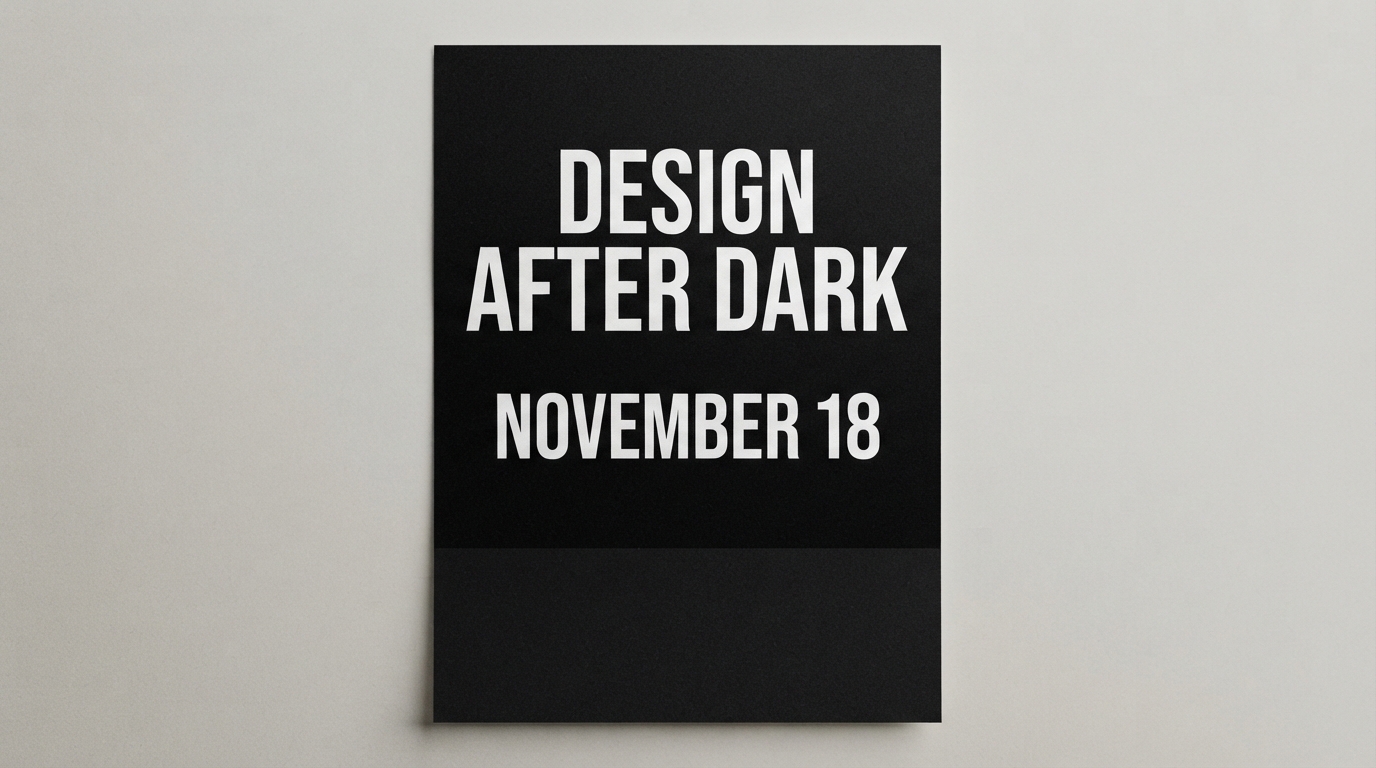
¿Cómo crear un póster social con texto exacto?
Crea un póster vertical de evento con el titular exacto “DISEÑO DESPUÉS DE OSCURECER” y la fecha exacta “18 DE NOVIEMBRE”. Usa letras sans-serif en mayúsculas, alineación centrada y alto contraste. No añadas otras palabras, números, logotipos ni formas decorativas de letras. Deja el 20% inferior vacío para marcas de patrocinadores.
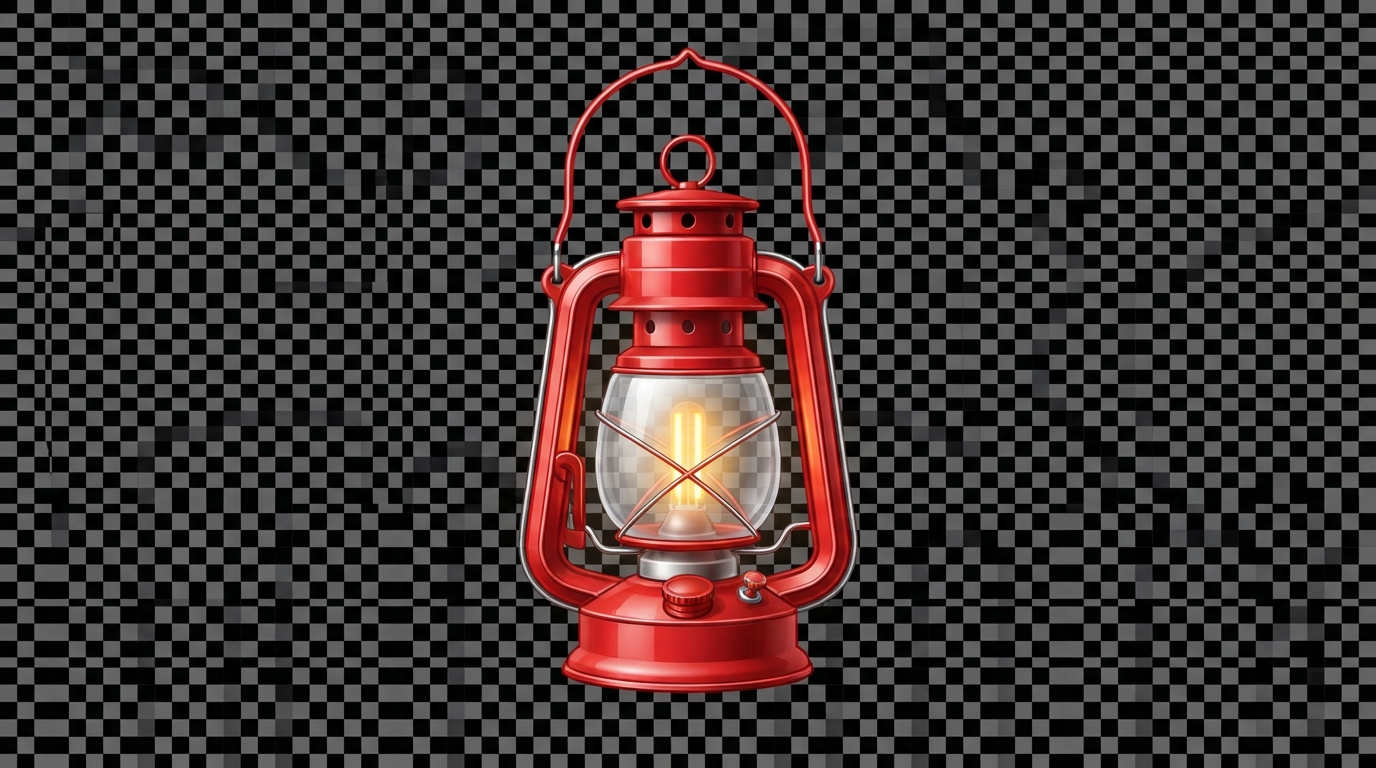
¿Cómo crear una imagen con fondo transparente?
Crea un ícono centrado de una linterna roja de camping sobre un fondo transparente. Muestra un solo objeto, sin suelo, sombra, bordes, texto ni escena circundante. Mantén toda la linterna dentro del lienzo y preserva los bordes limpios.
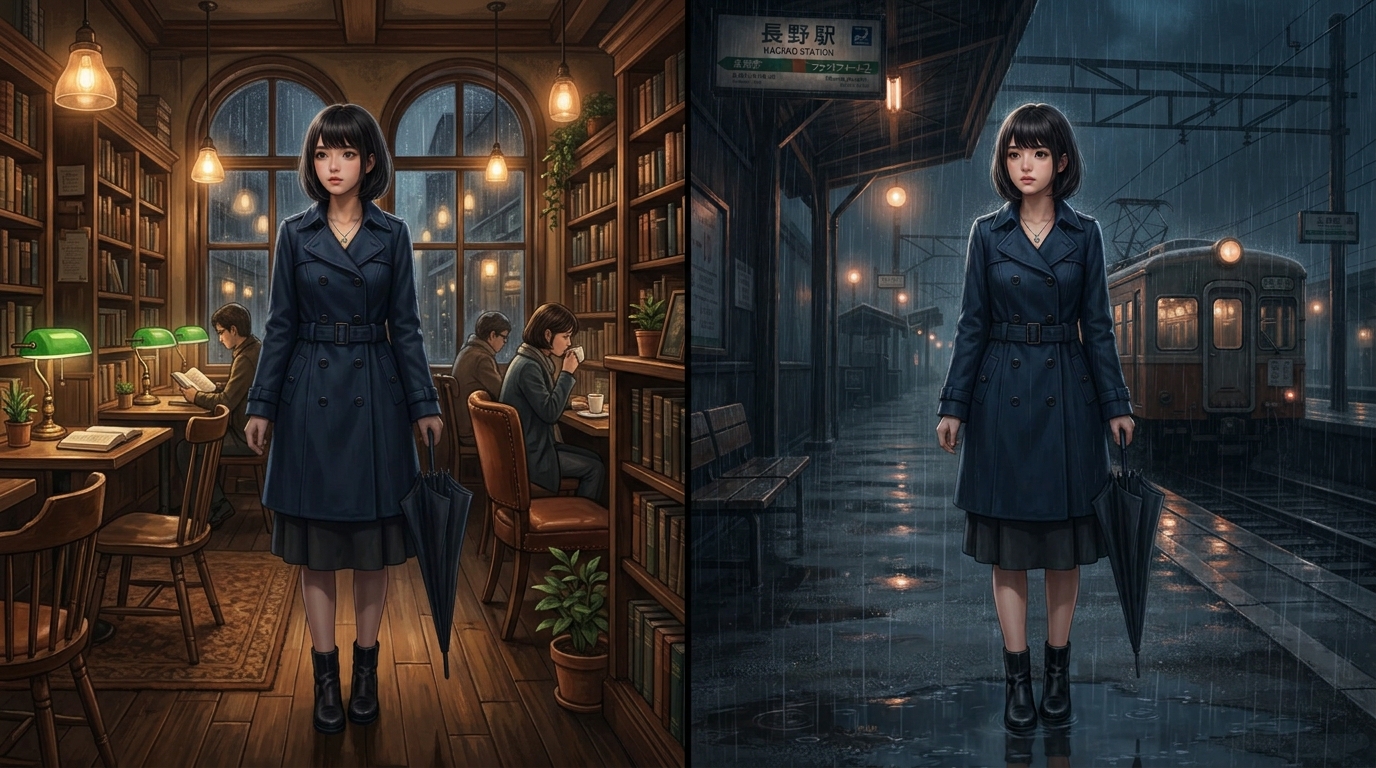
¿Cómo crear un personaje consistente en una nueva escena?
Crea una ilustración de cuerpo entero del personaje en la referencia 1. Preserva la cara, el peinado, la edad, las proporciones corporales, el abrigo azul y el colgante plateado. Coloca al personaje en una estación de tren lluviosa por la noche. Usa la referencia 2 solo para el entorno y la paleta de colores. No rediseñes el personaje ni añadas accesorios.
¿Por qué ChatGPT sigue cambiando partes que no mencionaste?
ChatGPT no siempre intercambia una pieza aislada como un editor de fotos tradicional. Puede redibujar más de la imagen de lo que esperabas, así que una pequeña solicitud como “cambia la camisa” puede extenderse a la cara, la pose, la iluminación o el fondo.
Puedes reducir la deriva dando a la edición un trabajo más pequeño:
| Qué salió mal | Qué probablemente pasó | Qué intentar a continuación |
|---|---|---|
| La cara cambió | No se protegieron las características de identidad | Vuelve a la última imagen buena y enumera las características faciales a preservar |
| La etiqueta del producto cambió | El producto fue tratado como referencia general | Indica que el arte de la etiqueta, la ubicación del logotipo, la forma y los colores deben permanecer sin cambios |
| Todo el diseño se movió | El objetivo de la edición fue demasiado amplio | Nombra la región exacta y protege el recorte, la composición y el ángulo de cámara |
| Aparecieron objetos extra | El mensaje no estableció un recuento de objetos ni exclusiones | Di “un solo objeto” y enumera los elementos no deseados |
| El texto está mal | La copia es demasiado larga o descrita vagamente | Acorta el texto, colócalo entre comillas y prohíbe palabras extra |
| El fondo no es transparente | La salida usó un tablero de ajedrez simulado o un formato inadecuado | Solicita salida transparente y verifica un PNG o WebP sobre colores sólidos |
Cuando una edición de imagen falla, cambia una instrucción —no todo el mensaje— para que puedas ver qué solucionó realmente el problema.
¿Cómo usar GPT Image 2.5 en Guma?
Guma ofrece una forma más sencilla de probar GPT Image 2.5 sin configurar una API ni ingresar un ID de modelo. Sus herramientas de imagen te permiten comenzar desde una idea escrita o subir una imagen existente que quieras cambiar.
1. Elige cómo quieres empezar. Abre el generador de GPT Image 2.5. Usa texto a imagen cuando quieras crear algo desde cero. Usa imagen a imagen cuando ya tengas un retrato, foto de producto, personaje o diseño que quieras editar.
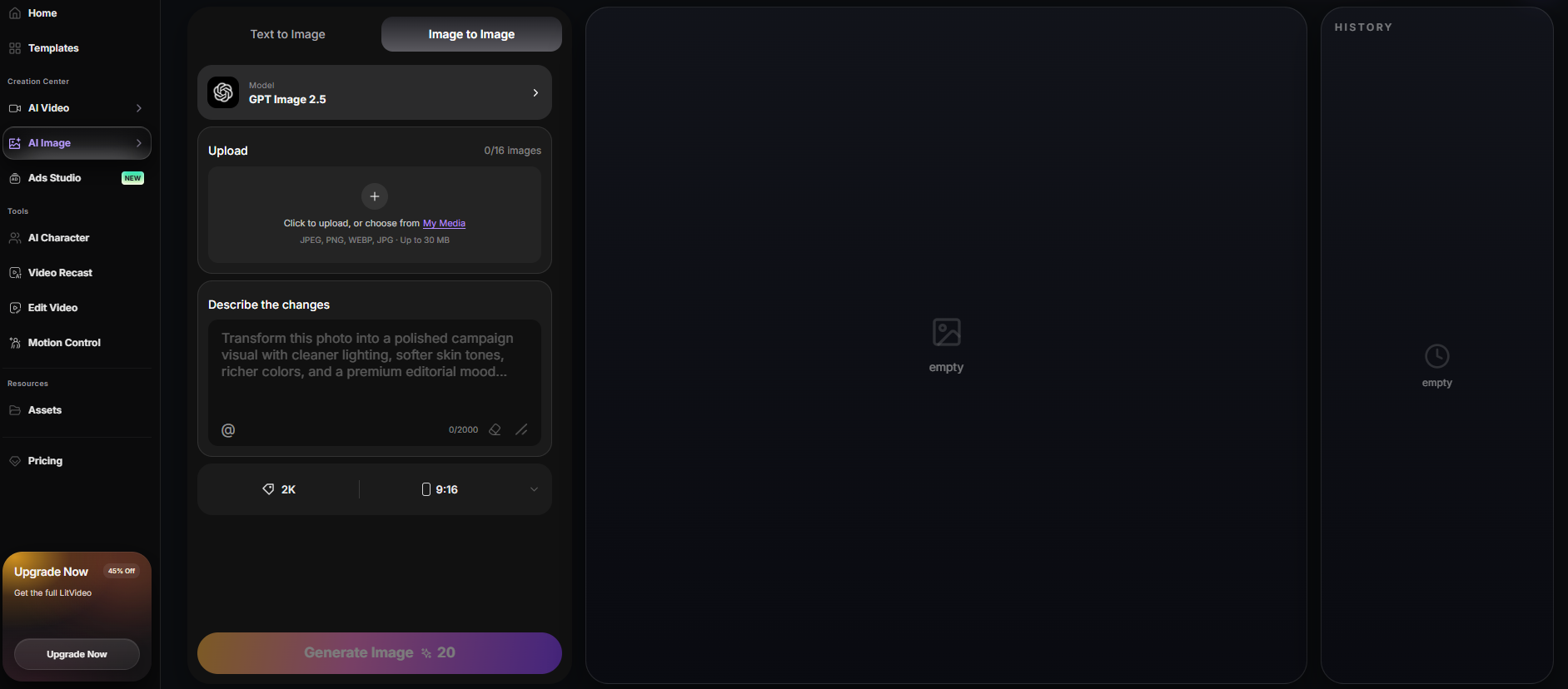
2. Añade tu material inicial. Para una imagen nueva, describe el tema, la escena, la iluminación, el estilo y la forma final. Para una edición, sube la imagen original y explica si debe controlar a la persona, producto, composición o estilo visual.
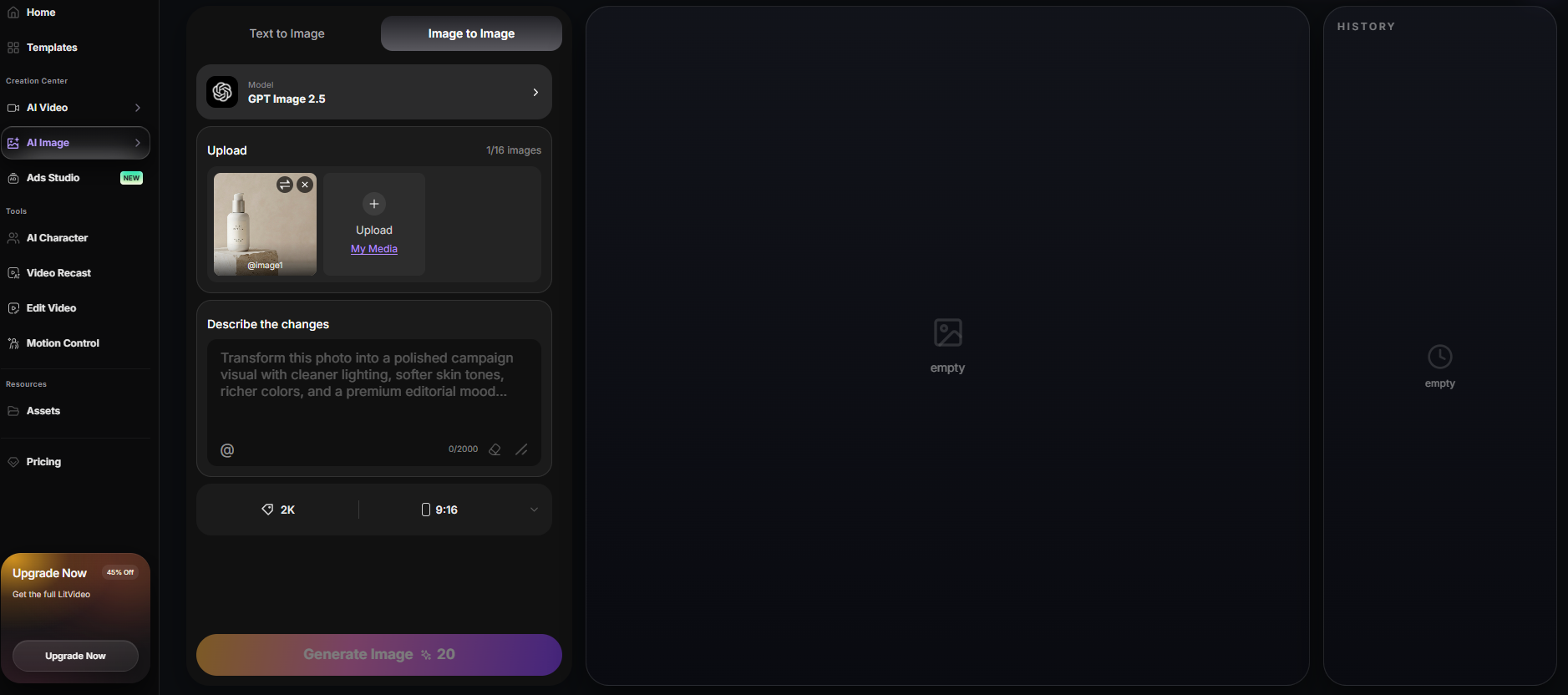
3. Describe un resultado claro. Por ejemplo: “Cambia la pared detrás de la botella de cuidado de la piel a piedra caliza pálida. Mantén sin cambios la forma de la botella, la tapa, el arte de la etiqueta, la ubicación del logotipo, los colores de la marca, el ángulo de cámara y el recorte. No añadas productos ni texto extra.”
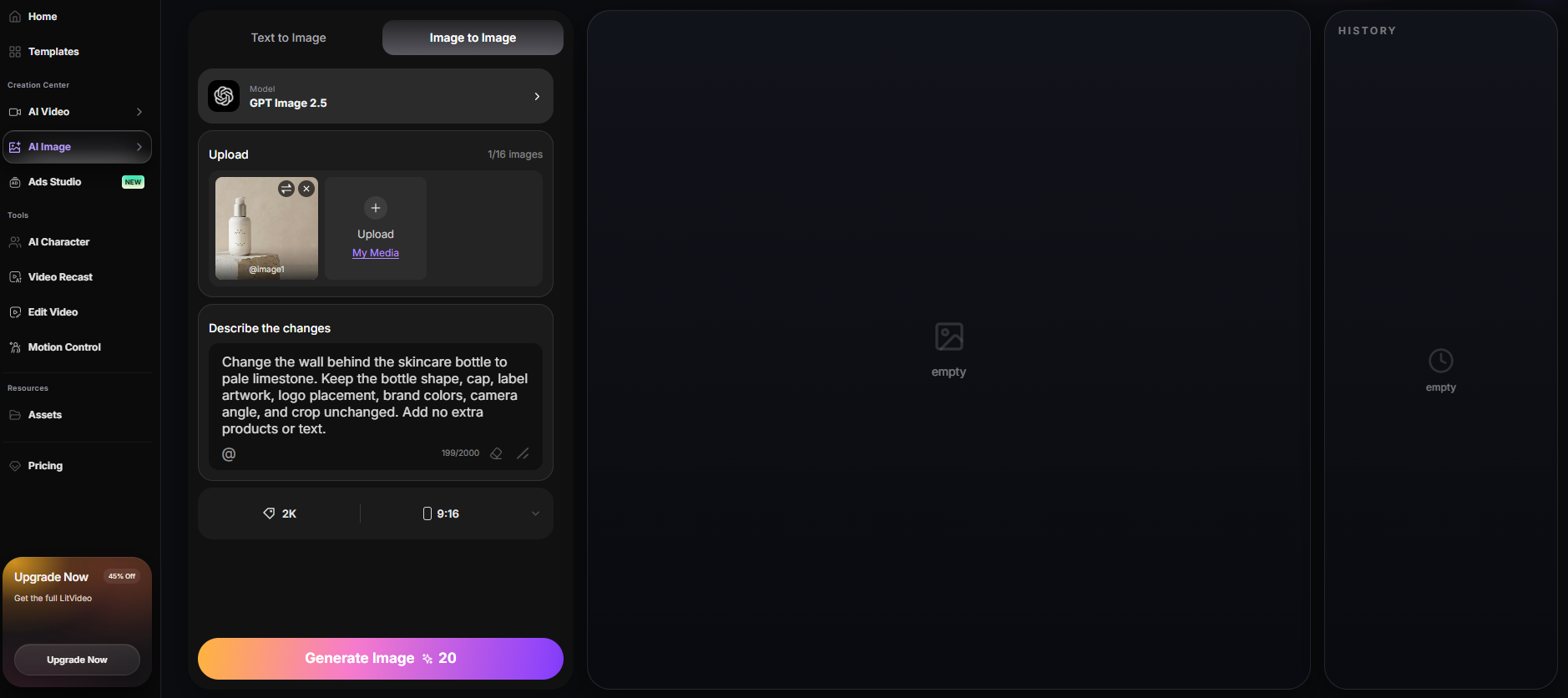
4. Genera y compara. Haz clic en Generar, luego compara el resultado con tu mensaje y la referencia original. Si la etiqueta, la cara, el diseño u otro detalle protegido cambian, vuelve a la última imagen buena y revisa solo la instrucción que falló.
¿Cuál es la forma más sencilla de recordar todo el flujo de trabajo?
No necesitas convertirte en ingeniero de mensajes para hacer mejores imágenes. Comienza con una imagen clara del activo terminado, protege los detalles que importan y haz un cambio significativo a la vez.
Si una edición funciona, guárdala. Si una edición se desvía, revierte. Si el texto exacto o los detalles de la marca son importantes, inspéctalos en lugar de confiar en la primera mirada.
Describe el resultado. Protege los detalles importantes. Cambia una cosa. Compara. Conserva solo la mejor versión.
Ese ritmo es más útil que un mensaje que suena perfecto —y mucho menos frustrante que intentar rescatar una imagen después de cinco ediciones descontroladas.