
Cómo usar Kling 4.0 en Guma para crear videos con IA
Puntos clave
- La regla de oro: Trata a Kling 4.0 como un director humano real, no como un mago que lee la mente. Proporciónale una toma clara, un camino de acción definido y ritmos cronometrados.
- Capacidad principal: Genera clips continuos de hasta 30 segundos con audio estéreo nativo de dos canales, sincronización labial precisa y seguimiento espacial dentro del entorno de creación de Guma.
- Optimización del prompt: Elimina tokens genéricos sin sentido como “fotorrealista” o “4K ultra HD”. Estos diluyen las instrucciones que realmente controlan la toma.
Elige el flujo de trabajo adecuado antes de generar el prompt
Selecciona la ruta de entrada según la preparación de tus activos y los requisitos de control visual:
| Objetivo de creación | Modo recomendado | Activos de entrada necesarios | Nivel de control |
|---|---|---|---|
| Conceptualización rápida | Texto a video (T2V) | Solo prompt de texto | Exploración de conceptos |
| Animación de arte existente | Imagen a video (I2V) | 1 imagen base + prompt de texto | Control de anclaje por fotogramas |
| Continuidad de personajes y marcas | Modo Omni Reference | 1–4 fotos de referencia + texto (@Tags) | Alto nivel de bloqueo del sujeto |
| Escenas narrativas complejas | Modo Multi‑Keyframe | Múltiples imágenes clave + prompt de texto | Trajetoria precisa en el tiempo |
Guía completa paso a paso para producir con Kling 4.0
Paso 1: Elige tu relación de aspecto y encuadre de la toma
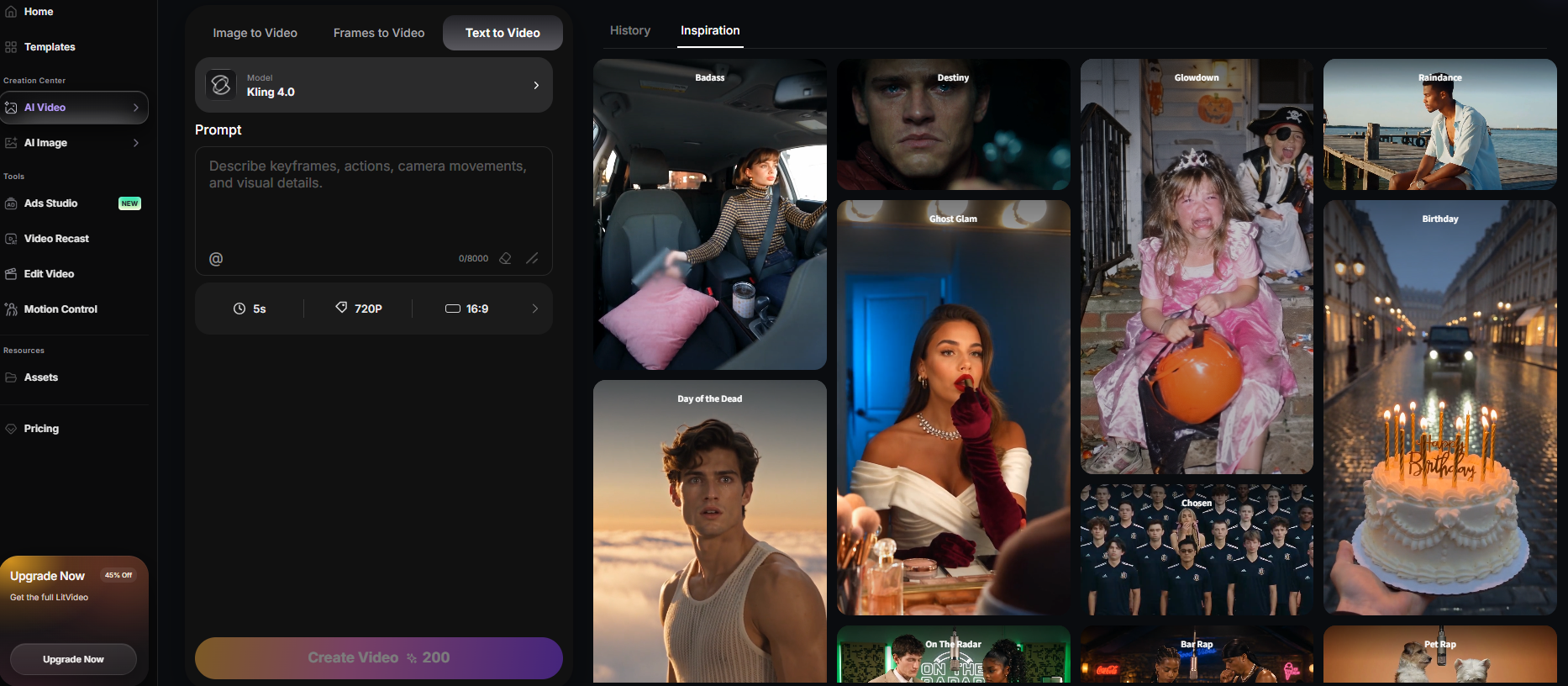
Antes de generar, selecciona “Kling 4.0” en el menú desplegable de la página de texto a video de Guma, luego establece la relación de aspecto de salida y el encuadre de la cámara en el espacio de trabajo:
- Relaciones de aspecto: Elige 9:16 para feeds verticales cortos, 16:9 para clips narrativos cinematográficos o 1:1 para tarjetas de presentación en redes sociales.
- Selección del encuadre de la lente: Primer plano: Enfoca expresiones faciales, detalles del producto o diálogos claros con sincronización labial. Plano medio: Captura las acciones de la parte superior del cuerpo y las conversaciones. Plano general: Establece el entorno circundante, las rutas de movimiento y la disposición de varios personajes.
Paso 2: Prepara las imágenes fuente y los activos de referencia
- Recorta previamente las imágenes: Asegúrate de que la relación de aspecto de tu gráfico fuente coincida con el lienzo de salida antes de subirlo. Las entradas desalineadas obligan a añadir relleno interno, lo que provoca distorsión en los bordes.
- Resolución base: Usa archivos PNG o JPG limpios a ≥1080p. Los detalles nítidos en los bordes ayudan al generador a preservar rasgos faciales y estructurales durante el movimiento.
Paso 3: Asigna un rol claro a cada activo de referencia
Cuando utilices el modo Omni Reference, no subas múltiples imágenes sin definir sus funciones:
- Referencia del sujeto: Sube una foto clara del rostro o del producto, etiquetada como @CharacterA.
- Referencia de estilo: Sube un activo de referencia de iluminación o paleta de colores sin exceso de elementos.
- Referencia de acción: Sube una imagen de pose o trayectoria de movimiento para guiar la posición física.
Paso 4: Construye tu prompt con el plan maestro del director
Estructura tus prompts de texto en bloques modulares para mantener un control creativo claro:
- El plan maestro actualizado del director:[Modo y objetivo] + [Roles de referencia] + [Sujeto y entorno] + [Trayectoria de acción] + [Cámara y lente] + [Ritmos cronometrados] + [Continuidad y audio]
Desglose de campos del plan maestro:
- [Modo y objetivo] — Modo Omni Reference, secuencia continua de 10 segundos centrada en el personaje.
- [Roles de referencia] — @CharacterA define la apariencia facial y la vestimenta; preserva ambas a lo largo de toda la toma.
- [Sujeto y entorno] — @CharacterA viste una cazadora roja en una carretera costera mojada.
- [Trayectoria de acción] — Camina a paso ligero contra una ligera bruma marina.
- [Cámara y lente] — Lente de 35 mm, primer plano desde ángulo bajo que pasa a un plano medio.
- [Ritmos cronometrados] — 0–3 s: zapatillas de correr; 3–8 s: cámara elevándose hasta el perfil; 8–10 s: detención en el rostro.
- [Continuidad] — Preserva la chaqueta roja, el peinado, la dirección del desplazamiento y la iluminación original.
- [Pista de audio] — Pasos de carrera sobre asfalto, lejanos rompimientos de olas, leve ambiente de viento.
Paso 5: Divide los videos extensos en ritmos cronometrados
Para generaciones superiores a 5 segundos, define marcadores exactos de tiempo:
- 0–3 s: Plano general estático que establece la habitación y la iluminación ambiental.
- 3–7 s: El sujeto avanza hacia la cámara; enfoque en el rostro.
- 7–10 s: Inclinación lenta hacia abajo mientras el sujeto coloca una taza de café sobre una mesa de madera.
Paso 6: Configura la escala de movimiento, la duración y el audio
Ajusta los controles de generación dentro de la interfaz de Guma:
- Escala de movimiento 2.0–4.0: Ideal para microexpresiones sutiles, giros de cabeza conversacionales o lentos desplazamientos de cámara.
- Escala de movimiento 6.0–8.0: Úsalo para carreras, movimientos atléticos, paneos rápidos de cámara y tomas aéreas amplias.
- Conmutador de audio: Habilita la generación nativa de audio e introduce diálogos vocales entre comillas (“Tenemos que irnos ahora”).
Paso 7: Revisa el resultado con una lista de verificación de cinco puntos
Evalúa los clips generados dentro de Guma siguiendo esta lista de revisión de calidad:
- Consistencia del sujeto: ¿Se mantiene reconocible el personaje o producto durante toda la toma?
- Calidad del movimiento: ¿El movimiento parece fluido y físicamente creíble?
- Dirección de la cámara: ¿Siguió la toma el movimiento y el encuadre solicitados?
- Temporización: ¿Cada acción ocurrió dentro de su bloque de tiempo asignado?
- Sincronización del audio: ¿Coinciden el diálogo, el movimiento labial y los efectos de sonido con las imágenes?
Paso 8: Itera cambiando una variable a la vez
Si tu clip se desvía de tu visión creativa, identifica el punto fallido:
- Si el rostro del personaje se desvía → reduce la escala de movimiento o mantén la descripción física del sujeto cerca del inicio de tu prompt.
- Si la cámara hace paneos demasiado rápidos → sustituye adjetivos vagos de movimiento por longitudes focales explícitas (lente de 50 mm, rastreo horizontal lento) en lugar de dejar la dirección de la cámara abierta a interpretaciones contradictorias.
- Si la iluminación cambia de forma poco natural → añade “Preservar la iluminación y el equilibrio de color originales” en la sección de continuidad de tu prompt.
Paso 9: Exporta y archiva el clip final
Descarga el video final tras revisar el archivo de resolución completa dentro del espacio de trabajo de Guma. Guarda el prompt exitoso, las asignaciones de referencia, la escala de movimiento, la duración y la relación de aspecto junto con el clip exportado, para que la configuración pueda reproducirse con precisión más adelante.
¿Qué hace diferente a Kling 4.0?
Si has utilizado antes generadores de video IA, sabrás la frustración: Escribes un prompt detallado, pulsas generar y ves cómo el rostro de tu personaje se deforma, los ojos se desvían o la geometría del fondo se retuerce a mitad del clip.
Kling 4.0 aborda estos problemas fundamentales de estabilidad. En lugar de adivinar aleatoriamente el movimiento de los fotogramas, ofrece a los creadores mayor control sobre la identidad del sujeto, el movimiento de la cámara y la continuidad visual a lo largo de secuencias más largas.
La cadena de ejecución de Guma Kling 4.0:
- Entradas visuales: Foto fuente, fotogramas clave objetivo o activos de referencia del sujeto
- Directivas del guion: Plan maestro estructurado del prompt con ritmos narrativos cronometrados
- Capa de audio: Pista vocal y diseño de sonido ambiental
→ Motor de Guma Kling 4.0 → Video de 30 segundos + Audio sincronizado (seguimiento estabilizado de la identidad)
Matriz de características entre Kling 3.0 y Kling 4.0
| Capacidad de producción | Kling 3.0 | Kling 4.0 |
|---|---|---|
| Longitud máxima de la toma | 5–10 segundos | Hasta 30 segundos continuos |
| Procesamiento de audio | Silencioso (requiere post‑sincronización externa) | Audio ambiental nativo y sincronización labial |
| Consistencia del sujeto | Frecuentes desviaciones y transformaciones de rasgos | Omni Reference (@Tag de bloqueo del personaje) |
| Control de trayectoria | Vectores globales de pan/tilt | Mapeo de 10 puntos en la línea temporal multi‑keyframe |
Cinco plantillas de prompt de Kling 4.0 para copiar y pegar
Plantilla 1: Narrativa cinematográfica de texto a video
- Modo: Texto a video (16:9)
- Prompt:Plano general cinematográfico con lente anamórfico de 35 mm, cálido sol de la hora dorada. Un anciano relojero con gafas inspecciona un reloj de bolsillo de latón sobre una desordenada mesa de madera. 0–3 s: Primer plano con lupa reflejando los engranajes del reloj. 3–8 s: Suave inclinación de la cámara hacia el rostro concentrado del relojero mientras sonríe suavemente. Relojería ambiental, tenues ruidos de herramientas, leve zumbido vespertino.
- Escala de movimiento: 3.5
Plantilla 2: Comercial dinámico de producto de imagen a video
- Modo: Imagen a video (9:16)
- Prompt:Foto comercial, iluminación clave de estudio, fondo mate. @ProductBottle sentada sobre granito oscuro. 0–2 s: Gotas de agua se agrupan y resbalan por la superficie del vidrio. 2–6 s: La cámara gira lentamente 180 grados alrededor de la botella mientras una suave bruma se eleva desde la base. Nítido sonido de salpicaduras de agua, sutil crecimiento de sintetizador de graves.
- Escala de movimiento: 4.5
Plantilla 3: Bloqueo multi‑sujeto de carácter mediante Omni Reference
- Modo: Omni Reference (16:9)
- Prompt:Plano medio de dos personas con lente retrato de 50 mm, suave iluminación nublada. @CharacterA en un abrigo oscuro espera en una plataforma de tren mojada hablando con @CharacterB, quien sostiene un paraguas amarillo. 0–4 s: @CharacterA asiente lentamente mientras habla. 4–10 s: La cámara sigue hacia atrás mientras suena un lejano silbato de tren y un tren de vapor entra en el fondo de la estación. Ambiente de lluvia.
- Escala de movimiento: 3.0
Plantilla 4: Toma larga de 20 segundos con discurso vocal sincronizado
- Modo: Texto a video (16:9)
- Prompt:Toma de seguimiento por encima del hombro con lente de 35 mm, atmósfera de neón en las calles. Una detective femenina gira lentamente hacia la cámara. 0–4 s: Ella pisa la reflexión de un charco y pronuncia la frase: “Nos estamos quedando sin tiempo.” Sincroniza la frase hablada con el movimiento visible de su boca. 4–12 s: La cámara gira lentamente hacia la derecha mientras ella camina hacia la oscuridad del callejón. 12–20 s: Detención en el cartel de neón parpadeante bajo la lluvia. Fuerte sonido ambiental de lluvia, lejano zumbido de tráfico.
- Escala de movimiento: 5.0
Plantilla 5: Revelación de producto con múltiples keyframes
- Modo: Modo Multi‑Keyframe (16:9)
- Keyframe 0: Caja cerrada del producto centrada sobre una mesa oscura.
- Keyframe 6: Caja parcialmente abierta con luz cálida emergiendo.
- Keyframe 12: Producto erguido junto a la caja abierta.
- Prompt:Preserva la posición de la mesa y el fondo durante todo el proceso. Transición suave entre cada keyframe con un lento empuje frontal de la cámara. Evita cortes bruscos. Audio: Suave sonido mecánico de apertura seguido de breve revelación tonal.
- Escala de movimiento: 3.5
Resolución de problemas comunes en la generación de artefactos
Problema: Deformación facial o desviación de identidad tras 5 segundos
- Causa raíz: Demasiados modificadores pueden debilitar los detalles faciales definitorios que deben permanecer consistentes durante toda la toma.
- Corregir el flujo de trabajo:
- Elimina palabras subjetivas sin sentido (impresionante, galardonado, fotorrealista).
- Coloca la descripción física del sujeto cerca del inicio del prompt ([Sujeto: Mujer de 30 años, cabello oscuro recogido en moño, rostro ovalado]).
- Mantén el prompt negativo conciso: sin deformación facial, sin transformación de rasgos, sin extremidades extra.
Problema: Distorsión de la geometría del fondo durante los paneos de cámara
- Causa raíz: Entradas vagas de cámara dejan la dirección abierta a interpretaciones contradictorias, desorganizando las capas de consistencia espacial.
- Corregir el flujo de trabajo:
- Especifica parámetros ópticos reales de la cámara: Toma con lente retrato de 85 mm, lento paneo derecho en el eje horizontal.
- Reduce la complejidad del movimiento del sujeto cuando se hace un paneo rápido sobre fondos detallados.
Problema: El video acelera como un GIF en avance rápido
- Causa raíz: Falta de marcadores de ritmo hace que el motor renderice todas las acciones visuales simultáneamente en los primeros fotogramas.
- Corregir el flujo de trabajo:
- Escribe las acciones en bloques explícitos de tiempo (0–3 s: Acción A, 3–8 s: Acción B).
- Reduce el deslizador de escala de movimiento hasta 3.0–4.0.
Lista final de verificación previa a la generación
Antes de pulsar Generar dentro de Guma, confirma tu configuración:
- [ ] La relación de aspecto coincide con la de la imagen fuente (16:9, 9:16, 1:1).
- [ ] Las gráficas fuente se suben a resolución ≥1080p.
- [ ] Todos los activos de referencia subidos tienen claros identificadores @Tag asignados en el texto.
- [ ] El prompt de texto utiliza encuadres ópticos explícitos y ritmos cronometrados (0–3 s, 3–8 s).
- [ ] El deslizador de escala de movimiento se ajusta a la velocidad real de la acción (2.0–4.0 para sutilezas, 6.0–8.0 para dinámicas).
- [ ] Las especificaciones físicas del sujeto se colocan al inicio del bloque de prompt de texto.
Preguntas frecuentes (FAQ)
P1: ¿Puede Kling 4.0 generar diálogo vocal sincronizado en Guma?
R: Sí. Encierra el diálogo hablado entre comillas dentro del prompt y asígnalo a un sujeto etiquetado (por ejemplo, @CharacterA dice: “Tenemos que despejar el área”, con movimiento labial correspondiente).
P2: ¿Por qué mi salida de imagen a video ignora la iluminación de la fuente?
R: Los conflictos ocurren cuando los prompts de texto introducen descripciones de iluminación que contradicen la geometría de la foto fuente (por ejemplo, pedir “sol del mediodía” sobre una foto de atardecer). Alinea las etiquetas de iluminación del prompt con la temperatura de la imagen fuente, o añade “Preservar la iluminación y el equilibrio de color originales” en la sección de continuidad de tu prompt.
P3: ¿Cuál es la escala de movimiento ideal para narrativas históricas?
R: Mantén la escala de movimiento entre 3.0 y 5.0 para escenas de personajes. Valores superiores a 7.5 suelen provocar inestabilidad indeseada en el fondo.
P4: ¿Cómo se compara Kling 4.0 con Runway Gen‑3 Alpha?
R: Kling 4.0 destaca en generaciones más largas de 30 segundos, control de trayectoria multi‑keyframe y bloqueo multi‑sujeto de referencia (Omni Reference). Runway Gen‑3 es eficaz para rápidos paneos de cámara de 5 segundos.
P5: ¿Las generaciones de video en Guma incluyen derechos comerciales?
R: Sí. Los clips creados con planes de suscripción pagos de Guma (guma.top) cuentan con derechos de uso comercial para anuncios en redes sociales, entregables a clientes y medios comerciales.
P6: ¿Qué formato de imagen funciona mejor para la entrada de Image‑to‑Video (I2V)?
R: Archivos JPG o PNG sin comprimir a 1080p ofrecen resultados óptimos. Las imágenes WebP muy comprimidas contienen artefactos que pueden convertirse en fallos de video.
P7: ¿Qué relación de aspecto debería elegir para TikTok e Instagram Reels?
R: Selecciona el formato vertical 9:16 dentro del espacio de trabajo del creador de Guma y recorta verticalmente los activos fuente antes de generar.
P8: ¿Cuántos keyframes puedo establecer en el modo Multi‑Keyframe?
R: Kling 4.0 admite hasta 10 keyframes secuenciales a lo largo de una línea temporal de 30 segundos, permitiéndote bloquear los momentos clave de la historia desde el principio hasta el final.