
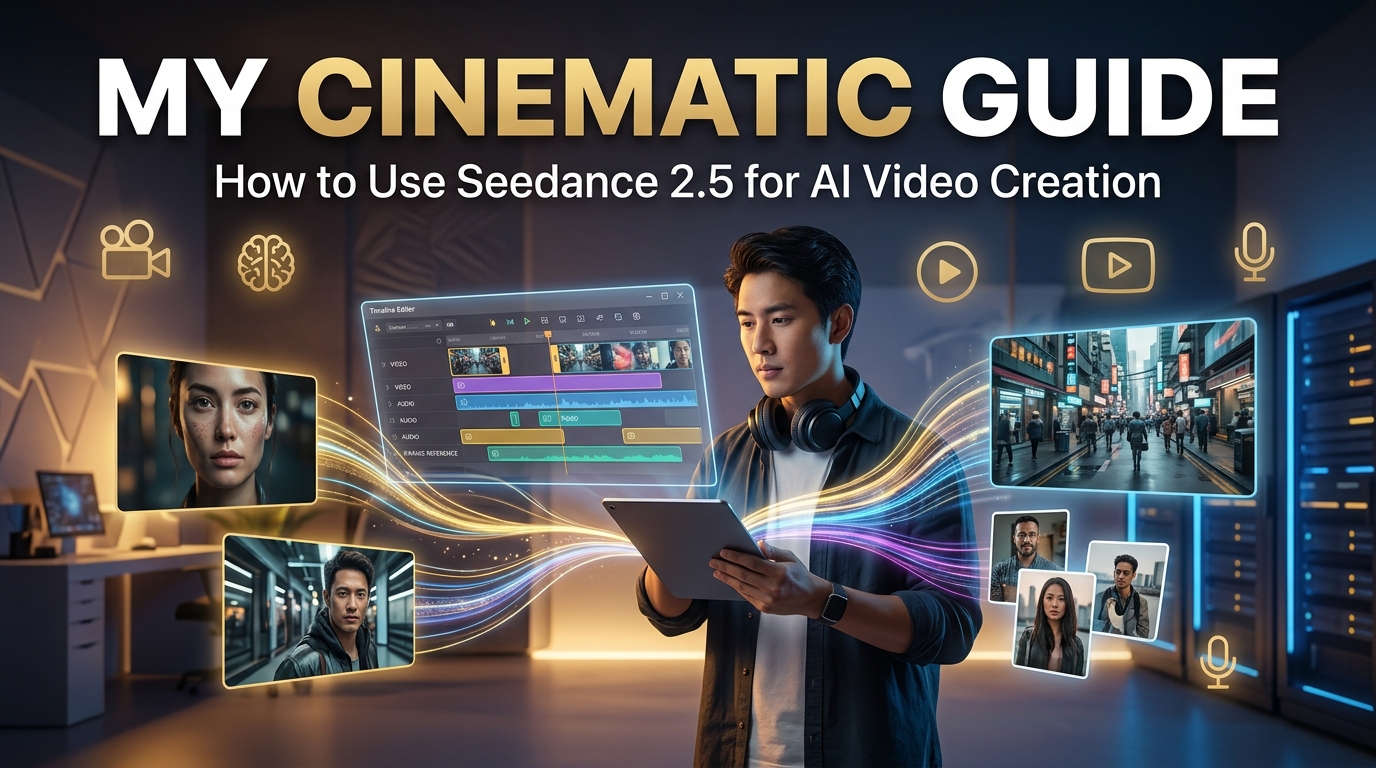
Cómo usar Seedance 2.5 para video con IA: mi guía cinematográfica
Seré honesto: mis primeros tres días con Seedance 2.5 fueron una auténtica pesadilla. Los personajes desarrollaban tics faciales que distraían, los movimientos fluidos de la cámara producían una piel de aspecto artificial a los cuatro segundos, y las escenas de diálogo generaban un audio caótico. Tras decenas de renders desperdiciados, estaba listo para volver a la animación fotograma por fotograma.
Luego cambié la forma en que redactaba los prompts. En lugar de tratar Seedance como una caja mágica de texto a video, empecé a dirigir cada toma como si fuera una actuación—segundo a segundo, con instrucciones explícitas sobre movimiento, inmovilidad y roles de referencia.
Ejecuté 10 briefs de diálogos combinados utilizando ambos métodos de prompt, obteniendo un total de 20 resultados. Con las mismas referencias y configuraciones, los prompts en párrafos produjeron 4 resultados útiles de 10, mientras que Time-Coded Beats logró 8 de 10. Esta guía explica el flujo de trabajo detrás de esa diferencia.
Respuesta rápida: las cuatro reglas que mejoraron mis resultados
Si solo recuerdas cuatro cosas de esta guía, aplica estas reglas:
- Prueba en modo borrador: valida las trayectorias de la cámara y la sincronización labial a 480p antes de gastar créditos en un render de resolución completa.
- Utiliza Time-Coded Beats: divide cada toma en rangos temporales claramente definidos, como 0–3 s y 3–6 s.
- Define qué permanece inmóvil: describe las partes del cuerpo ancladas en lugar de depender de órdenes negativas como “no te muevas”.
- Asigna una tarea específica a cada recurso de referencia: usa @Image1 para la identidad del actor, @Image2 para la iluminación, y así sucesivamente.
Mi flujo de trabajo de producción en cuatro etapas con Seedance 2.5
Antes solía renderizar cada toma directamente a 1080p, solo para ver cómo se desvanecían los créditos cuando la cámara se movía en la dirección equivocada. Ahora empleo una pipeline de cuatro etapas:
[Etapa 1: Hoja de 4 paneles] → [Etapa 2: Prueba preliminar a 480p] → [Etapa 3: Correcciones y validación] → [Etapa 4: Paso maestro a 1080p]
Etapa 1: Prepara una hoja de referencia multiángulo
Al proporcionar a Seedance una única imagen de referencia, a menudo se produce distorsión facial cuando el personaje gira lejos del ángulo original. Comienzo generando una cuadrícula de referencia de 2K con cuatro paneles: vista frontal, ángulo de tres cuartos, perfil lateral y primer plano. Esto ofrece al modelo un mapa visual más amplio del personaje desde múltiples perspectivas.Etapa 2: Prueba el movimiento a 480p
En Guma, renderizar en modo borrador a 480p cuesta aproximadamente un tercio de lo que costaría un render completo a 1080p. Utilizo el modo borrador para verificar la velocidad de la cámara, la composición de la toma y el ritmo del diálogo antes de comprometer más créditos.Etapa 3: Corrige problemas de tiempo y conflictos de referencia
Antes de pasar a calidad completa, reviso la vista previa a 480p comparándola con seis puntos comunes de fallo:
- ¿La cámara sigue la dirección deseada?
- ¿Los personajes permanecen en sus lados asignados del encuadre?
- ¿El diálogo deja suficiente silencio para la actuación física?
- ¿La sincronización labial coincide con el ritmo del habla?
- ¿Los elementos de fondo se filtran hacia la vestimenta del sujeto?
- ¿Se deteriora el detalle facial a medida que la lente virtual se acerca?
Etapa 4: Genera la versión final a 1080p
Una vez que la vista previa a 480p supera la validación, activo la opción Mejorar borrador dentro de Guma durante su ventana de siete días. Esto renderiza el paso maestro completo a 1080p preservando los movimientos verificados en modo borrador.
Usa Time-Coded Beats en lugar de prompts en párrafos
Resultado de la prueba comparativa: los prompts en párrafos produjeron 4 resultados útiles de 10, mientras que Time-Coded Beats obtuvo 8 de 10.
Cuando un párrafo deja partes de una toma sin especificar, el modelo suele llenar esos espacios con parpadeos innecesarios, movimientos de cabeza o cambios faciales. Time-Coded Beats sustituye esa ambigüedad por una secuencia explícita de acciones, pausas y estados finales.
Prompt completo de diálogo de café de 15 segundos
Aquí tienes un ejemplo tomado de un escenario controlado en una cafetería:
- [Configuración global]: objetivo de 35 mm, iluminación de tungsteno, leve desplazamiento manual de la cámara, grano cinematográfico natural. Usa @Image1 para Mujer y @Image2 para Hombre.
- 0–3 s: Hombre está sentado frente a una pequeña mesa de madera, con las manos apoyadas planas. Habla en voz baja: “Necesitamos hablar”.
- 3–6 s: Silencio. Hombre permanece completamente inmóvil. Mujer baja la mirada hacia su taza de té, hunde la barbilla y junta suavemente los labios. Estado final: barbilla firmemente abajo.
- 6–9 s: Silencio. Mujer realiza un parpadeo lento y deliberado. El resto de sus rasgos faciales permanece inalterado.
- 9–12 s: La barbilla de Mujer se eleva ligeramente. Sus ojos se levantan y se fijan en los ojos de Hombre.
- 12–15 s: Responde en voz baja: “Te escucho”. Su expresión sigue profundamente contenida.
Por qué importan los estados finales
Definir el estado físico al final de cada beat proporciona al modelo una pose inicial estable para el siguiente instante, reduciendo movimientos indeseados de rostro y cuerpo.
Utiliza la inmovilidad positiva para evitar la sobreactuación de la IA
En mis pruebas, las órdenes negativas como “no te muevas” y “no parpadees” resultaron menos confiables que describir explícitamente qué debe permanecer inmóvil. Formular la inmovilidad como una condición activa produjo resultados más consistentes:
| Instrucción negativa débil | Instrucción positiva de inmovilidad mejorada |
|---|---|
| No te muevas ni te contonees | La cabeza permanece completamente inmóvil. |
| No parpadees | Los ojos permanecen abiertos y fijos en la taza. |
| No hagas expresiones faciales | La mandíbula, las cejas y los labios permanecen inalterados. |
| No te gires | Los hombros deben mantenerse perpendiculares a la cámara. |
La inmovilidad positiva no solo suprime el movimiento; también otorga al modelo un estado físico específico que debe mantener mientras otro personaje habla o actúa.
Asigna una tarea específica a cada recurso de referencia
Cargar múltiples recursos de referencia sin definir sus roles puede provocar “filtración de conceptos”, donde las texturas de fondo influyen en el rostro o la vestimenta de un personaje. Asigno una función claramente definida a cada recurso @:
- @Image1 — Identidad del actor: utiliza @Image1 únicamente para la identidad facial y la vestimenta. Ignora el fondo original del estudio.
- @Image2 — Entorno e iluminación: usa @Image2 solo para la arquitectura de fondo y la gradación de color. Descarta a todas las personas presentes en la imagen.
- @Video1 — Control de la lente y el movimiento: replica la trayectoria de la cámara y la velocidad de seguimiento de @Video1. Desestima su estilo visual.
- @Audio1 — Referencia vocal: utiliza @Audio1 como referencia del timbre y el ritmo de la voz de Hombre.
Esta separación facilita la interpretación por parte del modelo y simplifica el diagnóstico de posibles conflictos entre referencias.
Aplica la fórmula CTL para lograr fotorealismo
Para evitar renders de aspecto sintético, estructuro los prompts visuales siguiendo la fórmula CTL:
- C — Cámara: define la lente, el encuadre y el movimiento. Ejemplos: objetivo primario de 35 mm, toma de seguimiento en ángulo bajo, profundidad de campo reducida.
- T — Tono: define la fuente de luz, la temperatura de color y el comportamiento de las sombras. Ejemplos: luz fría matutina proveniente de una ventana, iluminación clave de tungsteno con tono melancólico, suaves caídas de sombra.
- L — Textura realista: define los detalles superficiales y las imperfecciones visibles. Ejemplos: piel mate, poros evidentes, sutiles reflejos especulares y respuesta natural de las telas.
Esto resulta más preciso que acumular términos genéricos de calidad como “4K”, “fotorealista” o “cinemático”.
Especificaciones de Seedance 2.5 en Guma
Estos son los parámetros operativos de Seedance 2.5 dentro de Guma:
- Duración: admite generaciones de toma única de 4 a 30 segundos.
- Límites multimodales: acepta hasta 50 recursos de referencia, incluyendo hasta 30 imágenes, 10 videos cortos y 10 clips de audio.
- Relaciones de aspecto: soporta 16:9, 9:16, 21:9, 1:1, 4:3 y 3:4.
- Sincronización de audio nativa: genera efectos de sonido diegéticos, ruido ambiental y diálogos sincronizados en una sola pasada.
Problemas comunes y soluciones
| Problema | Causa raíz probable | Solución práctica |
|---|---|---|
| Piel plástica en primeros planos | Suavizado neuronal durante el encuadre cercano. | Añade: “Preserva los poros de alta frecuencia y los reflejos especulares; la misma fotografía, solo más cerca”. |
| Intercambio de posiciones entre personajes | Pérdida de orientación espacial izquierda/derecha. | Coordenadas de anclaje: Hombre A está estrictamente en el lado izquierdo del puesto; Mujer B permanece a la derecha. |
| Audio de fondo no deseado | El audio latente rellena automáticamente los espacios vacíos. | Añade límites: Audio: Sin música de fondo. Solo efectos de sonido ambiental y diálogos hablados. |
| Desajuste en la sincronización labial | El ritmo del habla es demasiado denso para el intervalo temporal. | Reduce el número de palabras en el diálogo o amplía el rango temporal en 2–3 segundos. |
¿Cómo mantengo una voz de personaje consistente a lo largo de varias escenas?Graba un clip de audio limpio de cinco segundos con una frase fonéticamente rica. Cárgalo como @Audio1 y haz referencia a él en cada beat relevante del prompt: utiliza @Audio1 como referencia del timbre vocal de Hombre A.¿Cuál es la diferencia entre Mejorar borrador y Escalar?Mejorar borrador procesa una vista previa a 480p para generar un paso maestro nativo a 1080p desde el espacio latente. Escalar aumenta la resolución de un video ya generado mediante postprocesamiento.¿Por qué Seedance 2.5 ignora mis prompts negativos?El modelo responde de manera más consistente a descripciones de estados positivos. Reemplaza una orden como “no muevas la cabeza” por una restricción específica, como “la cabeza permanece inmóvil mientras los ojos siguen hacia la izquierda”.Antes de generar tu toma final, revisa el prompt contra esta lista:[ ] ¿Cada acción principal está asignada a un Beat Time-Coded explícito?[ ] ¿Cada recurso de referencia tiene una tarea claramente definida?[ ] ¿He definido qué deben mantener inmóviles los personajes que no hablan?[ ] ¿Las posiciones izquierda/derecha de los sujetos están explícitamente ancladas?[ ] ¿El diálogo es lo suficientemente conciso para su rango de tiempo asignado?[ ] ¿He definido la lente, la fuente de luz y la textura superficial en lugar de confiar en términos genéricos de calidad?[ ] ¿He probado el movimiento a 480p antes de generar la versión final?Para tu próxima secuencia, conserva los mismos recursos de referencia y genera dos versiones de prueba: una usando un prompt tradicional en párrafos y otra utilizando Time-Coded Beats con Inmovilidad Positiva.Compara los resultados lado a lado en cuanto a estabilidad facial, ritmo de la cámara, posición de los personajes, cadencia del diálogo y consistencia de las referencias. Las diferencias te mostrarán dónde la promoción estructurada ayuda y dónde el modelo aún necesita una dirección más precisa.