
Generador de baile con IA STORM II
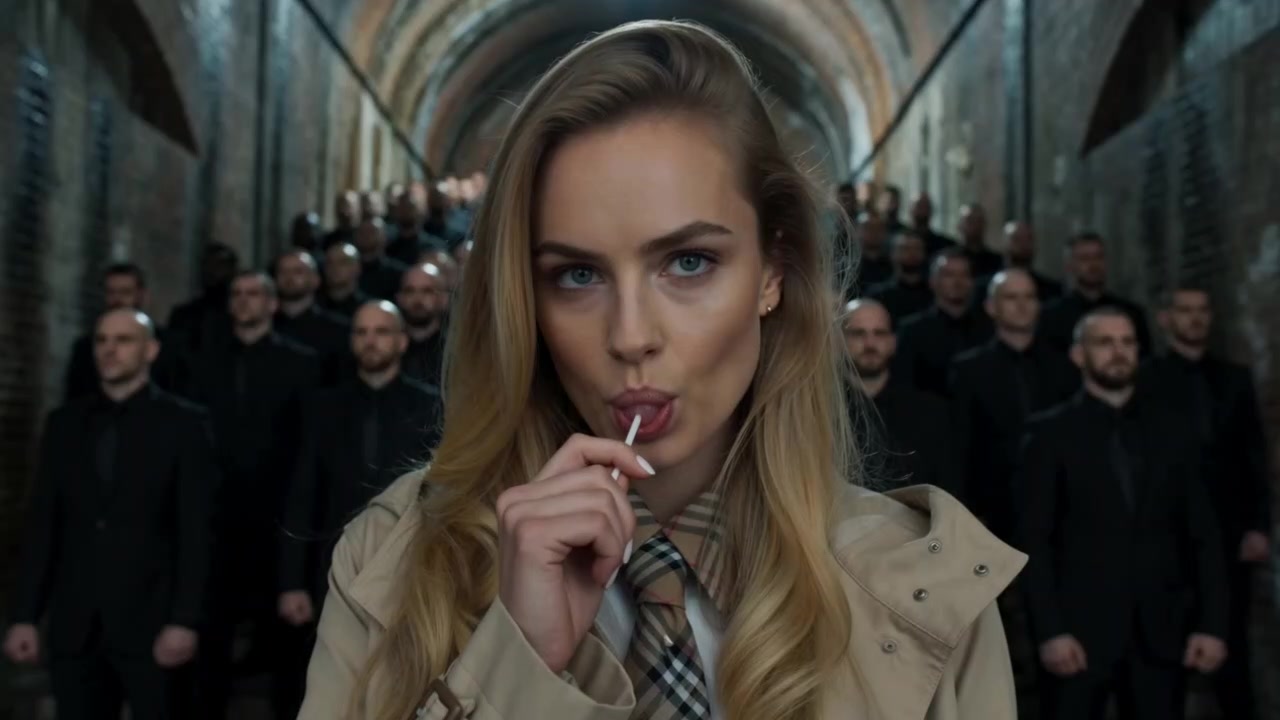
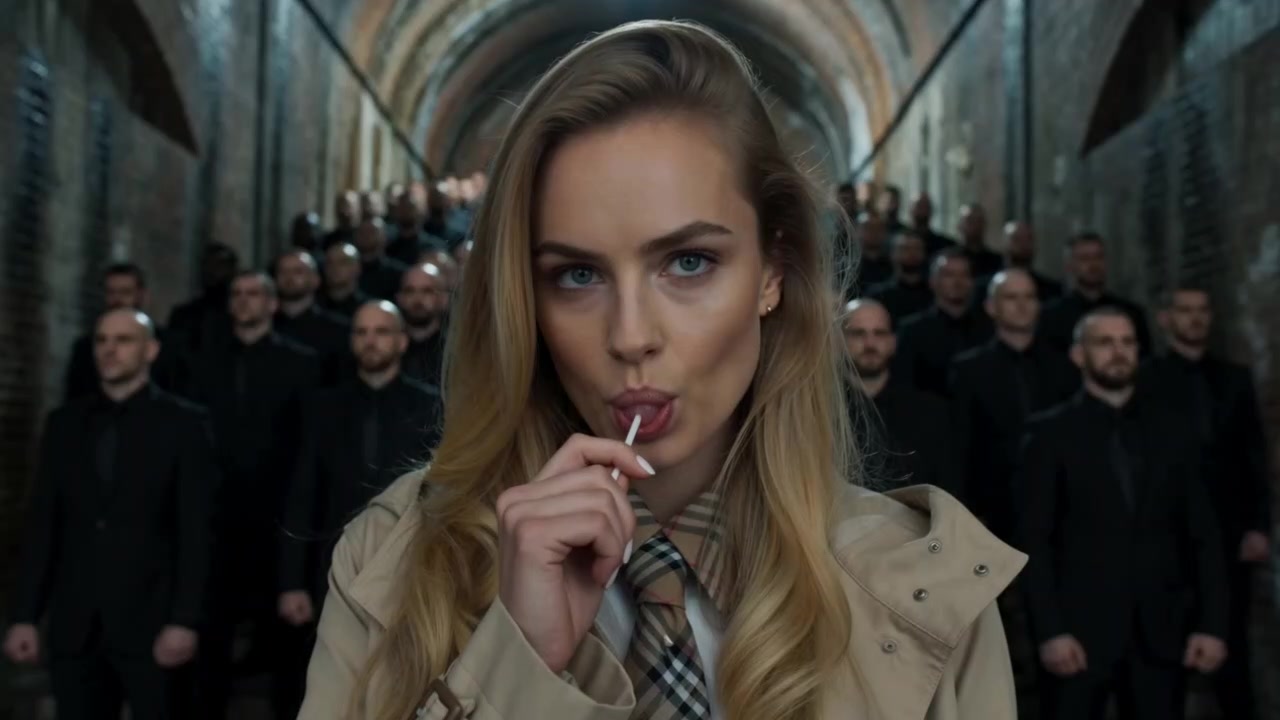
Explora los efectos de baile de STORM II, previsualiza escenas de multitudes sincronizadas y elige un estilo para continuar al generador y crear tu propio video de baile.
Pon tu foto en el centro de una danza multitudinaria STORM II
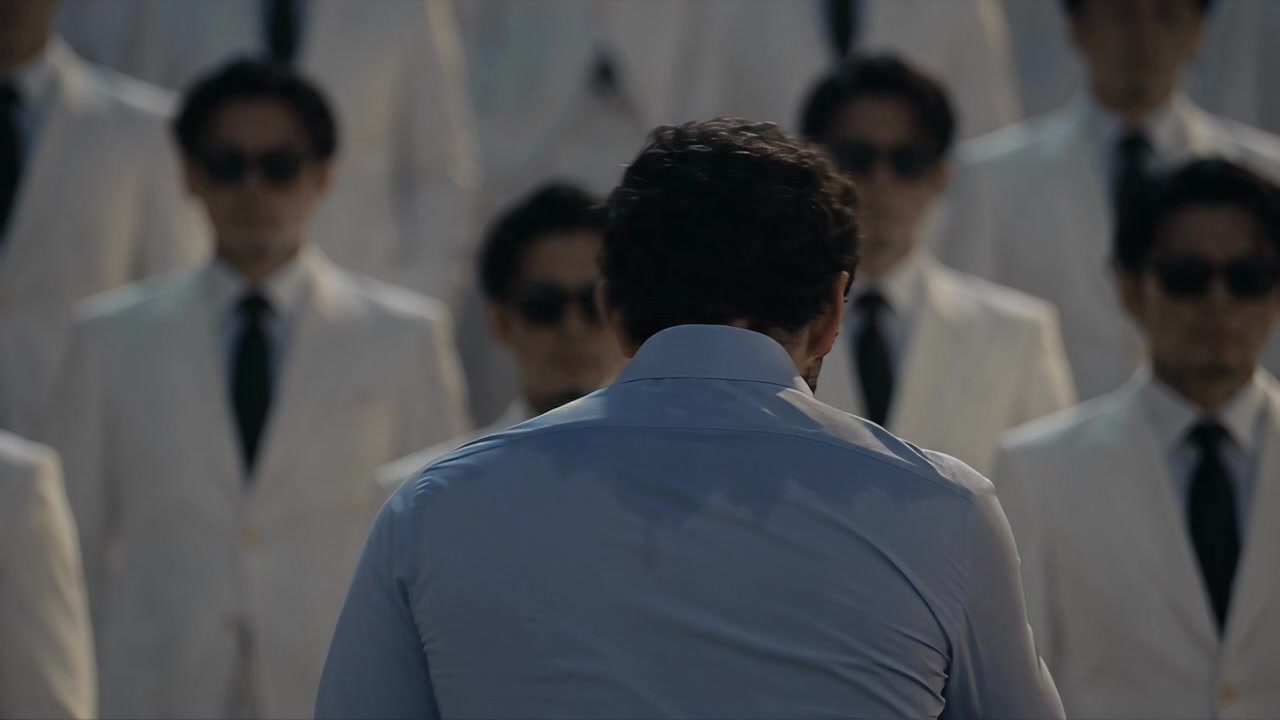
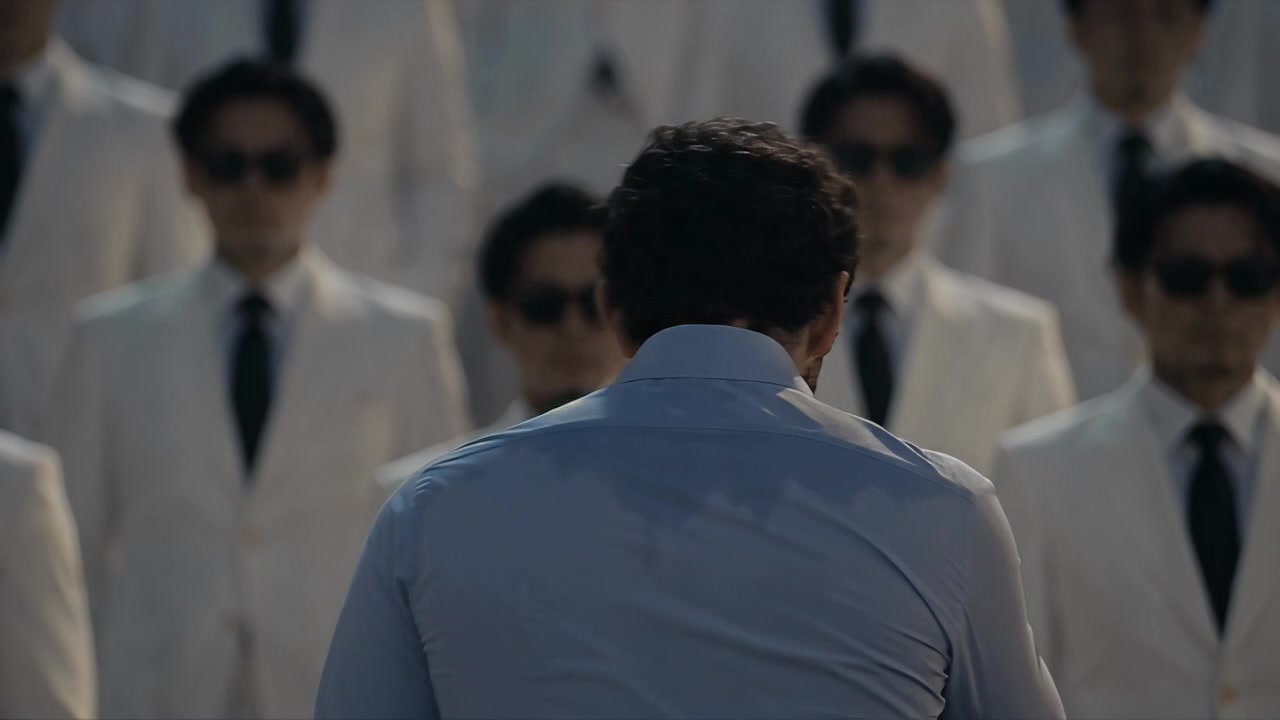
Esta página reúne los efectos de baile multitudinario STORM II para que puedas comparar la posición del personaje principal, el movimiento de la multitud y el ritmo de la cámara antes de elegir uno. Selecciona un efecto para abrir su página de creación, sube tu foto y continúa en tu navegador. El movimiento final y los detalles del personaje pueden variar según la foto de origen y la configuración disponible en la herramienta seleccionada.
Crea un video de baile multitudinario STORM II en tres pasos
1
Sube una foto clara
Elige un efecto, abre su página de creación y sube una foto que poseas o estés autorizado a usar. Revisa la guía de entrada mostrada en la herramienta antes de continuar.
2
Generar el video de baile multitudinario
Revise la configuración disponible en la herramienta y comience a generar. El efecto seleccionado guía la escena, mientras que la foto de origen puede influir en la apariencia y el movimiento de la persona.
3
Vista previa y descarga
Observa el resultado completo y verifica el rostro, el cuerpo y el movimiento de la multitud. Si es necesario, prueba otra foto adecuada o una configuración disponible antes de descargar la versión que deseas conservar.
¿Por qué elegir Guma AI para un video de baile multitudinario STORM II?
Guma AI reúne los efectos de baile multitudinario STORM II para que puedas comparar la composición y el movimiento antes de abrir una página de creación. Previsualiza dónde aparece la persona, cómo se mueve la multitud y si el ritmo de la cámara se ajusta a tu idea antes de decidir qué efecto usar.
Previsualiza la escena antes de crearla
Observa la posición del personaje principal, la disposición de la multitud y el movimiento de la cámara antes de elegir un efecto. La vista previa te ofrece una idea más clara de la escena sin depender únicamente de una descripción textual.
Adapta el efecto a tu foto
Utiliza la vista previa para determinar si el encuadre y el área visible del cuerpo en tu foto se ajustan a la composición de la escena. Los requisitos exactos de entrada se muestran después de abrir el efecto seleccionado.
Mantén al Personaje Principal Fácil de Ver
Compara la densidad de la multitud, la disposición de los personajes y la intensidad del movimiento para encontrar una escena en la que el grupo cree la atmósfera sin dificultar el seguimiento del personaje principal.
Pasar de la vista previa a la creación
Una vez que encuentres una escena adecuada, abre su página de creación sin buscar el efecto nuevamente. Luego podrás revisar las opciones disponibles y continuar con tu foto.
Explora diferentes modelos de video con IA
Los modelos de video con IA pueden diferir en cómo representan a las personas, el movimiento y la textura visual. Revise la muestra y la información en la página de cada modelo, luego elija uno según su material fuente y el tipo de video que desea crear.


Descubre más ideas de creación con IA
¿Deseas explorar una dirección visual diferente? Explora otras páginas de categorías de Guma AI y elige una opción que se ajuste al material del que dispones y al resultado que deseas crear. Cada recomendación abre una página independiente con sus propios ejemplos y flujo de creación.
Efectos de Halloween con IAGenerador de bailes de TikTok con IAGenerador de fotos de cumpleaños con IAGenerador de abrazos con IAGenerador de avatares de IAFiltro de edad de IAPrompt de peinado con IAPrompts de IA para portadas de revistasGenerador de arte fantástico con IAGenerador de retratos de mascotas con IAFiltro de flequillo IAPrompts para portadas de álbumes de IAPrueba virtual de IAGenerador de video con IA para vestíbulos de hotel
Preguntas frecuentes sobre el generador de bailes con IA STORM II
¿Qué es el generador de bailes con IA STORM II?
En esta página, STORM II AI Dance Generator se refiere a un efecto de baile multitudinario basado en fotos que sitúa a un personaje principal dentro de una escena grupal coordinada. Puedes explorar las vistas previas disponibles, elegir una escena y abrir su página de creación para generar tu propia versión. La apariencia y el movimiento finales pueden variar según la foto de origen y la configuración seleccionada.
¿Puedo generar un video directamente en esta página?
No. Esta página está diseñada para explorar y comparar los efectos de baile multitudinario de STORM II. Tras elegir una escena, abre su página de creación para subir tu foto, revisar la configuración disponible, generar el vídeo y descargar el resultado.
¿Qué necesito preparar antes de crear un video?
Prepara una foto clara que poseas o estés autorizado a usar. Los formatos de archivo admitidos, el número de imágenes requeridas y la configuración disponible pueden variar, así que revisa las indicaciones mostradas en la página de creación seleccionada antes de generar.
¿Qué tipo de foto debería usar?
Elija una foto con iluminación clara, el rostro sin obstrucciones y suficiente parte de la persona visible para que coincida con la composición mostrada en la vista previa del efecto. Evite recortes excesivos y fondos distractores cuando sea posible. Una foto original clara puede servir como mejor referencia, pero no garantiza un resultado específico.
¿Puedo usar una foto de grupo?
El soporte para fotos grupales depende del efecto seleccionado y de la herramienta de creación. Si deseas que una persona siga siendo el foco claro, una foto con un solo sujeto suele proporcionar una referencia más sencilla. Consulta la guía de entrada en la página de creación antes de subir una foto grupal.
¿Por qué podría cambiar el rostro o el movimiento después de la generación?
La generación de video mediante IA crea nuevos fotogramas a partir de la foto original, por lo que los detalles faciales, la forma del cuerpo y el movimiento pueden variar a lo largo de la secuencia. Una foto más nítida y una composición más sencilla pueden ayudar a reducir los cambios visuales, pero distintas generaciones aún pueden producir resultados diferentes.
¿La duración, la relación de aspecto y la resolución del video son fijas?
No. La duración disponible, la relación de aspecto, la resolución y otras opciones pueden variar entre las páginas de creación y los modelos de video. Revise la configuración que se muestra actualmente en la herramienta seleccionada antes de iniciar la generación.
¿Cuánto tiempo se tarda en generar un video?
El tiempo de generación no es fijo. Puede variar según el modelo seleccionado, la duración del video, la configuración disponible y las condiciones actuales de procesamiento. Consulte la información de progreso que se muestra en la página de creación.
¿Qué debo hacer si la generación de video falla?
Comprueba si el tipo de foto y el tamaño del archivo cumplen los requisitos mostrados en la herramienta. También puedes probar con una foto más nítida, reducir las distracciones visuales innecesarias o elegir una imagen de origen con una pose más sencilla. Sigue cualquier mensaje de error que aparezca en la página de creación antes de intentarlo de nuevo.
¿Necesito instalar algún software?
No se requiere ninguna instalación de software independiente. Guma AI es un servicio web al que se accede a través del sitio web. Es posible que se le pida que inicie sesión antes de utilizar algunas funciones de creación, y la disponibilidad de las funciones puede variar según la página.
¿Puedo usar mis propias fotos?
Sí. Puedes subir fotos que te pertenezcan o para las que estés autorizado a usar. Los términos de Guma AI establecen que los usuarios conservan la propiedad de su contenido cargado, mientras que siguen siendo responsables de garantizar que el material no infrinja los derechos de autor, la privacidad ni los derechos de publicidad de terceros.
¿Puedo publicar el video generado?
Puedes publicar un contenido generado por IA cuando tu uso cumpla con los términos de Guma AI y cuentes con los derechos necesarios sobre la foto, la música y cualquier otro material incluido. Revisa el video completo antes de publicarlo y sigue los requisitos de contenido, etiquetado y derechos de autor de la plataforma de destino.