
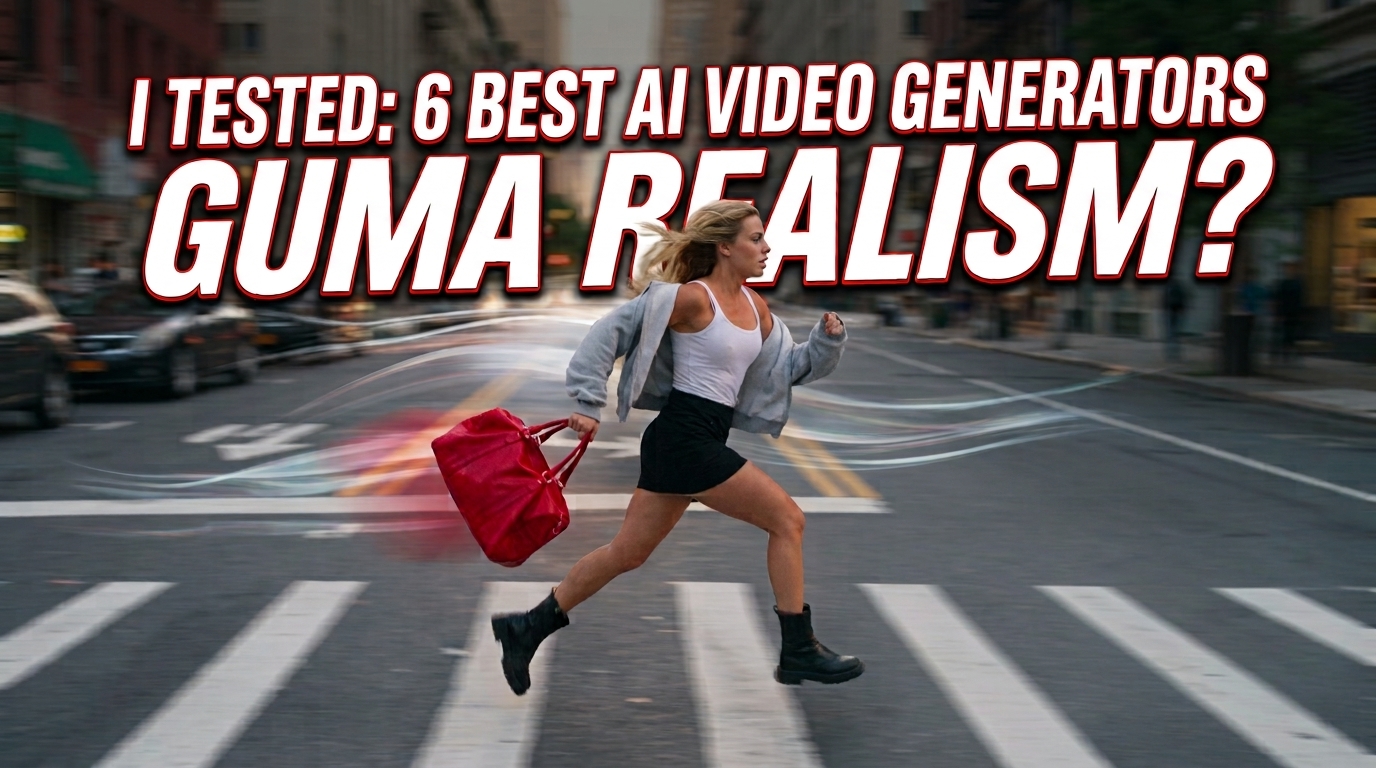
6つのAI動画生成ツールを試してみた:結果はこちら
複雑な編集ソフトや撮影設備がなくても、洗練された動画をどう作るのか気になったことはありませんか?AI動画生成ツールのおかげで、コンテンツ制作はかつてないほど手軽になりました。古い写真をアニメーション化したり、テキストプロンプトを映画のようなショットに変換したり、SNS向けの短いクリップを作成したり――これらのツールを使えば、アイデアから下書きへと素早く移行できます。
実際のワークフローでの比較のために、私は6つのAI動画生成ツールを、ショート形式のソーシャルコンテンツ、写真のアニメーション化、映画的なテキストから動画への変換、製品紹介動画、モーションコントロール、そして同期音声といったさまざまなシナリオで試しました。その結果、特に優れたツールをご紹介します。
トップ6 AI動画生成ツールを一目で
| ツール名 | 対応プラットフォーム | 最適な用途 |
|---|---|---|
| Guma | iOS/Android/Web | ショート形式のソーシャルコンテンツやプロンプトから動画作成 |
| YouCam Enhance | iOS/Android/Web | 懐かしい家族写真の修復とアニメーション化 |
| Genbler | Web | 映画のようなライティングとカメラワークを備えたテキストから動画への変換 |
| HitPaw Edimakor | Web/Windows/macOS | 製品紹介向けの参照画像を使ったワークフロー |
| Kling AI | iOS/Android/Web | リアルな動きと局所的なモーションコントロール |
| Google Veo 3.1 | Web/API | ネイティブな音声、セリフ、効果音を備えた動画生成 |
Guma:ソーシャルメディア向けコンテンツと柔軟な制作に最適
- 対応プラットフォーム:iOS/Android/Web
- 最適な用途:ショート動画、マーケティングコンセプト、迅速なクリエイティブテスト
Gumaのツールレビュー:
Gumaは、シンプルなワークフローと多彩な制作オプションで私のテストでも際立っていました。忙しい街中を赤いダッフルバッグを抱えて走る少女を描写したプロンプトを入力すると、ダイナミックなカメラワークと自然な動きが加えられたクリップが生成されました。
また、足音や街の雰囲気も含まれていました。これはあくまでこのテストでの結果であり、すべてのプロンプトで同じ音声が得られるとは限りません。繰り返し使用するソーシャルコンテンツ向けの短い動画を、プロンプトや画像から手軽に作成したい場合、Gumaは十分に検討に値する選択肢です。
Gumaを使ってAI動画を生成する方法:
- Gumaを開き、動画生成ワークフローを選択します。
- 画像から動画への場合には画像をアップロードし、テキストから動画への場合にはテキストプロンプトを入力します。
- プロジェクトに合わせて利用可能なモデル、再生時間、出力サイズ、アスペクト比を選択します。
- クリップを生成し、結果を確認して、準備ができたらダウンロードします。
YouCam Enhance:古い写真の修復とアニメーション化に最適
- 対応プラットフォーム:iOS/Android/Web
- 最適な用途:色あせた低解像度の家族写真の修復とさりげないアニメーションの追加
YouCam Enhanceのツールレビュー:
YouCam Enhanceはノスタルジックな物語作りに特化しています。テストでは、色あせた白黒のヴィンテージ写真をアップロードしました。まず、目に見えるノイズを抑え、細部を鮮明にする画像補正を行った後、画像から動画へのワークフローで静止画に微細な動きを加え、より温かみのある、生き生きとした印象を与えました。
写真に登場する人物や画像の使用許可がある場合、大切な家族の思い出を保存し、新たな形で再構築するのに役立つツールです。
YouCam Enhanceを使ってAI動画を生成する方法:
- YouCam Enhanceを開き、画像から動画への機能を選択します。
- アニメーション化したいヴィンテージ写真や色あせた写真をアップロードします。
- 修復補正を適用し、必要に応じてプロンプトを入力して、クリップを生成します。
Genbler:映画的なカメラワークに最適
- 対応プラットフォーム:Web
- 最適な用途:映画のようなライティング、奥行き、遠近感を備えたテキストから動画へのシーン
Genblerのツールレビュー:
映画的なテストでは、Genblerは優れたテキストから動画への結果を示しました。「星が輝く夜空の下、雲の上を光るライトトラックに沿って滑走するフード付きスケーター」というプロンプトを用いると、クリップには明確な奥行き、滑らかなカメラワーク、そして幻想的な映画のティーザーのような輝く粒子が表現されました。
物理的なカメラを設置せずに、独創的な映画的ビジュアルが必要なクリエイターにとって有用な選択肢です。
Genblerを使ってAI動画を生成する方法:
- Genblerを開き、テキストから動画へのワークフローを選択します。
- プロンプトで被写体、設定、ライティング、カメラワーク、ムードを詳細に記述します。
- クリップを生成し、結果を確認して、完成した動画をダウンロードします。
HitPaw Edimakor:参照画像を使った製品紹介に最適
- 対応プラットフォーム:Web/Windows/macOS
- 最適な用途:制御されたカメラワークの中で製品の形状や質感を維持すること
HitPaw Edimakorのツールレビュー:
参照画像を使ったワークフローは、カメラが動いても製品の識別性を保ちたい場合に便利です。高級香水のボトルが水の波紋に囲まれた静止画をアップロードすると、生成されたクローズアップのカメラワークによって、ボトルやガラスの質感、ロゴなどが比較的安定して表現されました。
さらに、Edimakorのデスクトップエディタでタイムラインやマルチトラック編集を行うことも可能で、Eコマース系クリエイターにとって実用的なワークフローとなっています。
HitPaw Edimakorを使ってAI動画を生成する方法:
- Edimakor AIを開き、参照画像から動画へのワークフローを選択します。
- 参照画像を1枚以上アップロードし、希望する動きを説明します。
- 利用可能なアスペクト比、解像度、再生時間を選択し、クリップを生成します。
Kling AI:リアルな身体動作と局所的なコントロールに最適
- 対応プラットフォーム:iOS/Android/Web
- 最適な用途:高忠実度の動きと特定部位のモーションコントロール
Kling AIのツールレビュー:
Kling AIは身体動作のテストでも良好な結果を示しました。夕焼けの中、雲を抜けて落ちていく女性のシーンを作成したところ、髪の毛の動きや体の回転が生成された結果にも自然に現れました。
「モーションブラシ」ワークフローは、画像内の特定の領域を指定して動きを付ける際に便利です。結果は元画像、プロンプト、モデル、処理条件によって異なるものの、基本的な画像から動画へのプロンプトよりも、クリエイターにさらに局所的なコントロールを提供します。
Kling AIを使ってAI動画を生成する方法:
- Kling AIを開き、画像から動画への機能を選択し、元画像をアップロードします。
- シーンと希望する動きを記述したプロンプトを入力します。
- モーションブラシが利用可能な場合は、アニメーション化したい部分をマークします。
- クリップを生成し、確認後に結果を保存します。
Google Veo 3.1:ネイティブな音声とセリフの同期に最適
- 対応プラットフォーム:Web/API
- 最適な用途:セリフ、効果音、背景音とともに動画を生成すること
Google Veo 3.1のツールレビュー:
Google Veo 3.1は、多くのAI動画ツールが抱える最大の課題の一つである音声問題に対処しています。ニュースキャスターのテストでは、生成されたクリップにシーン、口頭によるセリフ、ニュースルームの背景音が同じワークフローで収録されました。セリフと口の動きは非常に密接に一致していましたが、結果はプロンプトや生成条件によって異なる場合があります。
ネイティブな音声を備えたワークフローにより、エディタで個々の音声要素を逐一追加する手間なく、音声付きの動画下書きを作成したい場合に魅力的な選択肢となります。利用可能なモデル、解像度、再生時間の制限、アクセス権などは、使用するGoogle製品やAPIの設定によって異なります。
Google Veo 3.1を使ってAI動画を生成する方法:
- サポートされているGoogle製品またはAPIを通じてVeoを開き、テキストから動画または画像から動画のいずれかを選択します。
- プロンプトでシーン、ビジュアルスタイル、セリフ、効果音を詳細に記述します。
- クリップを生成し、音声と映像を一緒に確認して、利用可能な出力をダウンロードします。
今日からAIでより良い動画制作を始めよう!
あなたの動画アイデアをもっと早く形にしませんか?
適切なAI動画生成ツールを使えば、テキストプロンプトや画像を、より少ない時間と労力で魅力的な動画へと変換できます。
これらのAI動画生成ツールは、マーケティング担当者、インフルエンサー、Eコマースブランド、コンテンツクリエイターがアイデアを探求し、視覚的なコンテンツを作り、制作スピードを上げるのに役立ちます。自分のプロジェクトに最も適したツールを選び、独自のプロンプトや画像で試してみて、AIがいかに動画制作をより効率的で創造的にするかをぜひ体験してください。