
AIで写真をカラー化する際のBananaの使い方
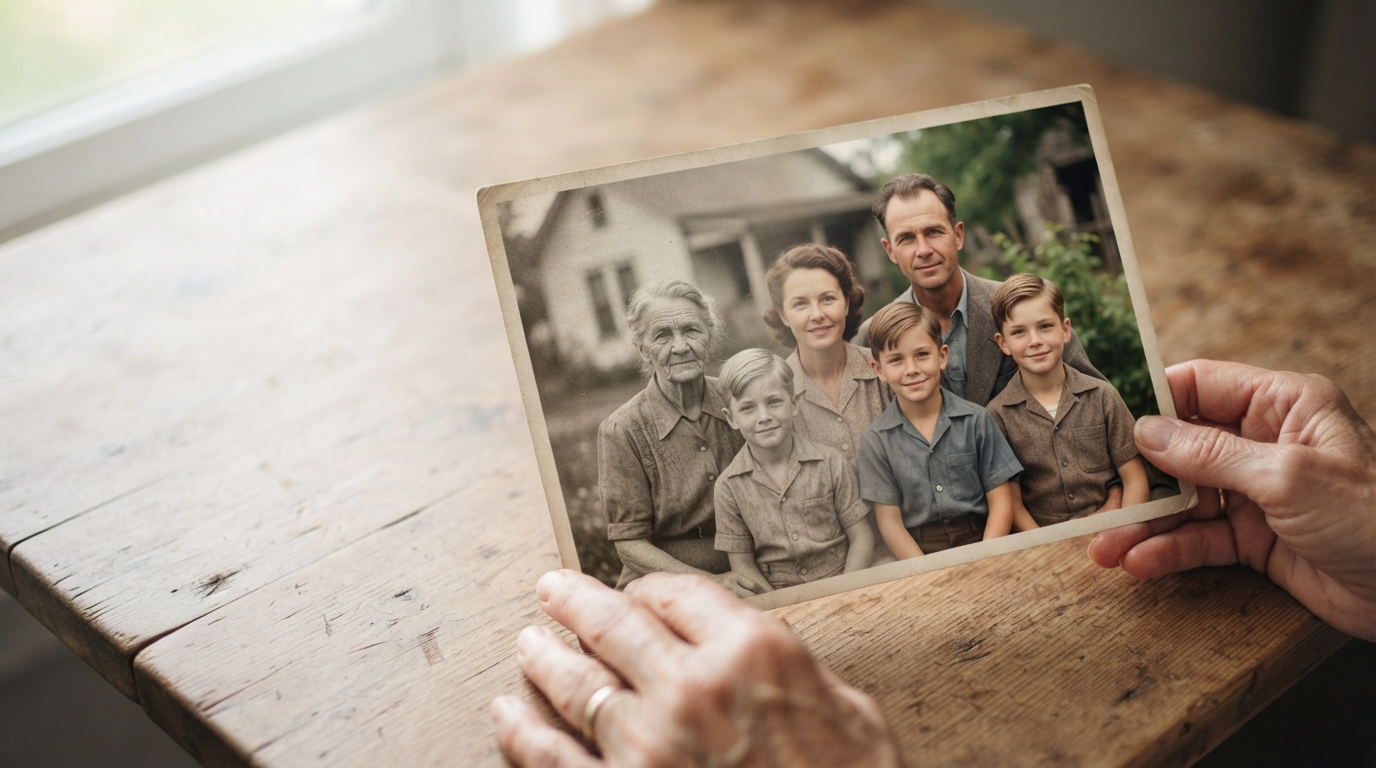
古い家族写真は、私たちの足を止めてしまう不思議な力を持っています。色あせた笑顔や見覚えのあるコート、あるいは物語でしか聞いたことのない部屋が、ひとつの瞬間をまるごと蘇らせるのです。
色を加えることで、その瞬間がより身近に感じられるようになります。しかし、奇妙な結果を生むこともあります。顔が滑らかになりすぎたり、濃い色のジャケットが突然紫色になったり、よく知っている人がまるで別人のように見えてしまうこともあるのです。
幸いなことに、Photoshopのスキルや長くて専門的なプロンプトは必要ありません。Nano Bananaを使えば、写真をアップロードし、希望する仕上がりを説明し、必要に応じて少し調整するだけで、古い写真をカラー化できます。
Nano Bananaで古い写真をカラー化する方法
手順はたったの3ステップです。
1. 写真をアップロードする
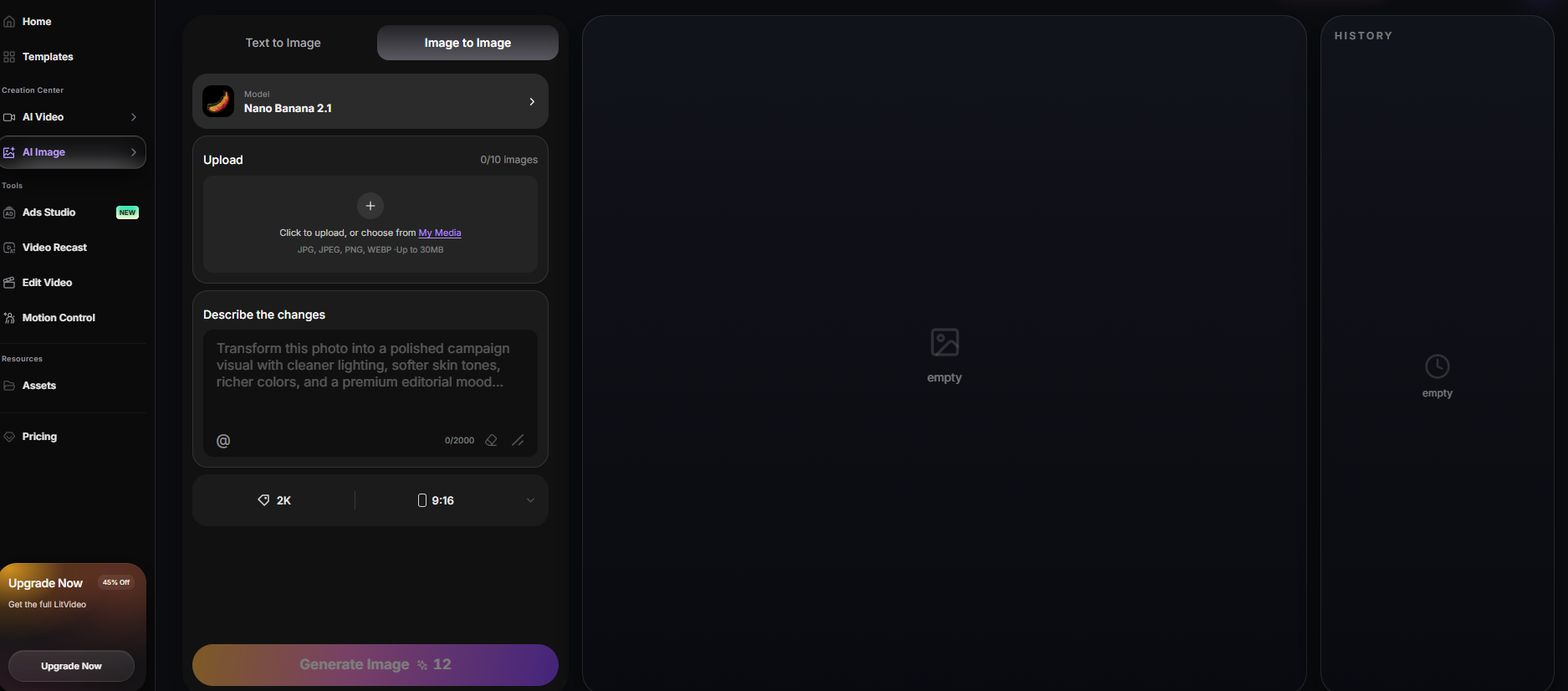
GumaでNano Banana 2.1を開き、カラー化したい白黒写真をアップロードしてください。
色を加える前に、画像に大きな損傷がないか確認しましょう。小さな汚れ程度なら問題ありませんが、深い折り目や大きなシミ、あるいは人物の顔全体にわたる傷などがある場合は、まず修復しておく必要があります。
損傷した写真には、次のようなプロンプトから始めましょう。
この写真の傷や折り目、シミ、破れた端を修復してください。人物や元の情景は変更しないでください。新しい要素は一切追加しないでください。
2. 自然な色彩を加える
写真の中のすべてのオブジェクトを細かく描写する必要はありません。人物や全体の雰囲気について明確に指示すれば十分です。
次のプロンプトを使って写真のカラー化を開始しましょう。
この白黒写真に自然な色彩を加えてください。全員の顔、表情、年齢、髪型、服装、ポーズ、背景はそのままにしてください。自然な肌色と柔らかくリアルな色合いを使用してください。シワや細かなディテールも残してください。顔を滑らかにしすぎたり、色を鮮やかにしすぎたりしないでください。
3. カラー化後の画像を元の写真と比較する
カラー化された画像ができたら、元の写真と比較してください。仕上がりに満足したら、別ファイルとしてダウンロードし、元の写真はそのままにしておきましょう。
目、口、生え際、手、眼鏡、服の縁などに注意してください。集合写真では、画像の奥や両脇にある小さな顔も確認しましょう。
何かおかしいと感じたら、その部分だけを修正するようNano Bananaに依頼してください。例えば:
他の部分はすべてそのままにしてください。コートだけを色あせたオリーブグリーンに変更してください。
写真に合わせてプロンプトを調整する
メインのプロンプトはほとんどのポートレートや家族写真に適しています。設定にもう少し具体的な指示が必要な場合は、プロンプト全体を書き換えるのではなく、短い文を1つ追加しましょう。
室内での家族写真には、次のように追加してください。
柔らかい室内光と温かみのある優しい色合いを使用してください。
屋外でのスナップショットには、次のように追加してください。
自然な日光を使い、空、木々、道路、衣服に柔らかい色合いを施してください。
古い街並みや建物の写真には、次のように追加してください。
建物、車両、看板、道路、衣服には信憑性のある色合いを使用してください。現代的なオブジェクトは追加しないでください。
これらの小さな追加により、Nano Bananaは不要な指示で圧倒されることなく、シーンを理解できるようになります。
よくあるカラー化の問題を解決する方法
最初の結果が完璧でない場合もあります。特に元の写真が暗かったり、色あせていたり、損傷していたりする場合はそうです。多くの場合、短いフォローアップの指示で十分です。
顔が滑らかすぎる
人物が蝋人形のように見え始めた場合は、顔にリアリティを与えるディテールを復元するようNano Bananaに依頼してください。
自然なシワや顔の細かなディテールを取り戻してください。顔を滑らかにしたり、美化したり、レタッチしたりしないでください。
「完璧」「無欠」「高度に磨かれた」などの言葉は避けましょう。モデルがシワやその他の自然なディテールを消してしまう原因になる可能性があります。
肌が灰色やくすんで見える
画像全体を明るくせず、顔だけを調整しましょう。
顔には柔らかく暖かな自然光と健康的でリアルな肌色を与え、画像の他の部分はそのままにしてください。
これにより、全体的に過度にカラフルにならずに、人物がより生き生きと見えるようになります。
服の色が間違っている
実際の色が分かっている場合は、それを直接記載してください。
ジャケットだけを落ち着いたダークブルーに変更してください。
分からない場合は、ダークブルー、ブラウン、グレー、クリーム、オリーブグリーンなど、静かで信憑性のある色を選んでください。明るい現代的な色合いは、古い写真には場違いに感じられやすいものです。
人物が以前と同じように見えない
顔が明らかに変わってしまった場合は、変更版を何度も編集するのではなく、元の画像または修復済みの画像に戻してください。
新世代のスタートには、次のようにしてください。
色を加えるだけにしてください。人物の顔、表情、年齢、髪型は元の写真に合わせてください。顔を美化したり、形を変えたりしないでください。
集合写真では、位置関係で特定の人物を識別することもできます。
左端に立つ女性の顔を元の写真に合うように修正してください。他の人はそのままにしてください。
蘇るのは色であり、別の思い出ではない
カラー化された写真は、元の写真に取って代わったり、それぞれの色が正確にどう見えたかを証明したりするためのものではありません。それは、慣れ親しんだ人物や場所、瞬間を別の角度から見るための手段なのです。
最高の結果とは、最も明るく磨き上げられた画像ではありません。家族が記憶するあの写真らしい、心地よい感触を保ち続けている画像なのです。