
GumaでKling 4.0を使ってAI動画を作成する方法
要点まとめ
- 黄金律:Kling 4.0を、読心術を使うマジシャンではなく、本物の人間のディレクターのように扱いましょう。明確なショット、定義されたアクション経路、そしてタイミングを設定してください。
- 核心機能:Gumaのクリエイターワークスペース内で、ネイティブの2チャンネルステレオ音声、リップシンクの同期、空間トラッキングを備えた最大30秒の連続映像を生成できます。
- プロンプト最適化:「フォトリアリスティック」や「4KウルトラHD」といった一般的な飾り言葉は排除しましょう。これらは、実際にショットを制御する指示を曖昧にしてしまいます。
プロンプト入力前に適切なワークフローを選択しよう
アセットの準備状況と視覚的コントロールの要件に応じて、入力パイプラインを選んでください:
| 制作目標 | 推奨モード | 必要な入力アセット | 制御レベル |
|---|---|---|---|
| 素早いコンセプト作り | テキスト・トゥ・ビデオ(T2V) | テキストプロンプトのみ | コンセプト探索 |
| 既存アートのアニメーション化 | イメージ・トゥ・ビデオ(I2V) | ベース画像1枚+テキストプロンプト | フレームアンカーによる制御 |
| キャラクターとブランドの継続性 | オムニリファレンスモード | 参照写真1~4枚+テキスト(@タグ付き) | 高い被写体ロック |
| 複雑なストーリーシーン | マルチキーフレームモード | 複数のキーフレーム画像+テキストプロンプト | 精密なタイムライン軌跡 |
Step-by-Step:Kling 4.0完全制作ガイド
Step 1:アスペクト比と構図を決めよう
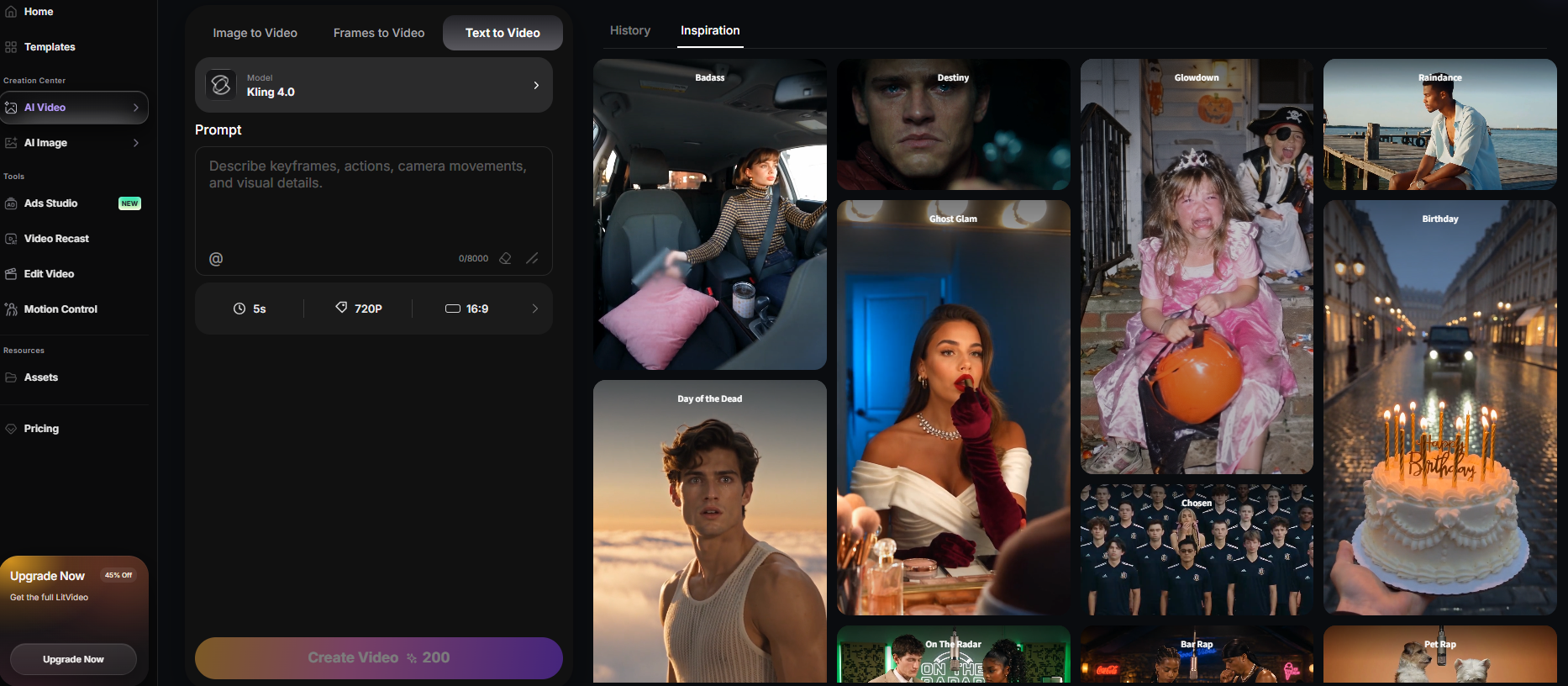
生成前に、Gumaのテキスト・トゥ・ビデオページのドロップダウンメニューから「Kling 4.0」を選択し、ワークスペースで出力アスペクト比とカメラ構図を設定してください:
- アスペクト比:縦型ショートフィードには9:16、シネマティックなナラティブ映像には16:9、SNS用のショーケースカードには1:1を選択します。
- レンズ構図の選択:クローズアップ:表情や製品の細部、または明確なリップシンクの会話を強調します。ミディアムショット:キャラクターの上半身の動きや会話のやり取りを捉えます。ワイドショット:周囲の環境、移動経路、複数の登場人物の配置を示します。
Step 2:ソース画像と参照アセットを準備しよう
- 画像の事前トリミング:アップロード前に、出力キャンバスのアスペクト比に合わせてソースグラフィックを調整しましょう。不一致の入力は内部パディングを強制し、端部の歪みを引き起こします。
- 解像度の基準:1080p以上の高解像度PNGまたはJPGファイルを使用してください。高密度のエッジディテールは、動きの中で顔や構造の特徴を保持するのに役立ちます。
Step 3:すべての参照アセットに明確な役割を割り当てよう
オムニリファレンスモードを利用する際は、それぞれの役割を明示せずに複数の画像をアップロードしないでください:
- 被写体リファレンス:@CharacterAとしてタグ付けされた、顔や製品の明確なショットをアップロードします。
- スタイルリファレンス:煩雑さのない照明やカラーパレットの参照アセットをアップロードします。
- アクションリファレンス:身体的なポジションを導くためのポーズや動作軌跡の画像をアップロードします。
Step 4:ディレクターの設計図でプロンプトを作成しよう
テキストプロンプトをモジュール式のブロックに分割し、クリエイティブなコントロールを明確に保ちましょう:
- 改良版ディレクター・プロンプト設計図:[モード&目標]+[参照役割]+[被写体&環境]+[アクション軌跡]+[カメラ&レンズ]+[タイミングビート]+[継続性&オーディオ]
設計図の各項目の詳細:
- [モード&目標]:オムニリファレンスモード、10秒間のキャラクター主導のランニングシークエンス。
- [参照役割]:@CharacterAが顔貌や服装を定義し、両方を終始維持します。
- [被写体&環境]:濡れた海岸沿いの高速道路で赤いウィンドブレーカーを着た@CharacterA。
- [アクション軌跡]:薄い海霧の中をゆっくりとジョギング。
- [カメラ&レンズ]:35mmレンズ、低角度のクローズアップからミディアムプロファイルショットへ移行。
- [タイミングビート]:0~3秒:ランニングシューズ;3~8秒:クレーンでプロファイルへ;8~10秒:顔への固定。
- [継続性]:赤いジャケット、髪型、進行方向、元の照明を維持。
- [オーディオトラック]:アスファルト上の走る足音、遠くの波の打ち寄せる音、微風の環境音。
Step 5:長尺映像をタイミングビートに分割しよう
5秒を超える長尺の場合、正確なタイムスタンプを設定しましょう:
- 0~3秒:部屋と環境光を示す静止したワイドショット。
- 3~7秒:被写体がカメラに向かって一歩進む;焦点を顔に合わせる。
- 7~10秒:被写体が木製テーブルにコーヒーカップを置く様子を追うために、ゆっくりと下向きにパンニング。
Step 6:動きのスケール、持続時間、オーディオを調整しよう
Gumaのインターフェース内で生成設定を調整します:
- 動きのスケール2.0~4.0:微妙な微表情、会話中の首の振り、ゆっくりとしたカメラのドリフトに最適です。
- 動きのスケール6.0~8.0:短距離走、運動能力のある動き、速いカメラパン、広範な空撮に使用します。
- オーディオの切り替え:ネイティブのオーディオ生成を有効にし、引用符内にボーカル対話を入れます(「今すぐ出発しなければなりません」)。
Step 7:結果を五項目チェックリストで評価しよう
Guma内で生成された映像を、以下の品質評価チェックリストに基づいて検証します:
- 被写体の一致性:キャラクターや製品が全体を通して認識できるか?
- 動きの質:動きが滑らかで物理的に説得力があるか?
- カメラの方向:要求された動きと構図に沿っているか?
- タイミング:各アクションが指定された時間枠内に収まっているか?
- オーディオの同期:台詞、リップムーブメント、効果音が映像と一致しているか?
Step 8:一度に一つの変数を変更して反復しよう
もし生成された映像が自分のクリエイティブなビジョンから外れる場合、失敗の原因を特定しましょう:
- キャラクターの顔がずれる場合→動きのスケールを下げたり、プロンプトの冒頭近くに身体的な被写体の描写を残したりします。
- カメラのパンが速すぎる場合→曖昧な動きの形容詞を具体的な焦点距離(50mmレンズ、ゆっくりとした水平パン)に置き換え、カメラの方向を矛盾する解釈に任せず、明確にします。
- 照明が不自然に変化する場合→プロンプトの継続性セクションに「元の照明と色バランスを維持する」と追加します。
Step 9:最終映像をエクスポートし、アーカイブしよう
Gumaのワークスペース内でフル解像度のファイルを確認した後、最終映像をダウンロードします。成功したプロンプト、参照割り当て、動きのスケール、持続時間、アスペクト比をエクスポートした映像と一緒に保存し、後日再現可能な設定を確保しましょう。
Kling 4.0は何が違うのか?
以前にAI動画生成ツールを使ったことがある方は、その苛立たしさをご存知でしょう。詳細なプロンプトを書いて生成を開始すると、途中でキャラクターの顔が歪んだり、目が泳いだり、背景の幾何学がねじれたりするのです。
Kling 4.0はこうした根本的な安定性の課題に対処しています。フレームの動きを無作為に推測するのではなく、被写体のアイデンティティ、カメラの動き、長いシークエンスにおける視覚的継続性をクリエイターにより厳密にコントロールできるようにしました。
Guma Kling 4.0 実行パイプライン:
- 視覚的入力:ソース写真、ターゲットキーフレーム、または被写体リファレンスアセット
- 脚本指示:構造化されたプロンプト設計図とタイミング付きのナラティブビート
- オーディオレイヤー:ボーカルトラックと環境音デザイン
→ Guma Kling 4.0 エンジン → 30秒の映像+同期オーディオ(安定化されたアイデンティティトラッキング)
Kling 3.0 vs. Kling 4.0 機能比較表
| 制作能力 | Kling 3.0 | Kling 4.0 |
|---|---|---|
| 最大ショット長 | 5~10秒 | 最大30秒の連続映像 |
| オーディオ処理 | 無音(外部ポストシンクが必要) | ネイティブの環境音とボーカルリップシンク |
| 被写体の一致性 | 頻繁な特徴のずれや変形 | オムニリファレンス(@タグによるキャラクター固定) |
| 軌跡制御 | 全般的なパン/チルトベクトル | 10ポイントのマルチキーフレームタイムラインマッピング |
コピー&ペースト可能なKling 4.0プロンプトテンプレート5選
テンプレート1:テキスト・トゥ・ビデオによるシネマティックナラティブ
- モード:テキスト・トゥ・ビデオ(16:9)
- プロンプト:35mmアナモルフィックレンズで撮影したシネマティックなワイドショット、暖かなゴールデンアワーの太陽。老眼鏡をかけた時計職人が、乱雑な木製作業台の上で真鍮製の懐中時計を点検する。0~3秒:拡大鏡が時計の歯車を反射するクローズアップ。3~8秒:時計職人の集中した顔に向けてカメラがゆっくりと上向きに傾く。周囲の時計のカチカチ音、微かな道具のざわめき、夕暮れの低いハミング。
- 動きのスケール:3.5
テンプレート2:イメージ・トゥ・ビデオによるダイナミックな製品CM
- モード:イメージ・トゥ・ビデオ(9:16)
- プロンプト:スタジオのキー照明とマットな背景で撮影した製品ショット。@ProductBottleが暗い花崗岩の上に座る。0~2秒:水滴がガラス表面に珠となって滑り落ちる。2~6秒:カメラがボトルを中心に180度ゆっくり回転しながら、底から柔らかい霧が立ち上がる。澄んだ水しぶきの音、微かな低音シンセサイザーの盛り上がり。
- 動きのスケール:4.5
テンプレート3:オムニリファレンスによる多被写体キャラクター固定
- モード:オムニリファレンス(16:9)
- プロンプト:50mmポートレートレンズで撮影したミディアムな二人ショット、柔らかい曇りの照明。@CharacterAが黒いトレンチコートを着て、雨に濡れた鉄道ホームで@CharacterBと話している。@CharacterBは黄色い傘を差している。0~4秒:@CharacterAがゆっくりと頷きながら話す。4~10秒:遠くの列車の汽笛が鳴り、蒸気機関の列車が駅の背景に近づくにつれて、カメラが後ろ向きに追跡する。雨の環境音。
- 動きのスケール:3.0
テンプレート4:20秒のロングショットと同期ボーカルスピーチ
- モード:テキスト・トゥ・ビデオ(16:9)
- プロンプト:35mmレンズで撮影した肩越しの追跡ショット、大気のネオン街灯。女性刑事がゆっくりとカメラに向かって振り返る。0~4秒:彼女が水たまりの反射の中に踏み込み、「時間がなくなっています」という台詞を口にする。口の動きと台詞を同期させる。4~12秒:彼女が路地の暗闇へ歩み込むにつれて、カメラがゆっくりと右へパンする。12~20秒:雨の中でもネオン看板がちらつくシーンを固定する。激しい雨の環境音、遠くの交通のハミング。
- 動きのスケール:5.0
テンプレート5:マルチキーフレームによる製品公開
- モード:マルチキーフレームモード(16:9)
- 0秒のキーフレーム:暗いテーブルの中央に閉じられた製品箱。
- 6秒のキーフレーム:温かな光が差し込む部分開いた箱。
- 12秒のキーフレーム:開いた箱の横に製品が直立する姿。
- プロンプト:テーブルの位置と背景を終始維持する。各キーフレーム間をゆっくりと前方にカメラを押し出すことで滑らかに移行する。急なカットは避ける。オーディオ:ソフトな機械的開封音に続いて、短いトーンの披露。
- 動きのスケール:3.5
よくある生成時のトラブルシューティング
問題:5秒後に顔が変形したり、アイデンティティがずれる
- 根本原因:過剰な修飾語が、映像全体で一貫して維持すべき顔の特徴を弱めてしまうこと。
- 解決策:
- 主観的な飾り言葉(見事な、受賞歴のある、フォトリアリスティック)を削除する。
- 身体的な被写体の描写をプロンプトの冒頭近くに置く(【被写体:30歳の女性、黒髪お団子、楕円形の顔】)。
- 否定的なプロンプトを簡潔に:顔の歪みなし、特徴の変形なし、余分な四肢なし。
問題:カメラのパン中に背景の幾何学が歪む
- 根本原因:曖昧なカメラ入力が、カメラの方向を矛盾する解釈に任せてしまい、空間的一致の層を混乱させること。
- 解決策:
- 実際の光学的カメラパラメータを明示する:85mmポートレートレンズで撮影し、水平軸上でゆっくりと右へパンする。
- 詳細な背景を横切る速いパンの際には、被写体の動きの複雑さを減らす。
問題:映像が早送りGIFのように加速する
- 根本原因:ペーシングの目印がないため、エンジンが初期フレームで全ての視覚的アクションを同時に描画してしまうこと。
- 解決策:
- 行動を明確なタイムスタンプブロックに分ける(0~3秒:アクションA、3~8秒:アクションB)。
- 動きのスケールスライダーを3.0~4.0に下げる。
生成前の最終チェックリスト
Guma内で生成をクリックする前に、設定を確認しましょう:
- [ ] アスペクト比がソース画像のアスペクト比(16:9、9:16、1:1)と一致しているか。
- [ ] ソースグラフィックが1080p以上の解像度でアップロードされているか。
- [ ] アップロードされた全ての参照アセットに、テキスト内で明確な@タグ識別子が付与されているか。
- [ ] テキストプロンプトが明確な光学的構図とタイムスタンプビート(0~3秒、3~8秒)を用いているか。
- [ ] 動きのスケールスライダーが身体的なアクションスピードに合っているか(2.0~4.0が微妙な動きに、6.0~8.0がダイナミックな動きに適している)。
- [ ] 被写体の身体的スペックがテキストプロンプトの冒頭に記載されているか。
よくある質問(FAQ)
Q1:Kling 4.0はGuma上で同期ボーカル対話を生成できますか?
A:はい。プロンプト内に話す台詞を引用符で囲み、タグ付けされた被写体に割り当ててください(例:@CharacterAが「エリアを片付けなければなりません」と言い、唇の動きも一致する)。
Q2:なぜ私のイメージ・トゥ・ビデオ出力はソース照明を無視するのでしょうか?
A:テキストプロンプトでソース写真の幾何学と矛盾する照明の記述を含めると、衝突が生じます(例:夕焼けの写真なのに「正午の太陽」と促す)。プロンプトの照明タグをソース画像の温度に合わせるか、プロンプトの継続性セクションに「ソース照明と色バランスを維持する」と追加してください。
Q3:ナラティブストーリーテリングに最適な動きのスケール設定はどれですか?
A:キャラクターのシーンでは、動きのスケールを3.0~5.0の間に留めてください。7.5を超える値は、不要な背景の揺れを招くことが多いです。
Q4:Kling 4.0はRunway Gen-3 Alphaと比べてどうですか?
A:Kling 4.0は、30秒の長尺生成、マルチキーフレームの軌跡制御、多被写体リファレンス固定(オムニリファレンス)に優れています。Runway Gen-3は、5秒の速いカメラパンに効果的です。
Q5:Gumaでの動画生成には商業利用権が含まれますか?
A:はい。Gumaの有料サブスクリプションプラン(guma.top)で作成された映像には、SNS広告、クライアント納品物、商業メディア向けの商業利用権が付与されます。
Q6:Image-to-Video(I2V)入力に最適な画像形式はどれですか?
A:圧縮されていない1080pのJPGまたはPNGファイルが最適です。高度に圧縮されたWebP画像には、映像の不具合につながるアーティファクトが含まれます。
Q7:TikTokやInstagram Reels用にどのアスペクト比を選べばよいですか?
A:Gumaのクリエイターワークスペース内で、縦型の9:16を選択し、生成前にソースアセットを縦方向にトリミングしてください。
Q8:マルチキーフレームモードで設定できるキーフレームの数はいくつですか?
A:Kling 4.0は、30秒のタイムラインに沿って最大10個の連続キーフレームをサポートしており、最初から最後まで重要なストーリービートを固定できます。