
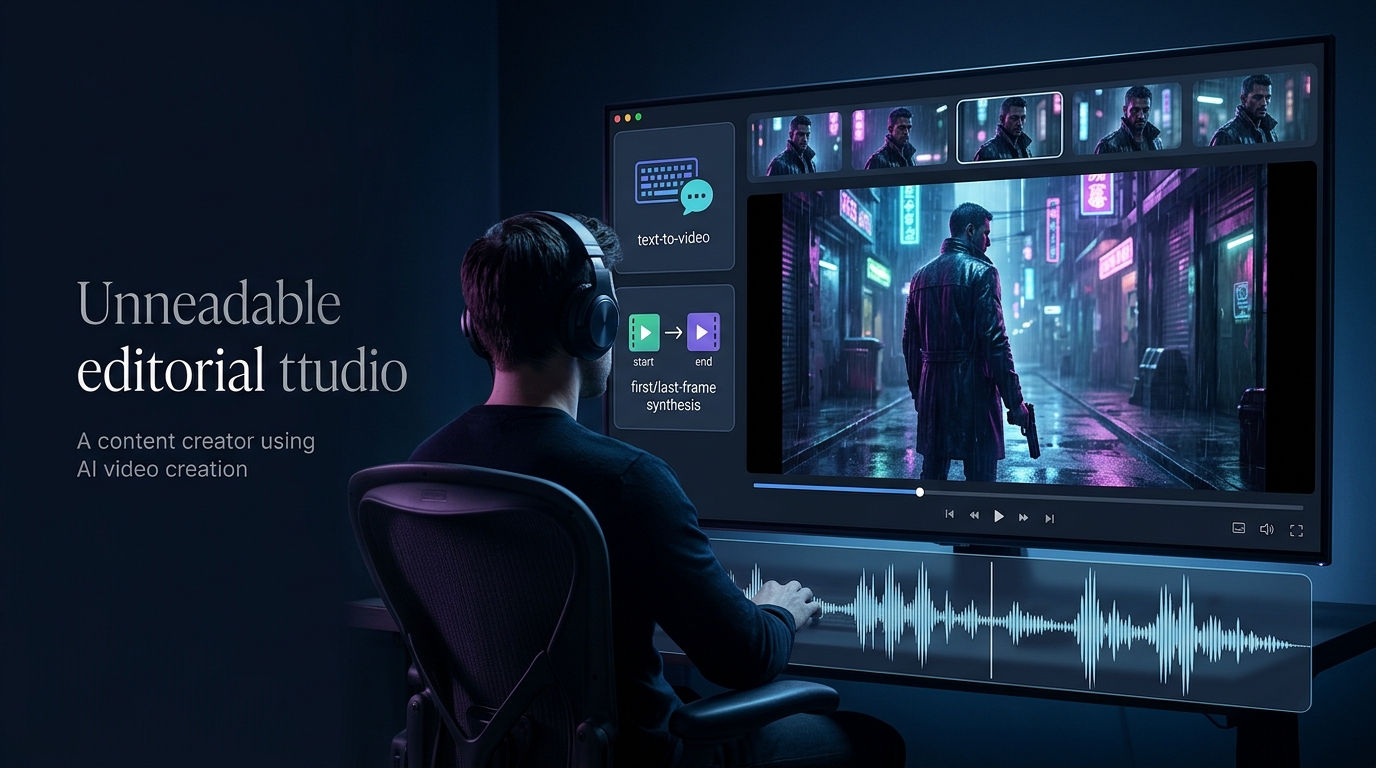
AI動画作成にMiniMax H3を使用する方法
MiniMax H3は、同じワークフローで動画とネイティブなステレオオーディオを生成します。プロンプトから始める場合はテキスト・ツー・ビデオを使用し、開始状態や終了状態をより細かく制御したい場合は最初/最後のフレームモードを、キャラクターやオブジェクト、環境、動き、スタイル、またはサウンドを参照アセットでガイドしたい場合はReference-to-Videoをご利用ください。
より信頼性の高い結果を得るためには、クリーンな参照ファイルを使用し、各クリップを一つの主要なアクションに絞り込み、被写体、動き、カメラ動作、ビジュアルスタイル、サウンド環境を明確に記述してください。生成後は、キャラクターの一貫性、オブジェクトの歪み、カメラの安定性、および映像と音声のタイミングを全体的に確認しましょう。
MiniMax H3は4秒から15秒の動画に対応しています。オープンなH3 Baseワークフローでは短辺が768ピクセルで生成され、ホストプラットフォームによって利用可能なオプションは異なる場合がありますが、2Kでの再生成も可能です。
MiniMax H3の概要
| 機能 | 仕様 |
|---|---|
| 生成モード | テキスト・ツー・ビデオ、最初/最後のフレーム、およびReference-to-Video |
| 出力時間 | メインのMiniMax H3モデルでは4〜15秒 |
| 出力オーディオ | ネイティブな32kHzステレオオーディオ |
| フレームレート | 24FPS |
| アスペクト比 | 21:9、16:9、4:3、1:1、3:4、および9:16 |
| 解像度 | 公式APIでは768Pまたは2K;オープンなH3 Baseワークフローでは短辺768ピクセルで生成され、H3-Regenerate-2Kで2K出力可能 |
| 参照の制限 | 最大9枚の参照画像、3本の参照動画、3つの参照オーディオクリップまで、合計で12ファイル以内 |
| 対話言語 | アラビア語、中国語、英語、フランス語、ドイツ語、イタリア語、日本語、韓国語、ポルトガル語、ロシア語、スペイン語を安定してサポート |
これらの仕様は、2026年11月13日に確認された公式MiniMax H3システムおよびAPIを示しています。ホストサービスを通じて利用可能なオプションは、モデルのバリエーションやインターフェース実装によって異なる場合があります。
適切なMiniMax H3モードの選択
テキスト・ツー・ビデオ
テキスト・ツー・ビデオは最もシンプルなスタート地点です。画像、動画、またはオーディオの参照なしに、文章による説明からシーンを生成します。
このモードは、独創的なビジュアルアイデアを探求する際、雰囲気やカメラワークを試す際、あるいは風景、抽象的なシーン、そして establishing shot を作成する際に適しています。特定の人、製品、衣装、または環境の正確な外観を維持する必要がある場合にはあまり適しません。
モデルが従うべき視覚的参照がないため、プロンプトでシーンを明確に定義する必要があります。断片的なキーワードに頼るのではなく、被写体、主要なアクション、環境、カメラ動作、照明、ビジュアルスタイル、そしてサウンドスケープを詳細に記述してください。
最初/最後のフレームモード
最初/最後のフレームモードは、シーンの開始位置や終了位置をより細かく制御できます。ワークフローに応じて、最初のフレーム、最後のフレーム、または両方を提供できます。
このモードは、ドアを開ける場面、製品を披露する場面、あるシーンから別のシーンへ移行する場面、キャラクターを最終ポーズへ導く場面、または二つの準備された構図間のトランジションを作成する際に便利です。提供された画像は生成時の視覚的境界線を設定しますが、その境界間のすべての動きを規定するわけではありません。
開始フレームと終了フレームは視覚的に整合している必要があります。両者の間に被写体、視点、照明、または環境が急激に変化すると、モデルが二つの構図をつなごうとする過程で、歪んだ中間フレームが生成される可能性があります。
Reference-to-Video
Reference-to-Videoでは、画像、動画、オーディオ、またはそれらの組み合わせによるサポートを受けながら結果をガイドできます。画像はキャラクターの外見を定義し、動画は望ましい動きを示し、オーディオクリップは声やサウンドをガイドする役割を果たします。プロンプトでは、参照が最終的な動画にどのように影響すべきかを説明します。
認識可能なキャラクターを維持したい場合、衣装や製品を再利用したい場合、特定の動きを追いたい場合、ビジュアルスタイルを保ちたい場合、既存のシーンを継続したい場合、またはサウンド環境をガイドしたい場合、このモードがより適した選択肢となります。
参照を増やしても自動的に出力が改善されるわけではありません。各アセットには明確な目的が必要です。顔、衣装、照明、動き、または製品の詳細が矛盾する参照は、モデルにとって意図した結果を解釈しにくくする可能性があるためです。
最初/最後のフレーム入力とReference-to-Video入力は、公式APIにおいて別々のワークフローです。フレーム入力は、同一の生成リクエスト内で参照画像、参照動画、または参照オーディオの役割と組み合わせることはできません。
なぜMiniMax H3は使い方が違うのか
動画とオーディオが一体で計画される
多くのAI動画ワークフローでは、まず無音の映像が生成され、その後クリエイターが音楽を探し、セリフを録音し、環境効果を追加し、エディターですべてのサウンドを調整するという流れになります。MiniMax H3は、統一されたワークフロー内で動画とネイティブなステレオオーディオを同時に生成することで、この課題に異なるアプローチを取っています。
一つのプロンプトで、視聴者が見聞きする内容を包括的に記述できます:金属屋根に降る雨、カメラの背後から近づく足音、キャラクターの発話、または開くドアのきしみ音など。これにより、生成後の個別なオーディオ編集の手間を減らすことができます。
共同生成は完璧な同期の保証とはみなされません。どの結果についても、セリフの明瞭さ、発音、音質、タイミング、そして視覚的なアクションとの整合性を必ず確認する必要があります。
マルチモーダルな参照がより大きな制御を提供
Referenceモードでは、複数種類のソース素材間の関係性を解釈できます。例えば、一つの画像でキャラクターを定義し、別の画像で衣装を設定し、短い動画で動きをガイドし、オーディオクリップで声を提案するといった具合です。
参照が提供されていても、文章によるプロンプトは依然として重要です。各アセットが何を貢献するかを特定し、モデルがそれらをどのように組み合わせるべきかを説明する必要があります。その説明がなければ、モデルは意図したシーンにとって重要でない細部に焦点を当ててしまう可能性があります。
参照オーディオも慎重な取り扱いが必要です。公式MiniMax CLI検証では、参照オーディオを使用する場合、少なくとも一つの参照画像または参照動画が必要とされるため、オーディオのみの参照リクエストがすべてのH3実装で機能すると想定すべきではありません。
参照は一貫性を高めることはできても、保証はできない
同じ参照アセットとキャラクターの説明を再利用することで、関連するクリップ間の連続性を向上させることができます。クリーンなポートレートは顔の特徴を保つのに役立ち、全身の画像は服装、プロポーション、アクセサリーを明確にします。
しかし、カメラアングルが大きく変わったり、キャラクターが参照ビューから離れて回転したり、照明がシフトしたり、シーン内に同時進行のアクションが複数含まれたりすると、結果は依然としてばらつく可能性があります。そのため、参照はあくまでガイドとして扱い、顔、服装、製品、または環境のあらゆる詳細が不変であるという保証とはならないことを理解しておく必要があります。
解像度はワークフローに依存
オープンなH3 Baseワークフローでは、短辺が768ピクセルの動画が生成されます。H3-Regenerate-2Kは、低解像度の結果と元のマルチモーダルコンテキストを利用して2Kバージョンを再生成するものであり、単なる従来のアップスケーリングを適用するわけではありません。
現在、公式APIではメインのMiniMax H3モデルに対して768Pと2Kの両方が公開されていますが、他のH3バリエーションやホスト実装では異なる解像度オプションが提供されている場合があります。使用しているプラットフォームに表示される設定を必ず確認し、すべてのデプロイメントで同じ選択肢が提供されると決めつけないようにしてください。
Guma AIで動画を生成する方法
Guma AI上の専用MiniMax H3ページでは、ブラウザベースのシンプルなワークフローが提供されています。モデルはすでに選択済みなので、参照アセットをアップロードし、プロンプトを入力して、同じページから生成を開始できます。
1. 参照アセットをアップロードする
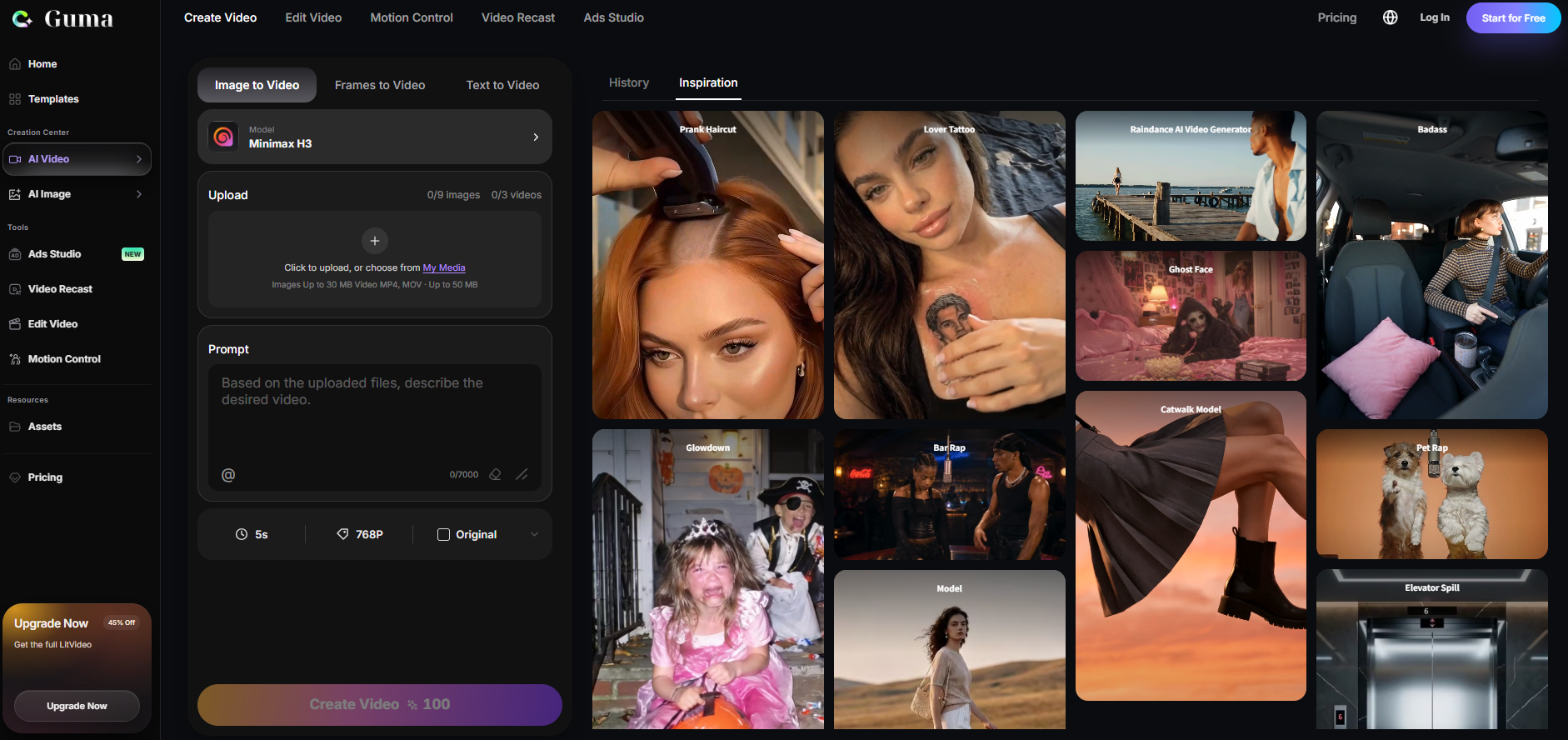
アップロードエリアを使って、MiniMax H3に従ってほしい画像や動画を追加してください。デバイスからファイルをアップロードするか、マイメディアから既存のアセットを選択できます。
2. プロンプトを入力する
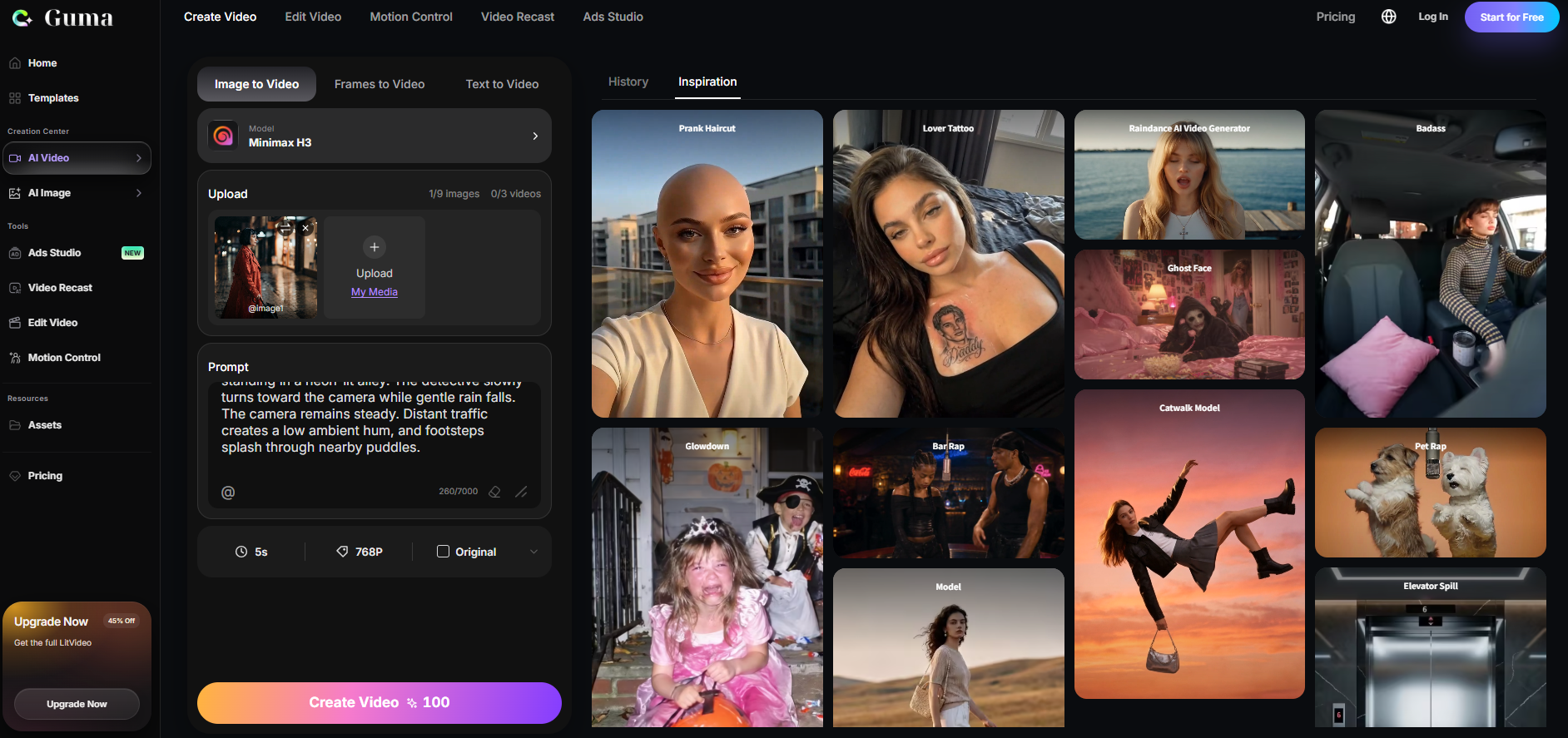
プロンプトフィールドに、作りたい動画を記述してください。主要な被写体、そのアクション、カメラ動作、設定、そしてシーンに付随すべきあらゆるサウンドを含めてください。
例:
参照された探偵がネオン輝く路地に立つクローズアップショット。穏やかな雨が降る中、探偵がゆっくりとカメラの方へ振り向く。カメラは安定したまま。遠くの交通が低い環境音を生み出し、近くの水たまりを踏む足音が響く。
最初の試みは一つの主要なアクションに集中させてください。キャラクター、衣装、製品、またはその他の詳細を一貫して維持したい場合は、プロンプトで明確に指定しましょう。
3. 動画を作成しレビューする
プロンプトの下に表示されるクレジット要件を確認し、作成をクリックして生成を開始してください。
動画が準備できたら、履歴から開き、音声付きで完成した結果を視聴してください。動画をダウンロードする前に、キャラクターまたは製品の詳細、カメラ動作、背景の安定性、および音声のタイミングを確認しましょう。
結果に改善が必要な場合は、プロンプトに戻り、一度に一つの要素を変更してください。アクションやカメラ動作を簡略化する方が、プロンプト全体を書き直すよりも効果的な場合が多いです。
MiniMax H3プロンプト例
シネマティックな風景 — テキスト・ツー・ビデオ
プロンプト:
日の出時、霧に包まれた松林の上空をゆっくりと移動する広角のシネマティックな航空ショット。金色の陽光が背の高い木々を透過し、カメラは安定した前方進路を維持する。穏やかな朝風が上部の枝を揺らし、柔らかい葉擦れ音と遠くの鳥のさえずりが伴う。
結果をレビューする際は、カメラパスの安定性、木々と風景の一貫性、そして風や環境音が視覚的な動きにふさわしいかどうかに注目してください。
航空機の動きが不安定になった場合は、「シネマティックなドローン飛行」といった広範な指示を「ゆっくりとした空中前方移動」のようなシンプルな表現に置き換えてください。
キャラクターのポートレート — Reference-to-Video
顔、髪型、服装、重要なアクセサリーがはっきりと見えるクリーンなキャラクターのポートレートをアップロードしてください。
プロンプト:
参照されたサイバーパンク探偵がネオン輝く路地に立つクローズアップポートレート。穏やかな雨が周囲に降る中、探偵がゆっくりと頭をカメラの方へ向ける。カメラは近くで安定したまま。遠くの都市交通が低い環境音を生み出し、静かな足音が近くの水たまりを踏む。探偵の顔の特徴、短い黒髪、黒いコート、銀色の襟ピンを保持する。
最初のフレームだけをチェックするのではなく、振り向きの全過程で顔を確認してください。また、コートや襟ピンが一貫しているか、キャラクターが動く間も背景が安定しているかにも注意してください。
顔が変化し始めたら、首の回転量を減らし、カメラを参照角度に近づけ、不要な背景の動きを排除してください。
ドアのトランジション — 最初/最後のフレームモード
閉じた木製ドアの画像を最初のフレームに、開いた玄関と庭の視覚的に整合する画像を最後のフレームに使用してください。
プロンプト:
古い木製ドアが閉じている状態から、太陽の光が差し込む地中海式庭園へと開く滑らかなトランジション。ドアが動き始めると、古びた金属蝶番が短いきしみ音を立てる。暖かな日差しが徐々に室内へ入り込む。庭が見えるようになると、外では穏やかな風と遠くの鳥のさえずりが聞こえる。
開始フレームと終了フレームが空間的に繋がっているか、ドアが自然に開くか、庭が突然現れるのではなく徐々に姿を現すかを確認してください。蝶番の音はドアが動き始める際に鳴るべきで、鳥のさえずりは屋外空間が明らかになってから聞こえるようにしてください。
トランジションが歪んでしまう場合は、カメラ動作を簡略化し、ドアを唯一の主要な可動物体として残してください。
オーディオと動きのトラブルシューティング
動きの歪みが発生した場合
動きの歪みは通常、モデルに一度に多くの変化を管理させるときに現れます。シーンを一つの主要なキャラクターのアクションと一つのシンプルなカメラ動作に絞り込んでください。急速な被写体の動きに回転、トラッキング、ズームを組み合わせるよりも、ゆっくりとした動きの方が一般的に維持しやすいです。
二次的なキャラクターや動く背景オブジェクトも、モデルが調整しなければならない情報量を増やします。主要なイベントに寄与しないものはすべて削除し、被写体が環境から明確に分離された参照を使用してください。
それでもアクションが不安定な場合は、生成時間を短縮するか、シーンを複数のクリップに分割してください。キャラクターに一度に立ち上がって部屋を横切り、ドアを開け、外の出来事に反応するよう要求するのではなく、主要な動きごとに別々のショットを作成しましょう。
キャラクターのアイデンティティが漂う場合
まずはキャラクターの顔と特徴を明確に示す参照から始めましょう。関連する生成間で同じ参照と文章による説明を再利用し、クリップごとに異なるポートレートを導入しないでください。
髪型、服装、アクセサリー、照明に関する指示を一貫させてください。極端な首の回転、急速な全身の動き、劇的な照明変化、そしてカメラアングルの急激なシフトはすべて、アイデンティティを保つことを難しくします。
複数の参照が顔や衣装の詳細で矛盾している場合は、弱い画像を削除してください。一貫した参照の小規模なセットは、同じキャラクターの異なるバージョンをモデルに調和させることを求める大規模なセットよりも通常は有用です。
参照アセットはアイデンティティの一貫性を高めることはできますが、顔や服装のあらゆる詳細が不変であることを保証することはできません。
映像と音声のタイミングがずれた場合
アクションとそのサウンドを一つのつながった出来事として記述してください。
プロンプトの一部でドアに触れ、ずっと後にきしみ音に言及するのではなく、次のように書きます:
木製ドアが開くと、蝶番が短いきしみ音を立てる。
シーン内に複数のオーディオイベントが含まれる場合は、その順序を説明してください:
ショットの冒頭で、ドアが短い木製のきしみ音とともに開く。庭が見えるようになると、遠くで鳥がさえずり始める。
短い動画に無関係なサウンドを過剰に追加するのは避けましょう。同期が重要な場合は、主な視覚的アクションと最も密接に一致するサウンドを優先してください。
背景が歪み始めた場合
背景の歪みは、モデルが被写体、カメラ、照明、環境を同時に変更しなければならない場合に起こりやすくなります。これらの要素のうち少なくとも一つを簡略化してください。
安定したまたは予測可能なカメラパスを使用し、動く背景オブジェクトの数を減らし、複雑な空間での高速回転を避けてください。クリーンな環境の参照も、シーンのレイアウトを確立するのに役立ちます。
構造物を固定しなければならない場合は、プロンプトでそれを特定してください。例えば、壁、窓、家具、または製品ディスプレイはショット全体を通して静止しているべきだと明示します。
環境が劇的なカメラ動作よりも重要であれば、カメラを安定させ、被写体に動きを任せましょう。
セリフが不明瞭な場合
口頭のセリフは短くし、話し手と言語を明確に特定してください。セリフがクリップの焦点である場合は、音楽、環境ノイズ、または別のキャラクターがそれに競合しないようにしてください。
一つのキャラクターに一度に一つの短いセリフを与えてください。セリフの指示と背景音の説明を分離し、シーンにとって不可欠でない限り、重複するセリフは避けてください。
クリップを公開する前に、発音、声質、タイミング、そして口の動きを確認してください。特定の声を再現しなければならない場合は、サポートされた参照オーディオワークフローを使用し、ソース録音の使用権を有していることを確認してください。
実践的なプロンプトのヒント
自然でプロダクション志向の指示は、視覚的なキーワードの長い連鎖よりも一般的に効果的に伝わります。視聴者が実際に経験する順序でシーンを記述してくださいが、中心となるアクションは識別しやすいようにしてください。
「エピックなカメラムーブメント」といった広範な表現の代わりに、「ゆっくりとしたプッシュイン」「安定したサイドトラッキング」「静的なクローズアップ」といった物理的なカメラ指示を使用してください。カメラを静止させたい場合は、直接そう述べてください。
サウンド指示は、プロンプトをオーディオの在庫リストに変えずに環境を確立できるほど具体的である必要があります。「金属屋根に降る穏やかな雨と遠くの交通」は、無関係な効果の長いリストよりもモデルに明確なサウンドスケープを与えます。
視覚的一貫性が重要な場合は、重要な不変の詳細を自然に記述してください。衣装、製品形状、ロゴの位置、髪型、または照明方向を維持するようモデルに依頼してくださいが、繰り返しの否定的な命令でプロンプトを埋め尽くすのは避けてください。
最も重要なのは、イテレーション中に一度に一つの変数だけを変更することです。参照、カメラパス、時間、およびサウンド指示をまとめて入れ替えると、どの変更が結果を改善または損なったのか分からなくなります。
よくある質問
MiniMax H3は旧型のAI動画生成器と何が違うのですか?
MiniMax H3は、テキスト、画像、動画、およびオーディオを統一されたマルチモーダルコンテキストの一部として解釈し、ネイティブなステレオサウンド付きの動画を生成できます。これにより、視覚的アクション、セリフ、環境効果、そして音楽を同じ生成ワークフロー内で記述することが可能になります。
個々のオーディオレイヤーを別々に構築する必要性を減らすことができますが、生成されたサウンドは依然として必要に応じてレビューおよび編集する必要があります。
複数の参照画像を使用できますか?
はい。公式Reference-to-Videoワークフローでは、最大9枚の参照画像がサポートされています。また、最大3本の参照動画と3つの参照オーディオクリップもサポートされており、サポートされるすべてのタイプを合わせて最大12ファイルまで許容されます。
最大数を使う必要はありません。プロンプトや他のアセットですでに明確に伝えられている情報以外の内容を提供する場合にのみ、参照を追加してください。
オーディオ参照を単独で使用できますか?
公式MiniMax CLI検証では、参照オーディオには参照画像または参照動画が必要とされています。最も信頼性の高いセットアップのために、オーディオを少なくとも一つの視覚的参照と組み合わせ、プロンプトでオーディオが声、タイミング、雰囲気、または結果の他の側面をガイドすべきかを説明してください。
最初/最後のフレームモードを参照画像と組み合わせられますか?
公式APIの同一リクエスト内では不可能です。最初のフレームと最後のフレームの入力はフレーム制御ワークフローに属し、参照画像、動画、およびオーディオはReference-to-Videoワークフローに属します。ショットにとって最も重要な要件に対応するモードを選んでください。
高速アクション中の歪みをどうすれば減らせますか?
生成を一つの主要なアクションに限定し、カメラパスを簡略化し、不要な背景の動きを排除してください。シーケンスに複数の重要なアクションが含まれる場合は、モデルに一つのクリップで全てを完了させるよう要求するのではなく、別々のショットに分割してください。
クリーンな参照は安定性を高めるかもしれませんが、シーンの複雑さも依然として重要です。高品質な参照でも、矛盾する指示や過剰な動きを完全に補うことはできません。
MiniMax H3は一貫したキャラクターを保証しますか?
いいえ。参照画像は特に同じアセットと説明を再利用する場合に、アイデンティティとスタイルの一貫性を高める助けにはなりますが、顔、服装、またはアクセサリーのあらゆる詳細が不変であることを保証するものではありません。
大きなポーズの変化、極端な首の回転、急速な動き、複雑な照明、および矛盾する参照はすべて、アイデンティティの漂いのリスクを高めます。
MiniMax H3は2K動画を生成しますか?
現在、メインのMiniMax H3 APIでは768Pと2Kの出力がサポートされています。オープンなワークフローでは、H3 Baseが短辺768ピクセルの結果を生成し、H3-Regenerate-2Kが元のコンテキストを使用してその結果を2Kに再生成できます。他のH3バリエーションやホスト実装では、異なる解像度オプションが提供されている場合があります。