
MiniMax H3 MaxをAIによる動画制作に活用する方法
正直に告白します。MiniMax H3 Maxが最初に登場したとき、私はかなり懐疑的でした。すでに「映画のようなクオリティ」をうたうAI動画生成ツールは数多くありますが、そのほとんどは5分間プログレスバーを見つめ続けた末に、歪んだ乱雑な映像や浮かび上がった顔だけを出力するのです。
そこで、ここGumaでこの2週間、H3 Maxを徹底的に試してきました。タイムスタンプ構造やカメラタグ、そしてワークスペースでのネイティブなオーディオ同期をテストしました。
数百回に及ぶテストレンダリングから得た知見、現在リーダーボードでトップに立つ理由、そしてGumaで使用している、初回からクリーンで放送向けの映像を得るための正確なプロンプトフレームワークをご紹介します。
H3 Maxを他と差別化するポイント(そしてなぜ私たちがホストしているのか)
プロンプトについて話す前に、MiniMax H3 Maxが皆さんのクリエイティブツールキットの中で実際にどのような位置づけにあるのか、はっきりさせておきましょう。
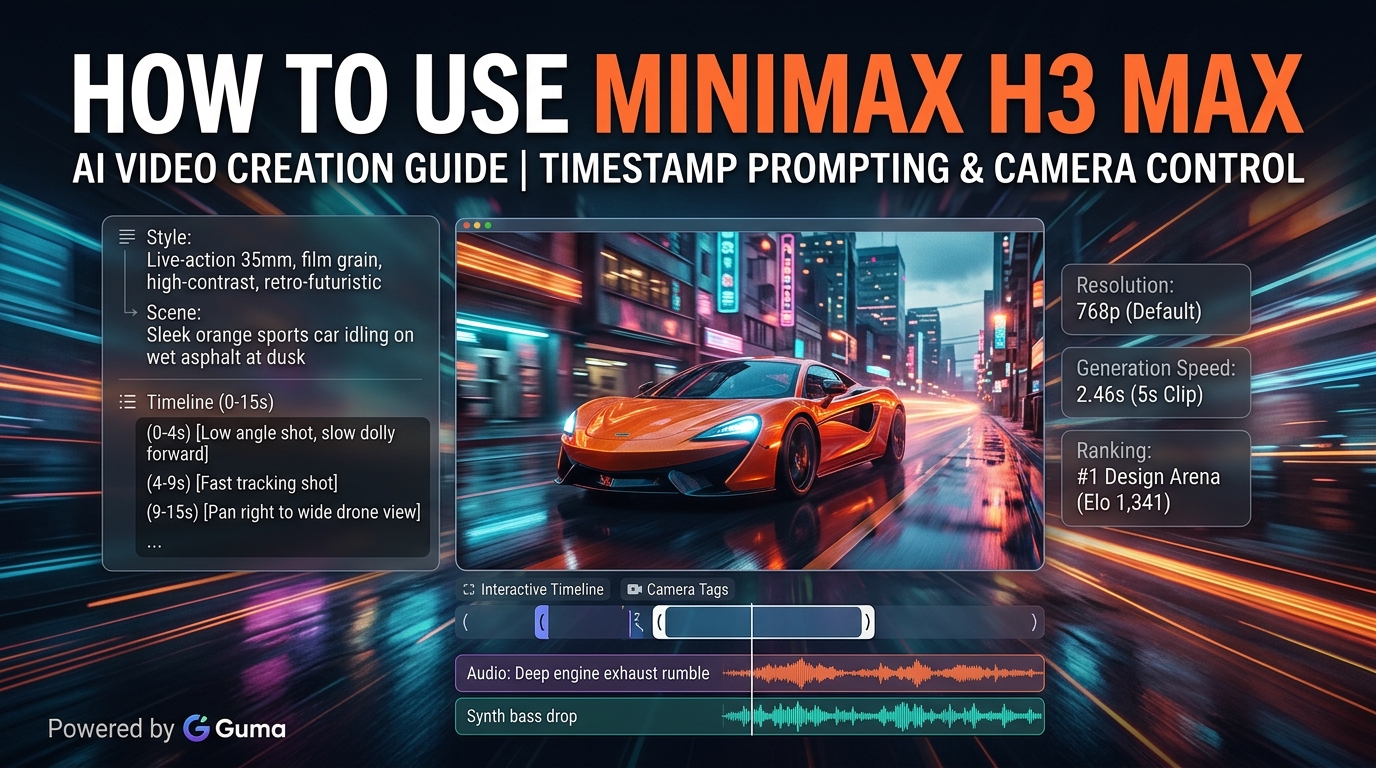
Gumaのワークスペース上でスピードテストを行ったところ、H3 Maxはベースラインの動画モデルを圧倒的に凌駕しました。実際、768p解像度の5秒間のクリップは、わずか2.46秒ほどで生成が完了します。つまり、動画が再生されるよりも早くレンダリングされるのです! 15秒のフルシーケンスでも、生成には約15秒しかかかりません。
そのため、H3 Maxが現在Design Arenaの画像→動画リーダーボードで第1位(Elo 1,341)を維持し、オーディオ同期付き動画モデルにおいても人工分析ランキングのトップに君臨しているのは、驚くことではありません。
| 機能/指標 | MiniMax H3 Max(Guma上) | Base MiniMax H3 | Seedance 2.5 |
| 5秒クリップのレンダリング時間 | ⚡ 2.46秒(リアルタイムより速い) | 約2〜3分 | 約2分 |
| 15秒クリップのレンダリング時間 | ⚡ 約15秒 | 約7分 | 約5分 |
| リーダーボード順位 | 🏆 Design Arena&人工分析で第1位 | 速度では下位 | マルチキャラクター対応で評価 |
| デフォルトのターゲット解像度 | 768p(高効率生成) | ネイティブ2K | 720p/1080p |
| 最適な制作用途 | 短いソーシャル広告、ストーリーボード作成、迅速なSNS用クリップ制作 | ネイティブ2Kの最終仕上げ、複雑なV2V編集 | 長尺のナラティブ作品 |
私の見解:短いSNS広告の制作や、商品ショットのコンセプトの反復、あるいはGumaでビジュアルシーケンスのストーリーボードを作成するなら、H3 Maxは間違いなく選択肢の筆頭です。ただし、プロジェクトが厳密に2K出力や複雑なVideo-to-Videoのモーション転送を必要とする場合は、Base H3モデルへ切り替えることをおすすめします。
効果的なプロンプト方法:タイムスタンプアプローチ
よく見かける大きな誤りがあります。人々はプロンプトをまるで小説の濃密な段落のように書きます。200語ものシーン描写を一気に投げ込み、AIがいつ何をアニメートすべきかを勝手に判断してくれることを祈るのです。
しかし、そうはいきません。
私がGumaでのテストで最も効果的だと感じたのは、プロンプトを明確なタイムスタンプブロックに分割することです。モデルにアクションが起こる「時刻」を具体的に示せば、そのタイミングで動きが順番通りに表現されます。
以下は、15秒間の生成に私が使う4パート構成の例です:
1. スタイル(必ず最初に記述)
まず視覚的なルールを明確に定義しましょう。メディアタイプ、ライティング、カメラテクスチャーなどを、他の要素よりも先に挙げます:
実写の35mmフィルム粒状感、コントラストの強い夕暮れの照明、レトロフューチャリストな美学。
2. シーンと被写体
画面に映る人物や物、そしてその位置を明確にします:
夕暮れ時、濡れた市街地のアスファルトの上でアイドリングする洗練されたオレンジ色のスポーツカー。
3. タイムラインとカメラ指示
これが核心となる部分です。ブラケット付きのカメラタグを使って、シーンを秒単位で細分化します:
(0〜4秒) [低いアングル、ゆっくり前方ドリー] 水滴が付いた輝くヘッドライトのクローズアップ。(4〜9秒) [高速トラッキングショット] スポーツカーがネオン輝く路地を加速して進む。(9〜15秒) [右へパンニング、ワイドなドローンショット] カメラが引き上げられ、車が遠ざかるにつれて街のスカイラインが現れる。
4. オーディオ(これは必ず忘れずに!)
H3 Maxは動画トラックと同時にネイティブな同期オーディオを生成します。どんなサウンドスケープを聴きたいかを明確に指定しましょう:
重低音のエンジン排気音、熱い金属に降る雨のシズル音、4秒目における控えめなシンセベースのドロップ。
オーディオと同期しない台詞の扱い方
もしシーンに台詞が含まれる場合、何度か失敗した経験から学んだ教訓があります。それは必ずタイムラインブロック内に直接スピーカーを割り当てることです。
タイミングを設定せずにただテキストボックスに台詞を入力すると、H3 Maxはしばしば台詞を飛ばしたり、声を誤ったキャラクターに合わせたりしてしまうのです。
私のスクリプトでは、次のように記述しています:
(0〜3秒) 武道家同士が沈黙のまま向き合う。室内の雰囲気と微風。
(3〜6秒) 審判が手を下ろしながら「試合開始!」と叫ぶ。
(6〜9秒) 先生が相手が突進するのに合わせて軽く礼をする。
オーディオ:素早い足音の風切音、重い衝撃音、観客の大きなため息。
Gumaで使っている2つの小さなワークフローのコツ
- 画像→動画(I2V)ではスタートフレームとエンドフレームを活用する:終了フレームが変形して奇妙な形になる場合、開幕画像(フレームA)と目的の最終ショット(フレームB)を両方ともGumaにアップロードし、その2点間の遷移動作のみをプロンプトとして指定する。
- カメラタグは先に配置する:各タイムスタンプブロックの冒頭に必ずブラケット付きのカメラ指示を入れる(例:[低いアングル、ゆっくり上方チルト])。こうすることで、H3 Maxのテキスト解析が動きの指示を即座にキャッチできる。
MiniMax H3 MaxをGumaで試してみませんか?
このワークフローを始めるために、複雑なAPI連携やローカルのCUDA環境を整える必要はありません。
画像→動画のページへアクセスし、ワークスペースでMiniMax H3 Maxを選択、上記のタイムスタンプフレームワークを適用すれば、超高速でオーディオ同期付きの15秒クリップのレンダリングを始められます。
ぜひ今日からGumaに飛び込んで、どんな映画のようなショットを作っているのか、ぜひ教えてください!