
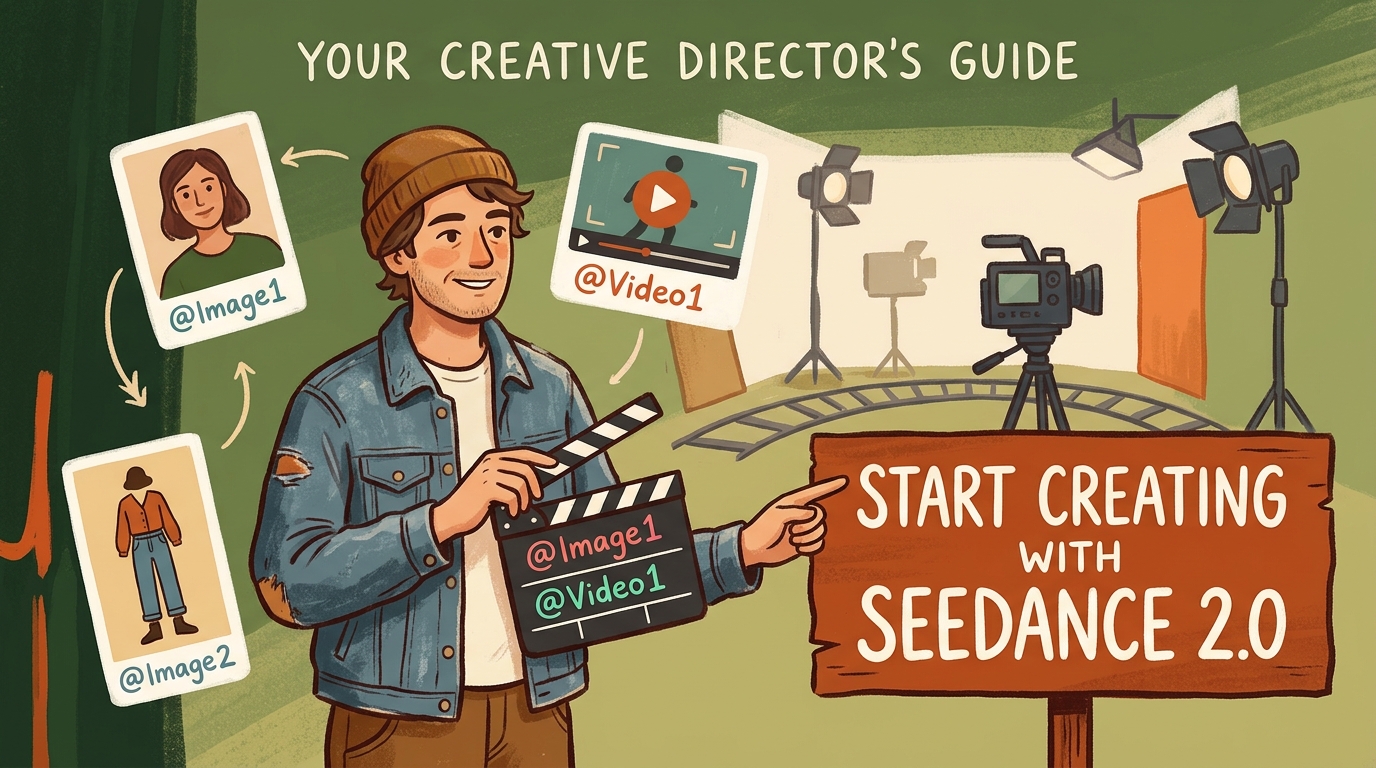
AI動画作成にSeedance 2.0を使用する方法:完全ガイド
最近、生成AI動画ツールを試している方は、きっと印象的なデモ映像を見たことがあるでしょう。しかし、いざ自分で作ろうとすると、よくある制作上の課題に直面するはずです。テキストプロンプトは最初のショットでは説得力のある被写体を生成しても、カメラを少し動かすだけで見た目が変わってしまうことがあります。リップシンクには手作業での二次編集が必要になることも多く、特定のカメラワークを指示するのはまるで試行錯誤の連続のように感じられるかもしれません。
ByteDanceのSeedance 2.0アーキテクチャは、こうした制御上の課題に対応しています。単なる テキスト→動画(T2V)プロンプト生成に頼るのではなく、Seedance 2.0は構造化されたビジュアルおよびオーディオアセットを受け入れ、クリエイターが最終出力に対して精密で参照駆動型の方向性制御を行えるようにします。
このガイドでは、Seedance 2.0の核心機能、Guma AI向けのアセットマッピングワークフロー、そして他のAI動画モデルとの現時点での機能比較について解説します。
1. 核心機能:Seedance 2.0が制作上のボトルネックにどう対処するか
従来のテキスト→動画ジェネレーターはブラックボックスのようなサンプリング方式で動作します。Seedance 2.0はマルチモーダルな参照ワークフローを用いることで、出力の制御性と一貫性を向上させることができます。
主な技術的利点:
- マルチモーダル参照能力:キャラクターの特徴、カメラ軌道、サウンドのペーシングをガイドするために、モデルレベルで最大9枚の画像、3本の参照動画、3つのオーディオクリップをサポートします。
- 視聴覚統合:プラットフォームのワークスペースで利用可能な場合、音声と映像を同時に生成するワークフローをサポートします。
- 最初と最後のフレームによる制御:開始フレームと終了フレームを指定し、その間の動きを補間して生成できます。
- ベース解像度オプション:Seedance 2.0の技術ドキュメントにはネイティブ480pおよび720pの基本生成が記載されており、プラットフォームや選択したモードによっては高解像度のエクスポートオプションも利用可能です。
2. 実践的なワークフロー:GumaでAI動画を作成する方法
Guma AIで予測可能な結果を得るためには、長文の記述型プロンプトから構造化されたアセットマッピング+@構文のワークフローへ切り替えましょう。
ステップ1:アセットマトリックスをアップロードしてマッピングする
参照ファイルをGumaのドロップゾーンに直接ドラッグしてください。ワークスペースは各ファイルに明確なタグ識別子を割り当てます:
- メイン被写体ポートレート(@Image1):鮮明で高解像度の正面写真。
- 衣装・スタイルアンカー(@Image2):全身または服装の参照画像。
- カメラワーク参照(@Video1):希望するカメラ軌道や被写体の動きを含む短く安定した参照クリップ。現在のワークスペースに表示されるファイルサイズと再生時間の制限に従ってください。
- オプションのオーディオ参照(@Audio1):Seedance 2.0はモデルレベルでのオーディオ参照をサポートしています。
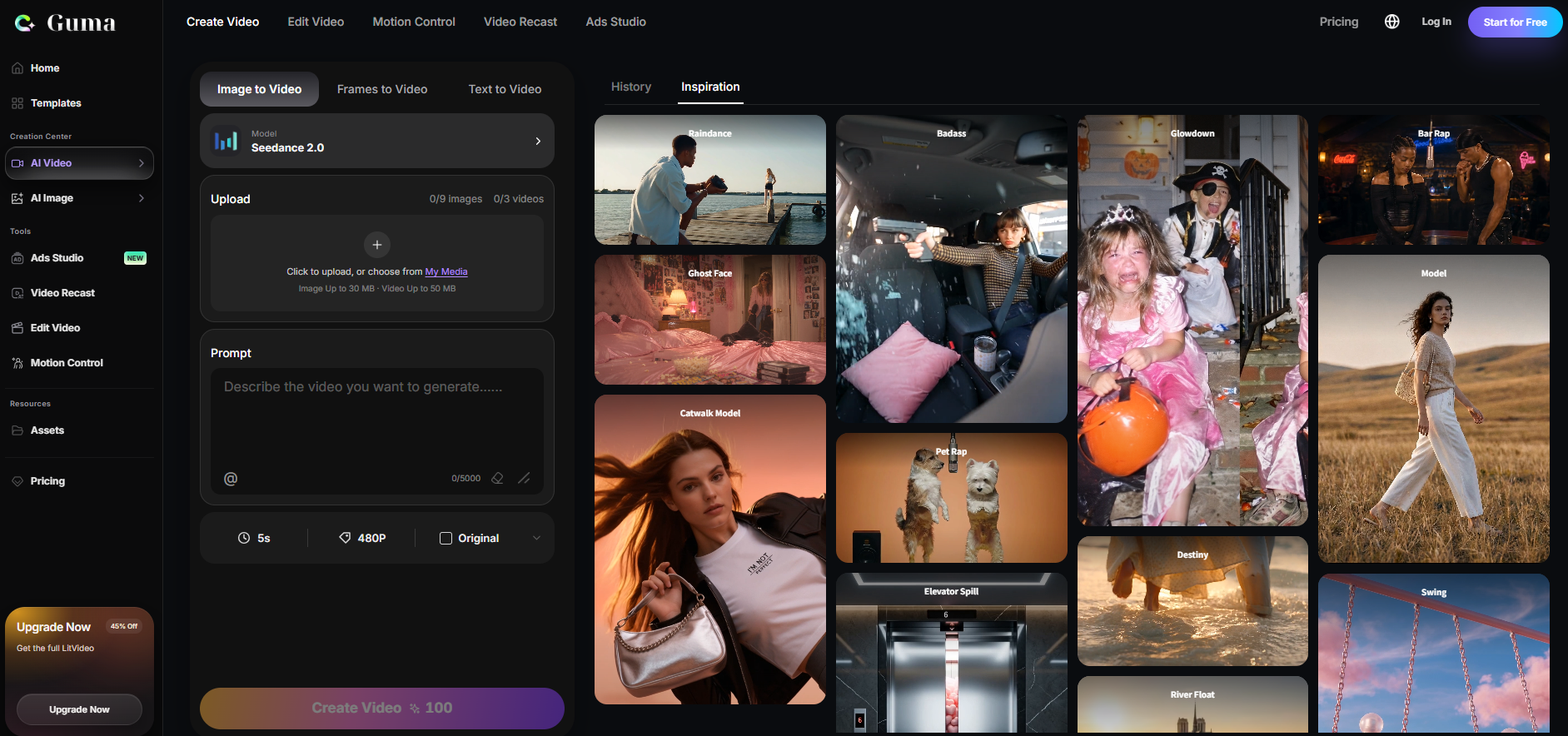
注:モデルレベルでは合計15個までの参照アセット(画像9枚、動画3本、オーディオ3クリップ)がサポートされます。ワークスペース内で実際に利用可能なアセットの詳細は、アクティブなインターフェースモードやプラットフォームの展開状況によって異なります。
ステップ2:@構文を使用してプロンプトを構築する
タグ付けされたアセットに視覚およびモーションタスクを明示的に委任するプロンプトを書きましょう。現在のワークスペースの機能に合わせてテンプレートを選んでください:
- 夕暮れ時の空港滑走路における超リアルな12秒間のシネマティック中望遠ショット。@Image1の男性が数メートル離れた@Image2の女性に向かって歩く際、カメラはアイレベルで固定すること。女性が彼の方へ走り出し、彼の掌に足を踏み入れる。彼は少ししゃがみ、彼女を頭上に持ち上げ、片足を支えながら、彼女は両腕を伸ばし片脚を横に上げた優雅なバレエポーズを保つ。その瞬間、着陸装置を下ろした民間旅客機が接近し、真上を飛行する。暖かいオレンジ、ピンク、パープルの夕焼けライティングにゴールデンサイドライトと長い影を加えること。参照画像からキャラクターの顔立ち、髪型、肌色、衣装、リアルな解剖学的特徴を維持すること。自然な動き、信憑性のあるバランス、シネマティックな4Kリアリズムを保ち、カメラワークは一切行わないこと。
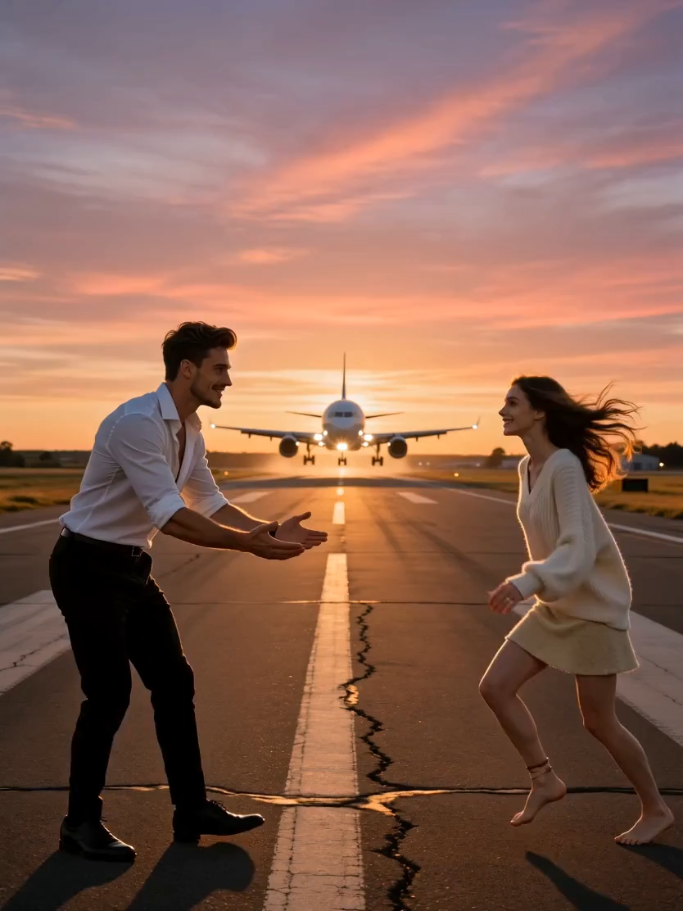
ワークフローヒント(二重画像アンカリング):単一のヘッドショットだけでは、広角でのパン時に特徴が歪む可能性があります。正面ポートレート(@Image1)と全身姿勢の写真(@Image2)を一緒にアップロードすると、モデルが整列させやすく、複雑なマルチショットの回転時にも被写体の特徴を一定に保ちやすくなります。
ステップ3:アスペクト比とモードを設定する
プロンプトを書いたら、ワイドスクリーン動画用にGumaのサイズコントロールから16:9を選択し、縦型ソーシャルコンテンツ用には9:16を選択してください。現在のプラットフォームや生成モードで最初と最後のフレームによる制御が利用できる場合は、開始および終了画像をアップロードして中間の動きをガイドしてください。そうでない場合は、利用可能な場合にプラットフォーム専用のフレーム→動画ワークフローを使用してください。
ステップ4:エクスポート前に下書きテストを実行する
利用可能な場合は、下書きモードや短い再生時間を使用して初期テストを実行しましょう。利用可能な場合は短時間または低コストの下書き設定を使用してください。生成前にワークスペースに表示される推定クレジットコストを確認してください。カメラ軌道と被写体の外観が意図通りになったら、適切な最終出力設定に切り替えてください。
3. モデル比較:Seedance 2.0 vs. Kling 4.0 vs. Wan 3.0
2026年11月9日更新。機能と可用性はプラットフォーム、地域、アカウント、サブスクリプションプランによって異なる場合があります。
| 機能 | Seedance 2.0 | Kling 4.0 | Wan 3.0 |
|---|---|---|---|
| 核心的強み | 精密なマルチモーダル参照制御と同期した音声・映像生成 | 長尺シネマティックショット、ハイモーションシーン、高度なキーフレーム制御 | より長いネイティブ出力を備えたオールインワンマルチモーダル作成 |
| サポートされる入力 | テキスト、画像、動画、オーディオ | テキスト、画像、動画、被写体、音声、キーフレーム | テキスト、画像、動画、オーディオ、ドキュメント、ウェブページ |
| 参照容量 | モデルレベルで最大9枚の画像、3本の動画、3つのオーディオクリップ | 合計15個までの参照アセットと最大10個のキーフレーム | 合計20個までの参照、うち画像10枚、動画5本、オーディオ5クリップまで可能 |
| 最大ネイティブ再生時間 | 最大15秒 | 最大30秒 | 最大30秒 |
| 文書化された解像度 | ネイティブ480pまたは720p;プラットフォームのエクスポートオプションは異なる場合あり | 10ビットHDR出力が文書化済み;4Kおよび1080p対応が発表され、展開状況や製品アクセス次第で利用可能 | 480p、720p、1080p |
| ネイティブオーディオ | ダイアログ、音楽、効果音、ステレオ出力を備えた音声・映像同時生成 | 音声および視聴覚参照ワークフローをサポート;正確な出力オプションは製品の入手状況次第 | ネイティブなダイアログ、BGM、効果音の生成 |
| カメラおよびモーション制御 | 強力な参照ベースのカメラ、モーション、構図、ペーシング制御 | 複雑なカメラワーク、大規模アクション、連続シネマティックショット向けに設計 | 連続カメラワーク、ロングテイク、最初/最後のフレーム制御をサポート |
| 編集および拡張 | 動画編集と継続生成がサポート | 創造的な再構成、アセット交換、最大2分間の計画的マルチステージ拡張が可能 | 動画編集、ストーリー再構成、動画拡張がサポート |
| ワークフローの複雑さ | アセットマッピングワークフロー;整理された参照が必要で最高の結果が得られる | プロンプト、参照、キーフレーム駆動のプロフェッショナルワークフロー | 従来のメディア、ドキュメント、リンクをサポートする統合ワークフロー |
| 最適な用途 | 商品広告、キャラクター主導のショート、参照重視の制作、同期した視聴覚シーン | アクションシークエンス、シネマティックコマーシャル、プロフェッショナルなキーショット、長尺連続シーン | 長尺ナラティブ動画、ドキュメント→動画ワークフロー、解説動画、マルチモーダル制作 |
| 主なトレードオフ | 短めのネイティブ生成時間と低い文書化済みネイティブ解像度 | 一部発表された機能は展開状況、地域、アカウントアクセス次第で未確定の場合あり | 幅広い機能カバレッジは多くのセットアップとアセット管理を必要とする一方で、地域やプラットフォームによって可用性が異なる場合がある |
仕様は公式モデルドキュメントに基づいています;個々のプラットフォームではこれらの機能の一部しか公開されていない場合があります。
どのモデルを選ぶべきか?
- ワークフローが複数のビジュアル参照や、選択したプラットフォームでサポートされている場合はオーディオ参照に依存する場合、Seedance 2.0を選んでください。特にキャラクター主導の広告、ショートストーリーテリング、商品動画、カメラワーク、被写体の外観、サウンドがアップロードされたアセットに従う必要があるシーンに最適です。
- 長尺シネマティックショット、激しいアクション、複雑なカメラワーク、または精密なキーフレーム計画が優先される場合は、Kling 4.0を選んでください。30秒のネイティブ生成とマルチキーフレームワークフローにより、プロフェッショナルなコマーシャル、アクションシークエンス、視覚的に野心的なヒーローショットの有力候補となります。
- 柔軟なオールインワン制作ワークフローが必要な場合は、Wan 3.0を選んでください。最大30秒の動画、ネイティブオーディオ生成、1080p出力、画像や動画からドキュメントやウェブページまでの参照をサポートしており、解説動画、プレゼンテーション、ナラティブコンテンツ、ドキュメント→動画プロジェクトに有用です。
これらのモデルは単一の普遍的なスコアで順位付けすべきではありません。最適な選択は、必要な再生時間、参照アセット、オーディオワークフロー、出力解像度、カメラ制御レベルによって異なります。
推奨内部比較プロトコル
- Guma上で3つのモデルワークフローすべてにおいて、同じクリエイティブブリーフ、ソースアセット、ターゲット再生時間、アスペクト比、評価基準を使用してください。各モデルインターフェースで要求されるアセット参照構文のみを調整してください。
- 利用可能な場合は、被写体の正面ヘッドショット(@Image1)と全身衣装写真(@Image2)を準備してください。
- モーション/カメラ参照動画を1本選択してください。
- 一致する設定のもとで各モデルごとに複数回の反復生成を行ってください。
- プラットフォームバージョン、テスト日付、出力再生時間/解像度、プロンプト強化設定、生成回数、成功/失敗事例、ポストプロセス手順を記録してください。
4. よくある質問(FAQ)
Q1:Seedance 2.0を使ってEC商品動画を生成するにはどうすればよいですか?
商品ショットを@Image1としてアップロードし、照明の動きを示す参照クリップを@Video1としてアップロードしてください。モデルに、@Image1の被写体を固定したまま、@Video1のカメラパスと照明の遷移を再現するよう指示してください。モデルは供給された参照に基づいて反射、素材のハイライト、影などを再現することがあります。
Q2:オーディオ参照を添付した後、なぜリップシンクが不正確だったり利用できなかったりするのでしょうか?
アクティブなワークスペースインターフェースが直接的なオーディオアップロードをサポートしているかどうかを確認してください。現在のGumaインターフェースで画像と動画の参照スロットしか公開されていない場合は、プロンプトに意図したダイアログやサウンドを直接記述するか、ポストプロダクションでオーディオを処理してください。オーディオスロットが利用可能な場合は、参照オーディオに明確で孤立したスピーチがあり、重いバックグラウンドノイズや複数話者の重なりがないことを確認してください。
Q3:Seedance 2.0はどのネイティブ動画解像度をサポートしていますか?
Seedance 2.0の技術ドキュメントにはネイティブ480pおよび720pの基本生成が記載されています。Gumaや他のホストプラットフォームでは、選択したサブスクリプションプランやインターフェース設定に応じて、より高解像度のエクスポートオプションやポストプロセス強化モードが提供される場合があります。
Q4:@Video1経由でモーションクリップを参照する際に、なぜ動画出力が途切れたり予期せぬ挙動をしたりするのでしょうか?
アップロードした参照クリップの安定性とフレーミングを確認してください。安定していて明確にフレーム化された参照クリップを使用し、モーションが不均一に見える場合は異なるソースを試してください。生成された出力は、荒い参照映像の不安定さを引き継ぐ可能性があります。
GumaでSeedance 2.0を使って制作を始めよう
Seedance 2.0は、参照アセットを任意のプロンプト添付ではなく演出指示として扱う場合に最も役立ちます。まず明確な被写体画像と安定したモーション参照を1つずつ用意し、短い下書きをテストしてから、特定のビジュアルまたはモーション目的に資する場合にのみ追加参照を加えてください。
GumaでSeedance 2.0を試し、最終的なプロダクションレンダリングを開始する前に、現在のワークスペースで利用可能な再生時間、解像度、参照オプションを比較してください。
コンプライアンスに関する注意:所有権があるか使用許可を得ている画像、動画、音声、音楽のみをアップロードしてください。特定の人物を基にしたコンテンツを生成する前に、必ず同意を得てください。