
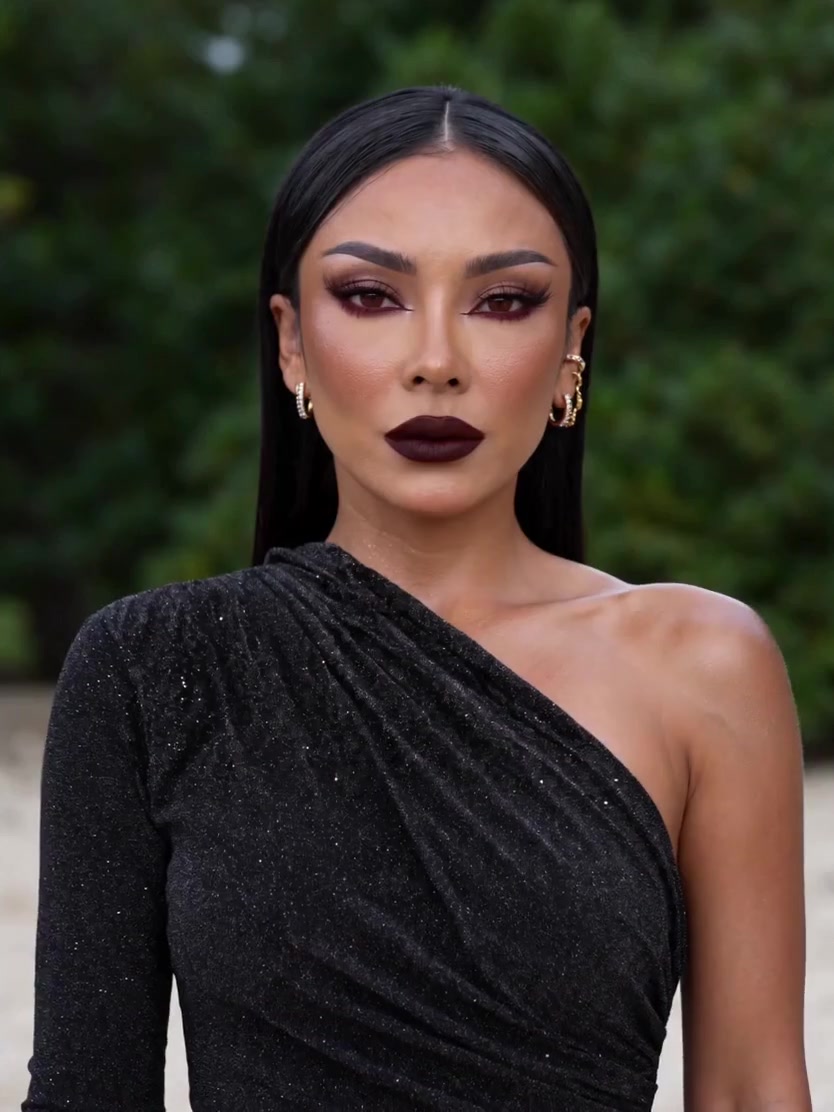
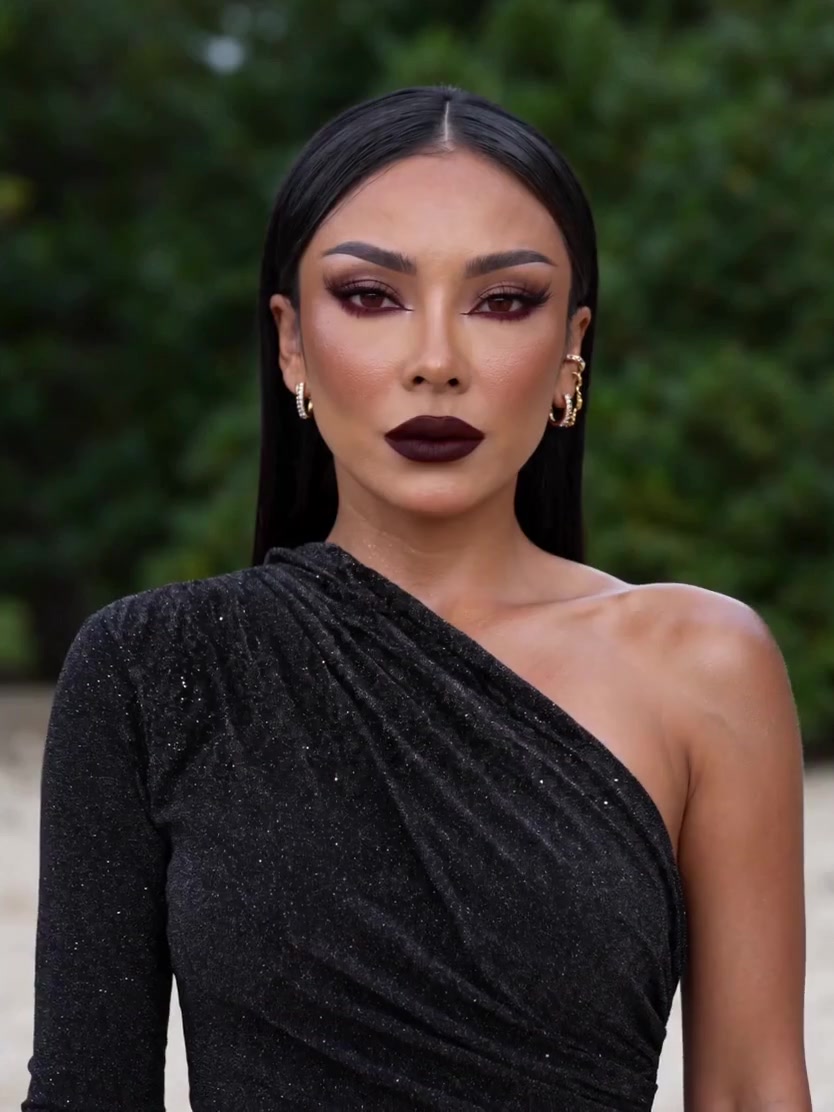
表情チェンジャー
笑顔、悲しみ、驚きなど、さまざまな表情チェンジャーのエフェクトを探索してください。写真に適用する表情を選択し、AIツールに進んで画像を動画に変換しましょう。
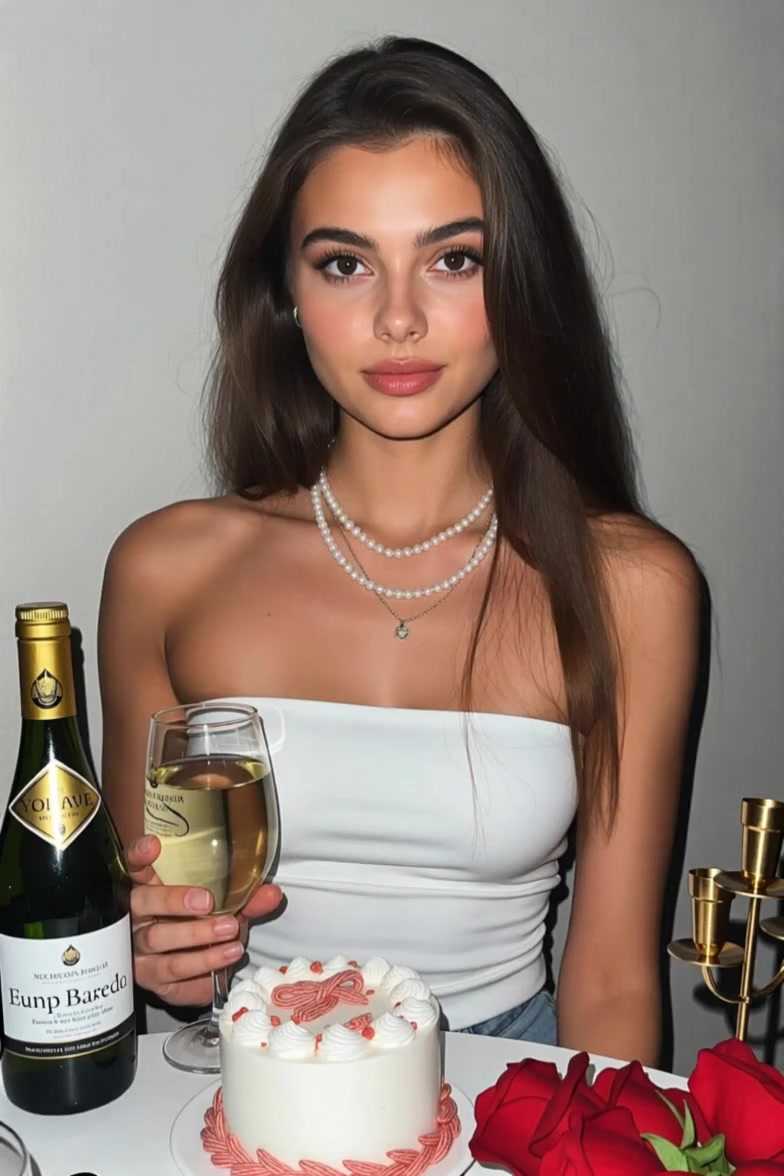
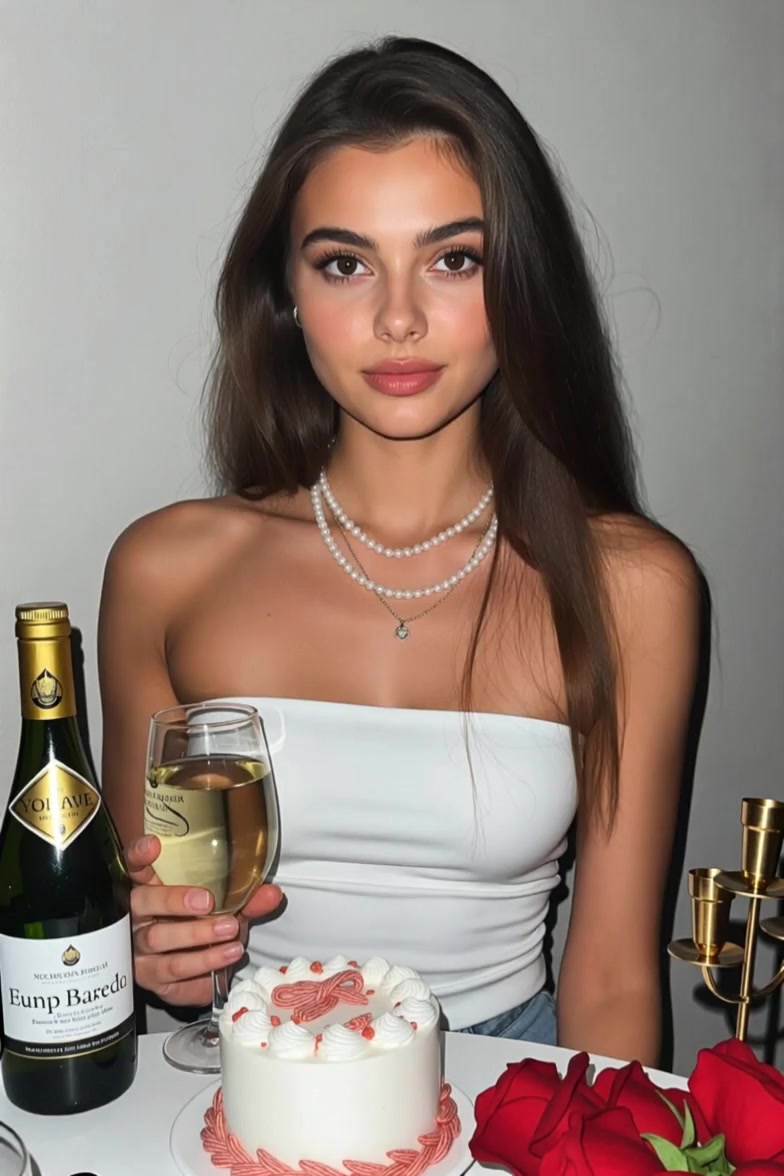
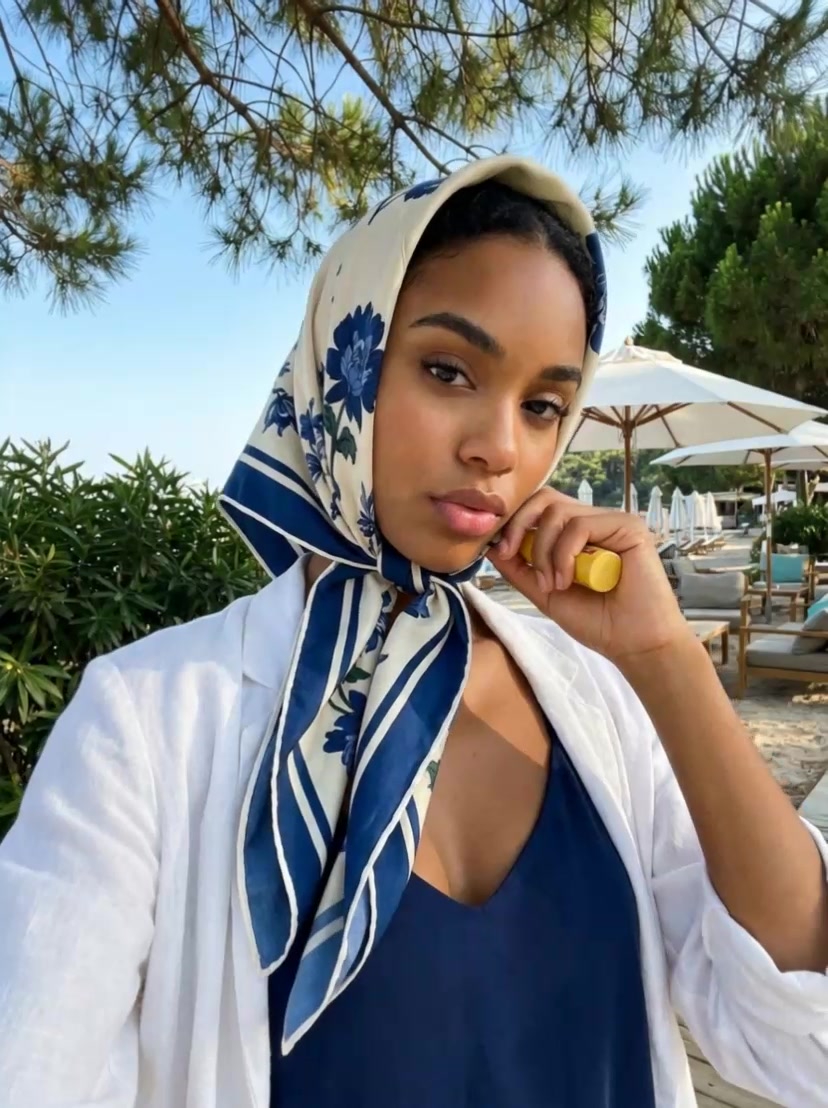
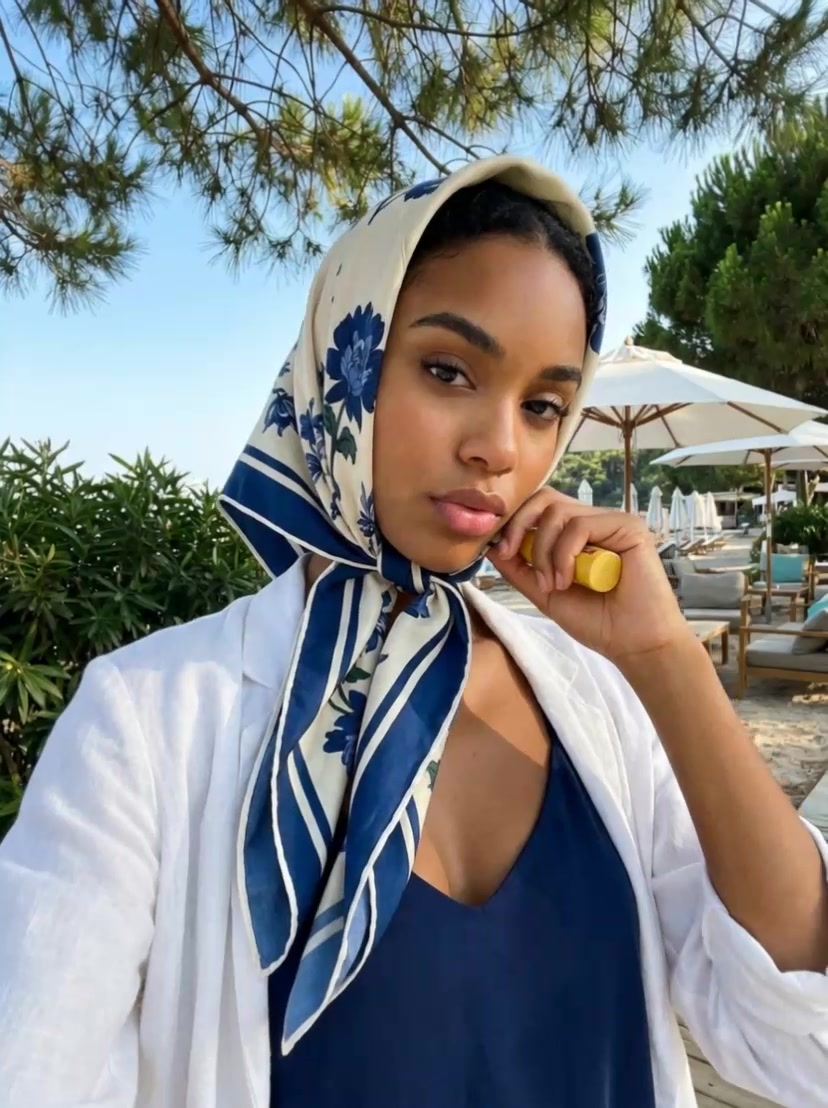
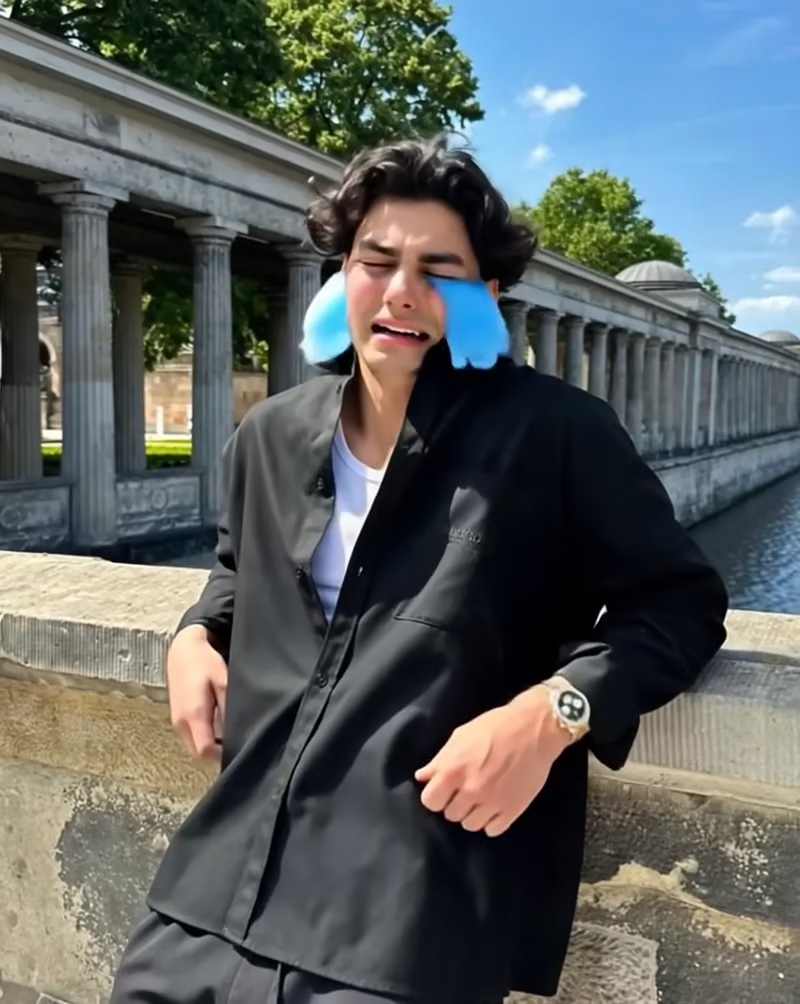
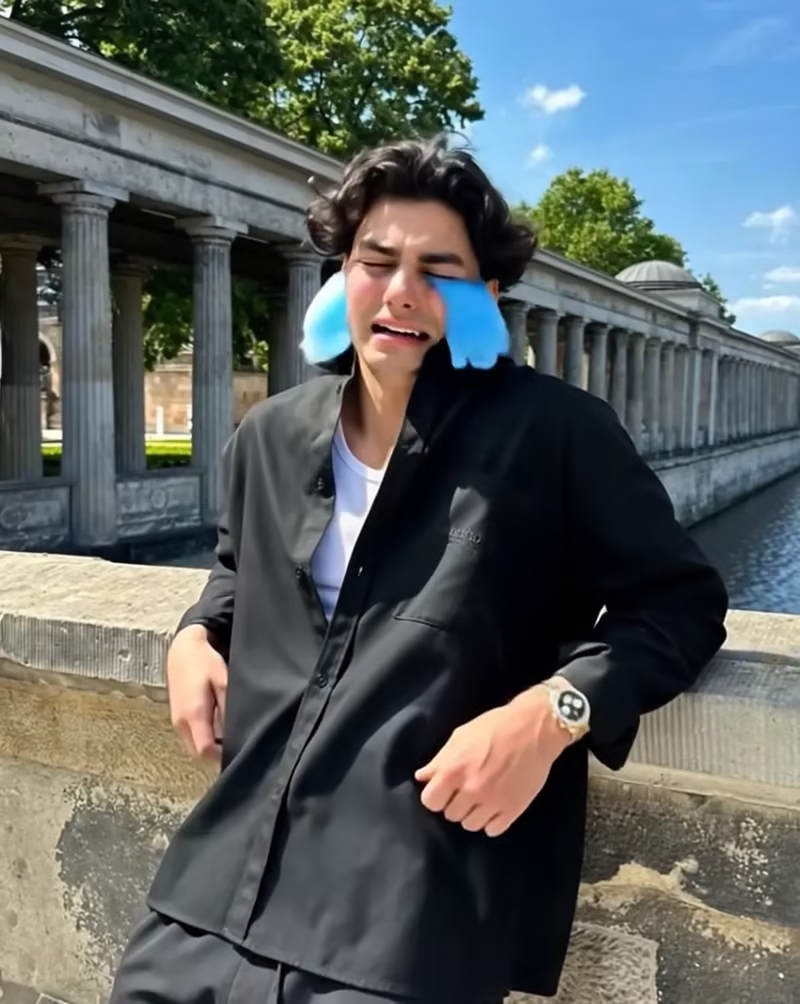
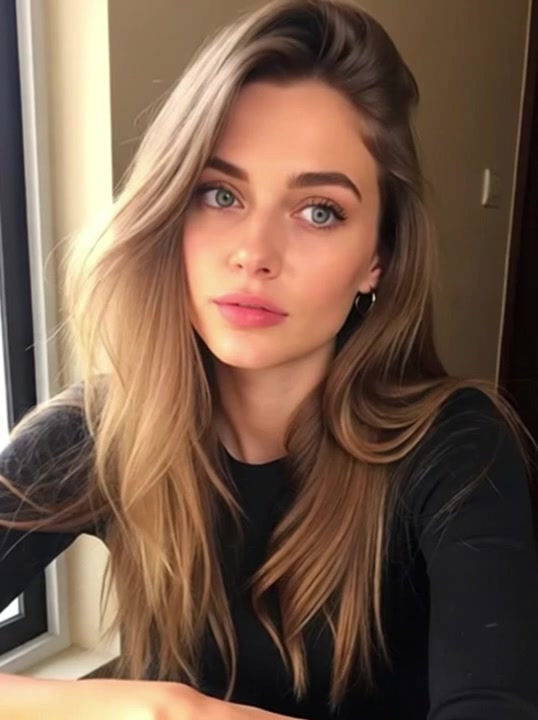
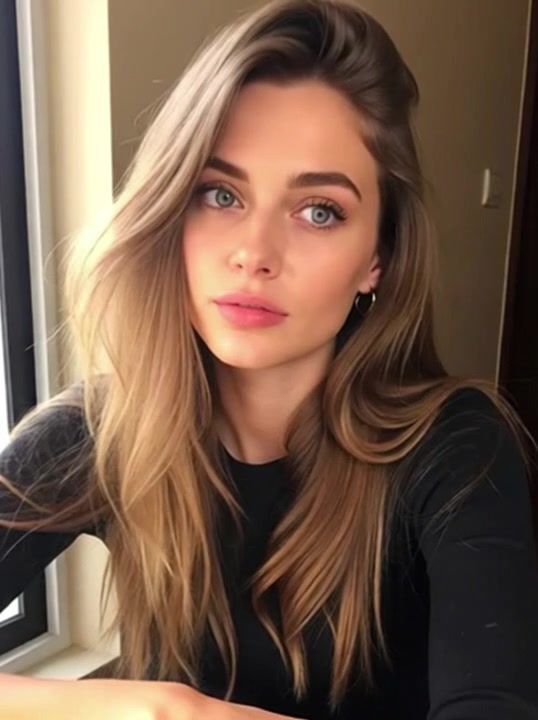


写真に自然な表情を吹き込みましょう
Face Expression Changerは、静止画のポートレートを表情が変化する動画に変えるエフェクトを備えています。さまざまな表情を比較し、イメージに合うものを選んで、自分の写真を使って生成ツールに進みましょう。
3つのステップで表情動画を作成する
1
明瞭なポートレートをアップロードしてください
表現エフェクトを選択した後、生成ツールを開き、顔がはっきりと写っていて明るく、認識しやすい写真をアップロードしてください。
2
表現ビデオを生成する
使用したい表情を確認して、生成を開始してください。あなたのポートレートが、選択した顔の動きを表現する動画に変わります。
3
動画をプレビューしてダウンロードする
生成された動画を確認し、表情や顔の動き、全体的な見た目をチェックしてください。納得できる仕上がりになったら結果をダウンロードするか、顔が見えにくい場合は別の写真を試してみてください。
なぜ表情動画にGuma AIを使うのか
表情動画の作成はシンプルであるべきです。まず表情のアイデアを比較し、自分の写真に合うものを選んでから、動画ツールに進みましょう。このプロセスでは、複雑な素材を用意する必要がなく、各ステップが明確に示されています。
まず表現アイデアを比較する
笑顔や驚いた表情、あるいはドラマチックな表情は、ポートレートの雰囲気を一変させます。まず異なる方向性を比較することで、シーンに合った表情を選ぶのに役立ちます。
一枚のポートレートから始めよう
すでに持っている写真から始めましょう。顔がはっきりと見える写真があれば、静止画のポートレートをアニメーション化した表情動画にする際の出発点としてより良いものになります。
顔の動きに集中し続ける
結果を確認する際は、目、口、眉、そして頭の動きに注意してください。これらの細部が、その表情が人物やシーンにふさわしいかどうかを判断するのに役立ちます。
保存する前に動画を確認してください
ダウンロードする前に、完成した結果を確認してください。表情がはっきりしない場合や顔の動きがわかりにくい場合は、より鮮明なポートレートを試すか、別のエフェクトを選択してください。
ビデオ作成ツールを引き続き使用する
使用する素材とクリエイティブな目標に合ったエントリーを選択し、動画の次のパートに向けて集中した作業スペースで作業を続けてください。


顔の表情チェンジャー よくある質問
顔の表情チェンジャーとは何ですか?
Face Expression Changerは、静止画のポートレートに表情を付与し、動画を生成するAIエクスプレッションチェンジャーです。エクスプレッションエフェクトを選択し、生成ツールを開いて写真をアップロードすれば、顔の動きが確認できる動画を作成できます。
画像を生成するのか、動画を生成するのか?
新しい静止画ではなく、動画を生成します。アップロードされた写真が元のポートレートとなり、生成結果には時間経過に伴う表情や動きの変化が表現されます。
写真から顔の表情動画をどのように作成すればよいですか?
表情エフェクトを選択し、生成ツールを開いて自分のポートレートをアップロードしてください。生成を開始し、表情や動きをプレビューして、結果に満足したら動画をダウンロードしましょう。
どのような写真を使用すべきでしょうか?
より明確な出発点とするために、顔がはっきりと写っていて照明バランスの良いポートレートを使用してください。髪や手、サングラス、その他の物体で目や口が隠れている写真は避けるようにしましょう。
サイドプロフィール写真は使えますか?
サポートは、選択したジェネレーションエントリーによって異なる場合があります。ページでサイドプロファイルのサポートが明示されていない場合は、目や口、顔全体の輪郭が見やすい縦向きの画像から試してください。
グループ写真は使えますか?
グループ写真の処理は、生成エントリによって異なる場合があります。選択したページが複数人対応をサポートしていることを確認しない限り、まず顔がはっきり見える人物が1人いる縦位置の画像から始め、生成前に表示される情報を確認してください。
表情変換ツールと顔交換の違いは何ですか?
Face Expression Changerは、写真にすでに映っている人物の表情をアニメーション化し、動画を生成します。Face Swapは、ある顔を別の顔に置き換えることを目的としているため、両者は異なるクリエイティブな用途に役立ちます。
使用する前にソフトウェアをインストールする必要がありますか?
いいえ。Guma AIは最新のウェブブラウザで動作するため、追加のソフトウェアインストールは不要です。選択した生成ページを開き、オンラインで続けてください。
異なるビデオモデルを選択できますか?
Guma AI Videoページには現在、Seedance、Kling、MiniMaxのモデルオプションが掲載されています。特定のエフェクトを開いた後に利用可能なモデルは異なる場合がありますので、生成ページに表示される選択肢をご確認ください。
どの画像形式とビデオ設定がサポートされていますか?
Guma AI Image to Videoページには、一般的にサポートされている画像形式としてJPGとPNGがリストされています。動画の長さ、アスペクト比、解像度、およびモデルのオプションは異なる場合があるため、選択した生成ツールを開いた後に表示される設定を確認してください。