
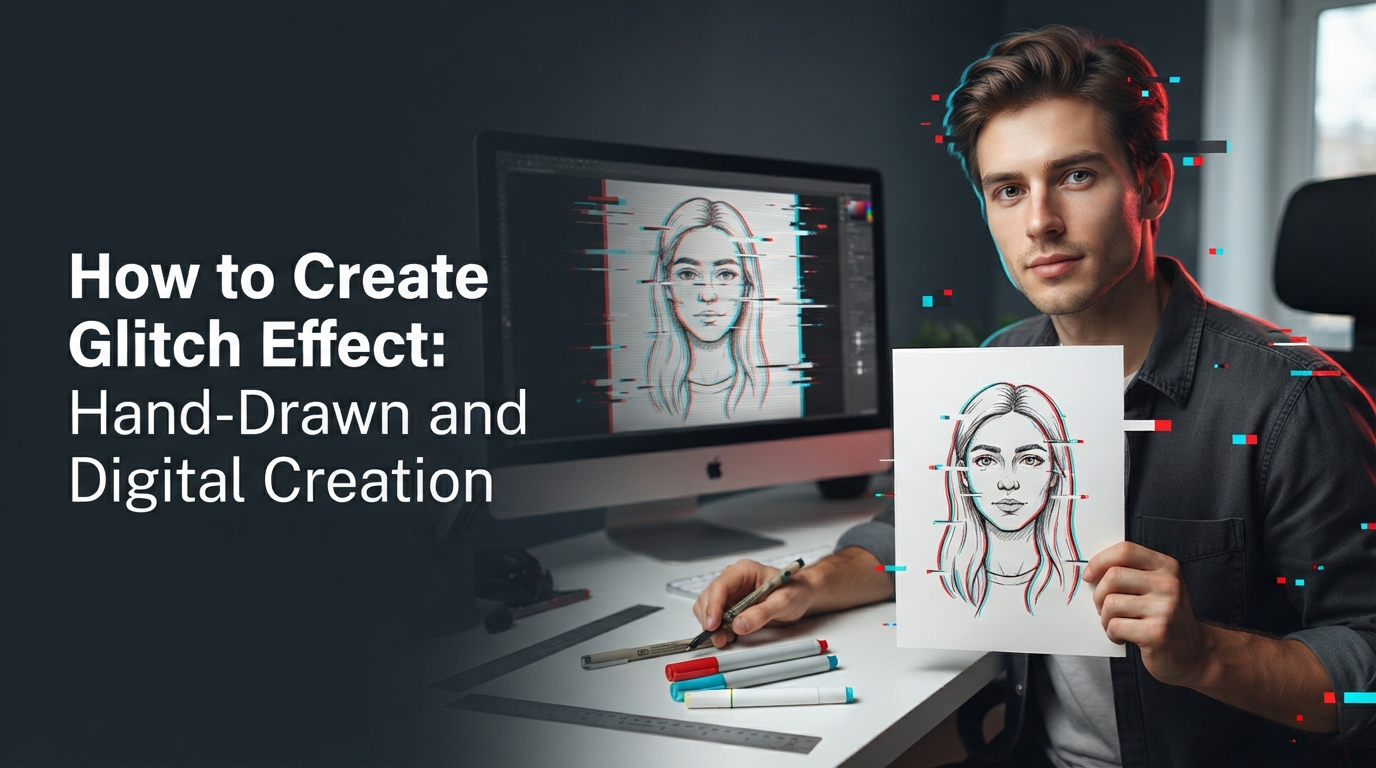
Как нарисовать эффект глитча: ручные и цифровые методы искусства
Краткий ответ: Убедительный глитч-эффект обычно сочетает в себе слегка смещённые красные и голубые края, горизонтальное смещение и контролируемый цифровой шум. Главное — знать меру: сохраняйте узнаваемость объекта, а затем сосредоточьте наиболее сильное искажение вокруг его контура, фона или выбранных деталей.
Впервые пытаясь создать глитч-арт, я полагал, что чем больше искажений, тем круче будет выглядеть изображение.
Поэтому я добавил красные и синие тени повсюду, заполнил фон скан-линиями и разделил объект на как можно больше горизонтальных секций. Результат, безусловно, получился «глитчевым», но его было почти невозможно рассматривать. Вместо ощущения повреждённого цифрового сигнала это выглядело скорее так, будто принтер сломался на середине страницы.
Эта неудачная попытка научила меня самому важному правилу в глитч-арте: эффект работает только тогда, когда под ним всё ещё остаётся что-то чёткое.
Независимо от того, рисуете ли вы маркерами, редактируете изображение с помощью слоёв или анимируете статичную картинку онлайн, одни и те же визуальные приёмы постоянно повторяются: разделение цветов RGB, горизонтальное смещение, скан-линии, мерцание и цифровой шум. Не обязательно использовать их все в полной силе. На самом деле лучшие результаты обычно достигаются выбором одного доминирующего эффекта и использованием остальных в качестве поддерживающих элементов.
В этом руководстве рассматриваются два практических подхода. Первый — это пятишаговый метод ручного рисования маркерами. Второй превращает статичное изображение в анимированный глитч-эффект онлайн.
Что делает глитч-эффект убедительным?
Глитч-арт занимает интересное положение между контролем и хаосом. Изображение должно выглядеть так, будто что-то пошло не так, но при этом композиция должна оставаться осмысленной.
Этот баланс легче найти, если начинать с сильного визуального ориентира. Лицо, жирное слово, значок черепа, логотип, робот или простая геометрическая форма дают зрителю что-то узнаваемое, за что можно зацепиться. Как только этот ориентир становится ясным, можно начинать повреждать выбранные участки, не теряя при этом самобытности изображения.
Перед добавлением очередной линии или блока шума я обычно задаю себе один простой вопрос: если отступить от изображения, смогу ли я всё ещё узнать, что это за объект? Если ответ отрицательный, значит, эффект, вероятно, зашёл слишком далеко.
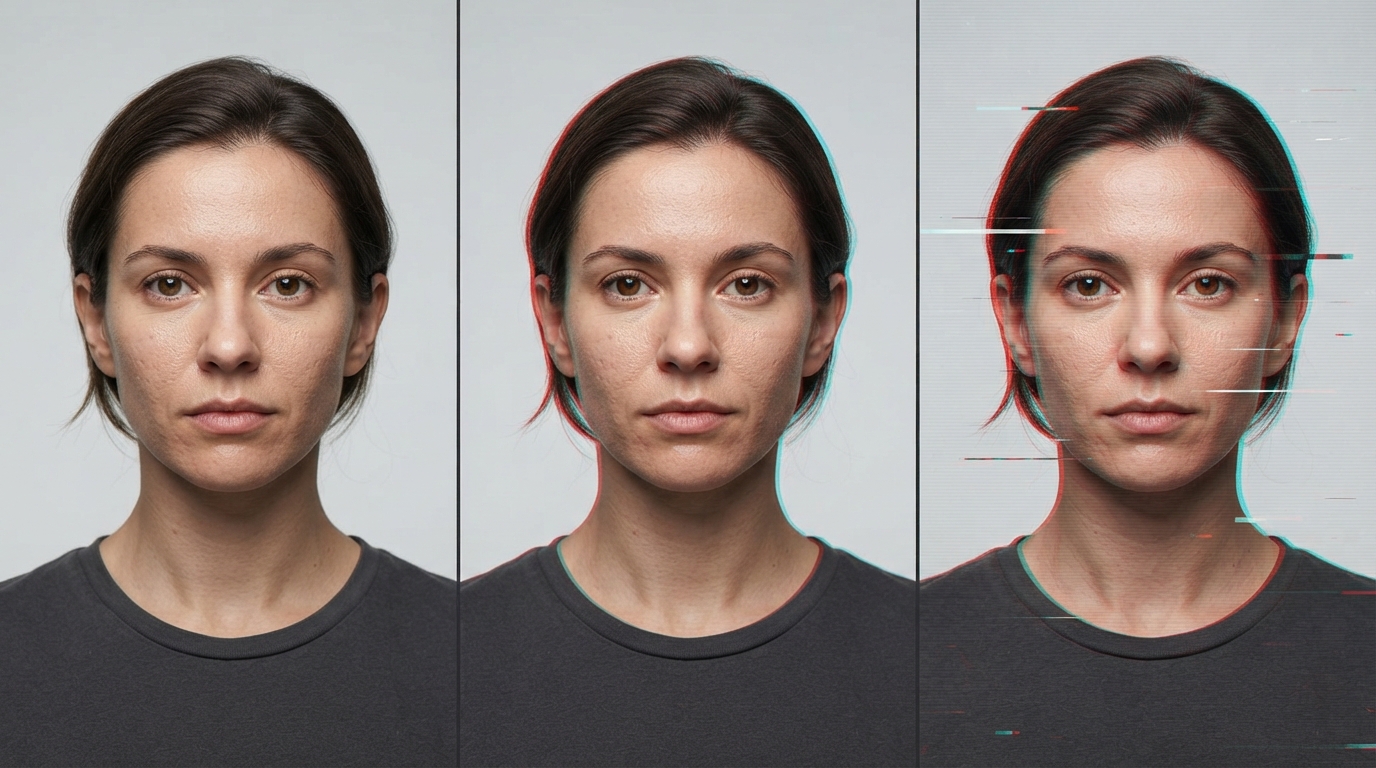
Цветовой контраст здесь играет большую роль. Ярко-красный и голубой, расположенные рядом с тёмным контуром, мгновенно создают визуальную вибрацию, характерную для сбитого экрана. Иногда даже несколько цветных краёв могут вызвать более сильное ощущение глитча, чем покрытие всего изображения шумом.
Чистые участки имеют такое же значение, как и искажённые. Чёткое лицо, окружённое разорванными краями, часто производит куда более сильное впечатление, чем равномерно повреждённое изображение.
Три основных приёма глитч-арта
Большинство глитч-эффектов строятся на основе трёх техник. Хотя они хорошо работают вместе, их не обязательно применять с одинаковой интенсивностью.
1. Разделение цветов RGB
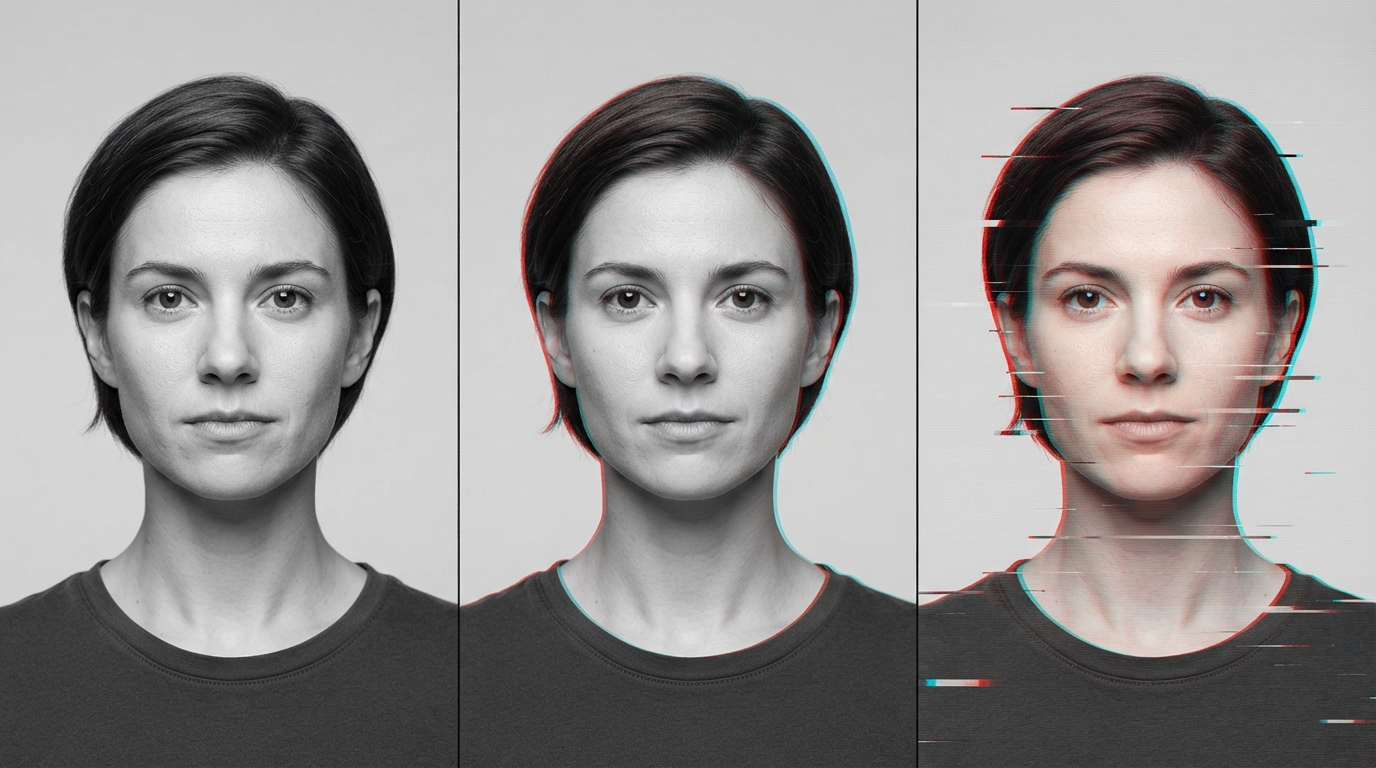
Цифровые экраны формируют цвет, комбинируя красный, зелёный и синий свет. Глитч-арт имитирует сбитый сигнал, смещая один или несколько из этих цветов относительно исходного изображения.
Обычно это самый быстрый способ придать обычному рисунку цифровой вид. При ручной работе проведите красную линию вдоль одной стороны чёрного контура и голубую или синюю линию вдоль противоположной стороны. Оставьте немного оригинальной чёрной линии или белой бумаги видимыми между цветами, чтобы края оставались чёткими.
При первом опыте может возникнуть соблазн обвести каждый контур. Я бы советовал сопротивляться этому порыву. Если каждая граница получает абсолютно одинаковое лечение, эффект начинает напоминать скорее декоративную тень, чем ошибку сигнала.
Начните с лица, внешнего силуэта, надписи или другой узнаваемой детали. Сделайте смещение едва заметным в большинстве областей, а затем преувеличьте его в одном-двух местах, где хотите, чтобы искажение ощущалось сильнее.
2. Горизонтальное смещение и скан-линии
Именно горизонтальное смещение придаёт изображению ощущение настоящей нестабильности.
Помехи старых телевизоров и видеокассет часто проявлялись в виде полос, которые растягивали или смещали части изображения в сторону. Вы можете воспроизвести это ощущение, разделив объект на несколько узких горизонтальных секций и слегка переместив выбранные детали влево или вправо.
Эта часть особенно увлекательна, потому что даже небольшое изменение может преобразить изображение. Сдвиньте немного в сторону один глаз, выведите часть буквы за пределы её исходного края или продлите несколько цветных линий в пустое пространство. И вдруг рисунок перестаёт выглядеть статичным.
Здесь же всё может очень быстро стать беспорядком.
Если все линии имеют одинаковую длину и интервал, результат будет выглядеть скорее как узор, чем как электронный сбой. Смешивайте короткие перерывы с более длинными полосами и оставляйте некоторые участки совершенно нетронутыми. Именно нерегулярный ритм делает эффект правдоподобным.
3. Пиксельное искажение и цифровой шум
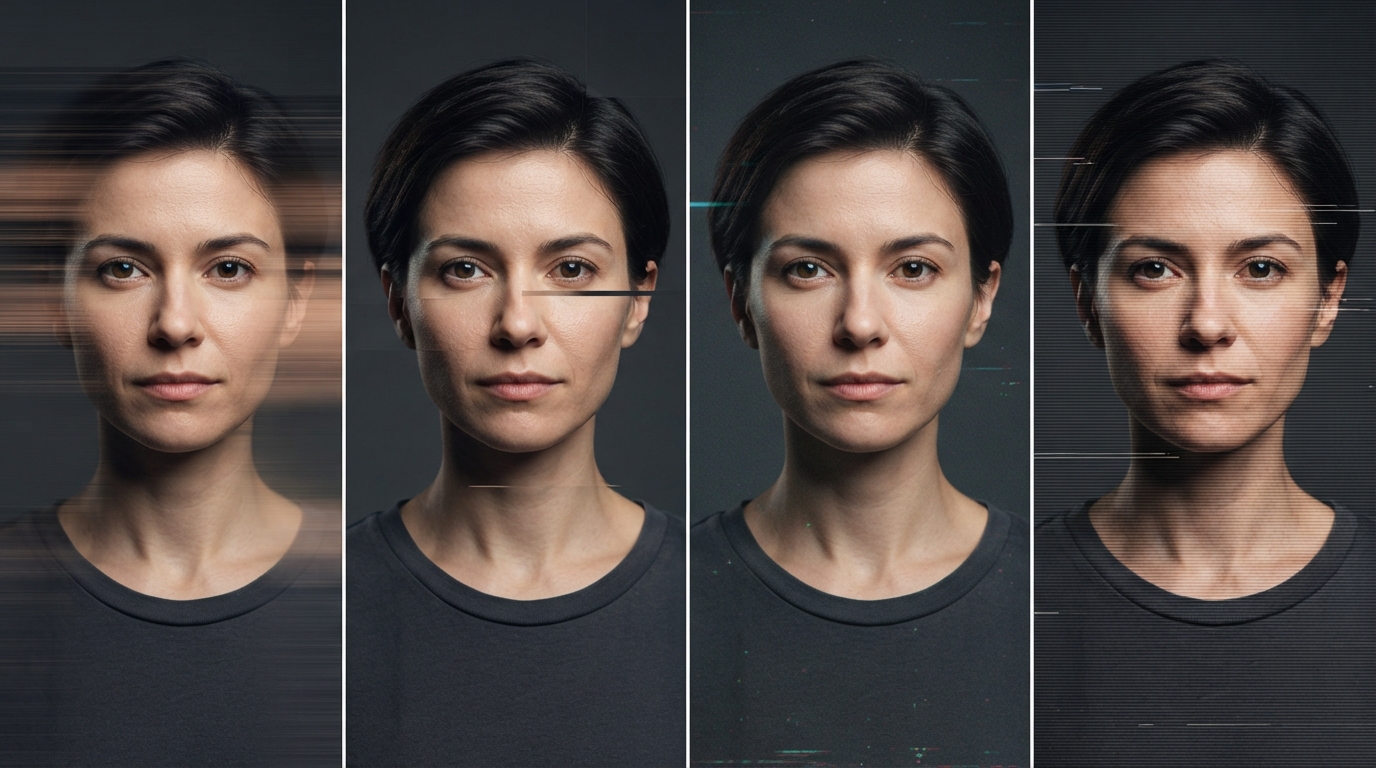
Цифровые инструменты могут растягивать, повторять, сортировать или растворять пиксели способами, которые трудно воспроизвести вручную. Горизонтальная сортировка пикселей, смещение блоков, статика, цветовое мерцание, заикание кадров и шум в стиле VHS — всё это может приблизить изображение к более агрессивному цифровому виду.
Я считаю такой шум приправой. Немного может объединить всё изображение; слишком много — скроет всё под собой.
В отличие от тщательно организованного пиксельного искусства, глитч-искажение опирается на нарушенную синхронизацию, повторяющиеся фрагменты и визуальные прерывания. Эффект становится более заметным, когда он соседствует с чистым глазом, резким логотипом или неповреждённым участком кожи.
Метод 1: Как нарисовать глитч-эффект вручную
Ручной рисунок по-прежнему остаётся моим любимым способом понять, как работает глитч-арт. Поскольку здесь нет автоматического фильтра, каждая неверно помещённая линия заставляет задуматься о том, какие части объекта должны оставаться чёткими, а какие можно повредить.
Вам понадобится лишь несколько базовых материалов:
- Чёрный финелинэр
- Яркий красный маркер
- Голубой или синий маркер
- Белая ручка для подсветки
- Линейка
- Белый картон или бумага для рисования
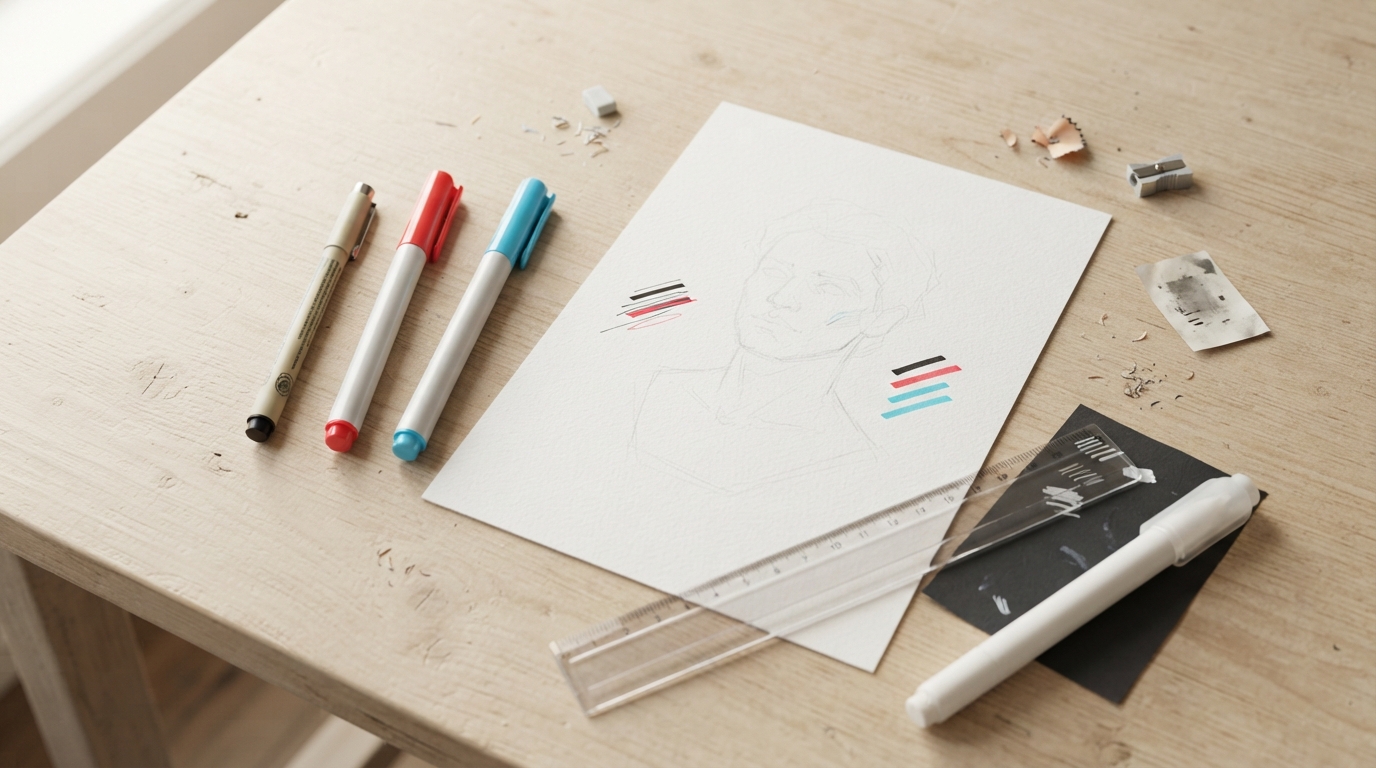
Как только всё готово, создавайте эффект в следующем порядке.
Шаг 1: Нарисуйте чистый чёрный объект
Слегка набросайте объект карандашом, затем обведите его чёрным финелинэром.
Выбирайте что-то с силуэтом, который остаётся узнаваемым даже без цвета. Портреты, черепа, слова, буквы, роботы и простые геометрические значки отлично подходят.
Старайтесь не начинать с чрезмерно детализированного рисунка. Тонкие волосы, сложный ландшафт и крошечные декоративные знаки могут выглядеть впечатляюще на эскизе, но быстро становятся трудными для контроля после добавления цветных смещений и горизонтальных разрезов.
Оставьте немного свободного пространства вокруг объекта. Эти пустые области впоследствии дадут смещённым линиям куда двигаться.
Прежде чем продолжить, посмотрите на чёрный контур сам по себе. Он уже должен выглядеть завершённым. Если объект сейчас трудно узнать, добавление искажений не спасёт ситуацию.
Шаг 2: Добавьте красное смещение с одной стороны
Нарисуйте тонкую красную линию рядом с выбранными частями чёрного контура.
Размещение красной линии вдоль левой стороны создаёт единое направление, но вам не нужно обводить каждый контур. Обычно я начинаю с внешнего силуэта, глаз, рта и любых чётких углов в дизайне.
Для замкнутых фигур, таких как глаза, буквы или символы, добавьте красную линию вдоль внутреннего края там, где она остаётся видимой.
Не беспокойтесь, если интервалы не идеально ровные. Небольшие вариации — часть очарования. Цель — намекнуть на смещённый цветовой канал, а не создать безупречный второй контур.
Шаг 3: Добавьте голубое смещение с противоположной стороны
Повторите процесс с голубым или синим маркером на противоположной стороне контура.
Обычно именно в этот момент эффект внезапно становится узнаваемым. Красные и голубые края начинают вибрировать на фоне чёрного рисунка, хотя изображение ещё не было разрезано или искажено.
Оставьте часть оригинальной чёрной линии видимой между цветами. Если красный и голубой слишком сильно перекрываются, край может стать грязным и потерять чёткое цифровое ощущение, которое вы пытаетесь создать.
Отойдите и проверьте рисунок перед продолжением. Если разделение цветов уже ощущается сильным, вам не нужно добавлять ещё просто потому, что какой-то участок пока нетронут.
Шаг 4: Создайте горизонтальные линии смещения
Используйте линейку, чтобы провести несколько горизонтальных линий от чётких углов, черт лица, надписей или других важных краёв.
Варьируйте их длину. Некоторые линии могут остановиться почти сразу, тогда как другие могут растянуться дальше в пустое пространство вокруг объекта. Несколько изолированных полос обычно выглядят убедительнее, чем плотная стена параллельных отметок.
Вы также можете выбрать одну-две узкие секции рисунка и слегка сместить их детали в сторону. Например, продолжите часть глаза за пределы лица, повторите край буквы или разделите линию челюсти на две несогласованные секции.
Этот шаг должен придать изображению ощущение нестабильности, не разрушая его структуру. Если вы обнаружите, что добавляете линии просто потому, что какой-то участок выглядит пустым, сделайте паузу и ещё раз взгляните на всю композицию.
Шаг 5: Прорежьте изображение белыми подсветками
Нарисуйте несколько узких горизонтальных штрихов через готовый дизайн белой ручкой для подсветки.
Эти штрихи прерывают чёрные, красные и голубые линии, создавая видимость временно отсутствующего сигнала. Размещайте их через нерегулярные интервалы, а не складывайте ровными рядами сверху вниз.
Белые подсветки удивительно мощны, поэтому начинайте с меньшего количества разрывов, чем кажется нужным. Вы всегда можете добавить ещё один прерыватель, но аккуратно закрыть чрезмерный белый пробел гораздо сложнее.
Когда рисунок будет завершён, отойдите подальше и посмотрите на него ещё раз. Объект должен оставаться узнаваемым, прежде чем зритель заметит отдельные линии. Если контур стал неясным, восстановите несколько важных деталей чёрными чернилами или удалите часть цветных отметок белой ручкой.
Метод 2: Как создать анимированный глитч-эффект онлайн
Ручной рисунок даёт прямой контроль, но движение полностью меняет характер эффекта. Мерцающие цвета, кратковременные зависания и горизонтальные блоки, появляющиеся лишь на долю секунды, могут сделать статичный портрет похожим на повреждённую трансляцию.
Когда мне нужен такой тип движения, не собирая каждый кадр вручную, я использую страницу глитч-эффекта на Guma AI.
Сам процесс довольно прост. Больше всего внимания требует выбор исходного изображения. Я узнал это после экспериментов с подробными групповыми фотографиями и портретами с низким контрастом, которые выглядели хорошо сами по себе, но превращались в неясную размытость, как только начиналось искажение.
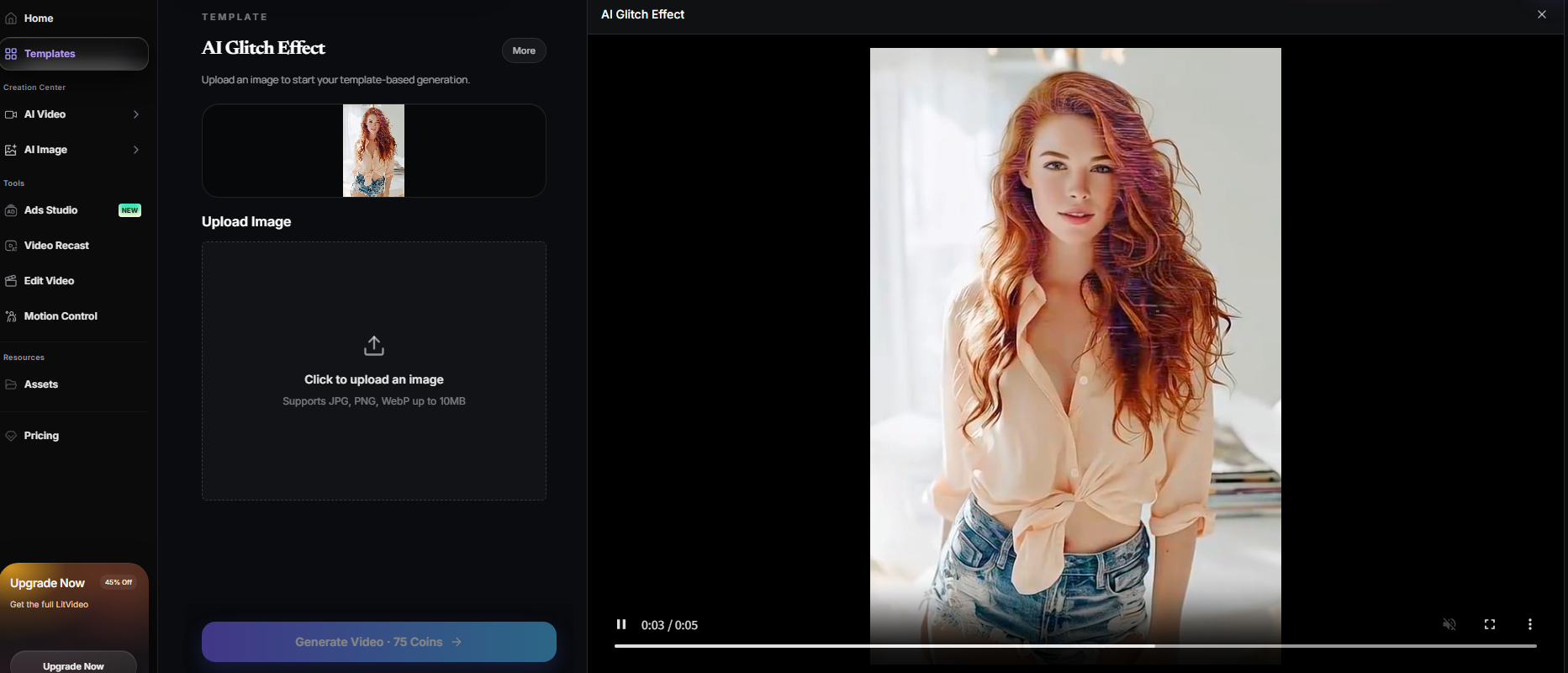
Шаг 1: Выберите чистое исходное изображение
Начните с изображения, имеющего один явный объект, чистое освещение и достаточное разделение между объектом и фоном.
Портреты, иллюстрации персонажей, снимки продуктов, неоновые вывески и жирные графические дизайны обычно хорошо реагируют, поскольку основную форму легко определить. Если объект занимает лишь небольшую часть кадра, обрежьте изображение перед загрузкой.
Оставьте немного пространства вокруг лица, предмета или надписи. Искажению нужна свобода для движения, но объект всё равно должен быть достаточно крупным, чтобы оставаться визуально доминирующим.
Я также избегаю исходных изображений, которые уже содержат сильную размытость, плотный текст или несколько конкурирующих эффектов. Чем чище отправная точка, тем легче увидеть, что на самом деле делает обработка глитчом.
Шаг 2: Загрузите и проверьте композицию
Откройте область загрузки и выберите исходное изображение.
Прежде чем что-либо генерировать, осмотрите превью. Убедитесь, что объект не был обрезан в неудобном месте и что важные детали не прижаты к краю кадра.
Эту быструю проверку легко пропустить, но она предотвращает множество разочаровывающих результатов. Лицо, которое уже слишком близко к границе, может потерять часть своего контура, когда начнётся горизонтальное смещение.
Шаг 3: Генерация и просмотр результата
Запустите генерацию и смотрите полный результат, а не судите по одному кадру.
Кадр, который выглядит агрессивно искажённым, может появляться лишь мгновение и прекрасно работать в движении. С другой стороны, эффект, который выглядит незаметно на превью, может мерцать слишком часто, как только видео начнёт воспроизводиться.
Проверьте, остаётся ли главный объект узнаваемым, лицо или надпись читабельными, и появляется ли наиболее сильное искажение в визуально полезные моменты. Мерцание должно создавать напряжение и энергию, не делая всю последовательность утомительной для просмотра.
Если объект исчезает в эффекте, я обычно не виню искажение сразу. Сначала я пробую более тугую кадрировку или исходное изображение с более простым фоном и сильным контрастом. Эти изменения часто улучшают результат больше, чем многократная генерация из одного и того же слабого входа.
Выбор лучшего исходного изображения
Входное изображение определяет, насколько сильное искажение композиция может выдержать.
Центральные портреты с чёткими чертами лица, персонажи с сильными силуэтами, объекты, сфотографированные на простом фоне, чёрно-белые иллюстрации и логотипы с толстыми формами обеспечивают надёжную основу. Зритель всё ещё может их узнать, даже когда несколько краёв смещаются или исчезают.
Если фото содержит слишком много деталей, превращение его в более чистое линейное искусство может облегчить сохранение силуэта. Это особенно эффективно, когда оригинальный фон конкурирует с лицом, предметом или надписью.
Групповые фотографии сложнее, потому что у зрителя нет единого места для фокусировки. Маленькие лица, сильная размытость от движения, тонкие надписи и низкий контраст фонов создают схожие проблемы. Изображения, уже покрытые неоновыми вспышками, зерном плёнки или другими визуальными эффектами, также могут оставить слишком мало чистого пространства, чтобы новый эффект мог выделиться.
Кадрировка часто является самым простым решением. Приблизьте объект, удалите ненужные детали фона и убедитесь, что его самые узнаваемые черты остаются видимыми.
Четыре способа создания глитч-эффекта
После испытания разных подходов я не считаю, что существует один «лучший» метод. Каждый из них решает разные творческие задачи.
| Метод | Как это работает | Уровень контроля | Лучше всего подходит для |
|---|---|---|---|
| Ручные маркеры | Добавляет красные и голубые смещения, горизонтальные линии и белые прерывания вручную | Прямой контроль над каждой линией, но требует больше ручной работы | Скетчбуки, постеры, зины, классное искусство и физические произведения |
| Редактирование на основе слоёв | Использует видеоредактор или программу для редактирования изображений, чтобы разделить цветовые каналы и применить маски, смещение, шум или искажение | Очень высокий контроль над отдельными элементами | Обложки альбомов, печатный дизайн, реклама и пользовательская анимация |
| Онлайн-редактор глитч | Применяет регулируемые эффекты разделения RGB, скан-линий, VHS или сортировки пикселей в браузере | Умеренный контроль с относительно простым рабочим процессом | Быстрые фотоэффекты, эксперименты и графика для социальных сетей |
| Онлайн-анимация | Добавляет горизонтальное смещение, мерцание, цветовое искажение и заикание движения к статичному изображению | Руководимый рабочий процесс с минимальной подготовкой | Анимированные посты, редактирование персонажей, киберпанк-визуалы и короткометражное видео |
Я выбираю маркеры, когда хочу, чтобы недостатки ощущались физически и лично. Редактирование на основе слоёв лучше подходит, когда каждая секция требует точного контроля, а браузерный редактор хорошо работает для быстрых статичных экспериментов. Для коротких видео и анимированных постов онлайн-генерация обычно является самым прямым путём от статичного изображения к движущемуся результату.
Распространённые ошибки в глитч-арте
Применение искажений повсюду
Это была моя самая большая ошибка, когда я только начинал.
Если каждая часть изображения сильно искажена, зритель теряет визуальный ориентир. Глаз не знает, куда смотреть, поэтому эффект кажется шумным, а не драматичным.
Сохраняйте лицо, глаза, логотип или основную надпись читабельными. Размещайте наиболее сильные эффекты вокруг выбранных краёв или позволяйте им появляться лишь на короткое время во время анимации. Именно контраст между чистыми и повреждёнными участками делает искажение мощным.
Сделать все линии одинаковой длины
Идеально расставленные линии могут сделать рисунок скорее похожим на декоративный узор, чем на повреждённый сигнал.
Смешивайте короткие перерывы с более длинными полосами и позволяйте некоторым линиям останавливаться внезапно. Здесь полезно пустое пространство. Вам не обязательно заполнять каждый пробел.
Если результат начинает напоминать зубья гребня, варьируйте интервалы и удалите несколько линий.
Использование слишком многих цветов
Легко увлечься, как только комбинация красного и голубого начинает работать. Добавление фиолетового, зелёного, оранжевого и нескольких неоновых градиентов может казаться следующим логическим шагом, но цвета быстро начинают конкурировать с объектом.
Начните с чёрного, белого, красного и голубого. Вводите ещё один цвет только если он добавляет что-то конкретное к настроению или композиции.
Начало с неясного объекта
Глитч-эффект не может создать сильный фокус, если исходное изображение не имеет такого.
Захламлённые фоны, крошечные лица, мягкие силуэты и низкий контраст становятся труднее управляемыми после добавления искажений. Если исходное изображение уже сбивает с толку, упростите или обрежьте его, прежде чем делать что-либо ещё.
Показ результата без исходного входа
Готовое глитч-изображение может выглядеть впечатляюще, но без исходного входа трудно понять, что на самом деле изменилось.
Для полного визуального примера сначала покажите исходное изображение, затем рабочий интерфейс и конечный результат. Выбранный крупный план или кадр видео затем могут подчеркнуть горизонтальное смещение, разделение RGB или мерцающее движение.
Часто задаваемые вопросы
Какие цвета маркеров лучше всего подходят для ручного глитч-арта?
Ярко-красный и голубой — самая легко узнаваемая комбинация, особенно в паре с чёрными контурами на белой бумаге.
На чёрной бумаге флуоресцентный розовый, электрический синий и яркая белая ручка для подсветки создают аналогичное ощущение контраста. Другие цветовые комбинации могут работать, но красный и голубой дают привычный вид разделения RGB с наименьшими усилиями.
Как сохранить узнаваемость лица в анимированном глитч-эффекте?
Начните с исходного изображения, где лицо крупное, чёткое, равномерно освещённое и чётко отделено от фона.
Избегайте изображений, где лицо маленькое, частично скрыто или окружено несколькими конкурирующими объектами. Если результат слишком искажён, попробуйте более тугую кадрировку или другое исходное изображение, прежде чем считать, что проблема именно в эффекте.
Почему мой глитч-арт выглядит беспорядочно, а не намеренно?
Эффект может покрывать слишком большую часть объекта, или каждый элемент может конкурировать с одинаковой интенсивностью.
Вернитесь к оригинальному силуэту и определите черты, которые делают его узнаваемым. Восстановите эти участки, а затем сосредоточьте искажение на выбранных краях, узких горизонтальных секциях или деталях фона.
Почему моё глитч-изображение или видео выглядят размытыми после публикации?
Размытие может быть вызвано низким разрешением источника, многократными загрузками и выгрузками, агрессивным сжатием, автоматическим изменением размера платформой публикации или увеличением маленького изображения за пределы его оригинальных размеров.
Храните высококачественный мастер-файл и экспортируйте отдельную версию для каждого назначения. Повторное редактирование уже сжатой копии обычно приводит к более быстрому ухудшению цветных краёв и тонких скан-линий.
Нужно ли понимать каналы RGB для создания глитч-арта?
Нет. Понимание принципа помогает, но технические знания для его использования не нужны.
Практический метод прост: разместите красные и голубые детали чуть в стороне от оригинального контура, добавьте несколько горизонтальных прерываний и сохраните достаточно объекта, чтобы он оставался узнаваемым.