
Как использовать изображения ChatGPT 2.5: простое руководство по промптингу и редактированию
Вы просите ChatGPT изменить фон. Он меняет и лицо тоже. Вы исправляете лицо, и вдруг этикетка продукта выглядит иначе. После ещё трёх правок изображение почти перестаёт быть похожим на тот вариант, который вам нравился.
Если это звучит знакомо, проблема скорее не в вашей креативности. Проблема в том, что в инструкции вы так и не указали ChatGPT, что можно менять, а что — нет.
Хорошая новость: вам не нужен более длинный и технический запрос. Нужны чёткие границы. Это руководство покажет, как создать качественное первое изображение, редактировать одну часть, не затрагивая остальное, сохранять единообразие лиц и продуктов и восстанавливаться, если что-то пошло не так.
Самый простой способ контролировать редактирование изображения в ChatGPT: Цель → Изменение → Сохранение.
Остаётся ли ChatGPT Images 2.5 всё ещё версией внутри ChatGPT?
Вот краткое обновление о версиях, чтобы вы не тратили время на поиск кнопки «2.5»: по состоянию на 25 ноября 2026 года обычный режим работы с изображениями в ChatGPT использует ChatGPT Images 2.6. Обычно вы не увидите в ChatGPT выборку 2.5. Старые названия GPT Image 2.5 Flare и GPT Image 2.5 Sunburst имеют значение главным образом тогда, когда разработчик или сторонний инструмент позволяют выбрать конкретную модель API.
Вам не нужно беспокоиться об ID моделей, если вы просто хотите создать или отредактировать изображение в ChatGPT. Откройте «Изображения» или начните обычный диалог и следуйте приведённому ниже алгоритму.
Как создать хорошее изображение в ChatGPT с первой попытки?
Начните с описания изображения как готового продукта, а не как расплывчатой идеи.
Вместо того чтобы писать:
Сделайте красивую рекламу средств по уходу за кожей.
Попробуйте:
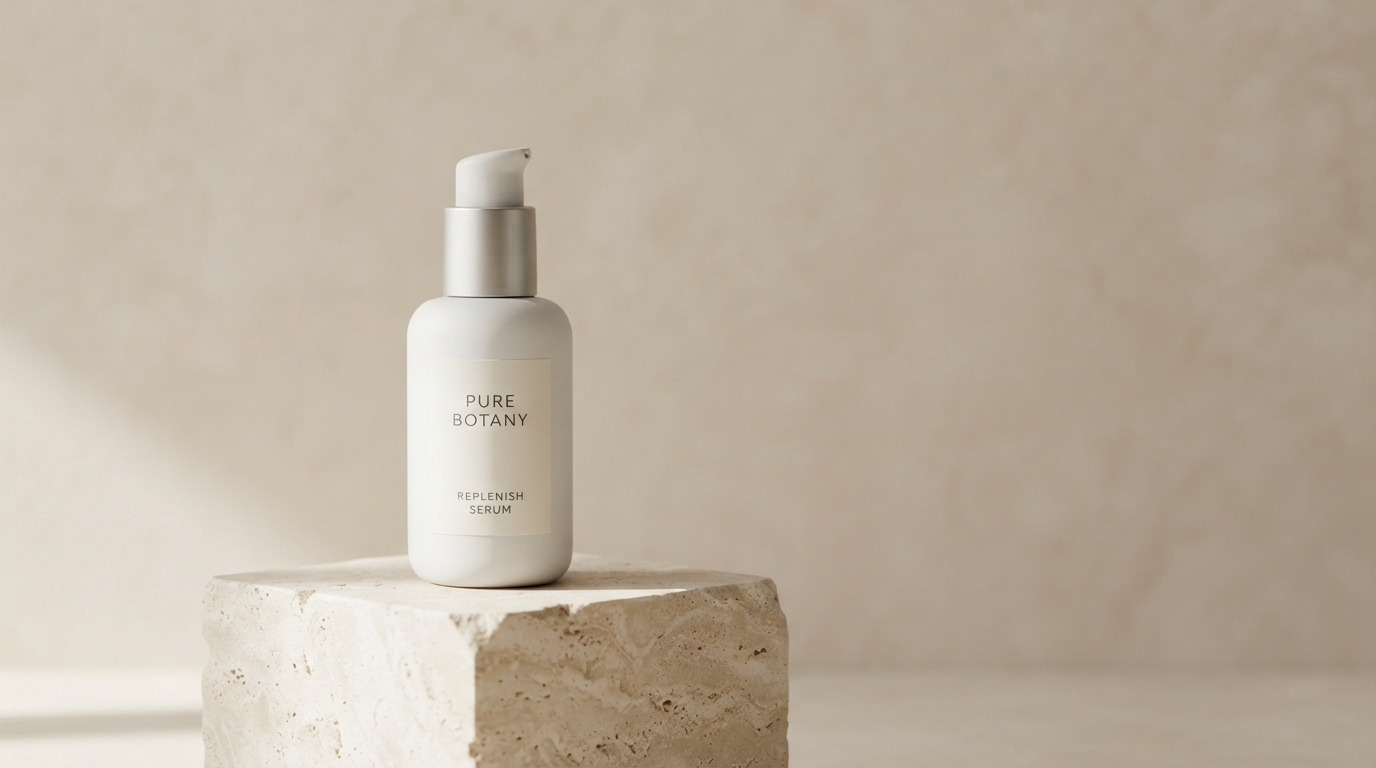
Создайте квадратное главное изображение для электронной коммерции: белая бутылочка с косметикой на светлом известняковом постаменте. Используйте мягкое дневное освещение слева, тёплую нейтральную палитру и чистое негативное пространство в правом верхнем углу. Покажите только одну бутылочку. Не добавляйте текст или лишние реквизиты.
Что включать в простой для понимания запрос на изображение?
Вам не нужна стена технической терминологии. Для большинства изображений достаточно пяти пунктов. Укажите, что именно вы создаёте — фотографию продукта, плакат, портрет, пост для соцсетей, иконку или редактирование — и назовите человека, продукт, объект или сцену, которые обязательно должны присутствовать. Затем опишите композицию, освещение, цвета, настроение и визуальный стиль. Добавьте детали, которые нельзя менять — например, лицо, логотип, форму продукта, текст, кадрирование или ракурс камеры — и завершите требованиями к конечному файлу: квадратное, вертикальное или широкоформатное изображение, либо прозрачный фон.
Возьмите этот заготовочный шаблон:
Создайте [тип изображения] с участием [субъекта]. Используйте [композицию], [освещение] и [визуальный стиль]. Сохраните [защищённые детали] без изменений. Не добавляйте [нежелательные элементы]. Выведите изображение с требованием [форма или фон].
Как отредактировать одну часть изображения, не затрагивая всё остальное?
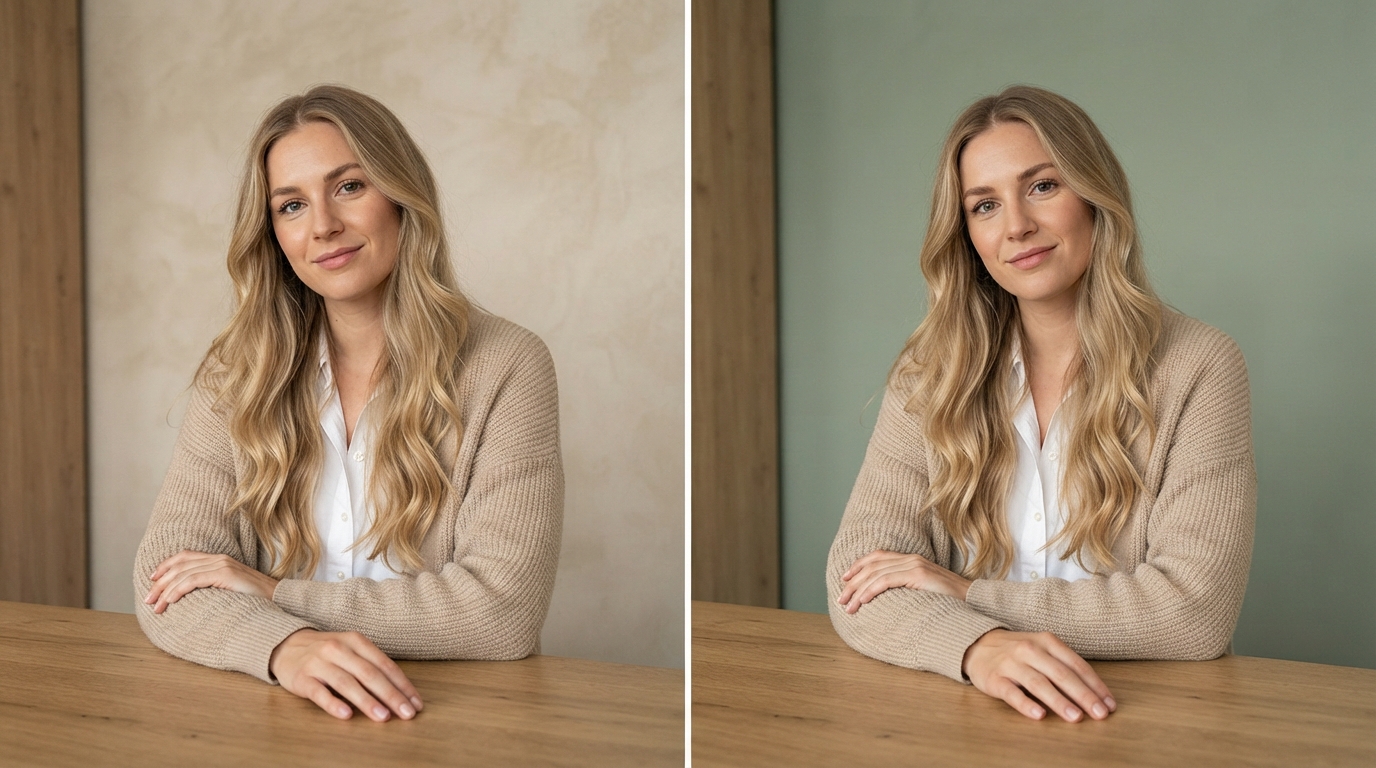
Здесь как раз и пригодится формула Цель → Изменение → Сохранение.
- Цель: Укажите точную часть изображения, которую хотите изменить.
- Изменение: Опишите новый результат.
- Сохранение: Перечислите детали, которые должны остаться точно такими же.
Что делать, если ChatGPT испортил понравившийся вам вариант?
Не стоит продолжать исправлять повреждённый вариант. Вернитесь к последнему изображению, которое вам действительно понравилось, и продолжайте работу с этой точки контроля.
- Сгенерируйте базовый вариант, который вам нравится.
- Внесите одно значимое изменение.
- Сравните результат с базовым вариантом.
- Оставьте новый вариант, только если запрошенное изменение сработало и защищённые детали сохранились.
- Откатитесь назад, если лицо, продукт, композиция или текст начинают уходить в сторону.
Как использовать референсные изображения, не запутав ChatGPT?
Как сохранить одно и то же лицо в изображениях ChatGPT?
Как сохранить одинаковый продукт или персонажа?
Какие примеры запросов можно копировать и адаптировать?
Как составить запрос для AI-фотографии продукта?
Как создать социальный плакат с точным текстом?
Как создать изображение с прозрачным фоном?
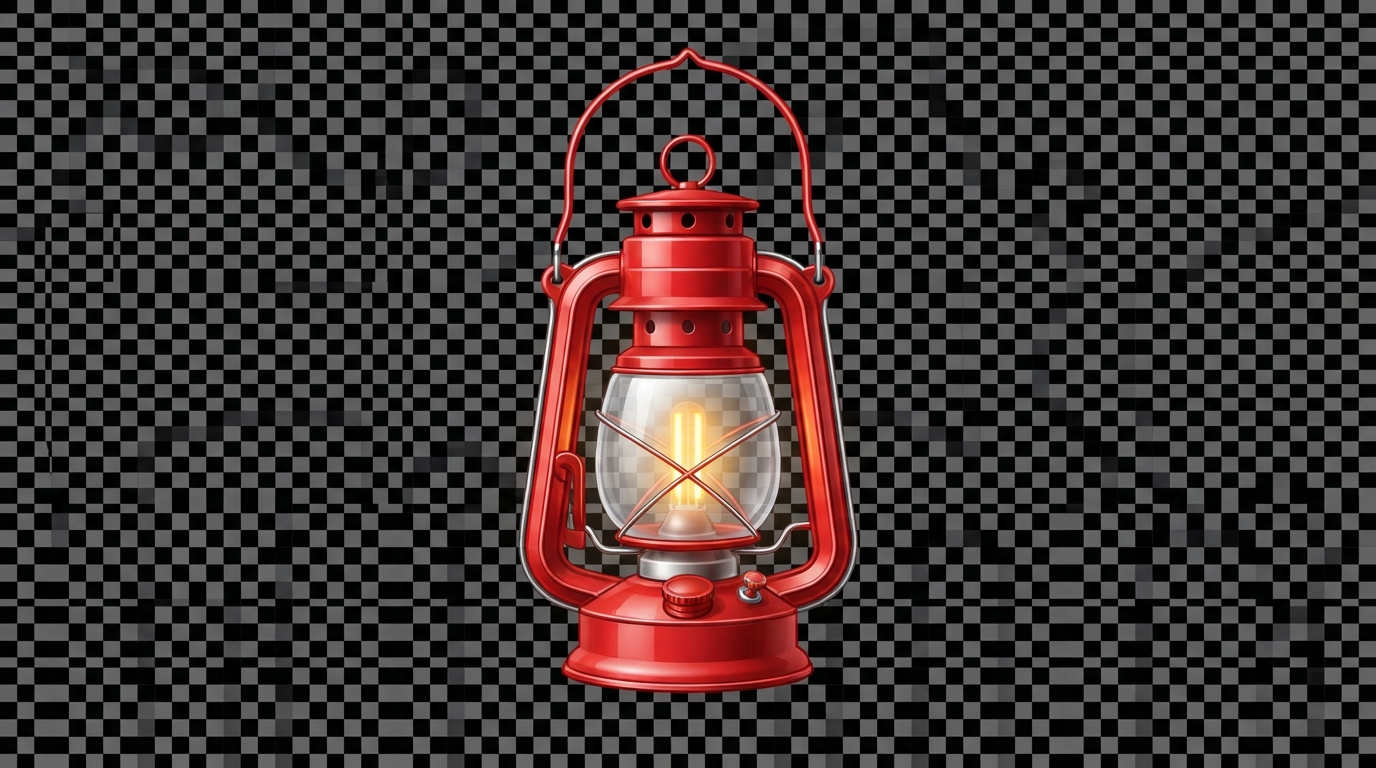
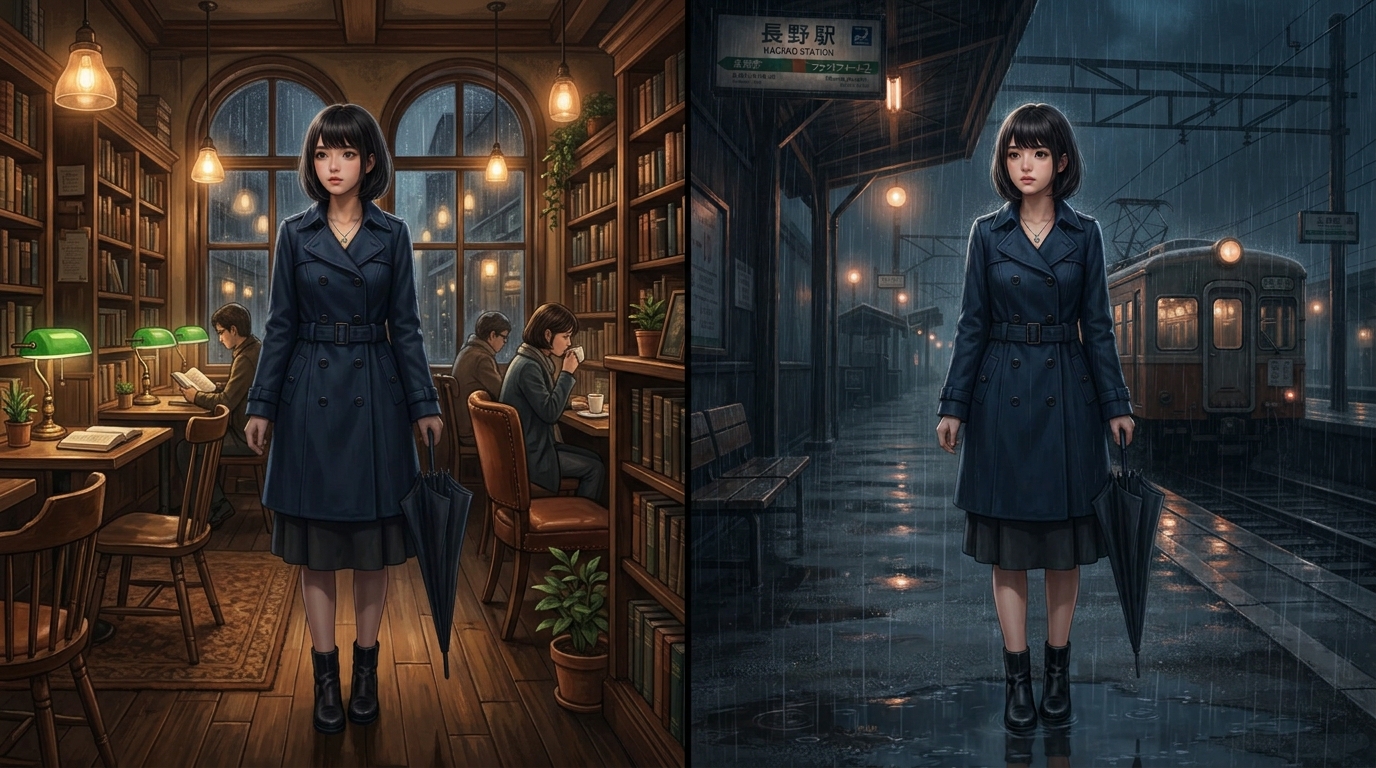
Как создать единообразного персонажа в новой сцене?
Почему ChatGPT продолжает менять части, о которых вы не упоминали?
| Что пошло не так | Что, вероятно, произошло | Что попробовать дальше |
|---|---|---|
| Изменилось лицо | Не были защищены ключевые черты | Вернитесь к последнему удачному изображению и перечислите черты лица, которые нужно сохранить |
| Изменилась этикетка продукта | Продукт был воспринят как общий референс | Укажите, что оформление этикетки, расположение логотипа, форма и цвета должны остаться неизменными |
| Переместилась вся композиция | Цель редактирования была слишком широкой | Назовите точную область и защитите кадрирование, композицию и ракурс камеры |
| Появились лишние объекты | В запросе не было установлено количество объектов или исключений | Скажите «только один объект» и перечислите нежелательные элементы |
| Текст неверный | Копия слишком длинная или расплывчато описана | Сократите текст, заключите его в кавычки и запретите лишние слова |
| Фон не прозрачный | Вывод использовал имитацию шахматной доски или неподходящий формат | Попросите прозрачный вывод и проверьте PNG или WebP вместо сплошных цветов |
Когда редактирование изображения не удалось, измените одну инструкцию — а не весь запрос — чтобы понять, что именно решило проблему.
Как использовать GPT Image 2.5 на Guma?
1. Выберите, как вы хотите начать. Откройте генератор GPT Image 2.5. Используйте текст в изображение, когда хотите создать что-то с нуля. Используйте изображение в изображение, когда у вас уже есть портрет, фотография продукта, персонаж или дизайн, которые вы хотите отредактировать.
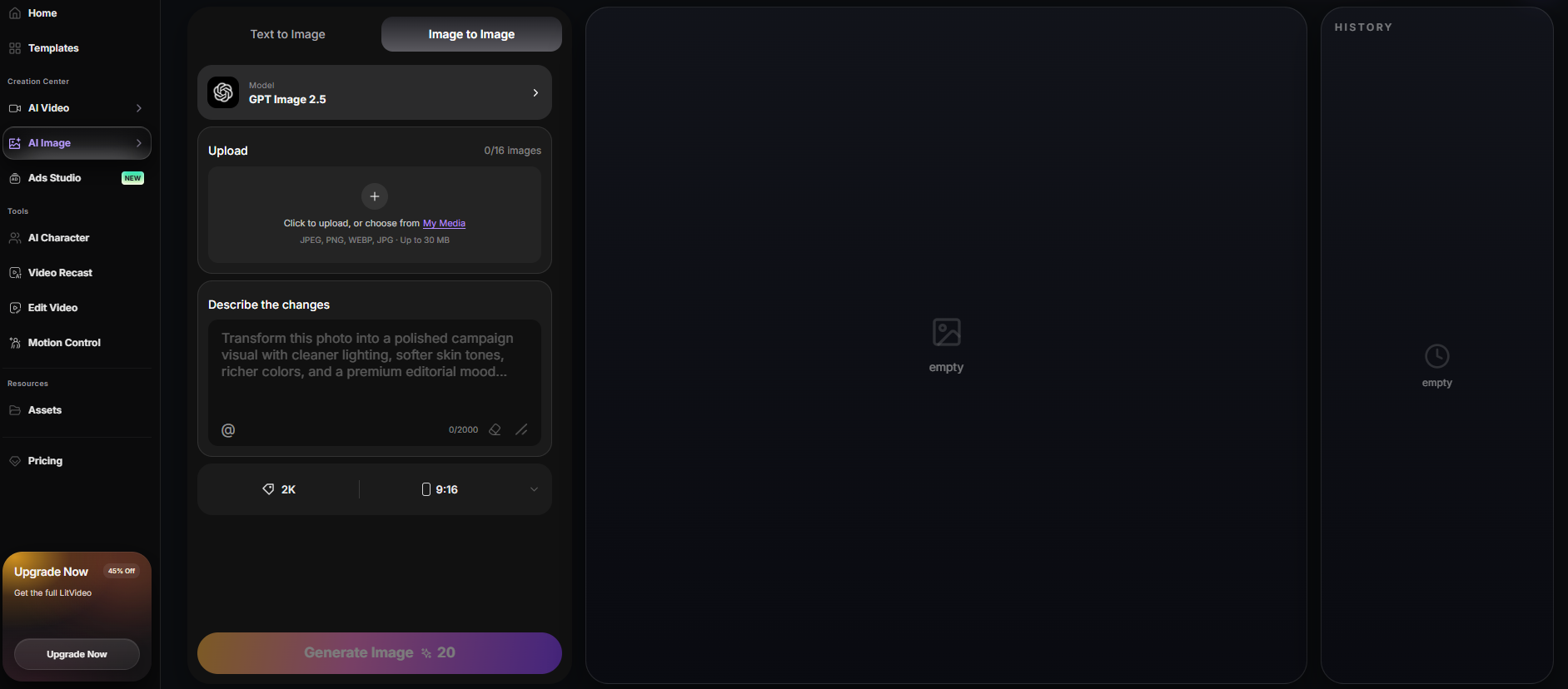
2. Добавьте исходный материал. Для нового изображения опишите субъект, сцену, освещение, стиль и конечную форму. Для редактирования загрузите исходное изображение и объясните, должно ли оно контролировать человека, продукт, композицию или визуальный стиль.
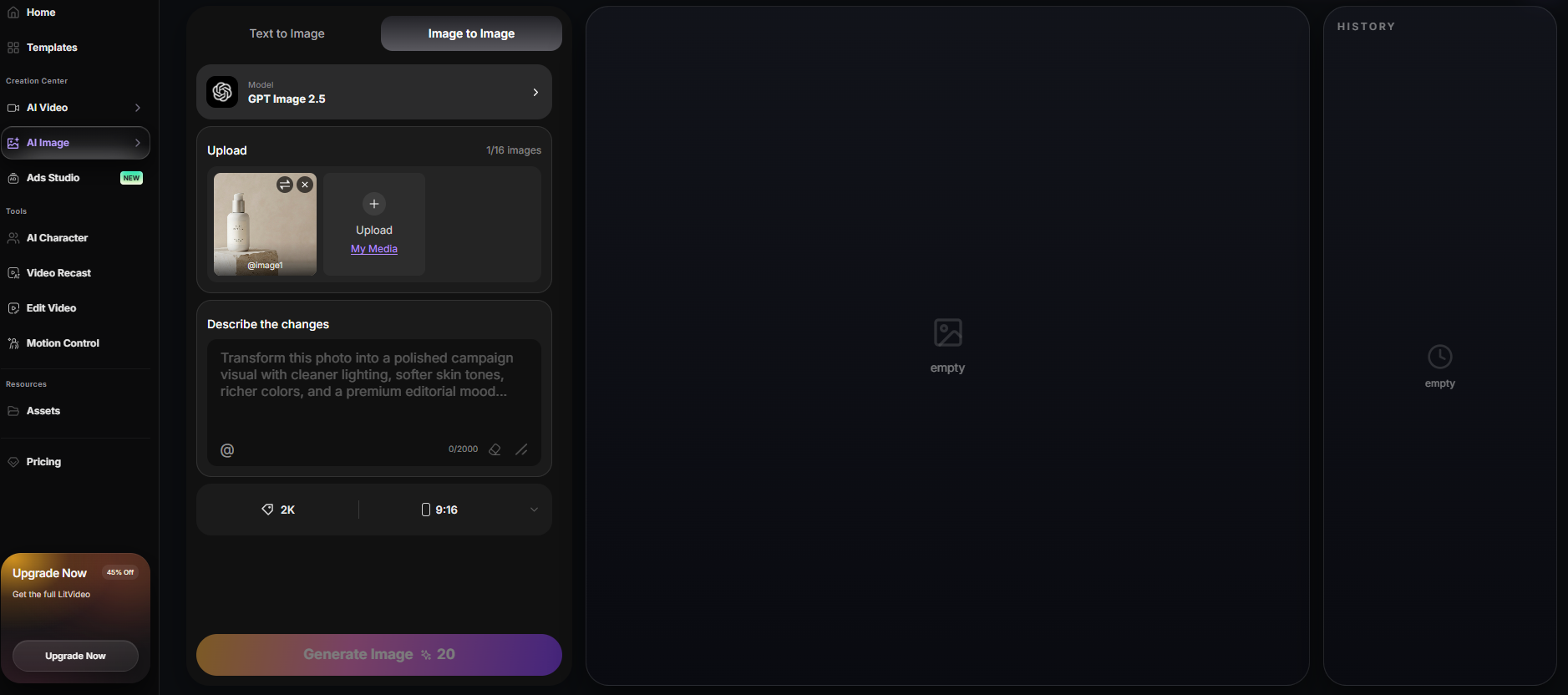
3. Опишите один чёткий результат. Например: «Смените стену за бутылочкой с косметикой на светлый известняк. Сохраните форму бутылки, крышку, оформление этикетки, расположение логотипа, фирменные цвета, ракурс камеры и кадрирование без изменений. Не добавляйте лишние продукты или текст.»
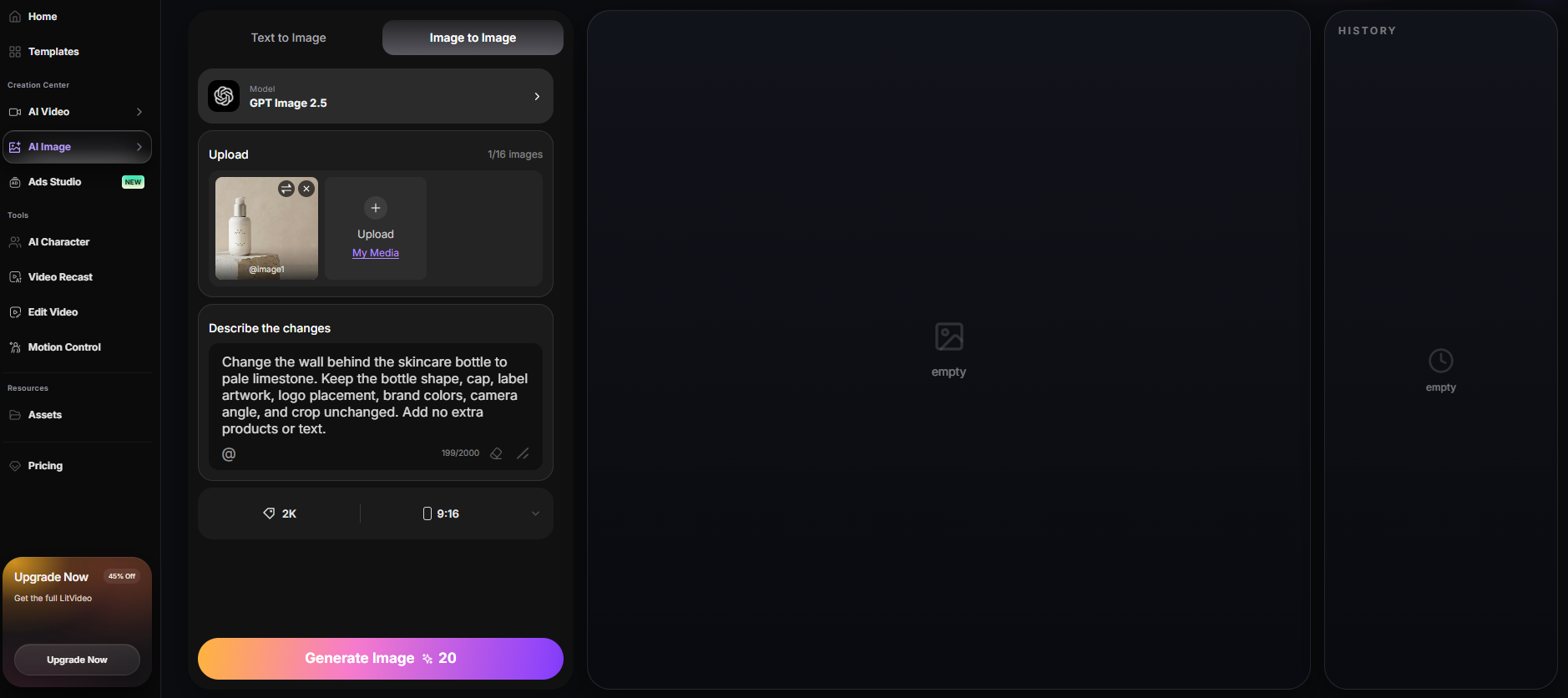
4. Сгенерируйте и сравните. Нажмите «Сгенерировать», затем сравните результат с вашим запросом и оригинальным референсом. Если этикетка, лицо, композиция или другие защищённые детали изменились, вернитесь к последнему удачному изображению и исправьте только ту инструкцию, которая не сработала.
Как проще всего запомнить весь рабочий процесс?
Опишите результат. Защитите важные детали. Измените одну вещь. Сравните. Оставьте только лучший вариант.