
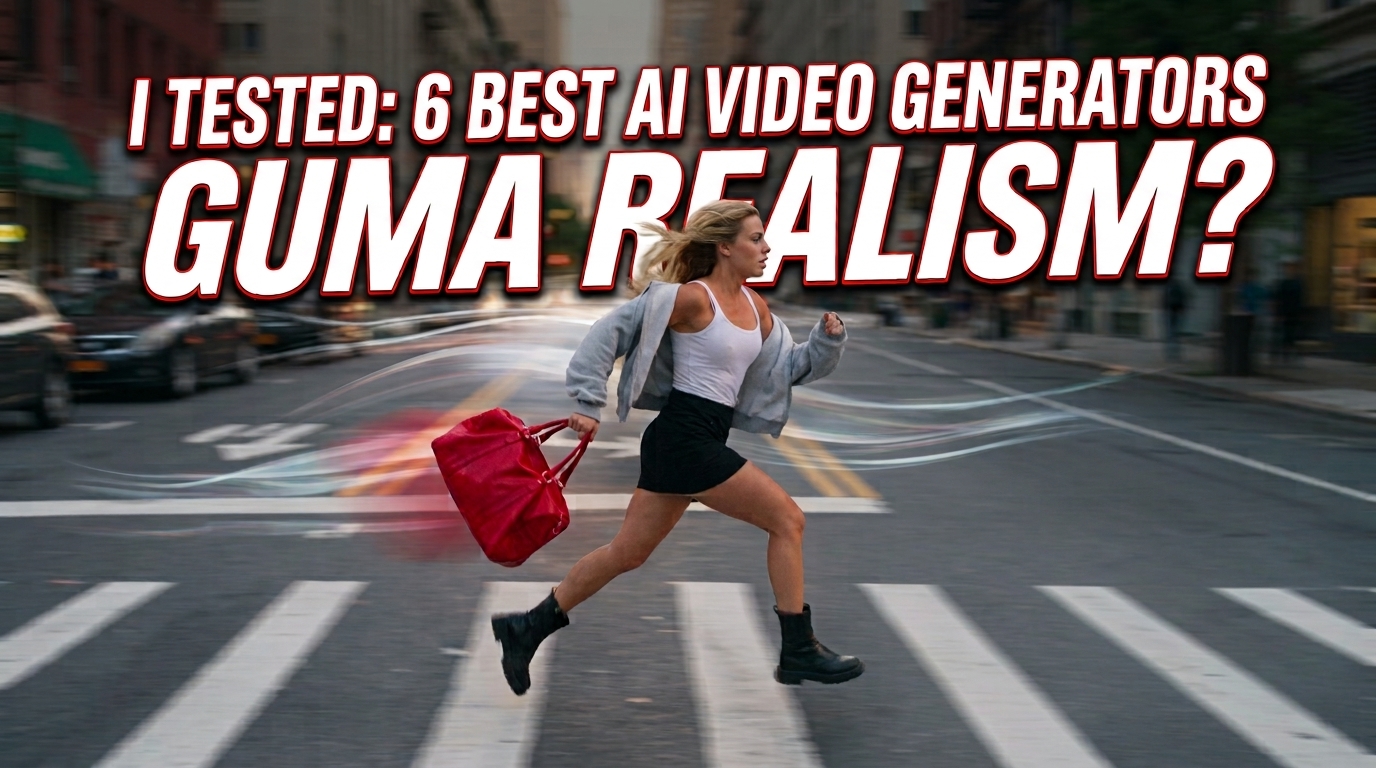
我測試了六款AI影片生成工具:以下是我的測試結果
您是否曾想過,如何在沒有複雜的剪輯軟體或攝影設備的情況下,製作出精緻的影片?AI 影片生成器讓內容創作變得前所未有的簡單。無論您是想動態化一張老照片、將文字提示轉換成電影般的畫面,還是為社交媒體製作一段短片,這些工具都能幫助您快速從想法轉變為草稿。
為了在實際工作流程中比較各款工具,我以不同的場景測試了六款 AI 影片生成器,包括短形式的社交內容、照片動態化、文字轉影像的電影感畫面、產品展示、動作控制,以及同步音訊等。以下是那些測試中表現突出的工具。
六大 AI 影片生成器概覽
| 工具名稱 | 可用平台 | 最適合 |
|---|---|---|
| Guma | iOS / Android / 網頁 | 短形式社交內容與文字轉影像創作 |
| YouCam Enhance | iOS / Android / 網頁 | 修復並動態化懷舊的老家庭照片 |
| Genbler | 網頁 | 具電影級光影與鏡頭移動的文字轉影像場景 |
| HitPaw Edimakor | 網頁 / Windows / macOS | 以參考影像進行產品展示的工作流程 |
| Kling AI | iOS / Android / 網頁 | 逼真的動作與局部化的動作控制 |
| Google Veo 3.1 | 網頁 / API | 具原生音訊、對白與音效的影片生成 |
Guma:最適合社交媒體內容與靈活創作
- 平台:iOS / Android / 網頁
- 最適合:短片、行銷概念,以及快速創意測試
Guma 工具評測:
Guma 在我的測試中以其簡潔的工作流程和多樣的創作選項脫穎而出。我輸入了一個描述女孩提著紅色行李袋穿過繁忙城市街道的提示,生成的片段包含了動態的鏡頭移動和自然流暢的場景動作。
該片段還加入了腳步聲與城市的環境音效。這只是那次測試的結果,並非保證每個提示都會產生相同的音訊。如果您需要一款實用的工具,將提示或圖片轉換為短片,用於頻繁更新的社交內容,Guma 是一個值得考慮的強力選擇。
使用 Guma 生成 AI 影片的方法:
YouCam Enhance:最適合修復與動態化老照片
- 平台:iOS / Android / 網頁
- 最適合:修復褪色、低解析度的家庭照片,並加入細微的動態效果
YouCam Enhance 工具評測:
YouCam Enhance 專為懷舊故事而設計。測試時,我上傳了一張褪色的黑白老照片,拍攝的是一對夫婦。平台首先透過降低可見雜訊、增強細節來改善畫質,接著其圖像轉影片工作流程為靜態肖像增添了微妙的動態,讓照片顯得更溫暖、更栩栩如生。
只要獲得照片中人物與影像的使用授權,這是一款非常適合保存與重新詮釋珍貴家庭回憶的工具。
使用 YouCam Enhance 生成 AI 影片的方法:
- 打開 YouCam Enhance,選擇圖像轉影片功能。
- 上傳您想要動態化的老照片或褪色照片。
- 套用修復強化,可選填提示,然後生成影片。
Genbler:最適合電影級鏡頭移動
- 平台:網頁
- 最適合:具電影級光影、深度與視角的文字轉影片場景
Genbler 工具評測:
在一次電影感測試中,Genbler 呈現出優異的文字轉影片效果。我使用了這樣的提示:「一名戴帽滑板手在星光燦爛的夜空下,沿著雲層上方發光的燈光軌道滑行。」結果展現出清晰的深度、流暢的鏡頭移動,以及發光的粒子,讓影片彷彿是一部奇幻電影的概念預告。
對於那些希望在不架設實體攝影機的情況下,創造獨特電影視覺效果的創作者來說,這是一個很有用的選擇。
使用 Genbler 生成 AI 影片的方法:
- 打開 Genbler,選擇文字轉影片工作流程。
- 在提示中描述主題、場景、光影、鏡頭移動與氛圍。
- 生成影片,審閱結果,並下載完成的影片。
HitPaw Edimakor:最適合以參考影像進行產品展示
- 平台:網頁 / Windows / macOS
- 最適合:在受控鏡頭移動過程中,保持產品結構與質感
HitPaw Edimakor 工具評測:
當產品需要在鏡頭移動時仍能保持辨識度,參考影像的工作流程便十分有用。我上傳了一張高級香水瓶被水波環繞的靜態照片。在測試中,生成的近距離鏡頭移動使瓶子、玻璃質感與商標都相對穩定。
此外,該片段還可導入 Edimakor 的桌面編輯器,進行額外的時間軸與多軌道編輯,這讓工作流程對電商創作者而言更加實用。
使用 HitPaw Edimakor 生成 AI 影片的方法:
- 打開 Edimakor AI,選擇參考影像轉影片工作流程。
- 上傳一張或多張參考影像,並描述期望的移動方式。
- 選擇可用的畫面比例、解析度與時長,然後生成影片。
Kling AI:最適合逼真的物理動作與局部控制
- 平台:iOS / Android / 網頁
- 最適合:高保真動作與特定區域的動作控制
Kling AI 工具評測:
Kling AI 在我的物理動作測試中表現良好。我創造了一個場景,描繪一名女子在日落時分穿過雲層墜落。生成結果中,她的頭髮擺動與身體旋轉都顯得十分自然。
其 Motion Brush 工作流程在需要針對影像中的特定區域進行動作標記時尤為有用。雖然結果會因原始影像、提示、模型與當前處理條件而有所不同,但該工具確實讓創作者擁有比基本圖像轉影片提示更為局部化的控制。
使用 Kling AI 生成 AI 影片的方法:
- 打開 Kling AI,選擇圖像轉影片,並上傳您的原始影像。
- 輸入描述場景與期望動作的提示。
- 如有 Motion Brush 功能,請標記您想要動態化的區域。
- 生成影片,審閱後保存結果。
Google Veo 3.1:最適合原生音訊與對白同步
- 平台:網頁 / API
- 最適合:同時生成影片、對白、音效與背景音訊
Google Veo 3.1 工具評測:
Google Veo 3.1 解決了許多 AI 影片工具的最大限制之一:音訊問題。在一次新聞主播的測試中,生成的片段在同一工作流程中同時包含了現場畫面、口述對白與新聞室背景音訊。在那次測試中,對白與嘴部動作幾乎完全吻合,不過結果可能會因提示與生成條件而有所差異。
其原生音訊工作流程讓 Veo 3.1 成為一個極具吸引力的選擇,特別是當您希望直接生成帶有聲音的影片草稿,而不必在編輯器中逐一添加各種音訊元素時。可供使用的模型、解析度、時長限制以及存取權限,可能會因您所使用的 Google 產品或 API 配置而有所不同。
使用 Google Veo 3.1 生成 AI 影片的方法:
- 透過支援的 Google 產品或 API 打開 Veo,選擇文字轉影片或圖像轉影片。
- 在提示中描述場景、視覺風格、對白與音效。
- 生成影片,同時審閱音訊與影像,並下載可用的成果。
立即開始用 AI 創造更優質的影片吧!
準備好更快地實現您的影片構想嗎?
合適的 AI 影片生成器能幫助您以更少的時間與精力,將文字提示與影像轉化為引人入勝的影片。
這些 AI 影片生成器能協助行銷人員、網紅、電商品牌與內容創作者探索想法、創作視覺內容,並加速生產流程。選擇最適合您專案的工具,用您自己的提示或影像試試看,發現 AI 如何讓影片創作更高效、更具創意。