
如何使用 Banana 透過 AI 為照片上色
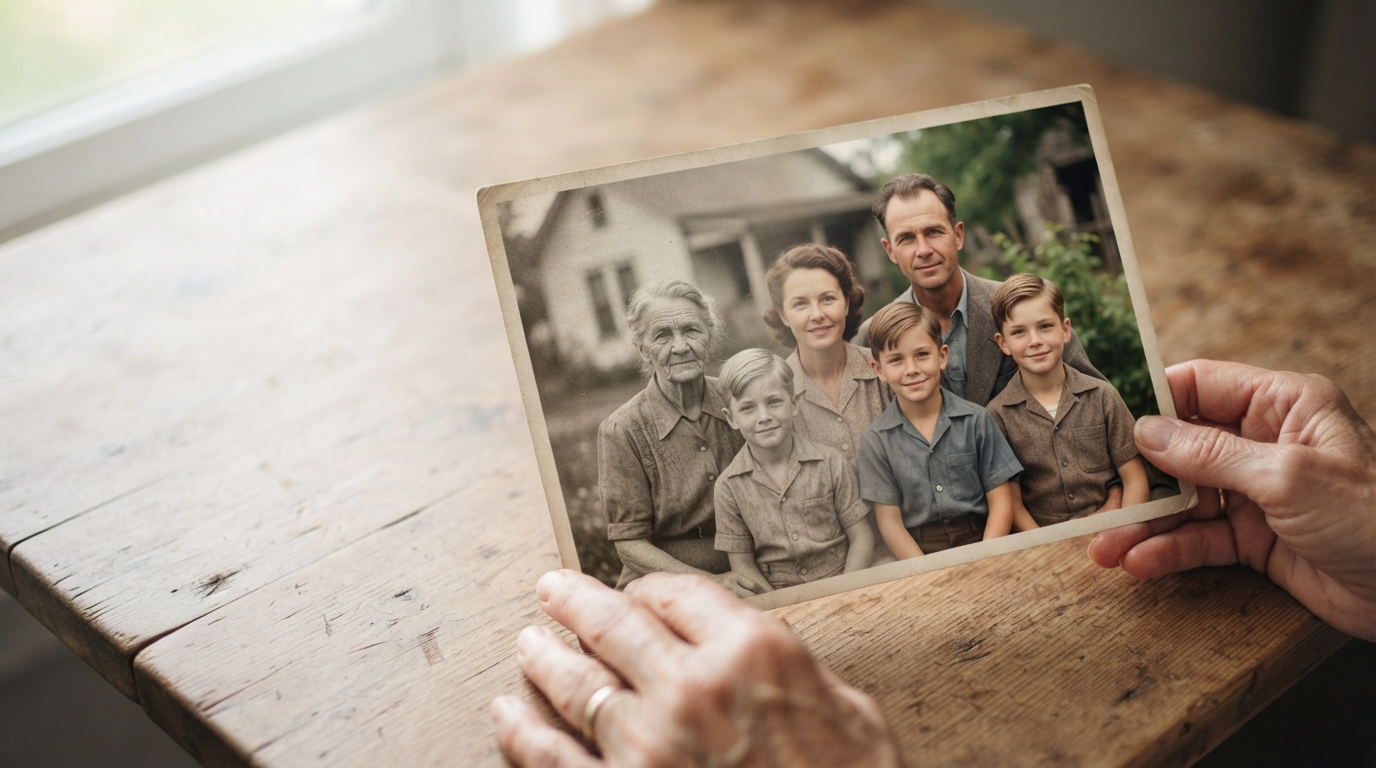
老照片總能讓我們駐足凝望。一抹褪色的微笑、一件熟悉的外套,或是一個只聽過傳說的房間,都能喚回一段完整的時光。
上色後,那段時光似乎更貼近了。但有時也會產生一些奇怪的效果:臉部看起來過於光滑,深色夾克突然變成紫色,或是你熟悉的人竟不再像以前那樣。
幸好,你不需要Photoshop技術,也不用寫長篇大論的提示詞。有了Nano Banana,只要上傳照片、描述你想要的結果,並在必要時稍作調整,就能輕鬆將老照片上色。
如何用Nano Banana為老照片上色
整個流程只需三個簡單步驟。
1. 上傳你的照片
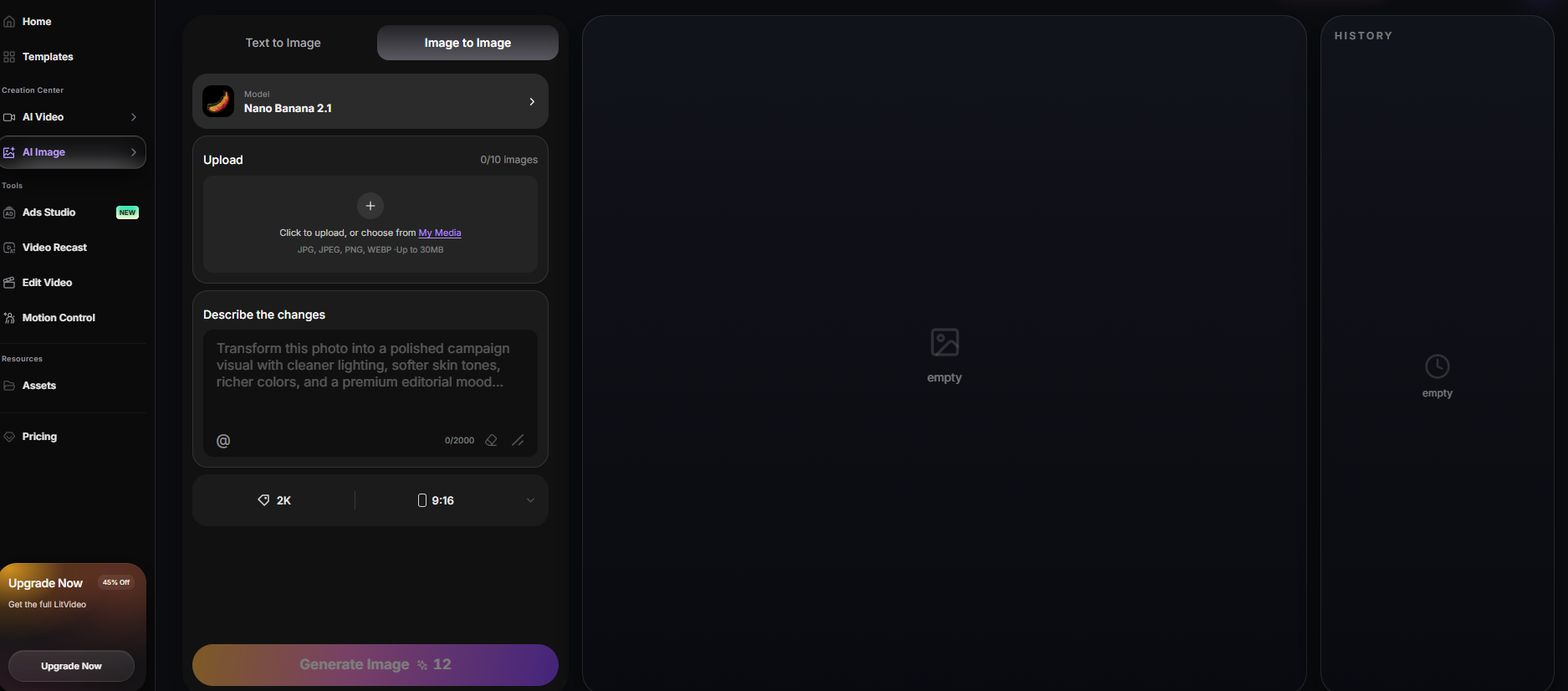
在Guma上打開Nano Banana 2.1,然後上傳你想上色的黑白照片。
在上色之前,請先檢查圖像是否有嚴重損壞。少量的小痕跡通常無妨,但深摺痕、大污漬,或橫跨人物面部的刮痕,都應先進行修復。
如果是受損的照片,可以從以下提示詞開始:
修復這張照片中的刮痕、摺痕、污漬及損壞的邊緣。保持人物與原始場景不變,不要添加任何新元素。
2. 添加自然色彩
你不必詳細描述畫面中的每個物件。對人物和整體氛圍給出清晰指示,通常就足夠了。
使用以下提示詞來開始為照片上色:
為這張黑白照片添加自然色彩。保持每個人的臉部、表情、年齡、髮型、服裝、姿勢及背景不變。使用自然的膚色和柔和、真實的色彩。保留皺紋與細微細節。不要讓臉部過於光滑,也不要讓顏色過於鮮亮。
3. 將結果與原圖比較
當上色完成後,請將其與原圖進行比較。確認滿意後,將上色版另存為獨立檔案,以確保原圖不受影響。
特別留意眼睛、嘴巴、髮際線、手部、眼鏡以及服裝邊緣。如果是團體照,也要檢查畫面後方或兩側較小的人物。
如果發現某些地方不太對勁,可以請Nano Banana僅修正該部分。例如:
其他部分完全保持不變,僅將外套改為褪色的橄欖綠。
調整提示詞以契合照片
主提示詞適用於大多數人像和家庭照片。若場景需要更多指引,可新增一句簡短語句,而非重新撰寫整個提示詞。
如果是室內家庭肖像,可加上:
使用柔和的室內光線和溫暖、柔美的色彩。
如果是戶外快照,可加上:
使用自然的日光,天空、樹木、道路及服裝採用柔和色彩。
如果是老街景或建築照片,可加上:
為建築物、車輛、招牌、道路及服裝選擇可信的色彩。不要添加現代物品。
這些小幅補充有助Nano Banana理解場景,而不會因過多不必要的指示而感到負擔。
解決常見上色問題的方法
初次結果未必完美,尤其當原圖昏暗、褪色或受損時。大多數情況下,一句簡短的後續指示即可解決。
臉部看起來過於光滑
如果人物開始像蠟像一般,請要求Nano Banana恢復讓臉部顯得真實的細節:
還原自然的皺紋和細微的面部特徵。不要平滑、美化或修飾臉部。
避免使用「完美」、「無瑕」或「高度拋光」等詞語,這些可能會促使模型去除皺紋和其他自然細節。
皮膚看起來灰暗或無光
在不使整幅畫面過亮的情況下調整臉部:
為臉部提供柔和、溫暖的自然光,以及健康、真實的膚色。保留影像其他部分不變。
這樣既能讓人物看起來更有生氣,又不會讓整張照片過於花俏。
衣服顏色不對
如果你知道正確的顏色,可以直接說明:
僅將外套改為低調的深藍色。
若不清楚,則選擇沉穩、可信的顏色,如深藍、棕色、灰色、奶油色或橄欖綠。明亮的現代色調很容易在老照片中顯得格格不入。
人物樣貌改變
如果某張臉明顯變了,請回到原圖或修復後的版本,而不是反覆編輯已修改的部分。
以全新一代開始:
僅添加色彩。將人物的臉部、表情、年齡及髮型與原圖對齊。不要美化或重塑臉部。
如果是團體照,可以根據位置辨認其中一人:
修正最左邊站立女子的臉部,使其與原圖相符。其他人則保持不變。
找回的是色彩,而非另一段記憶
上色的照片並非為了取代原圖,或證明每種顏色原本的樣子。它只是另一種方式,讓我們得以再次看見熟悉的人、地點或時刻。
最好的結果並非最亮麗或最精緻的影像,而是仍保有家人記憶中那份熟悉感的照片。