
如何使用 MiniMax H3 Max 進行 AI 影片創作
我得坦白說:當 MiniMax H3 Max 刚剛推出時,我其實相當懷疑。我們已經有不少 AI 影片生成器宣稱能達到「電影級畫質」,但大多數都讓你盯著進度條等上五分鐘,結果卻只產出扭曲的亂畫或漂浮的臉孔。
因此,我在過去兩週裡,就在 Guma 上仔細測試了 H3 Max——從時間戳結構、攝影機標籤,到工作空間中的原生音訊同步,全都一一驗證。
以下是我從數百次測試渲染中學到的經驗,以及它目前為何能在排行榜上位居第一的原因,還有我們在 Guma 精準使用的提示框架,讓你一次就能拍出乾淨、適合播出的畫面。
H3 Max 的真正獨特之處(以及我們為何選擇託管它)
在談到提示之前,先明確一下 MiniMax H3 Max 在你的創意工具箱中究竟扮演什麼角色。
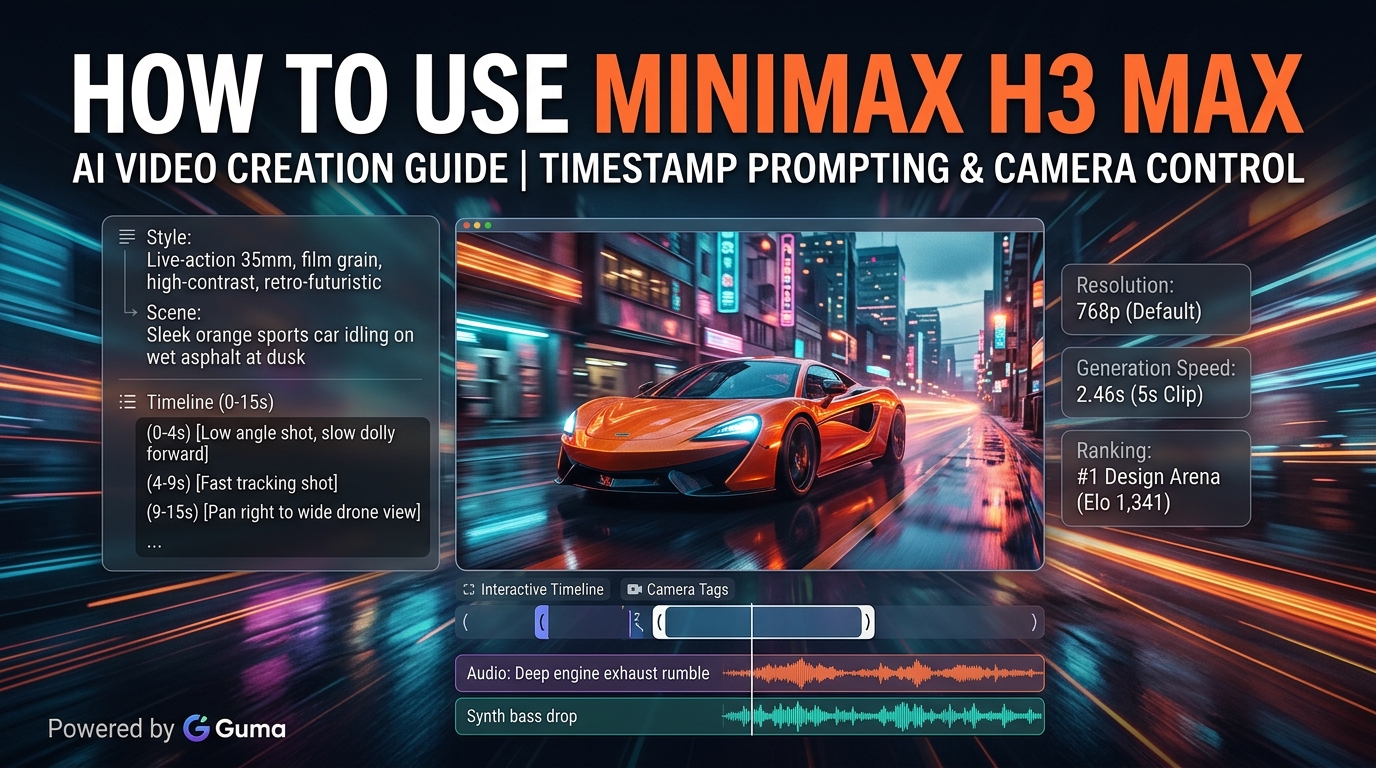
當我們直接在 Guma 工作空間進行速度測試時,H3 Max 完全超越了基準影片模型。事實上,一段 5 秒、768p 分辨率的短片,大約只需 2.46 秒就能完成生成——也就是說,它的渲染速度甚至比影片播放還快!即便是完整的 15 秒片段,也只要約 15 秒就能生成。
毫不意外,H3 Max 目前穩坐 Design Arena 影片轉圖排行榜第一名(Elo 1,341),並在人工分析中以同步音訊表現名列前茅。
| 功能/指標 | MiniMax H3 Max 在 Guma 上 | 基礎版 MiniMax H3 | Seedance 2.5 |
| 5 秒片段渲染時間 | ⚡ 2.46 秒(比實時還快) | 約 2 至 3 分鐘 | 約 2 分鐘 |
| 15 秒片段渲染時間 | ⚡ 約 15 秒 | 約 7 分鐘 | 約 5 分鐘 |
| 排行榜排名 | 🏆 Design Arena 與人工分析雙冠軍 | 速度排名較低 | 多角色處理排名較高 |
| 預設目標解析度 | 768p(高效能生成) | 原生 2K | 720p/1080p |
| 最佳製作適用性 | 快速廣告測試、分鏡稿、社交媒體短片 | 原生 2K 高端成品、複雜 V2V 編輯 | 長篇敘事節奏 |
我的看法:如果你正在製作短小的社群媒體廣告、反覆推敲產品拍攝概念,或是用 Guma 繪製視覺分鏡,H3 Max 絕對是不二之選。但若你的專案嚴格要求 2K 輸出,或需要複雜的影片間動態轉移,則可以改用 基礎版 H3 模型。
行之有效的提示方法:時間戳記法
這裡有一個我常見的重大錯誤:很多人把提示寫得像小說裡密密麻麻的一段文字,把 200 字的場景描述一股腦兒丟進去,然後指望 AI 自己判斷該在何時動畫化哪些內容。
但這根本行不通。
在我們於 Guma 的測試中發現,最有效的方式是將提示拆解成明確的時間戳記區塊。當你清楚地告訴模型某個動作發生的時間點時,它就能順序執行這些動作。
以下是我在每次 15 秒生成時所採用的四部分架構:
1. 風格(永遠放在首位)
一開始就明確你的視覺規則。先說明媒體類型、燈光與攝影機質感:
真人實拍的 35mm 胶片顆粒感、高對比的傍晚光影、復古未來主義風格。
2. 场景與主體
界定畫面中出現的人物或物體,以及他們的位置:
一輛流線型橘色跑車,在夜幕降臨時停駐於濕潤的城市柏油路上。
3. 時間軸與攝影機指令
這是最核心的部分。用括號標示的攝影機標籤,逐秒拆解畫面:
(0-4秒) [低角度鏡頭,緩慢推鏡向前] 特寫發光的車頭燈,水珠滴落。(4-9秒) [快速跟拍鏡頭] 跑車加速駛過霓虹燈閃爍的小巷。(9-15秒) [向右平移至廣角無人機鏡頭] 鏡頭拉遠,城市天際線逐漸顯現,而車輛則漸漸消失在遠方。
4. 音訊(切勿省略!)
H3 Max 會在影片軌道旁同步產生原生音訊。請明確你希望聽到的音效氛圍:
深沉的引擎排氣轟鳴、雨滴落在炙熱金屬上的滋滋聲、4 秒時微妙的合成貝斯低音。
處理口語對白而不致音訊不同步
如果場景中有對白,我們在幾次失敗後總結出一個教訓:務必在時間軸區塊內直接指定對話者。
若只是把對白隨意放入文字框而未設定時間,H3 Max 往往會跳過某些台詞,或將聲音配錯角色。
以下是我劇本中的安排:
(0-3秒) 兩位武術家默默對峙。室內環境音與輕微風聲。
(3-6秒) 裁判高喊「開打!」同時揮手示意。
(6-9秒) 大師微微鞠躬,對手則猛然衝上前。
音訊:快速腳步掠過的呼嘯聲、沉重撞擊聲、觀眾陣陣驚呼。
我們在 Guma 常用的兩個小工作流技巧
- 善用起始與結束畫面進行影像轉影片(I2V):若發現結尾畫面不斷變形,可將開頭畫面(畫面 A)與目標結局畫面(畫面 B)同時上傳至 Guma,然後僅針對連接兩者的轉換動作下指令。
- 前置攝影機標籤:務必將括號標示的攝影機指令置於每個時間戳記區塊開頭(如 [低角度鏡頭,緩慢抬升])。這樣做能確保 H3 Max 的文字解析器立即捕捉到動作指示。
準備好在 Guma 上測試 MiniMax H3 Max 嗎?
你不需要費心處理複雜的 API 整合或本地 CUDA 環境,就能輕鬆啟動這個工作流程。
快來 影像轉影片,在工作空間中選擇 MiniMax H3 Max,再套用上述時間戳記框架,即可開始渲染超快速的 15 秒短片,且音訊同步無虞。
今天就加入 Guma,告訴我們你正在創作怎樣的電影級畫面吧!