
Gesichtsausdruck-Wechsler
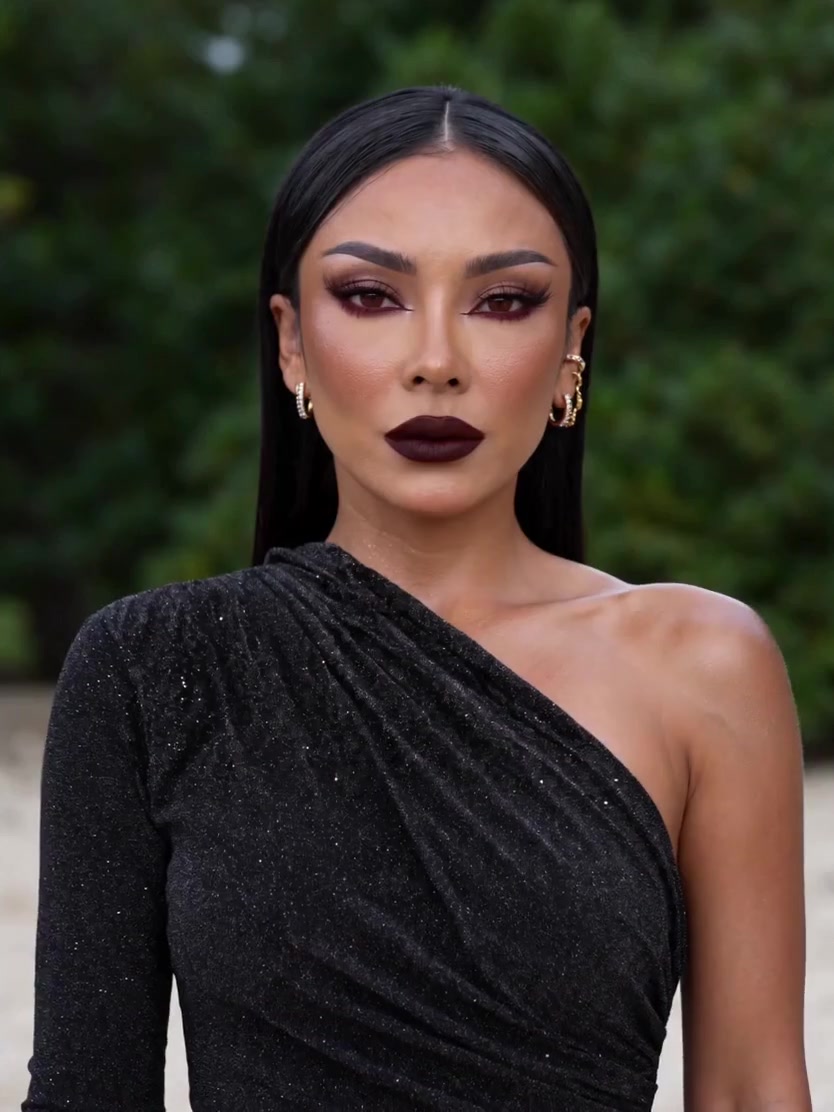
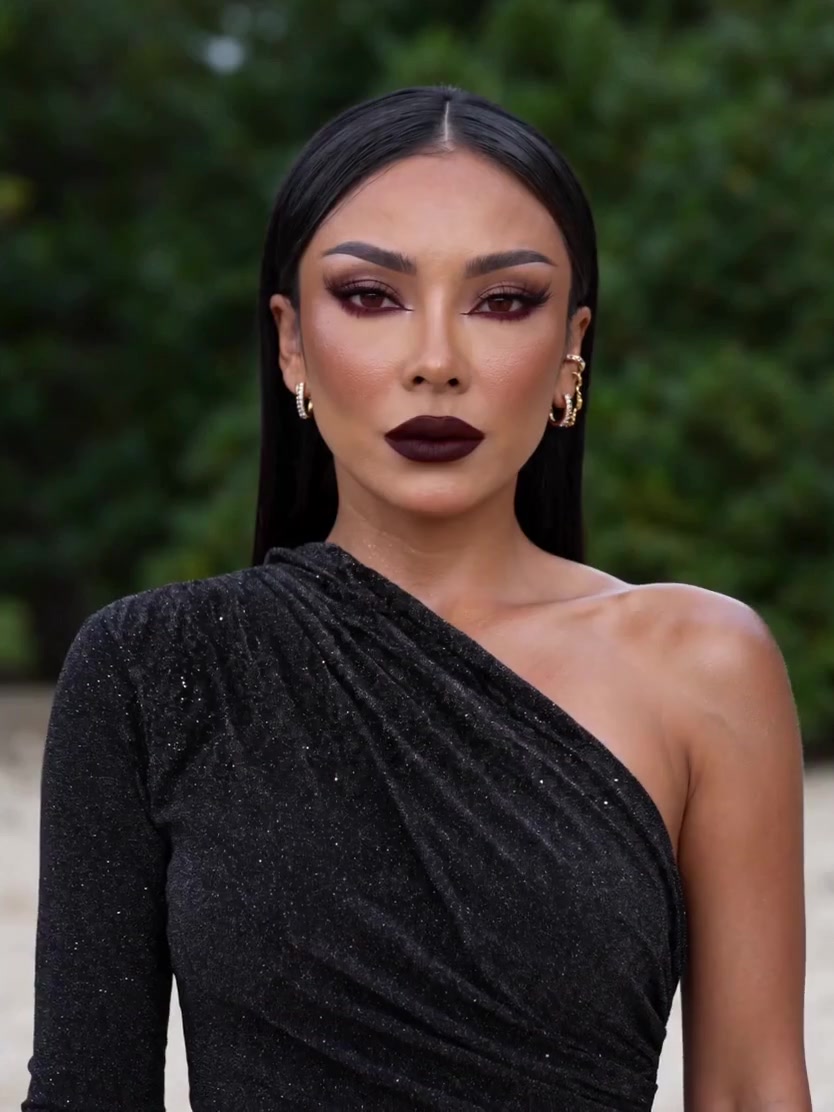
Entdecken Sie Face Expression Changer-Effekte für Lächeln, Traurigkeit, Überraschung und mehr. Wählen Sie einen Ausdruck für Ihr Foto aus und gehen Sie dann zum KI-Tool über, um Ihr Bild in ein Video zu verwandeln.
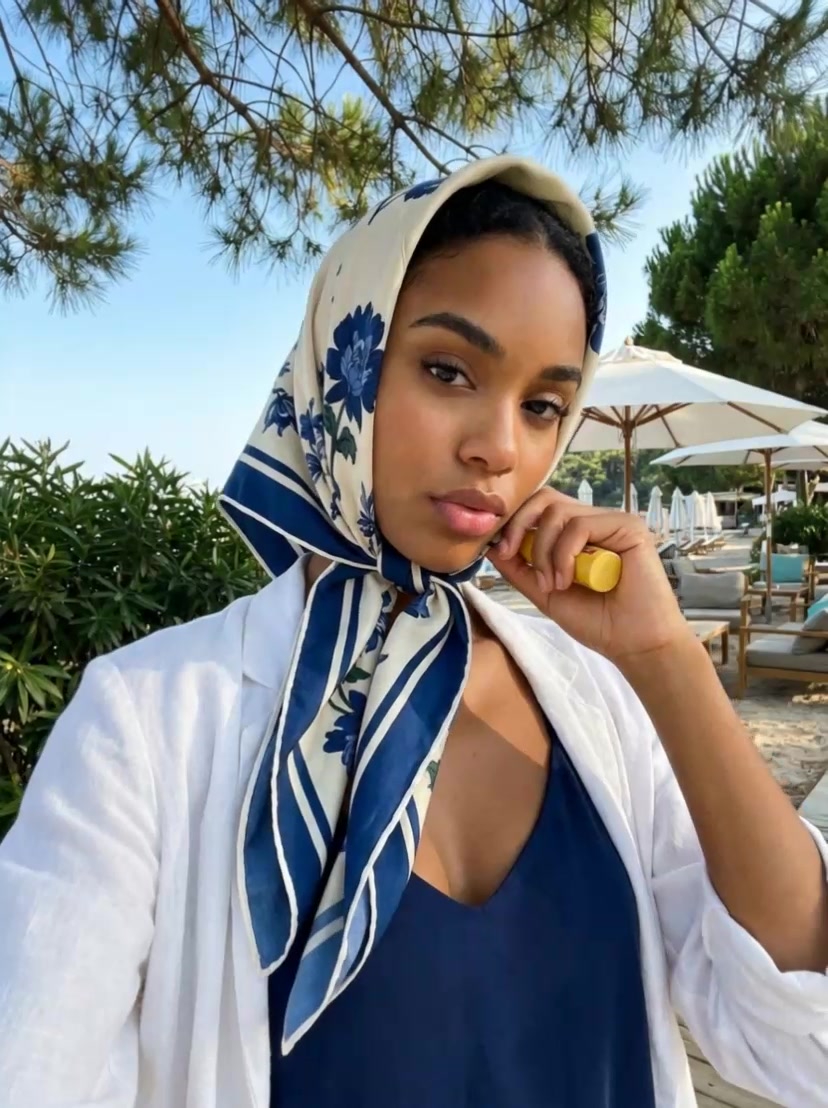
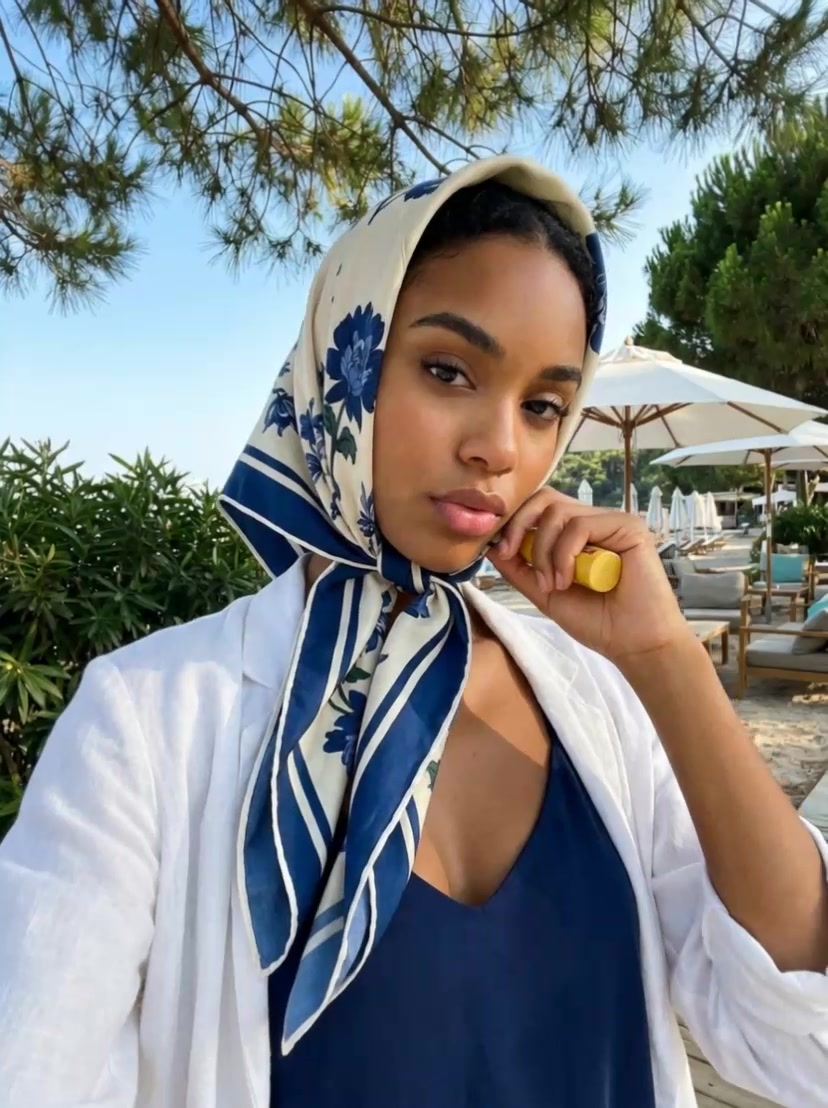
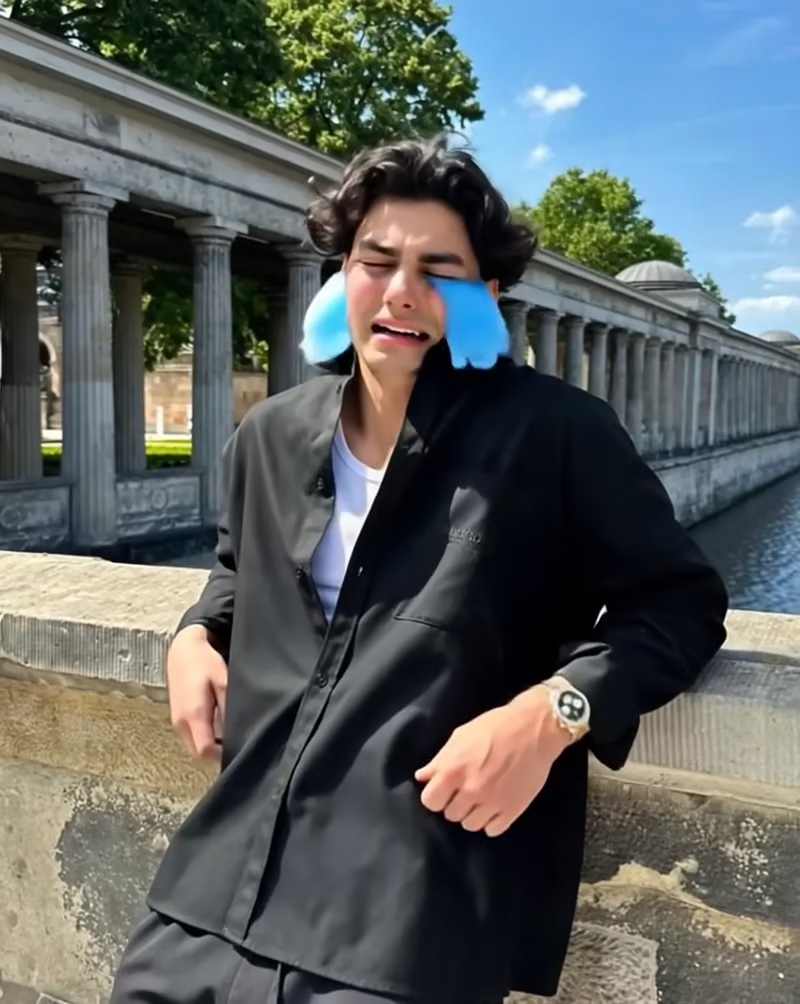
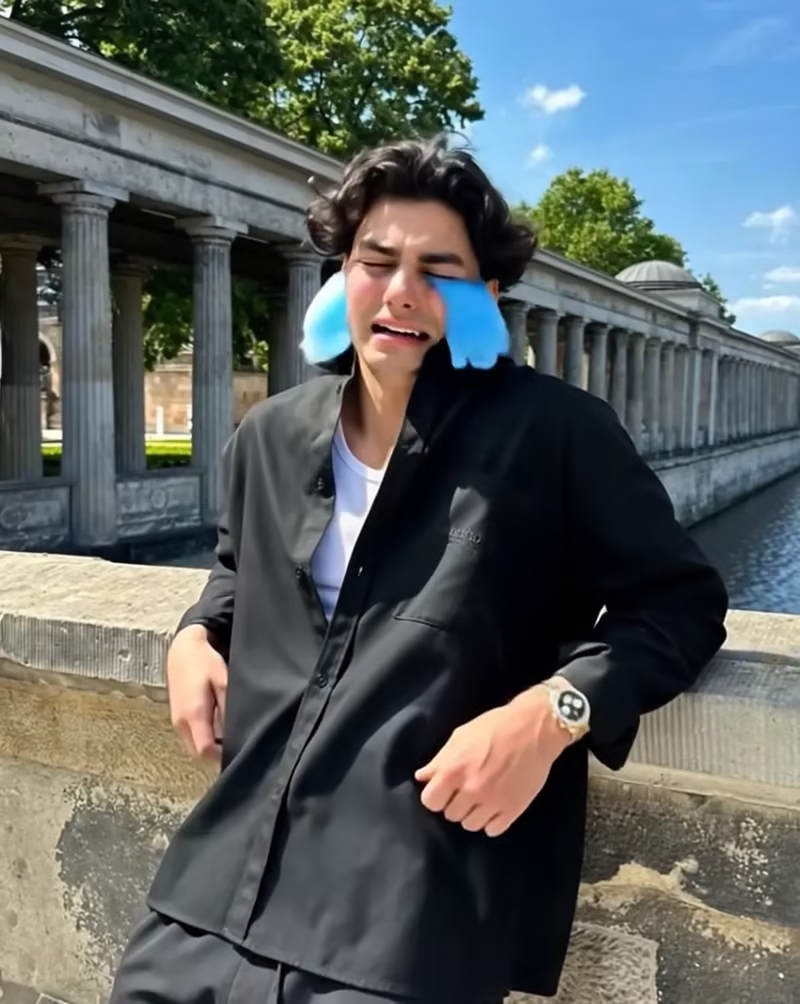
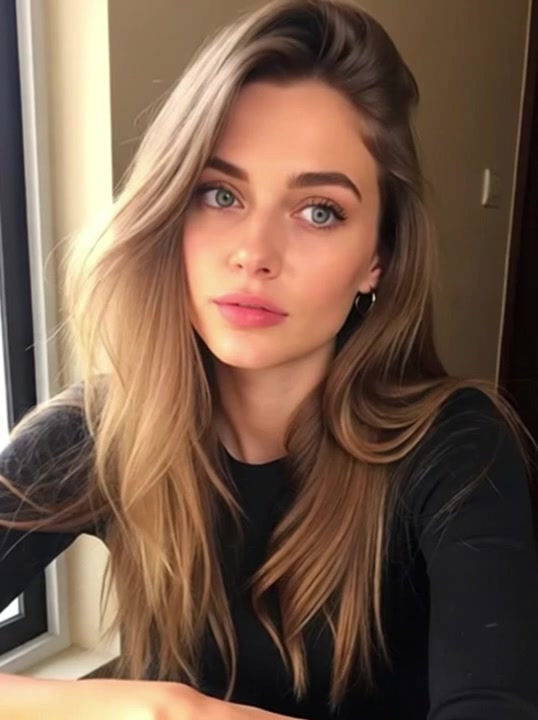
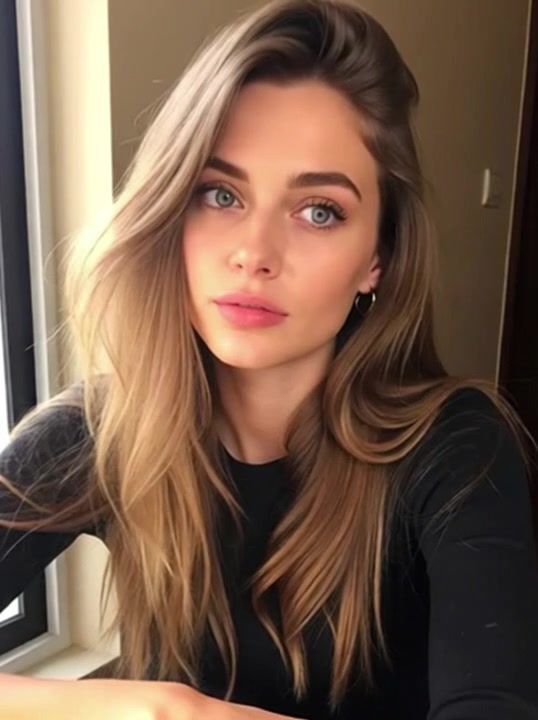


Erwecken Sie natürliche Ausdrücke in Ihren Fotos zum Leben
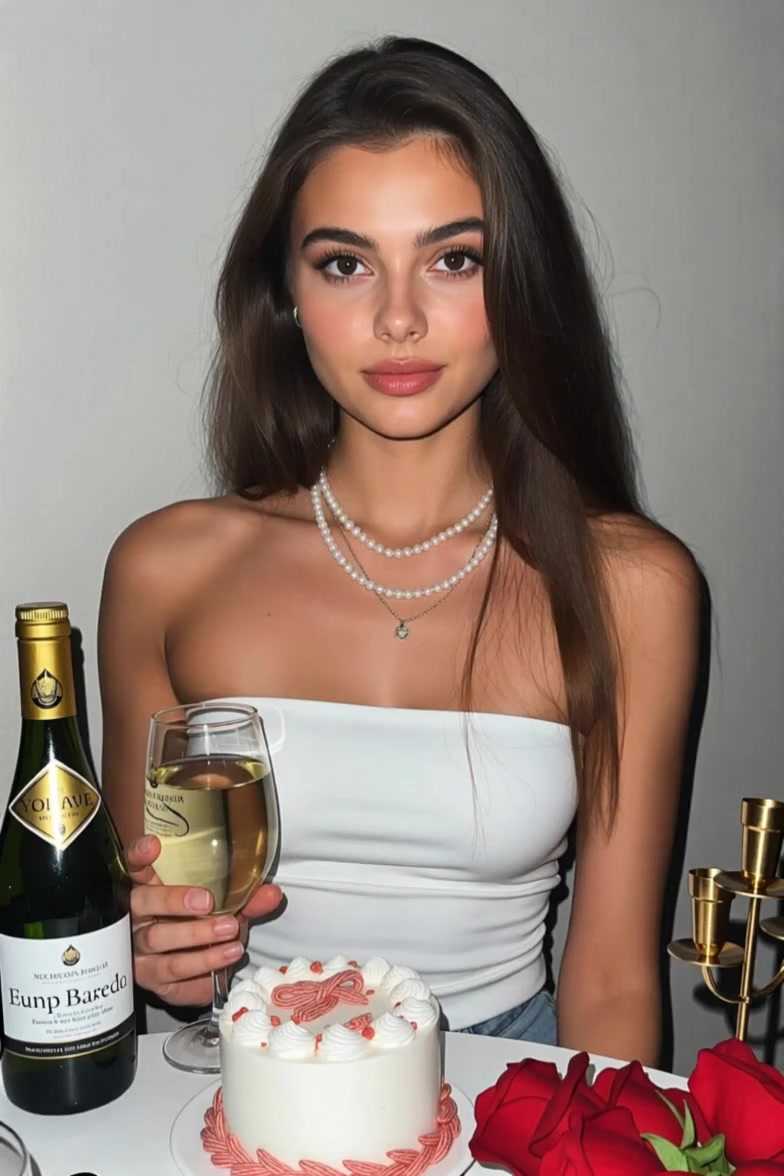
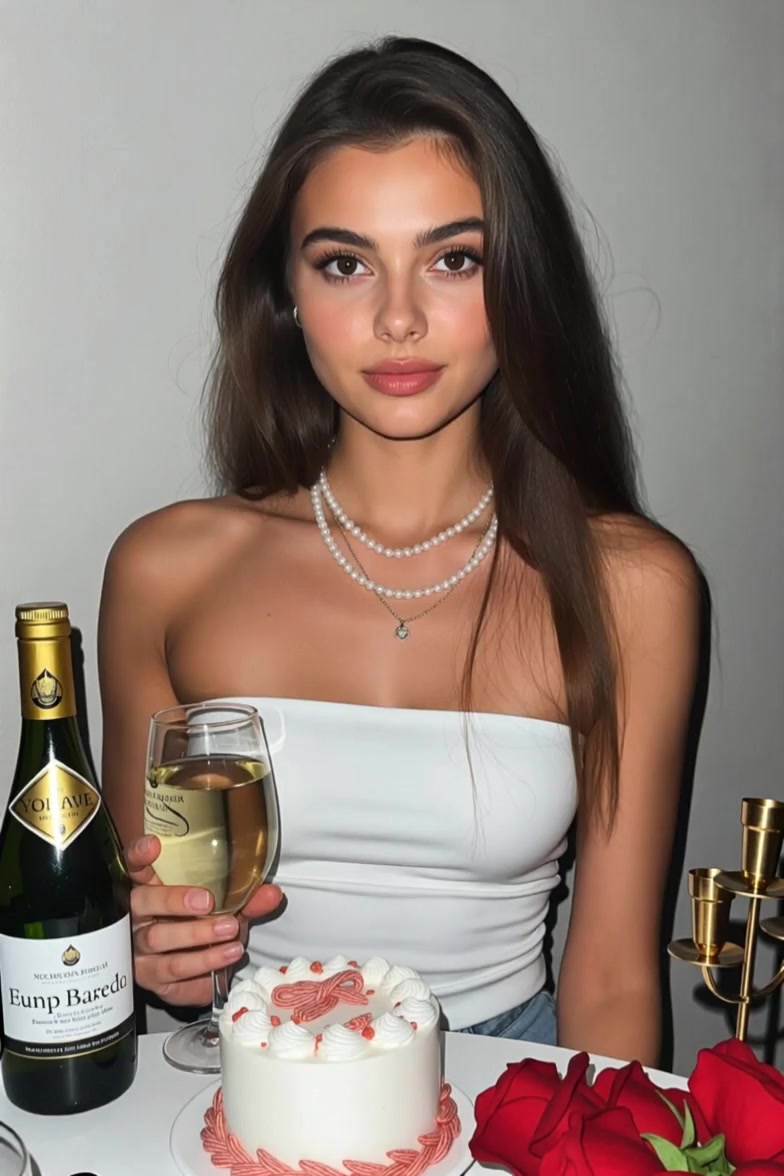
Face Expression Changer vereint Ausdruckseffekte, die aus einem statischen Porträt ein Video mit wechselnden Gesichtsausdrücken machen. Vergleichen Sie verschiedene Looks, wählen Sie den Ausdruck, der zu Ihrer Idee passt, und fahren Sie mit Ihrem eigenen Foto zum Generierungswerkzeug fort.
Erstellen Sie ein Gesichtsausdruck-Video in drei Schritten
1
Laden Sie ein klares Porträt hoch
Nachdem Sie einen Ausdruckseffekt ausgewählt haben, öffnen Sie das Generierungswerkzeug und laden Sie ein Foto hoch, auf dem das Gesicht deutlich, gut beleuchtet und leicht erkennbar ist.
2
Erzeugen Sie das Ausdrucks-Video
Bestätigen Sie den Ausdruck, den Sie verwenden möchten, und beginnen Sie mit der Generierung. Ihr Porträt wird zu einem Video, das die ausgewählte Gesichtsbewegung zeigt.
3
Vorschau und Download des Videos
Sehen Sie sich das generierte Video an und prüfen Sie den Ausdruck, die Gesichtsbewegungen und das gesamte Erscheinungsbild. Laden Sie das Ergebnis herunter, wenn es zufriedenstellend aussieht, oder versuchen Sie es mit einem anderen Foto, falls das Gesicht schwer erkennbar ist.
Warum Guma AI für Videos mit Gesichtsausdrücken verwenden?
Die Erstellung eines Videos mit Gesichtsausdrücken sollte unkompliziert sein. Sie können zunächst Ausdrucksideen vergleichen, diejenige auswählen, die zu Ihrem Foto passt, und dann zum Videotool übergehen. Der Prozess hält jeden Schritt klar und verlangt nicht, dass Sie kompliziertes Ausgangsmaterial vorbereiten.
Vergleichen Sie zuerst Ausdrucksideen
Ein Lächeln, eine überraschte Reaktion oder ein dramatischer Gesichtsausdruck können die Stimmung eines Porträts völlig verändern. Wenn Sie zunächst verschiedene Richtungen vergleichen, können Sie leichter einen Ausdruck wählen, der zur Szene passt.
Beginnen Sie mit einem Porträt
Beginnen Sie mit einem Foto, das Sie bereits haben. Ein deutlich sichtbares Gesicht bietet Ihnen einen besseren Ausgangspunkt, um aus einem statischen Porträt ein animiertes Ausdrucksvideo zu machen.
Bleiben Sie auf Gesichtsbewegungen fokussiert
Achten Sie beim Betrachten des Ergebnisses auf die Augen, den Mund, die Augenbrauen und die Kopfbewegung. Diese Details helfen Ihnen zu entscheiden, ob der Ausdruck für die Person und die Szene stimmig wirkt.
Video vor dem Speichern überprüfen
Sehen Sie sich das vollständige Ergebnis an, bevor Sie es herunterladen. Wenn der Ausdruck unklar ist oder das Gesicht schwer zu erkennen ist, versuchen Sie ein klareres Porträt oder wählen Sie einen anderen Effekt.
Fahren Sie mit einem Videokreationstool fort
Wählen Sie den Eintrag, der zu Ihrem Ausgangsmaterial und Ihrem kreativen Ziel passt, und arbeiten Sie anschließend in einem fokussierten Arbeitsbereich am nächsten Teil Ihres Videos.


Entdecken Sie weitere Kategorien der KI-Kreation
KI-Halloween-EffektKI TikTok-TanzgeneratorKI-GeburtstagsfotogeneratorKI-Umarmungs-GeneratorKI-Avatar-GeneratorKI-AltersfilterKI-Frisur-PromptMagazin-Cover-KI-PromptsKI-Fantasiekunst-GeneratorKI-Haustierporträt-GeneratorKI-PonyfilterKI-Albumcover-EingabeaufforderungenKI-Virtuelles AnprobierenHotellobby-KI-Video-GeneratorSTORM II KI-Tanzgenerator
Häufig gestellte Fragen zum Gesichtsausdruck-Wechsler
Was ist ein Gesichtsausdruck-Wechsler?
Face Expression Changer ist ein KI-Ausdruckswandler, der Gesichtsausdrücke in einem statischen Porträt animiert und ein Video erzeugt. Sie wählen einen Ausdruckseffekt aus, öffnen das Generierungstool, laden ein Foto hoch und erstellen ein Video mit sichtbaren Gesichtsbewegungen.
Erzeugt es ein Bild oder ein Video?
Es erzeugt ein Video statt eines neuen statischen Bildes. Das hochgeladene Foto liefert das Ausgangsporträt, während das generierte Ergebnis Veränderungen im Gesichtsausdruck und in der Bewegung über die Zeit zeigt.
Wie erstelle ich ein Video mit Gesichtsausdrücken aus einem Foto?
Wählen Sie einen Ausdruckseffekt, öffnen Sie das Generierungstool und laden Sie Ihr Porträt hoch. Beginnen Sie mit der Erzeugung, sehen Sie sich den Gesichtsausdruck und die Bewegung in der Vorschau an und laden Sie das Video herunter, wenn Sie mit dem Ergebnis zufrieden sind.
Welches Foto sollte ich verwenden?
Für einen klareren Ausgangspunkt verwenden Sie ein Porträt mit einem sichtbaren Gesicht und ausgewogener Beleuchtung. Vermeiden Sie Fotos, bei denen Haare, Hände, Sonnenbrillen oder andere Gegenstände die Augen oder den Mund verdecken.
Kann ich ein Profilbild von der Seite verwenden?
Die Unterstützung kann je nach ausgewähltem Generierungseintrag variieren. Wenn auf der Seite die Unterstützung des Seitenprofils nicht explizit bestätigt wird, beginnen Sie mit einem Hochformat, bei dem Augen, Mund und die gesamte Gesichtsform gut erkennbar sind.
Kann ich ein Gruppenfoto verwenden?
Die Handhabung von Gruppenfotos kann zwischen den Generationseinträgen variieren. Sofern die ausgewählte Seite nicht die Unterstützung mehrerer Personen bestätigt, beginnen Sie mit einem Hochformatfoto, das eine deutlich sichtbare Person enthält, und überprüfen Sie die angezeigten Informationen, bevor Sie generieren.
Was ist der Unterschied zwischen Gesichtsausdruck-Wechsler und Gesichtstausch?
Face Expression Changer animiert die Gesichtsausdrücke der auf einem Foto bereits dargestellten Person und erzeugt ein Video. Face Swap ist dazu gedacht, ein Gesicht durch ein anderes zu ersetzen, sodass beide Funktionen unterschiedliche kreative Zwecke erfüllen.
Muss ich Software installieren, bevor ich sie verwende?
Nein. Guma AI läuft in einem modernen Webbrowser, sodass keine zusätzliche Softwareinstallation erforderlich ist. Öffnen Sie die ausgewählte Generierungsseite und setzen Sie die Bearbeitung online fort.
Kann ich verschiedene Videomodelle auswählen?
Die Guma AI Video-Seite listet derzeit Modelloptionen von Seedance, Kling und MiniMax auf. Die nach dem Öffnen eines bestimmten Ausdruckseffekts verfügbaren Modelle können variieren, überprüfen Sie daher die auf der Generierungsseite angezeigten Auswahlmöglichkeiten.
Welche Bildformate und Videoeinstellungen werden unterstützt?
Die Guma AI Bild-zu-Video-Seite listet JPG und PNG als gängige unterstützte Bildformate auf. Die Videodauer, das Seitenverhältnis, die Auflösung und die Modelloptionen können variieren, daher prüfen Sie bitte die nach dem Öffnen des ausgewählten Generierungstools angezeigten Einstellungen.