
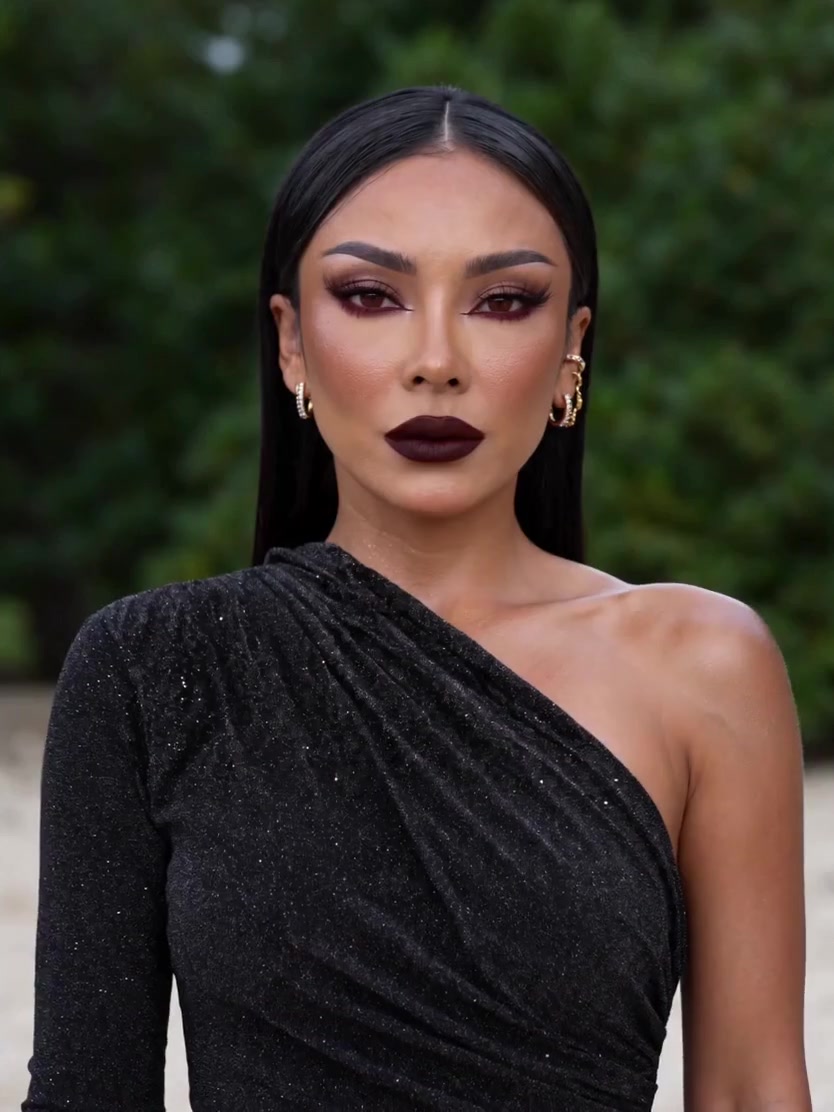
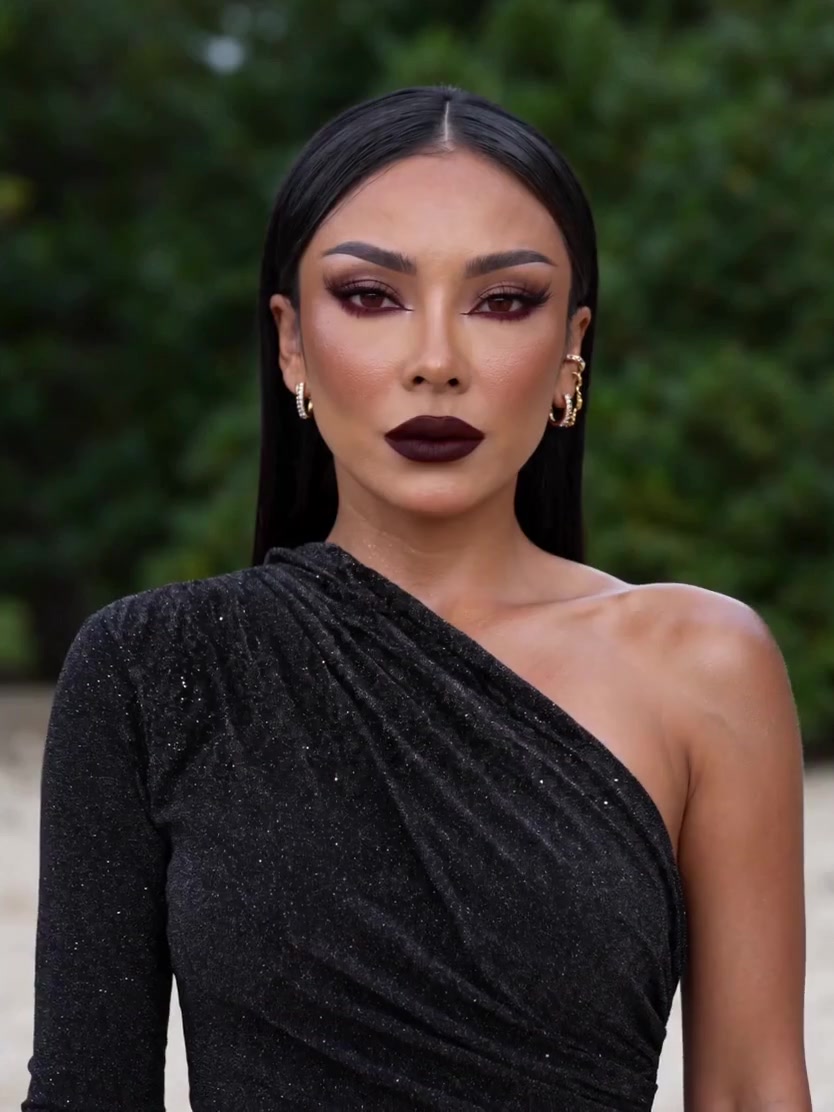
Cambiar expresión facial
Explora los efectos de Cambiador de Expresiones Faciales para sonrisas, tristeza, sorpresa y más. Elige una expresión para tu foto y luego continúa con la herramienta de IA para convertir tu imagen en un video.
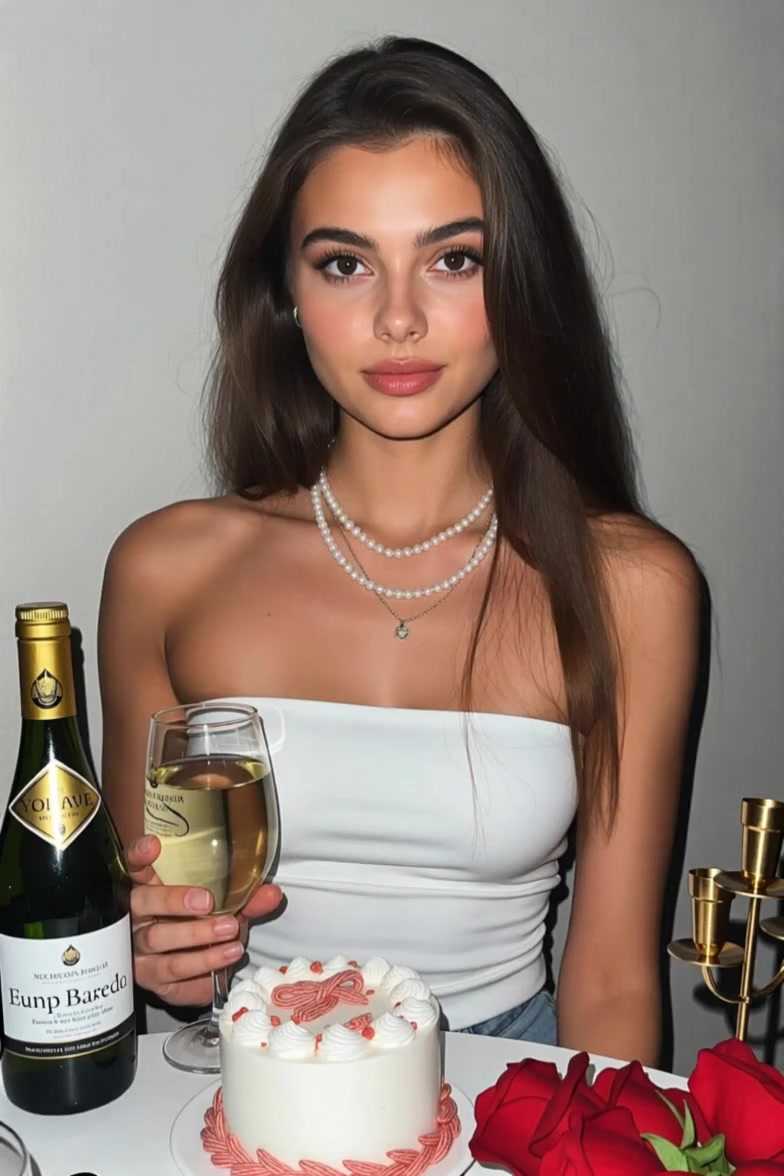
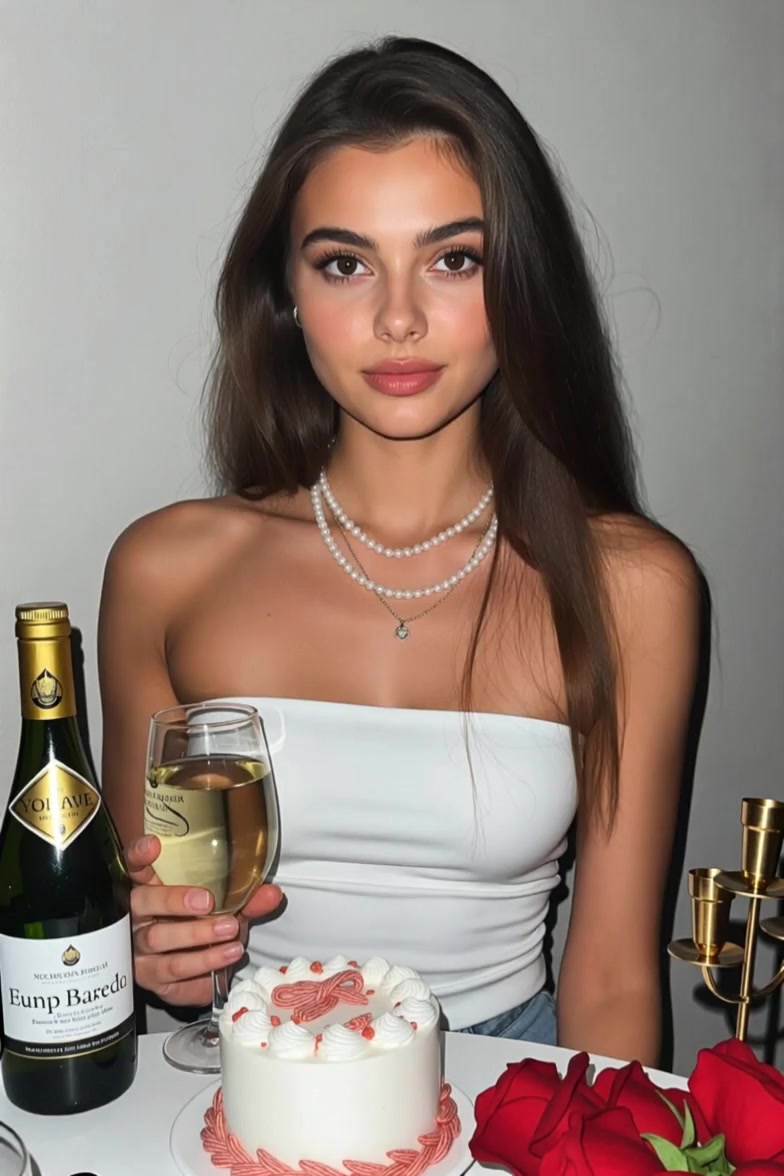
Generador de caras sonrientes con IA
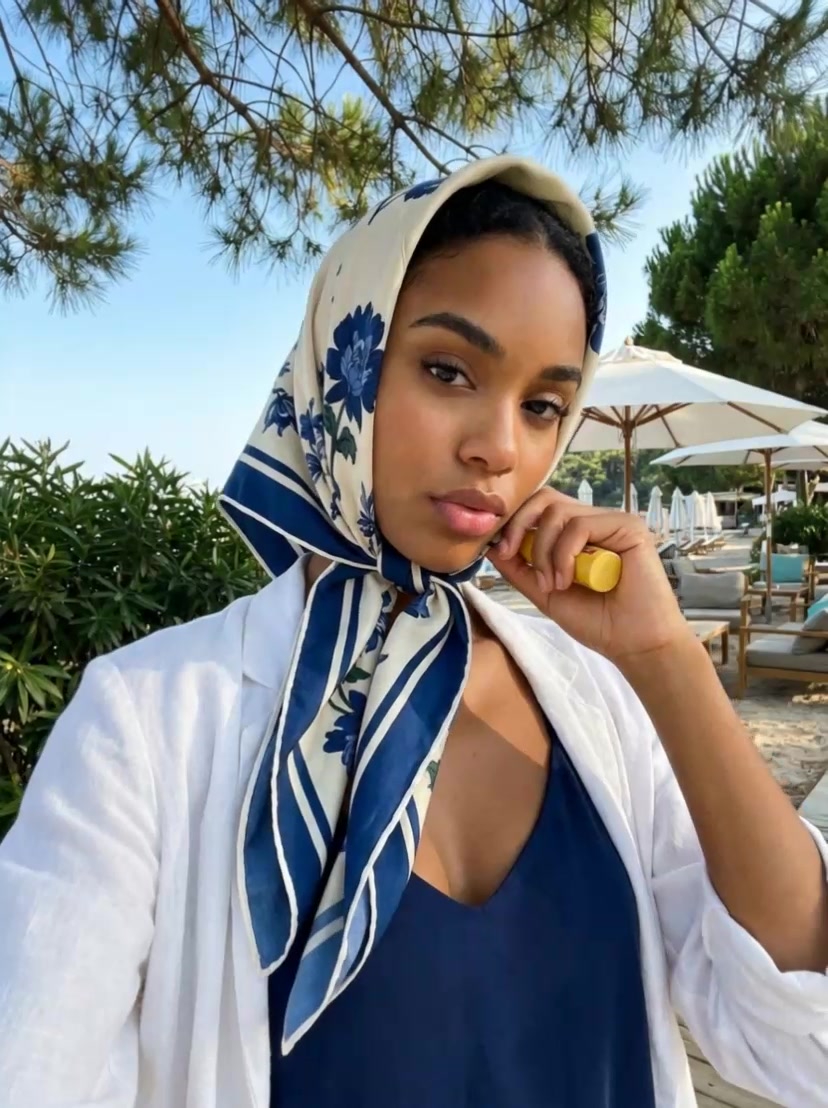
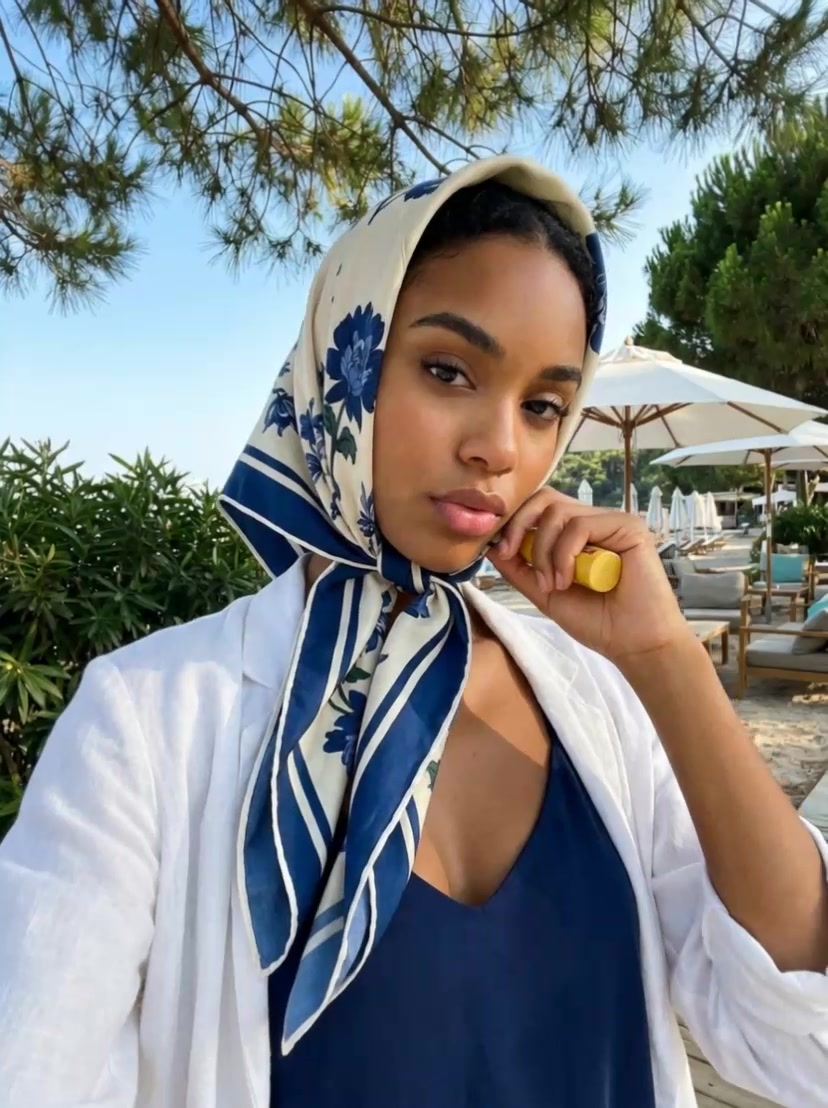
Filtro de sonrisa
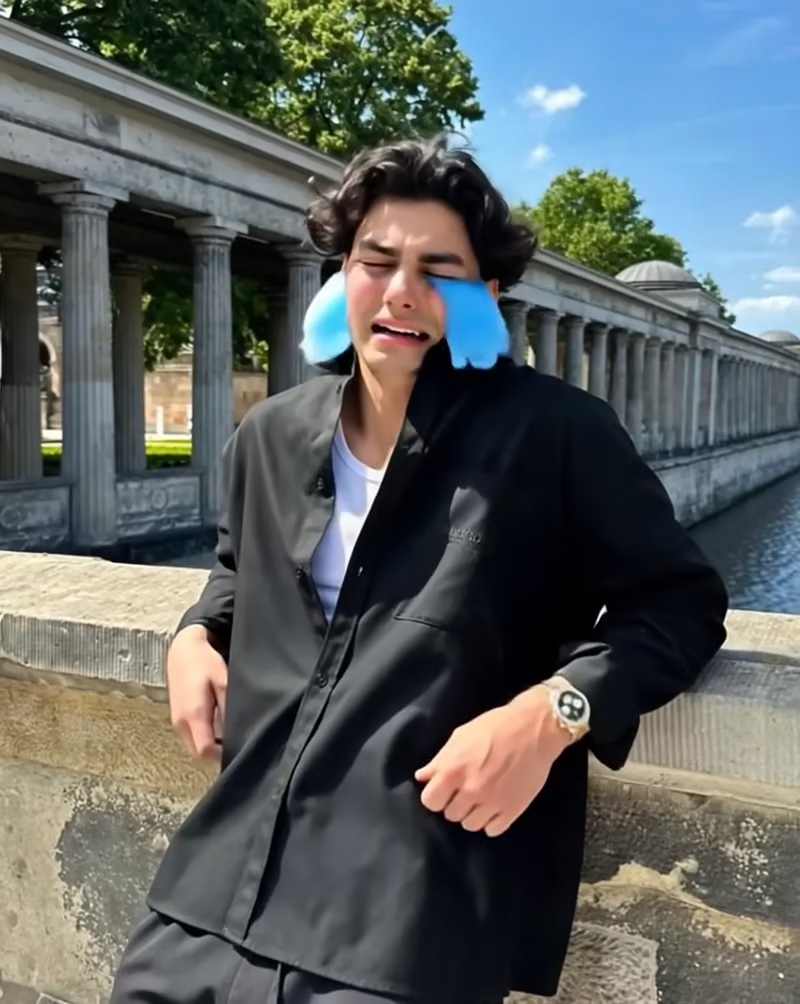
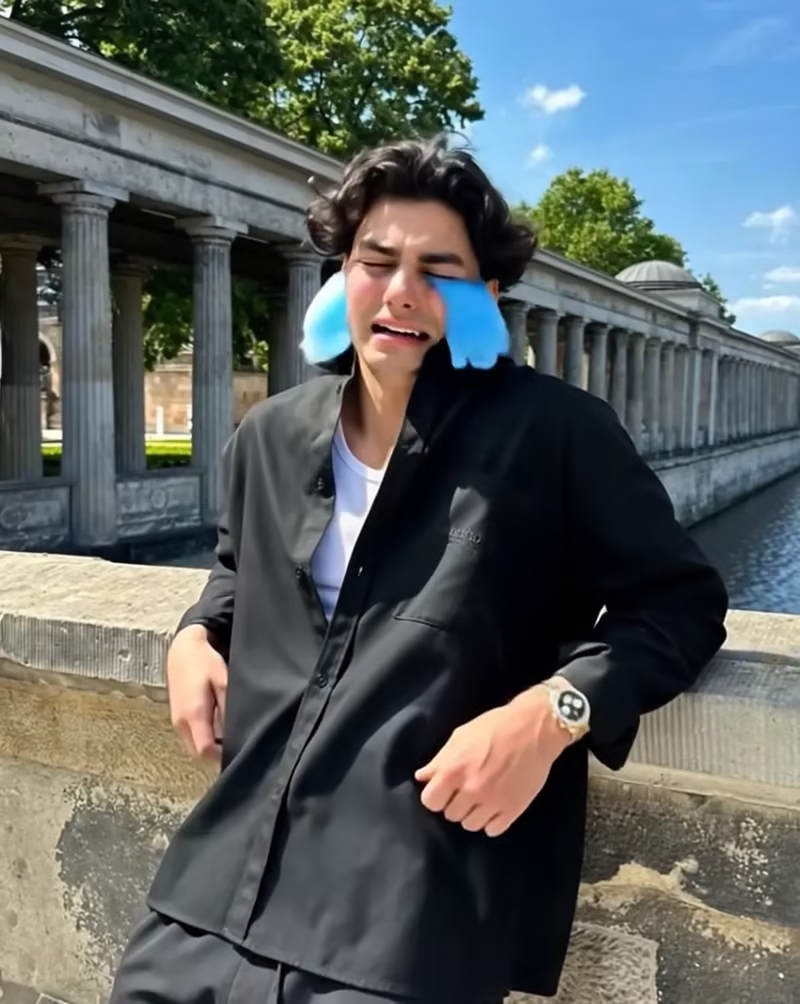
Llora por mí, río
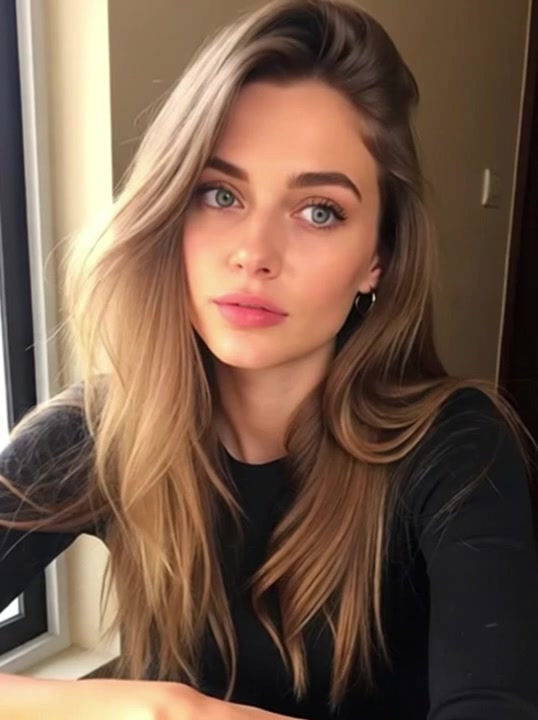
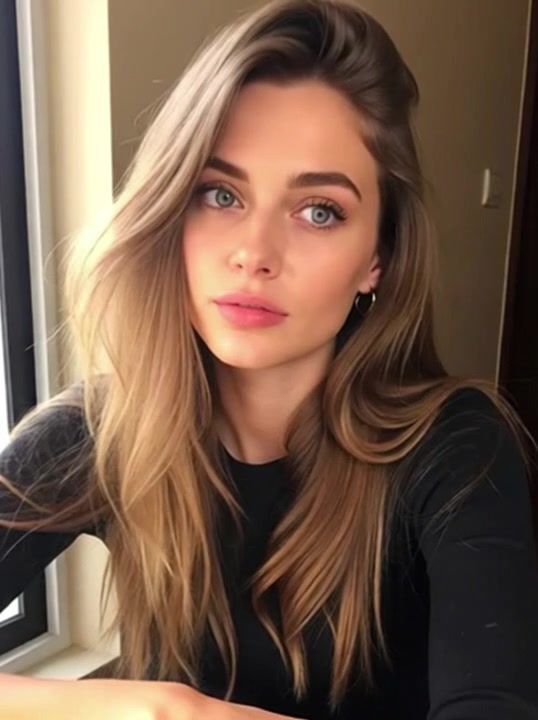
Filtro de llanto por IA
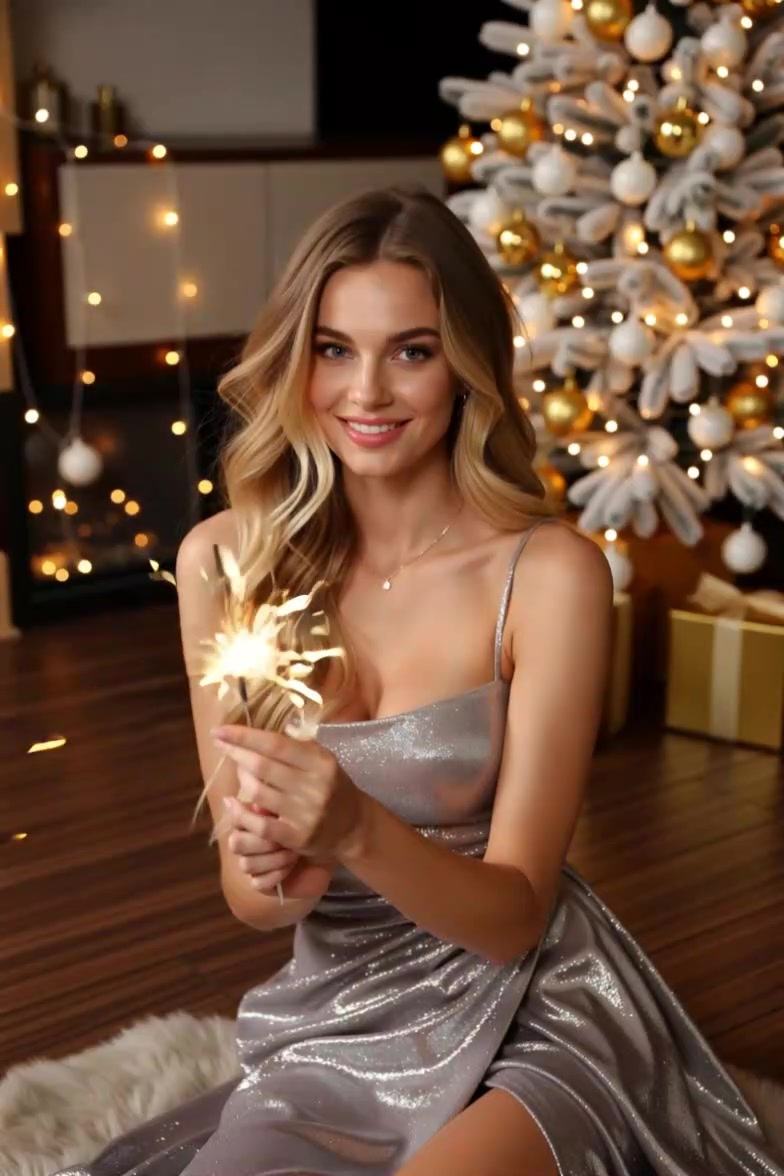
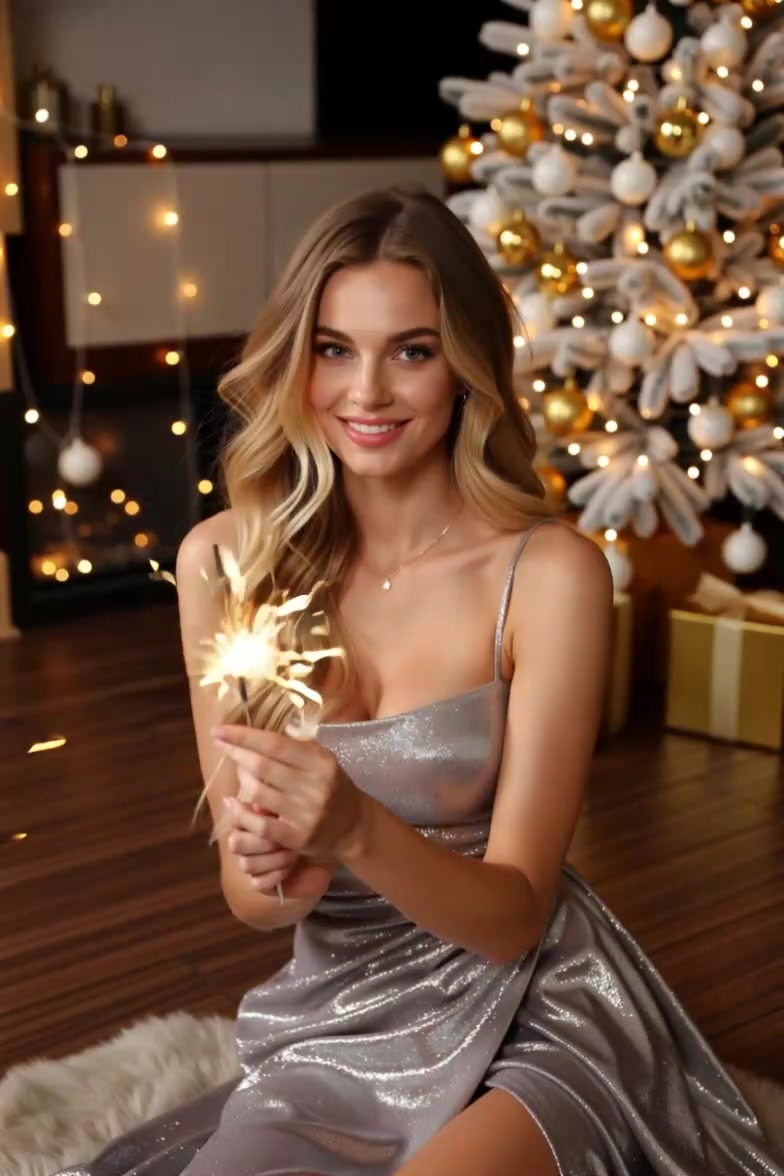
Filtro de Cara Triste
Da vida a expresiones naturales en tus fotos
Face Expression Changer reúne efectos de expresión que convierten un retrato estático en un video con expresiones faciales cambiantes. Compara diferentes looks, elige la expresión que se ajuste a tu idea y continúa al generador con tu propia foto.
Crea un video de expresiones faciales en tres pasos
1
Sube un retrato nítido
Después de elegir un efecto de expresión, abre la herramienta de generación y sube una foto en la que el rostro sea claro, esté bien iluminado y sea fácil de reconocer.
2
Generar el video de expresión
Confirma la expresión que deseas usar y comienza a generar. Tu retrato se convierte en un video que muestra el movimiento facial seleccionado.
3
Previsualiza y descarga el video
Mira el video generado y verifica la expresión, el movimiento facial y el aspecto general. Descarga el resultado cuando se vea bien, o prueba con otra foto si el rostro es difícil de ver.
Por qué usar Guma AI para videos de expresiones faciales
Crear un video de expresiones faciales debería ser sencillo. Puedes comparar primero las ideas de expresiones, elegir la que mejor se adapte a tu foto y luego pasar a la herramienta de video. El proceso mantiene cada paso claro sin pedirte que prepares material fuente complicado.
Compare las ideas de expresión primero
Una sonrisa, una reacción de sorpresa o una mirada dramática pueden cambiar por completo el ambiente de un retrato. Comparar primero diferentes direcciones te ayuda a elegir una expresión que se adapte a la escena.
Comienza con un retrato
Comienza con una foto que ya tengas. Una cara claramente visible te ofrece un mejor punto de partida para convertir un retrato estático en un video de expresión animada.
Mantente concentrado en el movimiento facial
Al observar el resultado, presta atención a los ojos, la boca, las cejas y el movimiento de la cabeza. Estos detalles te ayudan a decidir si la expresión parece adecuada para la persona y la escena.
Revise el video antes de guardar
Observe el resultado completo antes de descargarlo. Si la expresión no está clara o el rostro parece difícil de seguir, pruebe con un retrato más nítido o elija un efecto diferente.
Continúa con una herramienta de creación de videos
Elige la entrada que se ajuste a tu material de origen y a tu objetivo creativo, y luego continúa en un espacio de trabajo enfocado para la siguiente parte de tu video.


Explora más categorías de creación con IA
Efecto de Halloween con IAGenerador de bailes de TikTok con IAGenerador de fotos de cumpleaños con IAGenerador de abrazos con IAGenerador de avatares de IAFiltro de edad de IAPrompt de peinado con IAPrompts de IA para portadas de revistasGenerador de arte fantástico con IAGenerador de retratos de mascotas con IAFiltro de flequillo con IAPrompts para portadas de álbumes de IAPrueba virtual de IAGenerador de videos de IA para vestíbulos de hotelGenerador de baile con IA STORM II
Preguntas frecuentes sobre Guma
¿Qué es un cambiador de expresiones faciales?
Face Expression Changer es un cambiador de expresiones por IA que anima las expresiones faciales en un retrato estático y genera un video. Elige un efecto de expresión, abre la herramienta de generación, sube una foto y crea un video con movimiento facial visible.
¿Genera una imagen o un video?
Genera un video en lugar de una nueva imagen estática. La foto cargada proporciona el retrato inicial, mientras que el resultado generado muestra los cambios en la expresión facial y el movimiento a lo largo del tiempo.
¿Cómo creo un video de expresiones faciales a partir de una foto?
Elige un efecto de expresión, abre la herramienta de generación y sube tu retrato. Comienza a generar, previsualiza la expresión facial y el movimiento, y descarga el video cuando estés satisfecho con el resultado.
¿Qué tipo de foto debería usar?
Para un punto de partida más claro, utiliza un retrato con el rostro visible y una iluminación equilibrada. Intenta evitar las fotos en las que el cabello, las manos, las gafas de sol u otros objetos cubran los ojos o la boca.
¿Puedo usar una foto de perfil lateral?
La compatibilidad puede variar según la entrada de generación que selecciones. Si la página no confirma específicamente la compatibilidad con perfiles laterales, comienza con un retrato en el que los ojos, la boca y la forma general de la cara sean fáciles de ver.
¿Puedo usar una foto de grupo?
El manejo de las fotos grupales puede variar entre las entradas de generación. A menos que la página seleccionada confirme el soporte para varias personas, comience con un retrato que contenga una persona claramente visible y verifique la información mostrada antes de generar.
¿Cuál es la diferencia entre el cambiador de expresiones faciales y el intercambio de rostros?
Face Expression Changer anima las expresiones de la persona que ya aparece en una foto y genera un video. Face Swap está diseñado para reemplazar un rostro por otro, por lo que ambas experiencias cumplen propósitos creativos diferentes.
¿Necesito instalar software antes de usarlo?
No. Guma AI se ejecuta en un navegador web moderno, por lo que no es necesario instalar software adicional. Abra la página de generación seleccionada y continúe en línea.
¿Puedo elegir diferentes modelos de video?
La página de Guma AI Video enumera actualmente opciones de modelos de Seedance, Kling y MiniMax. Los modelos disponibles tras abrir un efecto de expresión específico pueden variar, así que verifica las opciones mostradas en la página de generación.
¿Qué formatos de imagen y configuraciones de video son compatibles?
La página de Guma AI de imagen a video enumera JPG y PNG como formatos de imagen comunes compatibles. La duración del video, la relación de aspecto, la resolución y las opciones del modelo pueden variar, por lo que revise la configuración que se muestra después de abrir la herramienta de generación seleccionada.