
Kako koristiti ChatGPT slike 2.5: Jednostavan vodič za upit i uređivanje
Tražite od ChatGPT-a da promijeni pozadinu. On pritom promijeni i lice. Popravite lice, a zatim oznaka proizvoda odjednom izgleda drukčije. Nakon još tri izmjene slika jedva podsjeća na verziju koja vam se svidjela.
Ako vam ovo zvuči poznato, problem vjerojatno nije u vašoj kreativnosti. Problem je u tome što prompt nije objasnio ChatGPT-u što smije promijeniti, a što mora ostati netaknuto.
Dobra je vijest da vam ne treba duži ni tehnički složeniji prompt. Potrebne su vam jasnije granice. Ovaj vodič pokazuje kako izraditi dobru početnu sliku, urediti jedan dio bez narušavanja ostatka, zadržati dosljednost lica i proizvoda te se vratiti na pravi put kada izmjena krene po zlu.
Najjednostavniji način upravljanja uređivanjem slike u ChatGPT-u jest: Cilj → Promjena → Zadrži.
Je li ChatGPT Images 2.5 još uvijek verzija koja se koristi u ChatGPT-u?
Evo kratkog objašnjenja verzija kako ne biste gubili vrijeme tražeći gumb „2.5”: od 25. studenoga 2026. standardno iskustvo izrade slika u ChatGPT-u koristi ChatGPT Images 2.6. U ChatGPT-u obično nećete vidjeti mogućnost odabira verzije 2.5. Stariji nazivi GPT Image 2.5 Flare i GPT Image 2.5 Sunburst važni su uglavnom kada vam razvojni programer ili alat treće strane omogućuje odabir točnog API modela.
Ne morate razmišljati o identifikatorima modela ako samo želite izraditi ili urediti sliku u ChatGPT-u. Otvorite Images ili započnite uobičajeni razgovor i primijenite postupak opisan u nastavku.
Kako izraditi dobru sliku u ChatGPT-u iz prvog pokušaja?
Najprije opišite sliku kao dovršen vizualni materijal, a ne kao neodređenu ideju.
Umjesto ovoga:
Izradi lijepu reklamu za proizvod za njegu kože.
Pokušajte ovako:
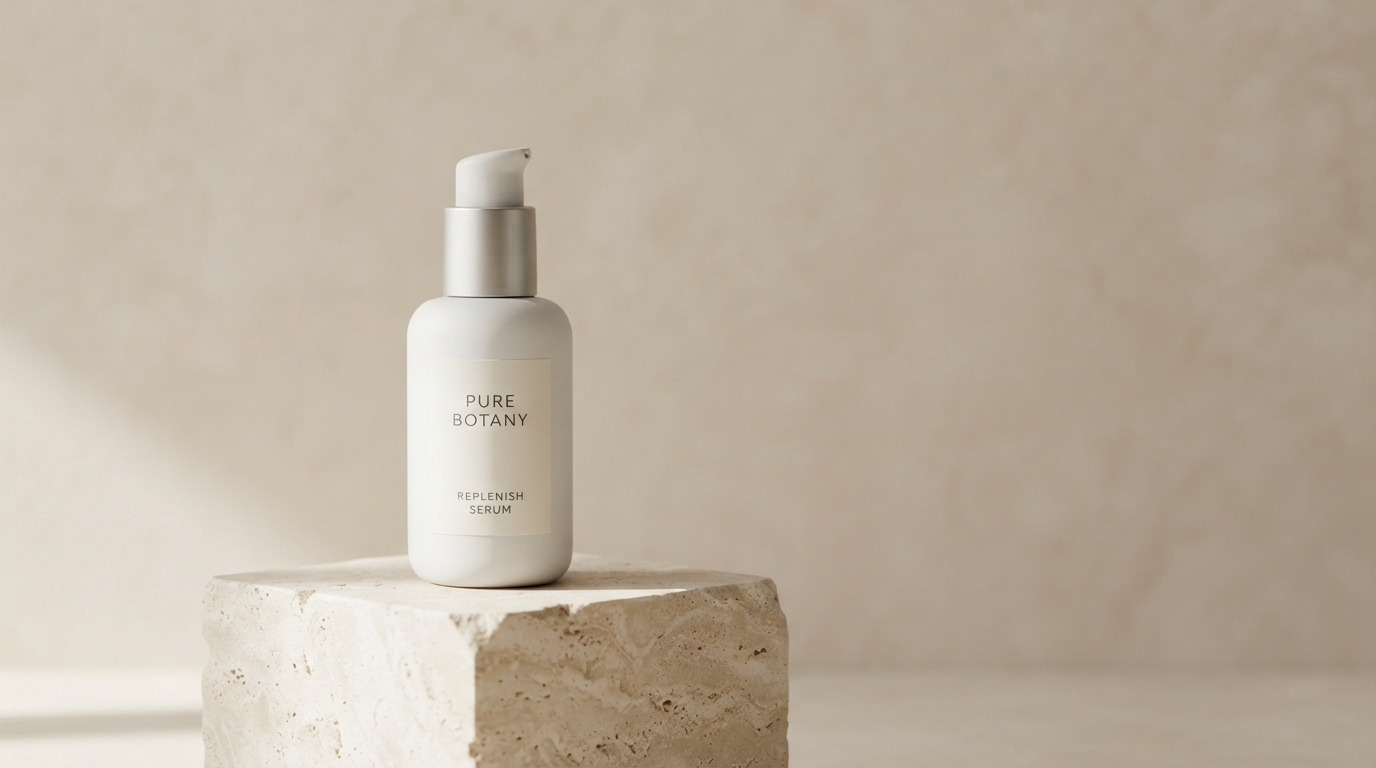
Izradi kvadratnu naslovnu sliku za internetsku trgovinu s bijelom bočicom proizvoda za njegu kože postavljenom na postolje od svijetlog vapnenca. Upotrijebi meko dnevno svjetlo s lijeve strane, toplu neutralnu paletu i čist prazan prostor u gornjem desnom kutu. Prikaži samo jednu bočicu. Nemoj dodavati tekst ni dodatne dekorativne predmete.
Drugi prompt govori ChatGPT-u što treba prikazati, gdje to treba postaviti, odakle treba dolaziti svjetlo, koje boje treba upotrijebiti i što treba izostaviti. I dalje možete biti kreativni, ali ChatGPT više ne mora pogađati što znači riječ „lijepo”.
Što bi trebao sadržavati prompt za sliku prilagođen početnicima?
Ne treba vam gomila tehničkih izraza. Za većinu slika dovoljno je pet dijelova. Recite što izrađujete, primjerice fotografiju proizvoda, poster, portret, objavu za društvene mreže, ikonu ili uređenu sliku, te navedite osobu, proizvod, predmet ili prizor koji se mora pojaviti. Zatim opišite kompoziciju, osvjetljenje, boje, atmosferu i vizualni stil. Dodajte pojedinosti koje se ne smiju promijeniti, poput lica, logotipa, oblika proizvoda, teksta, izreza ili kuta kamere. Na kraju navedite zahtjeve za konačnu datoteku, primjerice kvadratni, okomiti ili široki format odnosno prozirnu pozadinu.
Ovih pet dijelova ne bi trebalo zvučati kao obrazac. Mogu se prirodno povezati u jednu ili dvije rečenice, pod uvjetom da ChatGPT jasno prepoznaje subjekt, željeni izgled, ograničenja i zahtjeve za konačni rezultat.
Kopirajte ovaj početni predložak:
Izradi [vrsta slike] koja prikazuje [subjekt]. Upotrijebi [kompozicija], [osvjetljenje] i [vizualni stil]. Zadrži [zaštićene pojedinosti] nepromijenjenima. Nemoj dodavati [neželjeni elementi]. Izradi sliku u [zahtjev za format ili pozadinu].
Ako je prvi rezultat blizu onoga što želite, ali još nije sasvim dobar, to je pozitivan znak. Zadržite najbolju verziju i nastavite je uređivati umjesto da svaki put počinjete ispočetka.
Kako urediti jedan dio slike bez mijenjanja svega ostalog?
Ovdje postaje korisna formula Cilj → Promjena → Zadrži.
- Cilj: Navedite točan dio slike koji želite urediti.
- Promjena: Opišite novi rezultat.
- Zadrži: Navedite pojedinosti koje moraju ostati potpuno nepromijenjene.
Primjer:
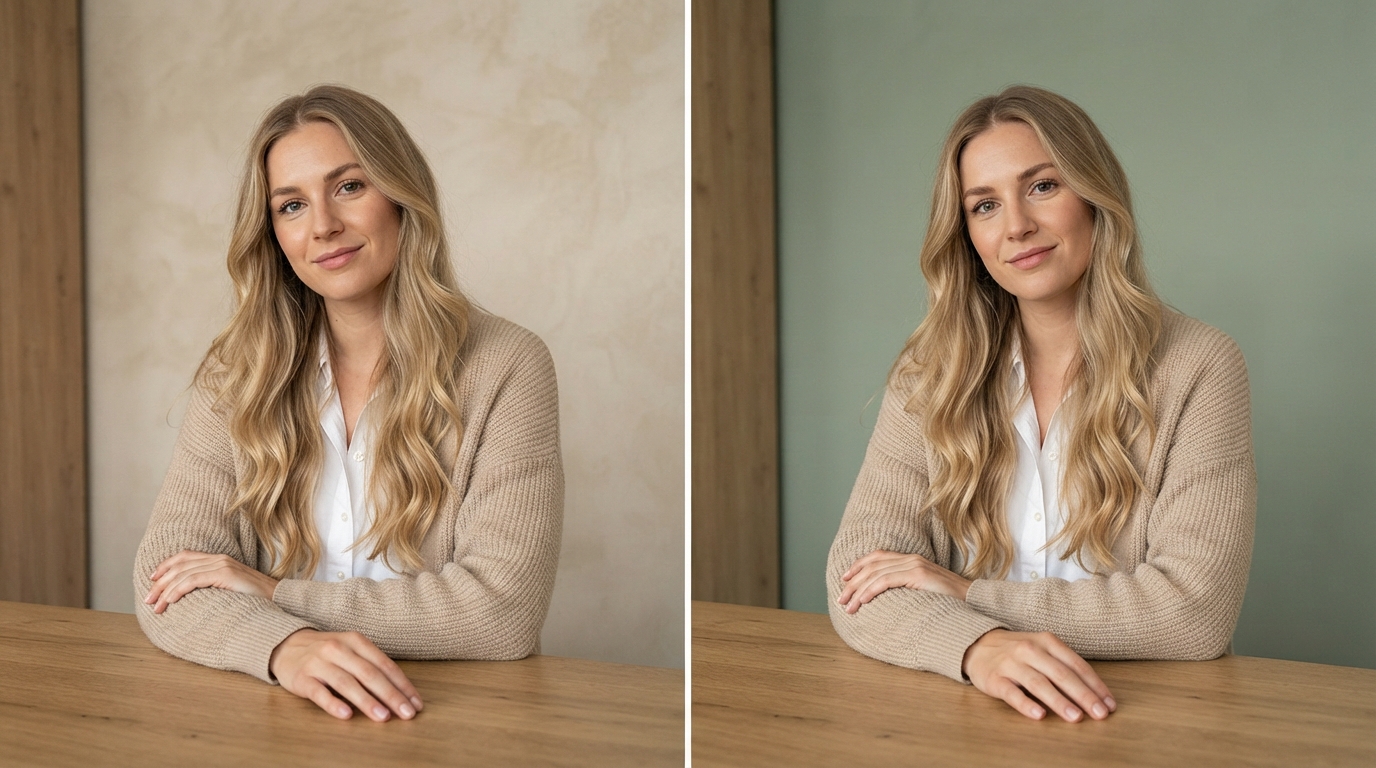
Kao cilj odaberi zid iza osobe. Promijeni boju zida u mat kaduljasto zelenu. Zadrži lice, kosu, pozu, ruke i odjeću osobe te smjer osvjetljenja, sjene, izrez i kut kamere nepromijenjenima. Nemoj dodavati namještaj, biljke ni tekst.
Popis onoga što treba zadržati može djelovati kao ponavljanje. To je ponavljanje korisno jer ChatGPT-u postavlja jasne granice uređivanja.
Što učiniti kada ChatGPT pokvari verziju koja vam se svidjela?
Nemojte nastavljati popravljati oštećenu verziju. Vratite se na posljednju sliku koja vam se doista svidjela i nastavite od te kontrolne točke.
Zamislite postupak kao spremanje napretka u igri:
- Izradite početnu verziju koja vam se sviđa.
- Napravite jednu smislenu promjenu.
- Usporedite rezultat s početnom verzijom.
- Zadržite novu verziju samo ako je tražena promjena uspjela, a zaštićene pojedinosti ostale su očuvane.
- Vratite se na prethodnu verziju ako se lice, proizvod, raspored ili tekst počnu neželjeno mijenjati.
Pokušaj istodobnog popravljanja pet slučajnih promjena obično stvori šest novih problema. Vraćanje na prethodnu verziju u početku može djelovati sporije, ali štedi vrijeme tijekom cijelog projekta.
Kako koristiti referentne slike bez zbunjivanja ChatGPT-a?
Dodavanje većeg broja referentnih slika ne čini rezultat automatski preciznijim. Svaka referentna slika mora imati jasno određenu ulogu.
Na primjer:
Upotrijebi referentnu sliku 1 za lice i kosu osobe. Upotrijebi referentnu sliku 2 za oblik i boju jakne. Referentnu sliku 3 upotrijebi samo za osvjetljenje i paletu boja pozadine. Nemoj kopirati lice, odjeću ni predmete s referentne slike 3.
Zamislite da svakoj referentnoj slici dodjeljujete samo jedan zadatak. Bez jasno dodijeljenih uloga ChatGPT može preuzeti lice s jedne slike, odjeću s druge i predmet u pozadini koji uopće niste željeli.
Kako zadržati isto lice na slikama izrađenima u ChatGPT-u?
Upotrijebite jasan portret i navedite značajke po kojima je osoba prepoznatljiva.
Upotrijebi preneseni portret kao referencu za identitet. Sačuvaj proporcije lica, oblik očiju, nos, usta, ton kože, liniju kose i frizuru. Promijeni samo odjeću u tamnoplavo poslovno odijelo. Zadrži pozu, izraz lica, kut kamere, osvjetljenje i pozadinu nepromijenjenima.
Zatim usporedite rezultat s referentnom slikom pri sličnoj veličini prikaza. Uvećajte oči, nos, usta, liniju kose i oblik lica umjesto da se oslanjate na opći dojam.
Nijedan prompt ne može jamčiti da će generirano lice ostati savršeno dosljedno. Ako je identitet osobe važan, nemojte se pouzdati u brz pogled prije korištenja slike.
Kako zadržati isti proizvod ili lik?
Dosljednost proizvoda i likova postiže se na isti način: navedite vizualne značajke koje moraju ostati sačuvane tijekom uređivanja.
Sačuvaj oblik bočice, čep, grafičko rješenje etikete, položaj logotipa, boje brenda, kut kamere i izrez. Promijeni samo pozadinu u toplu kupaonsku scenu. Nemoj mijenjati dizajn ambalaže ni dodavati drugi proizvod.
Za lik popis zaštićenih pojedinosti može uključivati lice, frizuru, dob, proporcije tijela, odjeću i jedan prepoznatljiv modni dodatak.
Koje primjere promptova možete kopirati i prilagoditi?
Najbolji prompt nije najduži prompt. Najbolji prompt modelu pruža dovoljno smjernica za donošenje korisne odluke.
Kako napisati prompt za AI fotografiju proizvoda?
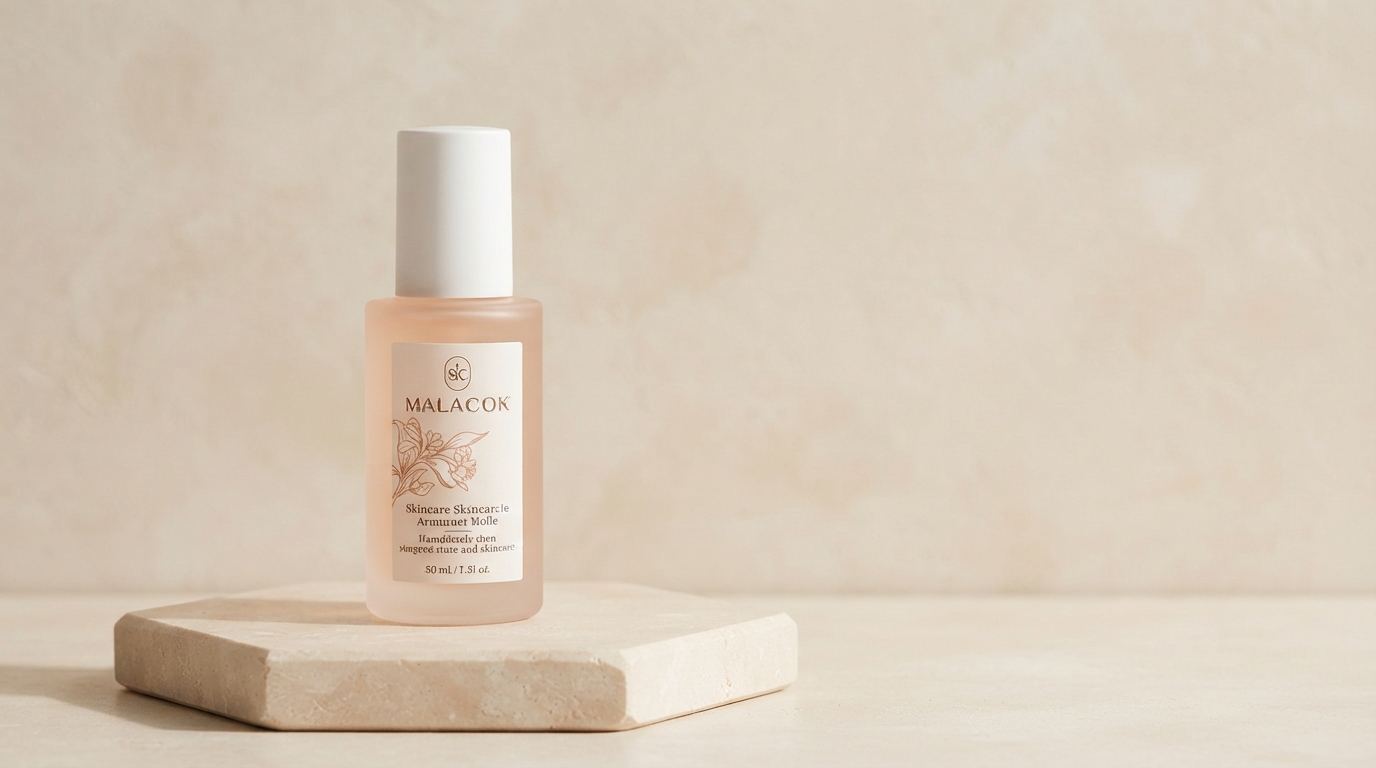
Izradi kvadratnu naslovnu sliku za internetsku trgovinu s prenesenom bočicom proizvoda za njegu kože postavljenom na postolje od svijetlog vapnenca. Upotrijebi prednji kut kamere od tri četvrtine, meko dnevno svjetlo s lijeve strane i toplu neutralnu paletu. Zadrži oblik bočice, čep, grafičko rješenje etikete, položaj logotipa i boje brenda nepromijenjenima. Nemoj dodavati tekst, dekorativne predmete ni duplikate proizvoda. Ostavi čist prazan prostor u gornjem desnom kutu.
Kako izraditi poster za društvene mreže s točno određenim tekstom?
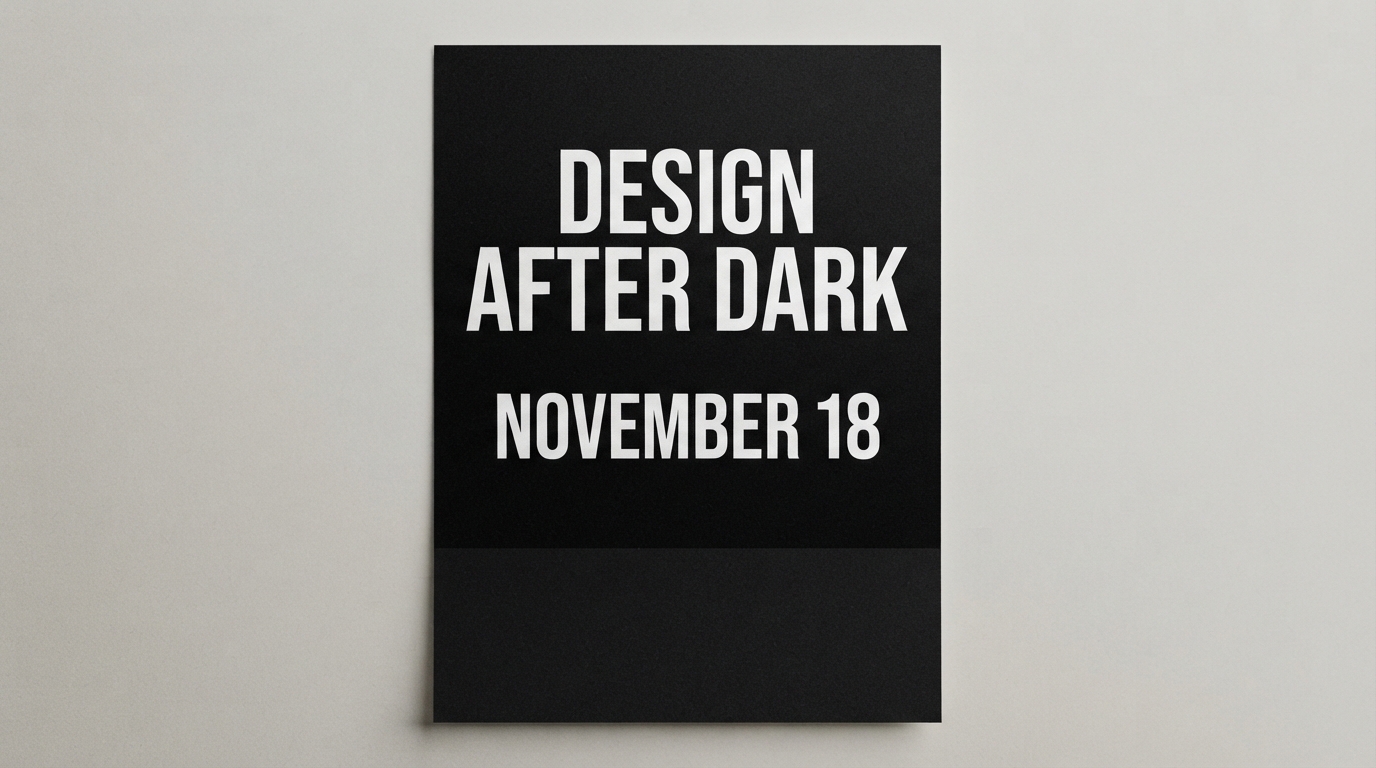
Izradi okomiti poster za događaj s točnim naslovom „DIZAJN NAKON MRAKA” i točnim datumom „18. STUDENOGA”. Upotrijebi velika sans-serif slova, središnje poravnanje i visok kontrast. Nemoj dodavati druge riječi, brojeve, logotipe ni ukrasne oblike slova. Donjih 20 % postera ostavi prazno za oznake sponzora.
Kako izraditi sliku s prozirnom pozadinom?
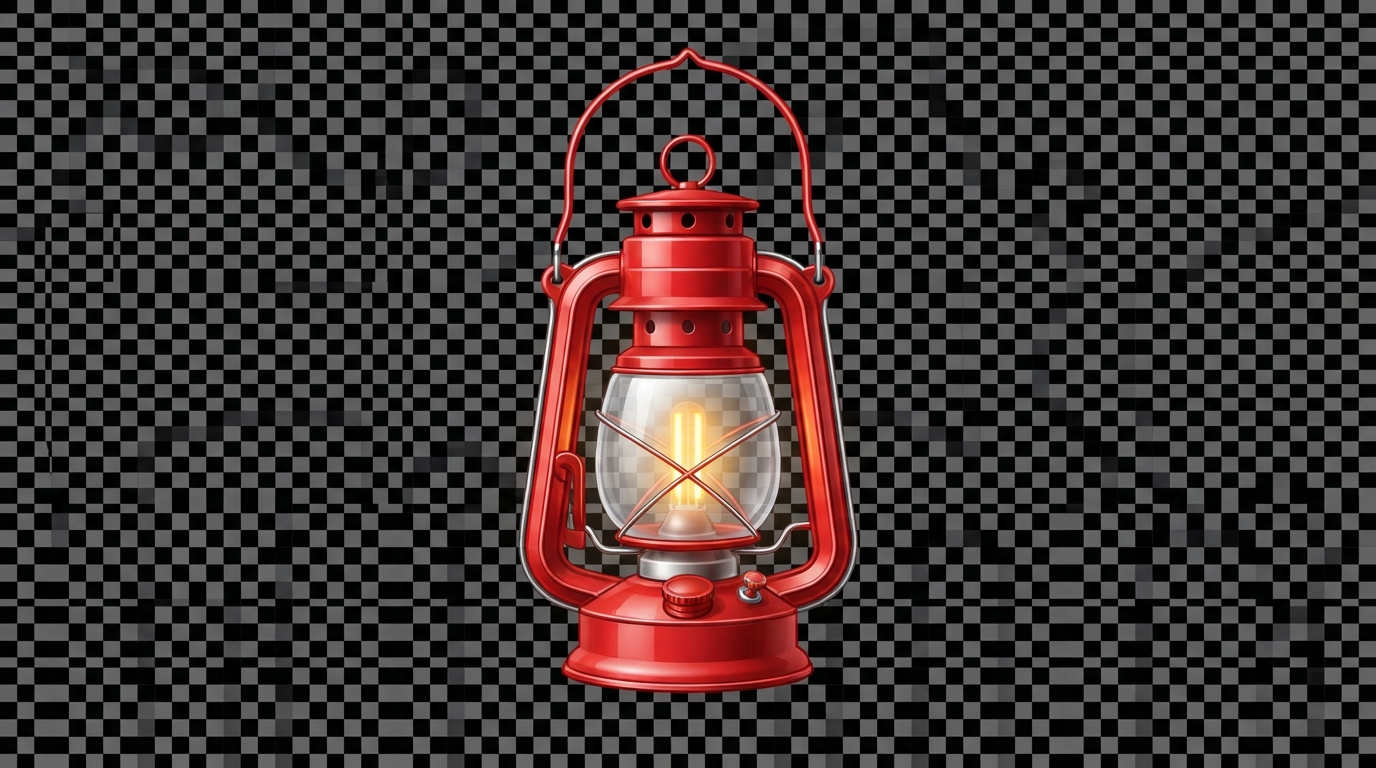
Izradi centriranu ikonu crvenog svjetla za kampiranje na prozirnoj pozadini. Prikaži samo jedan predmet, bez poda, sjene, obruba, teksta ili okolnog prizora. Zadrži cijelo svjetlo unutar platna i sačuvaj čiste rubove.
Kako izraditi dosljedan lik u novom prizoru?
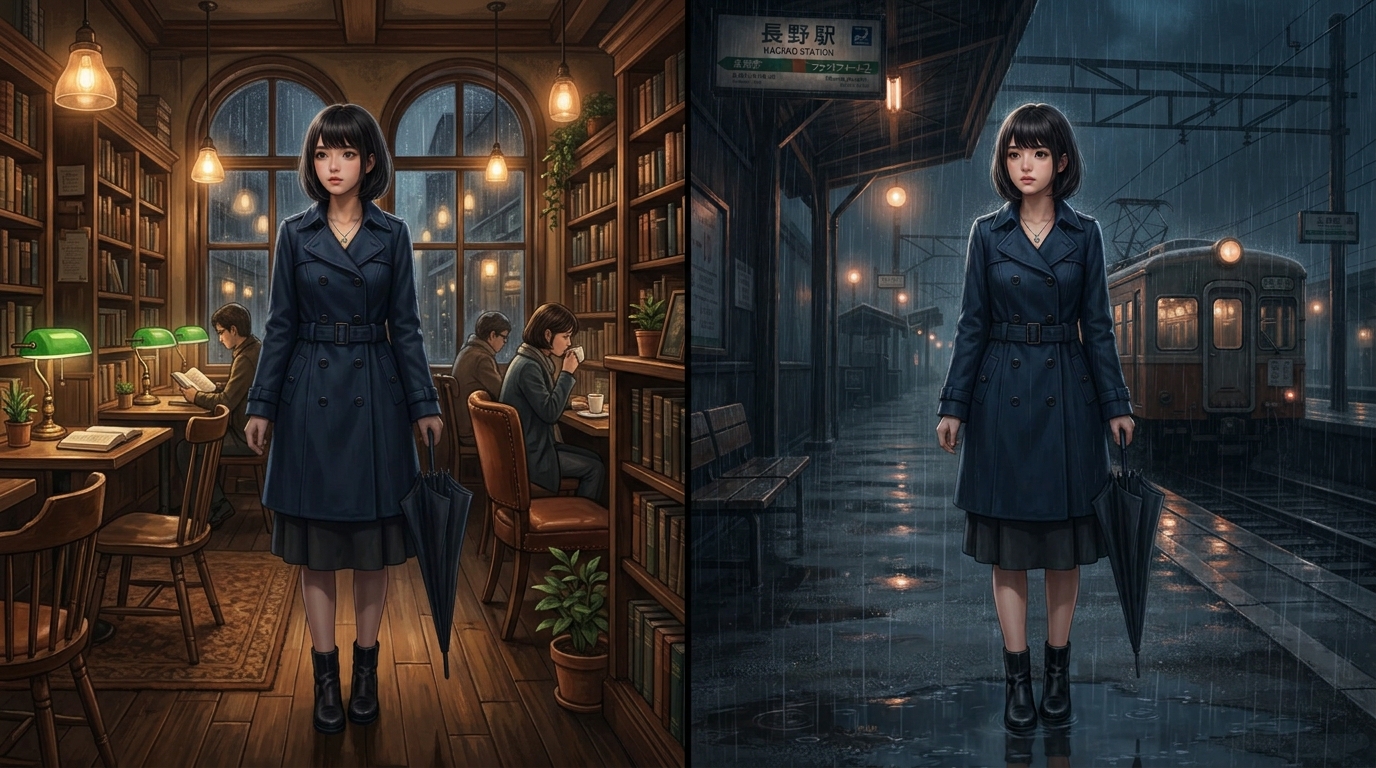
Izradi ilustraciju cijelog tijela lika s referentne slike 1. Sačuvaj lice, frizuru, dob, proporcije tijela, plavi kaput i srebrni privjesak. Postavi lik na kišnu željezničku postaju noću. Referentnu sliku 2 upotrijebi samo za okruženje i paletu boja. Nemoj mijenjati dizajn lika ni dodavati modne dodatke.
Zašto ChatGPT neprestano mijenja dijelove koje niste spomenuli?
ChatGPT ne zamjenjuje uvijek samo jedan izdvojeni dio slike kao tradicionalni uređivač fotografija. Može ponovno nacrtati veći dio slike nego što ste očekivali, pa se mala uputa poput „promijeni košulju” može odraziti i na lice, pozu, osvjetljenje ili pozadinu.
Neželjene promjene možete smanjiti tako da uređivanju dodijelite manji i precizniji zadatak:
| Što je pošlo po zlu | Što se vjerojatno dogodilo | Što pokušati sljedeće |
|---|---|---|
| Lice se promijenilo | Značajke identiteta nisu bile zaštićene | Vratite se na posljednju dobru sliku i navedite crte lica koje treba sačuvati |
| Etiketa proizvoda se promijenila | Proizvod je upotrijebljen samo kao općenita referenca | Navedite da grafičko rješenje etikete, položaj logotipa, oblik i boje moraju ostati nepromijenjeni |
| Cijeli se raspored pomaknuo | Cilj uređivanja bio je preširoko postavljen | Navedite točno područje i zaštitite izrez, kompoziciju i kut kamere |
| Pojavili su se dodatni predmeti | Prompt nije odredio broj predmeta niti naveo što treba izostaviti | Napišite „samo jedan predmet” i navedite neželjene elemente |
| Tekst je pogrešan | Tekst je predug ili neprecizno opisan | Skratite tekst, stavite ga u navodnike i zabranite dodavanje drugih riječi |
| Pozadina nije prozirna | Izlazna slika koristi simulirani uzorak šahovnice ili neprikladan format | Zatražite prozirnu pozadinu i provjerite PNG ili WebP datoteku na jednobojnim pozadinama |
Kada uređivanje slike ne uspije, promijenite samo jednu uputu, a ne cijeli prompt, kako biste mogli utvrditi što je doista riješilo problem.
Kako koristiti GPT Image 2.5 na platformi Guma?
Guma nudi jednostavniji način isprobavanja modela GPT Image 2.5 bez postavljanja API-ja ili unošenja identifikatora modela. Njezini alati za slike omogućuju vam da započnete s pisanom idejom ili prenesete postojeću sliku koju želite promijeniti.
1. Odaberite kako želite započeti. Otvorite generator GPT Image 2.5. Upotrijebite pretvaranje teksta u sliku kada želite izraditi nešto od početka. Upotrijebite pretvaranje slike u sliku kada već imate portret, fotografiju proizvoda, lik ili dizajn koji želite urediti.
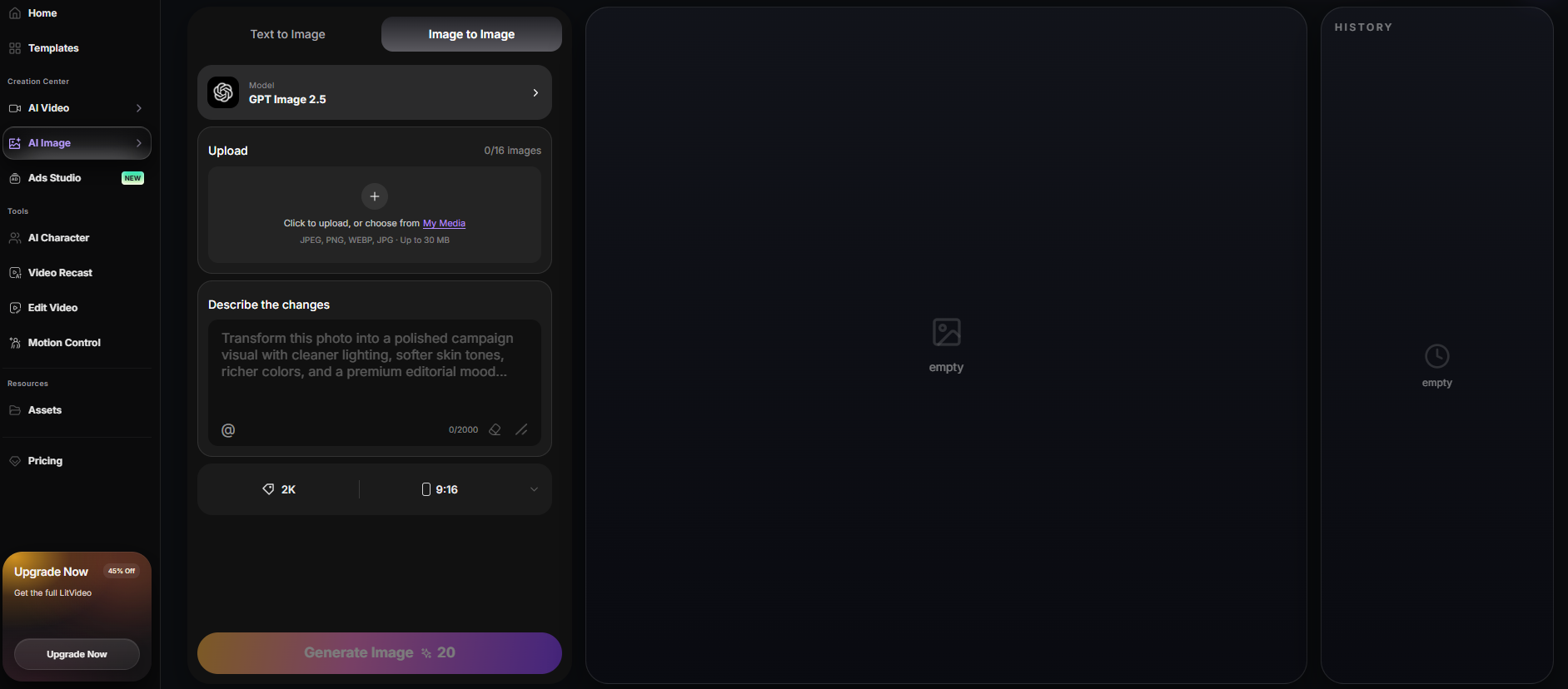
2. Dodajte početni materijal. Za novu sliku opišite subjekt, prizor, osvjetljenje, stil i konačni format. Za uređivanje prenesite izvornu sliku i objasnite treba li ona određivati osobu, proizvod, kompoziciju ili vizualni stil.
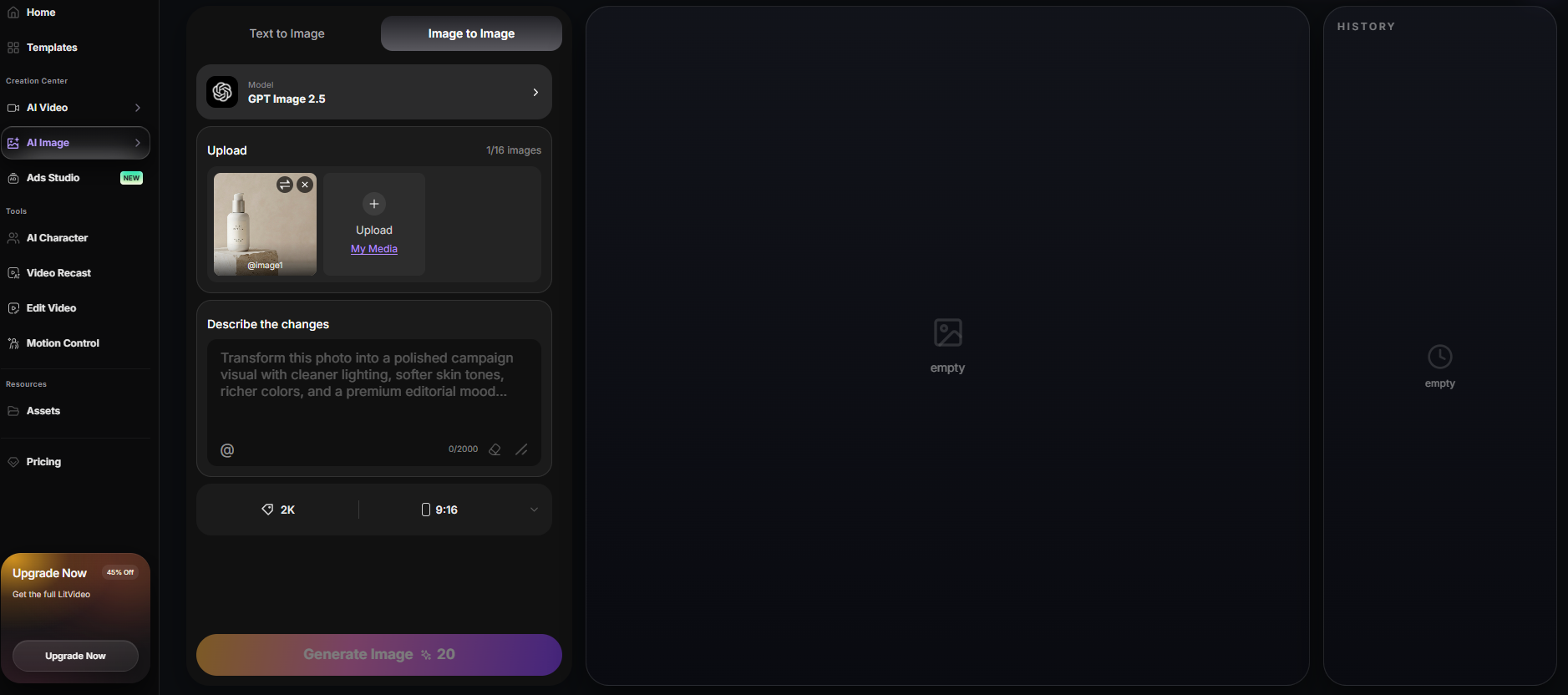
3. Opišite jedan jasan rezultat. Na primjer: „Promijeni zid iza bočice proizvoda za njegu kože u svijetli vapnenac. Zadrži oblik bočice, čep, grafičko rješenje etikete, položaj logotipa, boje brenda, kut kamere i izrez nepromijenjenima. Nemoj dodavati druge proizvode ni tekst.”
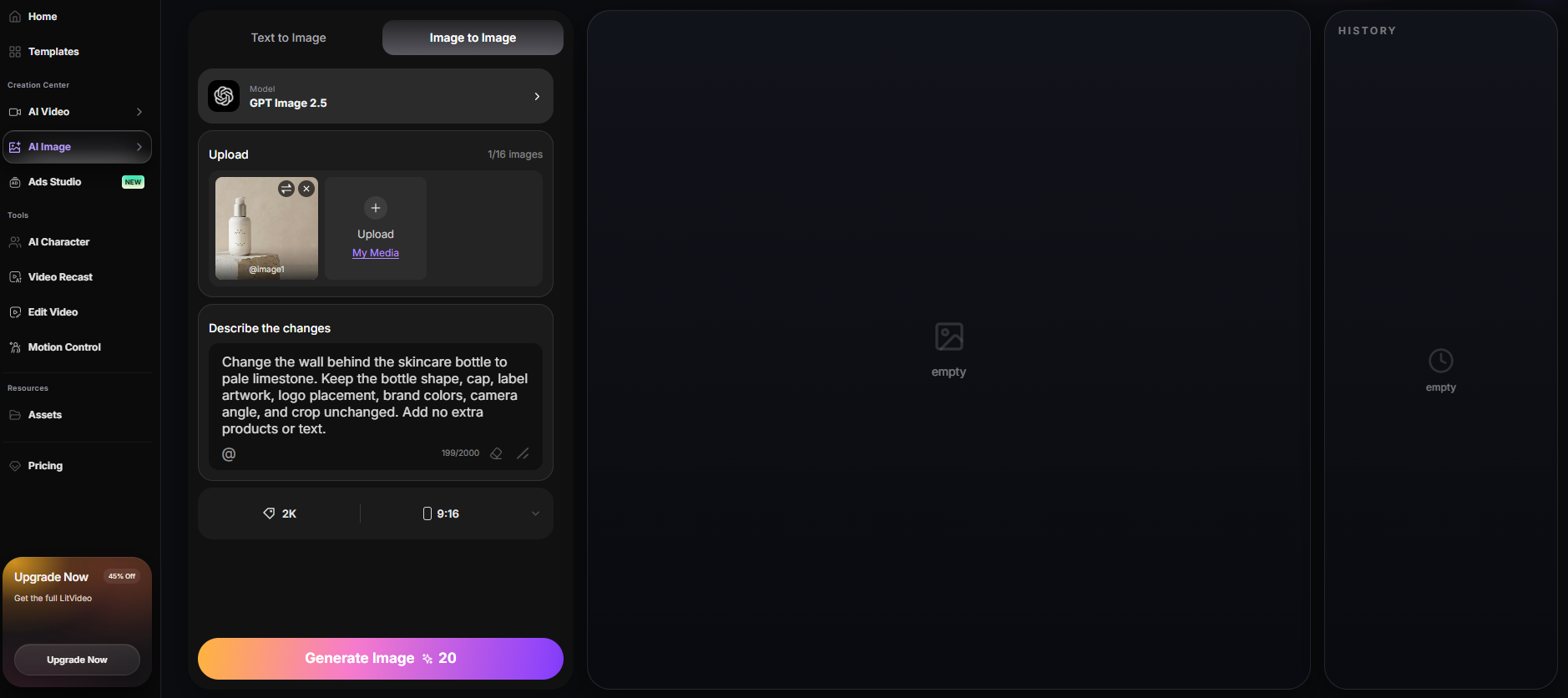
4. Generirajte i usporedite. Kliknite Generate, a zatim usporedite rezultat sa svojim promptom i izvornom referentnom slikom. Ako se etiketa, lice, raspored ili druga zaštićena pojedinost promijeni, vratite se na posljednju dobru sliku i izmijenite samo uputu koja nije uspjela.
Koji je najjednostavniji način pamćenja cijelog postupka?
Ne morate postati stručnjak za pisanje promptova kako biste izrađivali bolje slike. Počnite s jasnom predodžbom o dovršenom vizualnom materijalu, zaštitite važne pojedinosti i svaki put napravite samo jednu smislenu promjenu.
Ako je izmjena uspjela, spremite je. Ako se slika počne neželjeno mijenjati, vratite se na prethodnu verziju. Ako su točan tekst ili pojedinosti brenda važni, pažljivo ih provjerite umjesto da vjerujete prvom dojmu.
Opišite rezultat. Zaštitite važne pojedinosti. Promijenite jednu stvar. Usporedite. Zadržite samo bolju verziju.
Ovaj je ritam korisniji od savršeno oblikovanog prompta i mnogo manje frustrirajući od pokušaja spašavanja slike nakon pet nekontroliranih izmjena.