
Ho testato 6 generatori di video basati sull’IA: ecco i miei risultati
Vi siete mai chiesti come realizzare video curati senza software di montaggio complessi o un set di ripresa? I generatori di video AI hanno reso la creazione di contenuti più semplice che mai. Che vogliate animare una vecchia foto, trasformare un prompt testuale in una scena cinematografica o creare un breve clip per i social, questi strumenti vi permettono di passare rapidamente da un’idea a una bozza.
Per confrontare gli strumenti attraverso flussi di lavoro pratici, ho testato sei generatori di video AI utilizzando diversi scenari, tra cui contenuti brevi per i social, animazione di foto, conversione di testi in video con effetti cinematografici, presentazioni di prodotti, controllo del movimento e sincronizzazione audio. Ecco gli strumenti che si sono distinti nei test.
I 6 migliori generatori di video AI in sintesi
| Nome dello strumento | Piattaforme disponibili | Migliore per |
|---|---|---|
| Guma | iOS / Android / Web | Contenuti brevi per i social e creazione di video a partire da prompt |
| YouCam Enhance | iOS / Android / Web | Restaurare e animare nostalgiche vecchie foto di famiglia |
| Genbler | Web | Scene video generate da testi, con illuminazione cinematografica e movimenti della camera |
| HitPaw Edimakor | Web / Windows / macOS | Flussi di lavoro basati su immagini di riferimento per presentazioni di prodotti |
| Kling AI | iOS / Android / Web | Movimenti realistici e controllo locale del movimento |
| Google Veo 3.1 | Web / API | Generazione di video con audio nativo, dialoghi ed effetti sonori |
Guma: il migliore per i contenuti sui social e per una creazione flessibile
- Piattaforme: iOS / Android / Web
- Migliore per: Video brevi, concept di marketing e test creativi rapidi
Recensione dello strumento Guma:
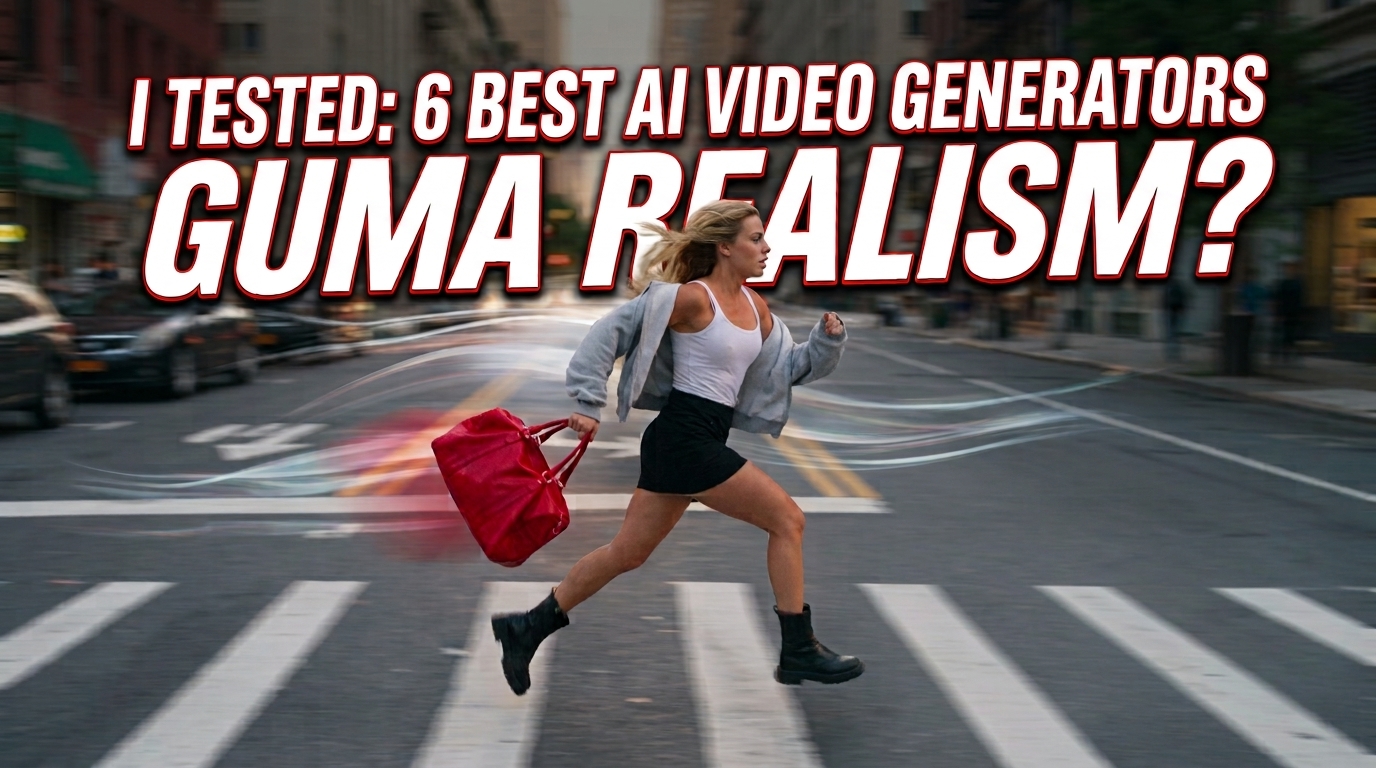
Guma si è distinto nei miei test per la sua semplicità di utilizzo e per la varietà di opzioni di creazione. Ho inserito un prompt che descriveva una ragazza che corre lungo una trafficata strada cittadina portando una borsa rossa. Il clip risultante includeva movimenti dinamici della telecamera e un naturale senso di movimento nella scena.
Il video conteneva anche il rumore dei passi e i suoni ambientali della città. Questo era il risultato di quel test, non una garanzia che ogni prompt produca lo stesso audio. Se cercate uno strumento pratico per trasformare prompt o immagini in brevi video destinati a contenuti ricorrenti sui social, Guma è sicuramente una valida opzione da considerare.
Come generare un video AI con Guma:
- Aprite Guma e scegliete il flusso di lavoro per la generazione di video.
- Caricate un’immagine per l’conversione da immagine a video, oppure inserite un prompt testuale per la conversione da testo a video.
- Selezionate il modello disponibile, la durata, le dimensioni dell’output e il rapporto d’aspetto per il vostro progetto.
- Generate il clip, esaminate il risultato e scaricatelo quando sarà pronto.
YouCam Enhance: il migliore per restaurare e animare vecchie foto
- Piattaforme: iOS / Android / Web
- Migliore per: Restaurare fotografie di famiglia sbiadite e a bassa risoluzione, aggiungendo sottili animazioni
Recensione dello strumento YouCam Enhance:
YouCam Enhance è pensato per racconti nostalgici. Durante i test, ho caricato una vecchia fotografia in bianco e nero, sbiadita, di una coppia. La piattaforma ha prima migliorato l’immagine riducendo il rumore visibile e affinando i dettagli. Il suo flusso di lavoro da immagine a video ha poi aggiunto movimenti delicati al ritratto statico, conferendo all’immagine un aspetto più caldo e realistico.
È un’opzione utile per preservare e reinventare preziosi ricordi di famiglia, purché si abbia il permesso di utilizzare le persone e le immagini presenti nella foto.
Come generare un video AI con YouCam Enhance:
- Aprite YouCam Enhance e selezionate la funzione da immagine a video.
- Caricate la foto vintage o sbiadita che desiderate animare.
- Applicate le migliorie di restauro, inserite un eventuale prompt e generate il clip.
Genbler: il migliore per movimenti cinematografici della camera
- Piattaforme: Web
- Migliore per: Scene video generate da testi, con illuminazione, profondità e prospettiva cinematografiche
Recensione dello strumento Genbler:
Genbler ha fornito risultati eccellenti nella mia prova cinematografica. Ho usato il seguente prompt: “uno skater incappucciato che scivola lungo una pista luminosa sopra le nuvole, sotto un cielo stellato”. Il risultato mostrava una chiara profondità, movimenti fluidi della camera e particelle luminose che davano al clip l’atmosfera di un teaser per un film fantasy.
È una scelta utile per i creatori che necessitano di immagini cinematografiche originali senza dover allestire una vera macchina da presa.
Come generare un video AI con Genbler:
- Aprite Genbler e scegliete il flusso di lavoro da testo a video.
- Descrivete il soggetto, l’ambientazione, l’illuminazione, i movimenti della camera e l’atmosfera nel prompt.
- Generate il clip, esaminate il risultato e scaricate il video finito.
HitPaw Edimakor: il migliore per presentazioni di prodotti con immagini di riferimento
- Piattaforme: Web / Windows / macOS
- Migliore per: Mantenere la struttura e la texture del prodotto durante movimenti controllati della camera
Recensione dello strumento HitPaw Edimakor:
I flussi di lavoro basati su immagini di riferimento possono essere utili quando un prodotto deve rimanere riconoscibile mentre la camera si muove. Ho caricato un’immagine fissa di una lussuosa bottiglia di profumo circondata da onde d’acqua. Nel mio test, il movimento ravvicinato della camera generato ha mantenuto relativamente costanti la bottiglia, la texture del vetro e il logo.
Il clip può inoltre essere importato nell’editor desktop di Edimakor per ulteriori modifiche sulla timeline e multitraccia, rendendo il flusso di lavoro pratico per i creatori di e-commerce.
Come generare un video AI con HitPaw Edimakor:
- Aprite Edimakor AI e scegliete il flusso di lavoro da immagine a video.
- Caricate una o più immagini di riferimento e descrivete il movimento desiderato.
- Selezionate il rapporto d’aspetto, la risoluzione e la durata disponibili, quindi generate il clip.
Kling AI: il migliore per movimenti fisici realistici e controllo localizzato
- Piattaforme: iOS / Android / Web
- Migliore per: Movimenti ad alta fedeltà e controllo di aree specifiche del movimento
Recensione dello strumento Kling AI:
Kling AI ha ottenuto ottimi risultati nel mio test sui movimenti fisici. Ho creato una scena con una donna che cade tra le nuvole al tramonto. I movimenti dei suoi capelli e la rotazione del suo corpo apparivano naturali nel risultato generato.
Il suo flusso di lavoro Motion Brush è utile quando si desidera identificare aree specifiche di un’immagine da animare. I risultati possono variare a seconda dell’immagine di origine, del prompt, del modello e delle condizioni di elaborazione attuali, ma lo strumento offre ai creatori un controllo più localizzato rispetto a un semplice prompt da immagine a video.
Come generare un video AI con Kling AI:
- Aprite Kling AI, scegliete la modalità da immagine a video e caricate l’immagine di origine.
- Inserite un prompt che descriva la scena e il movimento desiderato.
- Utilizzate Motion Brush, quando disponibile, per contrassegnare le aree che volete animare.
- Generate il clip e salvate il risultato dopo averlo esaminato.
Google Veo 3.1: il migliore per audio nativo e sincronizzazione dei dialoghi
- Piattaforme: Web / API
- Migliore per: Generare video insieme a dialoghi, effetti sonori e audio di sottofondo
Recensione dello strumento Google Veo 3.1:
Google Veo 3.1 affronta una delle maggiori limitazioni di molti generatori di video AI: l’audio. In un test con un anchorman, il clip generato includeva la scena, i dialoghi pronunciati e l’audio di sottofondo della redazione nello stesso flusso di lavoro. I dialoghi e i movimenti della bocca erano molto ben sincronizzati in quel test, anche se i risultati possono variare a seconda del prompt e della generazione.
Il suo flusso di lavoro per l’audio nativo rende Veo 3.1 un’opzione interessante quando si desidera una bozza video con audio, invece di aggiungere ogni elemento sonoro separatamente in un editor. I modelli disponibili, le risoluzioni, i limiti di durata e l’accesso possono variare a seconda del prodotto Google o della configurazione API che utilizzate.
Come generare un video AI con Google Veo 3.1:
- Aprite Veo tramite un prodotto Google o un’API supportata e scegliete la modalità da testo a video o da immagine a video.
- Descrivete la scena, lo stile visivo, i dialoghi e gli effetti sonori nel prompt.
- Generate il clip, esaminate insieme audio e video e scaricate l’output disponibile.
Iniziate oggi stesso a creare video migliori grazie all’AI!
Siete pronti a dare vita alle vostre idee video più velocemente?
Il giusto generatore di video AI può aiutarvi a trasformare prompt testuali e immagini in video coinvolgenti, risparmiando tempo e fatica.
Questi generatori di video AI possono aiutare marketer, influencer, marchi di e-commerce e creatori di contenuti a esplorare nuove idee, produrre contenuti visivi e accelerare la produzione. Scegliete lo strumento più adatto al vostro progetto, provatelo con i vostri propri prompt o immagini e scoprite come l’AI possa rendere la creazione di video più efficiente e creativa.