
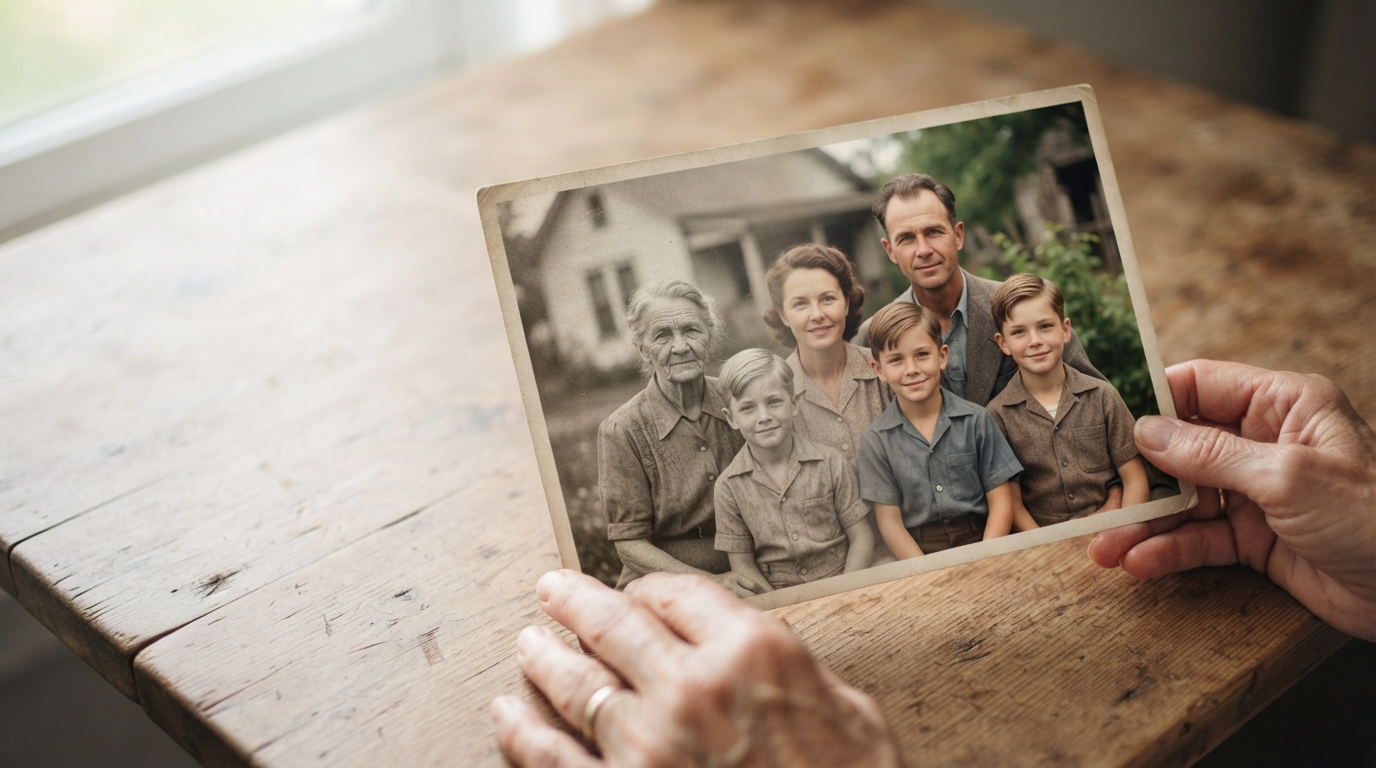
Come usare Banana per colorare una foto con l'IA
Le vecchie foto di famiglia hanno il potere di fermarci nel bel mezzo di un passo. Un sorriso sbiadito, un cappotto familiare o una stanza di cui abbiamo solo sentito parlare possono riportare indietro un intero istante.
Avere i colori può rendere quell’istante più vicino. Ma può anche produrre risultati strani. Un volto può apparire troppo liscio, una giacca scura può diventare improvvisamente viola, oppure qualcuno che conosciamo bene potrebbe non sembrare più del tutto se stesso.
Fortunatamente, non servono competenze di Photoshop né un prompt lungo e tecnico. Con Nano Banana, puoi colorare una vecchia foto caricandola, descrivendo il risultato desiderato e apportando qualche piccolo aggiustamento, se necessario.
Come colorare una vecchia foto con Nano Banana
Il processo richiede tre semplici passaggi.
1. Carica la tua foto
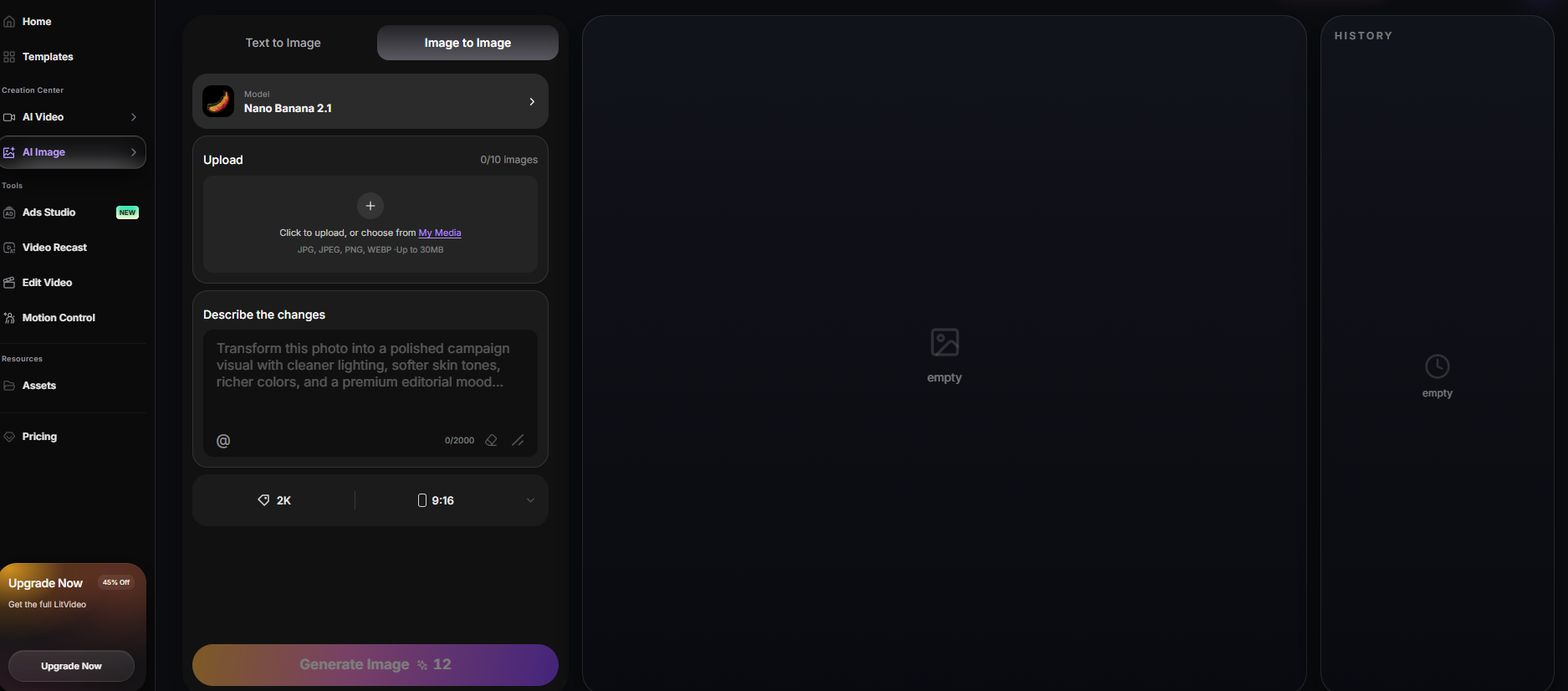
Apri Nano Banana 2.1 su Guma e carica la foto in bianco e nero che desideri colorare.
Prima di aggiungere i colori, verifica se l’immagine presenta danni importanti. Alcuni piccoli segni vanno generalmente bene, ma pieghe profonde, macchie grandi o graffi sul viso di una persona dovrebbero essere riparati prima.
Per una foto danneggiata, inizia con questo prompt:
Ripara i graffi, le pieghe, le macchie e i bordi danneggiati di questa foto. Mantieni intatti le persone e la scena originale. Non aggiungere nulla di nuovo.
2. Aggiungi colori naturali
Non è necessario descrivere ogni singolo oggetto nell’immagine. Un’istruzione chiara riguardo alle persone e all’aspetto complessivo di solito basta.
Usa questo prompt per iniziare a colorare la foto:
Aggiungi colori naturali a questa foto in bianco e nero. Mantieni identici il viso, l’espressione, l’età, l’acconciatura, i vestiti, la posa e lo sfondo di tutti. Usa tonalità della pelle naturali e colori morbidi, realistici. Conserva le rughe e i piccoli dettagli. Non rendere i volti troppo lisci né i colori troppo vivaci.
3. Confronta il risultato con l’originale
Quando l’immagine colorata è pronta, confrontala con l’originale. Una volta soddisfatto del risultato, scaricala come file separato in modo che la foto originale rimanga intatta.
Fai attenzione agli occhi, alla bocca, all’attaccatura dei capelli, alle mani, agli occhiali e ai bordi degli abiti. In una foto di gruppo, controlla anche i volti più piccoli sul fondo o ai lati dell’immagine.
Se qualcosa non sembra corretto, chiedi a Nano Banana di correggere solo quella parte. Ad esempio:
Mantieni tutto il resto esattamente uguale. Cambia solo il cappotto in un verde oliva sbiadito.
Adatta il prompt alla foto
Il prompt principale funziona per la maggior parte dei ritratti e delle foto di famiglia. Se l’ambientazione ha bisogno di qualche indicazione in più, aggiungi una breve frase invece di riscrivere l’intero prompt.
Per un ritratto di famiglia al chiuso, aggiungi:
Usa una luce interna soffusa e colori caldi e delicati.
Per uno scatto all’aperto, aggiungi:
Usa la luce naturale del giorno con colori tenui per cielo, alberi, strada e vestiti.
Per una vecchia foto di strada o di edifici, aggiungi:
Usa colori credibili per edifici, veicoli, cartelli, strada e vestiti. Non aggiungere oggetti moderni.
Queste piccole aggiunte aiutano Nano Banana a comprendere la scena senza sovraccaricarla di istruzioni inutili.
Come risolvere i problemi comuni di colorazione
Il primo risultato potrebbe non essere sempre perfetto, soprattutto se la foto originale è scura, sbiadita o danneggiata. Nella maggior parte dei casi, una breve istruzione di follow-up è sufficiente.
Il volto appare troppo liscio
Se la persona inizia a sembrare una statua di cera, chiedi a Nano Banana di ripristinare i dettagli che rendono il volto autentico:
Riporta le rughe naturali e i piccoli dettagli facciali. Non levigare, abbellire né ritoccare il volto.
Evita parole come “perfetto”, “senza difetti” o “altamente lucido”. Possono incoraggiare il modello a eliminare rughe e altri dettagli naturali.
La pelle appare grigia o spenta
Regola i volti senza schiarire l’intera immagine:
Dona ai volti una luce naturale soffusa e calda e un colore della pelle sano e realistico. Lascia il resto dell’immagine così com’è.
Questo può rendere le persone più vive senza rendere tutta la foto eccessivamente colorata.
Gli abiti hanno il colore sbagliato
Se conosci il colore reale, specificalo direttamente:
Cambia solo la giacca in un blu scuro tenue.
Se non lo sai, scegli un colore discreto e credibile come blu scuro, marrone, grigio, crema o verde oliva. Le tonalità moderne e vivaci possono facilmente risultare fuori luogo in una foto più antica.
La persona non sembra più la stessa
Se un volto è cambiato notevolmente, torna all’immagine originale o riparata invece di modificare ripetutamente la versione alterata.
Inizia una nuova generazione con:
Aggiungi solo i colori. Fai corrispondere il volto, l’espressione, l’età e l’acconciatura della persona alla foto originale. Non abbellire né rimodellare il volto.
Per una foto di gruppo, puoi identificare una persona in base alla sua posizione:
Correggi il volto della donna in piedi all’estrema sinistra affinché corrisponda alla foto originale. Lascia gli altri così come sono.
Riporta i colori, non un ricordo diverso
Una foto colorata non serve a sostituire l’originale né a dimostrare esattamente come appariva ogni colore. È un altro modo per vedere una persona, un luogo o un momento familiari.
Il miglior risultato non è l’immagine più luminosa o rifinita. È quella che conserva ancora l’atmosfera della foto che la tua famiglia ricorda.