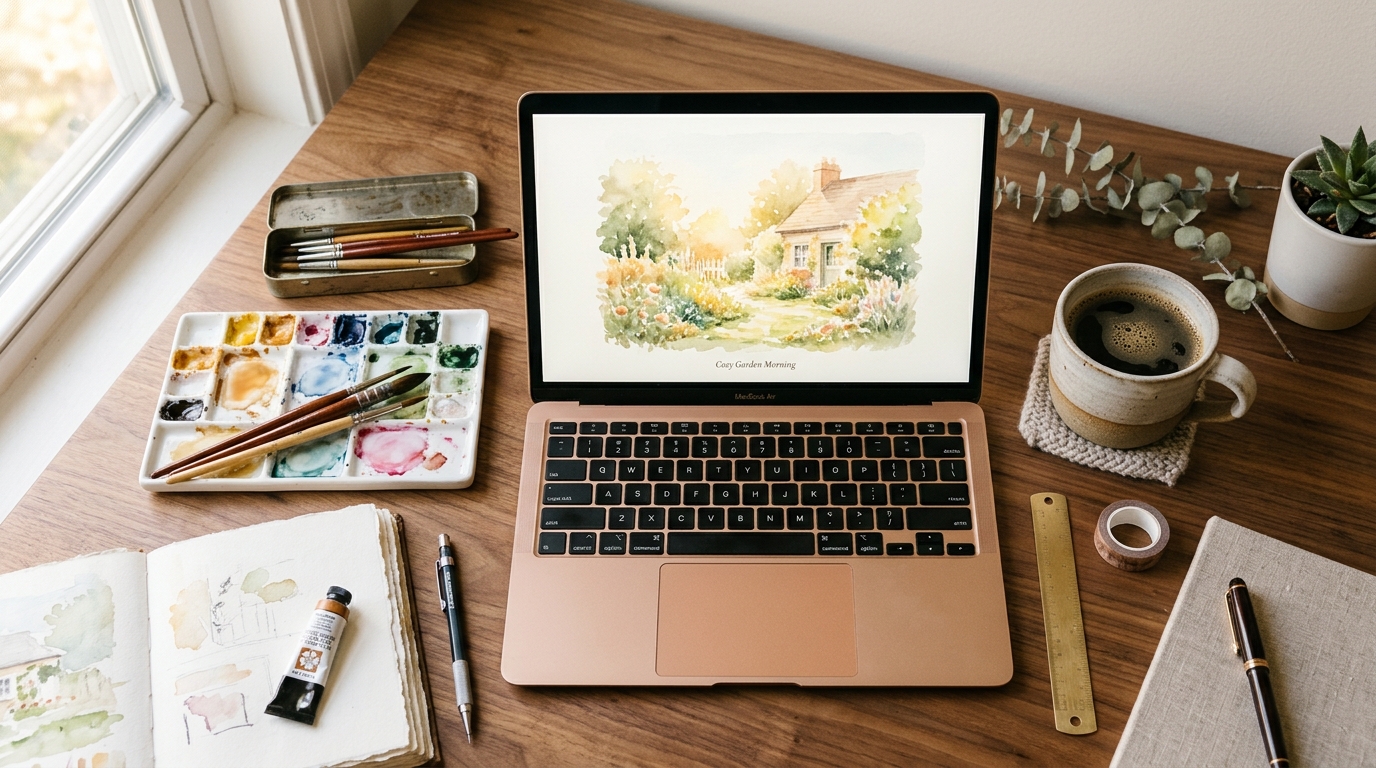
La risposta breve: trasformare una foto in un dipinto AI su Guma richiede quattro passaggi: caricare un'immagine chiara e ad alta risoluzione; scegliere uno stile artistico; impostare la forza dello stile, generare e rivedere; quindi scaricare l'opera d'arte finita. Un singolo rendering richiede da 5 a 15 secondi, mentre il flusso di lavoro completo di solito impiega meno di due minuti.
Tutti abbiamo centinaia di foto che giacciono dimenticate nei nostri rullini fotografici: un suggestivo tramonto nell'ora dorata, uno scatto spontaneo del nostro animale domestico o un ritratto di famiglia. Commissionare un ritratto personalizzato costava centinaia di dollari, mentre crearne uno da soli richiedeva ore di pratica nella pittura digitale.
Oggi, i generatori di immagini da immagine ad immagine basati sull'IA possono trasformare le normali foto digitali in ricchi dipinti ad olio, morbide opere d'arte ad acquerello o nitidi schizzi a matita. Ma ottenere un risultato pulito e impressionante—senza volti deformati o immagini confusive—richiede di sapere come scegliere l'immagine giusta, strutturare i prompt e controllare il processo di generazione.
Best Practices: Come Scegliere la Migliore Foto per un Dipinto AI
L'IA può preservare solo i dettagli chiaramente visibili nella tua foto di origine. Prima di caricare qualsiasi cosa, assicurati che la tua immagine di base soddisfi queste linee guida pratiche:
- Rapporto di inquadratura del soggetto: assicurati che la tua persona o il tuo animale domestico principale occupino almeno dal 40% al 50% dell'inquadratura, dando all'IA abbastanza dettagli facciali e strutturali per preservare accuratamente il soggetto.
- Illuminazione direzionale: la luce laterale naturale o una luce morbida a 45 gradi aiutano l'IA a produrre riflessi realistici delle pennellate.
- Evita gli scatti di gruppo affollati: i volti minuscoli nelle foto di gruppo ampie spesso sfocano o si deformano durante la trasformazione in dipinto.
Guma combina stili di pittura predefiniti, forza dello stile regolabile, prompt personalizzati opzionali ed esportazione ad alta risoluzione in un unico flusso di lavoro semplificato. I principianti possono iniziare con un preset, mentre gli utenti avanzati possono perfezionare il risultato senza cambiare strumenti.
Trasformare le istantanee quotidiane in arte digitale personalizzata è rapido e semplice:Carica la Tua Foto di Origine: seleziona un'immagine ad alta risoluzione in cui il tuo soggetto risalti chiaramente.Scegli uno Stile di Mezzo Artistico: opta per un modello di stile (Olio Classico, Acquerello Morbido o Tela Impressionista) che si adatti all'atmosfera della tua foto.Imposta la Forza dello Stile, Genera e Rivedi: inizia con una forza dello stile moderata—circa il 60%–70% per un effetto pittorico evidente che preserva comunque il soggetto originale. Genera tre o quattro varianti, poi confronta il viso, la posa, l'abbigliamento, lo sfondo e la composizione prima di scegliere la versione più forte.Esporta la Tua Opera d'Arte: scarica la versione disponibile alla massima risoluzione per la stampa.
Adeguare l'atmosfera della tua immagine al giusto mezzo artistico è il segreto per creare opere che vorrai davvero incorniciare:Stile PittoricoIdeale per Questo Tipo di FotoCome Appare il RisultatoOlio ClassicoRitratti singoli, drammatici tramonti, atmosfere vintagePennellate spesse e ricche, profondi contrasti luminosi, classica sensazione di telaAcquerello MorbidoAnimali domestici, fiori, paesaggi soleggiati all'aperto, bambiniDelicati sfumature di colore, morbida texture della carta, sensazione leggera e ariosaTela ImpressionistaViste di giardini, strade cittadine, luce dell'ora dorataVivaci tocchi di colore, effetti di luce solare screziata, energia artisticaMatita e CarboncinoPrimi piani di animali domestici, striking headshots, architetturaDettagliate linee di grafite, morbide sfumature, intramontabile look in bianco e nero
Se utilizzi prompt personalizzati per affinare la tua generazione, non limitarti a elencare gli stili artistici. Un prompt affidabile combina quattro elementi distinti:Mezzo e texture + luce e colore + soggetto + istruzioni di preservazioneSenza chiare istruzioni di preservazione che indichino all'IA cosa non modificare, il risultato potrebbe perdere importanti dettagli del soggetto originale. Ecco come funziona la formula per diversi tipi di foto:Per ritratti vintage ad olio:[Soggetto], pittura ad olio classica su tela, spesse pennellate a impasto, calda illuminazione alla Rembrandt, ricca profondità cromatica, dettagliata texture della pittura, preserva la struttura facciale e l'espressione originali, non modificare l'abbigliamentoPer ritratti ad acquerello di animali domestici:[Soggetto], morbida illustrazione ad acquerello su carta pressata a freddo, tecnica bagnato su bagnato, delicati bordi, espressiva sensazione, mantenere la posa originale dell'animale e i segni del pelo, sfondo semplificato pur preservando il soggettoPer scatti paesaggistici impressionisti:[Soggetto], pittura impressionista en plein air, visibili tratti di spatola, vibranti raggi di sole screziati, preserva la composizione e la prospettiva originali
Anche con buoni strumenti, una generazione iniziale può mancare l'obiettivo. Usa questa guida rapida per risolvere e correggere i problemi comuni di output:Risultato FallitoPotenziale CausaCome CorreggerloI tratti del viso appaiono distorti o diversi dalla persona originaleLa forza dello stile sta sopraffacendo i dettagli facciali originali.Abbassa leggermente la forza dello stile, ritaglia più vicino al viso o aggiungi rigide istruzioni di preservazione al tuo prompt.L'immagine sembra ancora una normale foto con un effetto filtro piattoIl prompt non descrive sufficientemente la fisica texture pittorica.Aggiungi esplicitamente termini come pennellate a impasto, pesante texture della pittura e granulosità della tela per far sembrare il risultato veramente dipinto.Lo sfondo è troppo disordinato e distrae dal soggettoLa foto di origine contiene troppi dettagli concorrenti nello sfondo.Ritaglia gli oggetti distrattori, usa una foto con uno sfondo più pulito o scegli uno stile minimalista che attenui i dettagli dello sfondo.Gli acquerelli sbiadiscono o rendono confusi i tratti del visoLa sbavatura del pigmento è stata applicata troppo pesantemente sulle linee sottili.Passa a uno stile ad olio o a schizzo, oppure abbassa la forza dello stile per preservare più dettagli facciali.
Sì. Aggiungi un'istruzione di preservazione come "preserva la disposizione originale dello sfondo, gli oggetti e la prospettiva; applica la texture pittorica senza sostituire la scena". Se lo sfondo è troppo distraente, puoi invece chiedere a Guma di attenuarne i dettagli mantenendo riconoscibile l'ambiente originale.
L'olio funziona meglio per ritratti singoli con illuminazione drammatica, offrendoti ricca profondità a impasto e una sensazione classica. Gli acquerelli sono ideali per scatti all'aperto, bambini e animali domestici dove colori morbidi e sfumati creano un'atmosfera leggera e ariosa.
Le foto di gruppo con molti volti piccoli a volte possono perdere dettagli durante la conversione dello stile. Per la somiglianza più nitida, è meglio usare foto con un unico soggetto chiaro o uno stretto scatto di coppia/famiglia in cui i volti occupano una porzione maggiore dell'inquadratura.
Usa lo stesso modello di stile, la stessa forza dello stile, la stessa struttura del prompt e gli stessi descrittori di colore o illuminazione in tutte le foto. Ad esempio, mantieni "Olio Classico", una forza dello stile del 70%, calda luce dalla finestra e colori tenui dello sfondo coerenti in tutta la serie.
Sì. Scarica la versione disponibile alla massima risoluzione e abbina le dimensioni del file alla dimensione di stampa desiderata. Ad esempio, una tela 8×10 pollici può usare un file 2400×3000 pixel a 300 DPI. Per altre dimensioni di stampa, abbina le dimensioni del file all'output fisico previsto.
Smetti di lasciare che i tuoi ricordi preferiti rimangano nascosti nel tuo rullino digitale. Che tu voglia creare un ritratto ad acquerello del tuo animale domestico o trasformare un tramonto di vacanza in uno splendido dipinto ad olio, Guma rende la trasformazione facile, veloce e pronta per la stampa.Pronto a vedere come appare la tua foto preferita come dipinto? Caricala su Guma, scegli uno stile e crea la tua prima versione in pochi secondi.