
Come utilizzare le immagini di ChatGPT 2.5: guida facile ai prompt e alla modifica
Chiedi a ChatGPT di cambiare lo sfondo. Modifica anche il viso. Ripari il viso e, all'improvviso, l'etichetta del prodotto sembra diversa. Dopo altre tre modifiche, l'immagine a malapena ricorda la versione che ti piaceva.
Se questo ti suona familiare, il problema probabilmente non è la tua creatività. Il problema è che il prompt non ha mai specificato a ChatGPT cosa poteva essere modificato e cosa era fuori limiti.
La buona notizia: non serve un prompt più lungo o tecnico. Servono confini più chiari. Questa guida ti mostra come creare una prima immagine solida, modificare una parte senza perdere il resto, mantenere coerenti volti e prodotti e riprendersi quando una revisione va fuori controllo.
Il modo più semplice per controllare una modifica di immagine in ChatGPT è: Target → Change → Keep.
ChatGPT Images 2.5 è ancora la versione integrata in ChatGPT?
Ecco l'aggiornamento rapido sulla versione, così da non sprecare tempo a cercare un pulsante "2.5": a partire dal 25 novembre 2026, l'esperienza standard di ChatGPT per le immagini utilizza ChatGPT Images 2.6. Di solito non vedrai un selettore 2.5 in ChatGPT. I vecchi nomi GPT Image 2.5 Flare e GPT Image 2.5 Sunburst sono importanti soprattutto quando uno sviluppatore o uno strumento di terze parti ti permette di scegliere un modello API preciso.
Non devi preoccuparti degli ID dei modelli se vuoi semplicemente creare o modificare un'immagine in ChatGPT. Apri Immagini o avvia una conversazione normale e usa il flusso di lavoro qui sotto.
Come puoi creare una buona immagine in ChatGPT al primo tentativo?
Inizia descrivendo l'immagine come un asset finito, non come un'idea vaga.
Invece di scrivere:
Fai una bella pubblicità per cosmetici.
Prova invece:
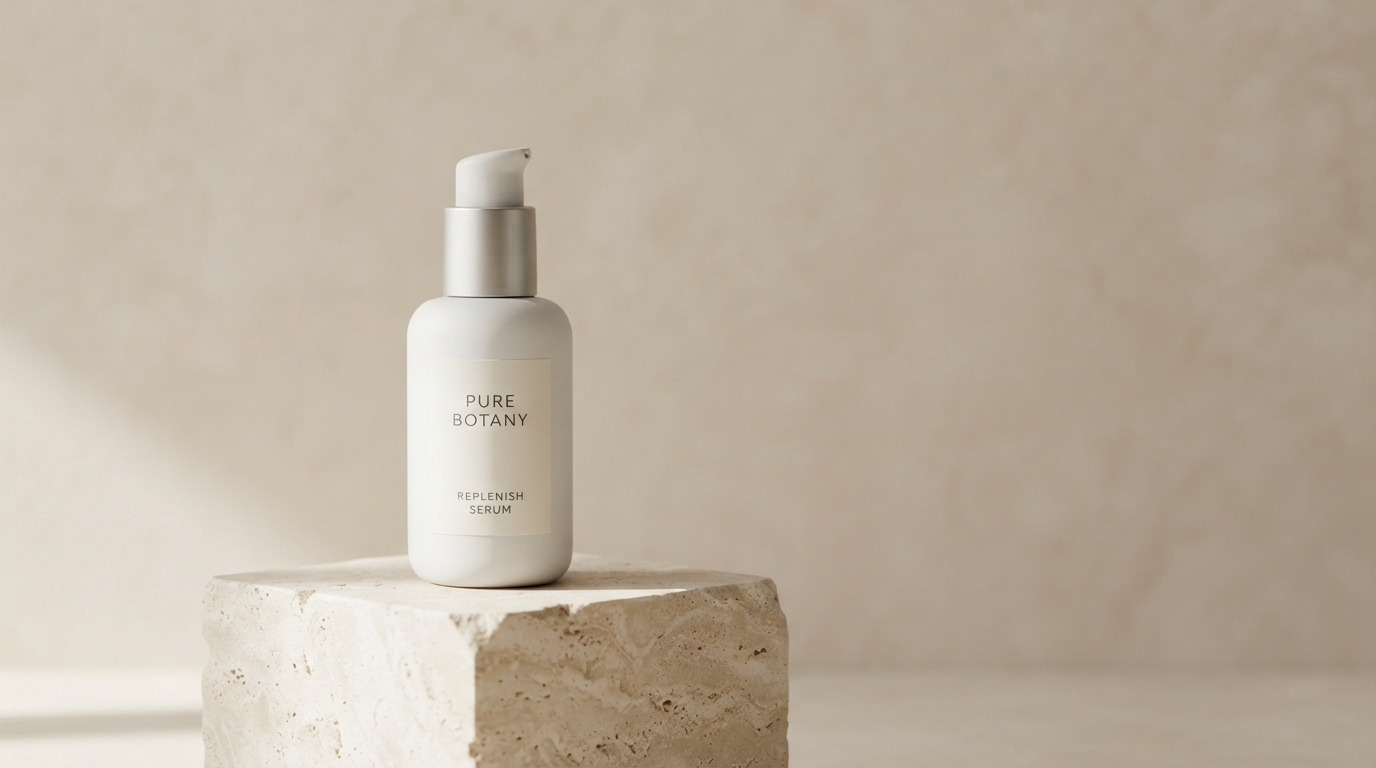
Crea un'immagine hero quadrata per e-commerce di una bottiglia bianca di skincare su un piedistallo di calcare chiaro. Usa una luce naturale soffusa proveniente da sinistra, una palette neutra calda e uno spazio negativo pulito nell'angolo in alto a destra. Mostra una sola bottiglia. Non aggiungere testo né oggetti extra.
Il secondo prompt dice a ChatGPT cosa mostrare, dove posizionarlo, da dove proviene la luce, quali colori usare e cosa lasciare fuori. Puoi comunque essere creativo, ma ChatGPT non deve più indovinare cosa significhi "bello".
Cosa dovresti includere in un prompt per immagini adatto ai principianti?
Non serve un muro di linguaggio tecnico. Per la maggior parte delle immagini, cinque elementi sono sufficienti. Indica cosa stai realizzando, come una foto di prodotto, un poster, un ritratto, un post sui social, un'icona o una modifica, e nomina la persona, il prodotto, l'oggetto o la scena che deve apparire. Poi descrivi composizione, illuminazione, colori, atmosfera e stile visivo. Aggiungi i dettagli che non devono cambiare—come un volto, un logo, la forma di un prodotto, il testo, il ritaglio o l'angolazione della fotocamera—e termina con i requisiti finali del file, che si tratti di un'immagine quadrata, verticale o panoramica, oppure con uno sfondo trasparente.
Queste cinque parti non dovrebbero sembrare un modulo. Possono fluire in una o due frasi naturali, purché ChatGPT riesca a vedere chiaramente il soggetto, l'aspetto desiderato, i confini e i requisiti di output.
Copia questo template di partenza:
Crea un [tipo di immagine] con protagonista [soggetto]. Usa [composizione], [illuminazione] e [stile visivo]. Mantieni inalterati [dettagli protetti]. Non aggiungere [elementi indesiderati]. Genera un'immagine con [requisito di forma o sfondo].
Se il primo risultato ti sembra vicino ma non perfetto, è un buon segno. Tieni la versione più simile e modificala da lì invece di ricominciare ogni volta.
Come modifichi una parte di un'immagine senza alterare tutto il resto?
È qui che la formula Target → Change → Keep trova la sua applicazione.
- Target: Nomina esattamente la parte dell'immagine che vuoi modificare.
- Change: Descrivi il nuovo risultato.
- Keep: Elenca i dettagli che devono rimanere identici.
Esempio:
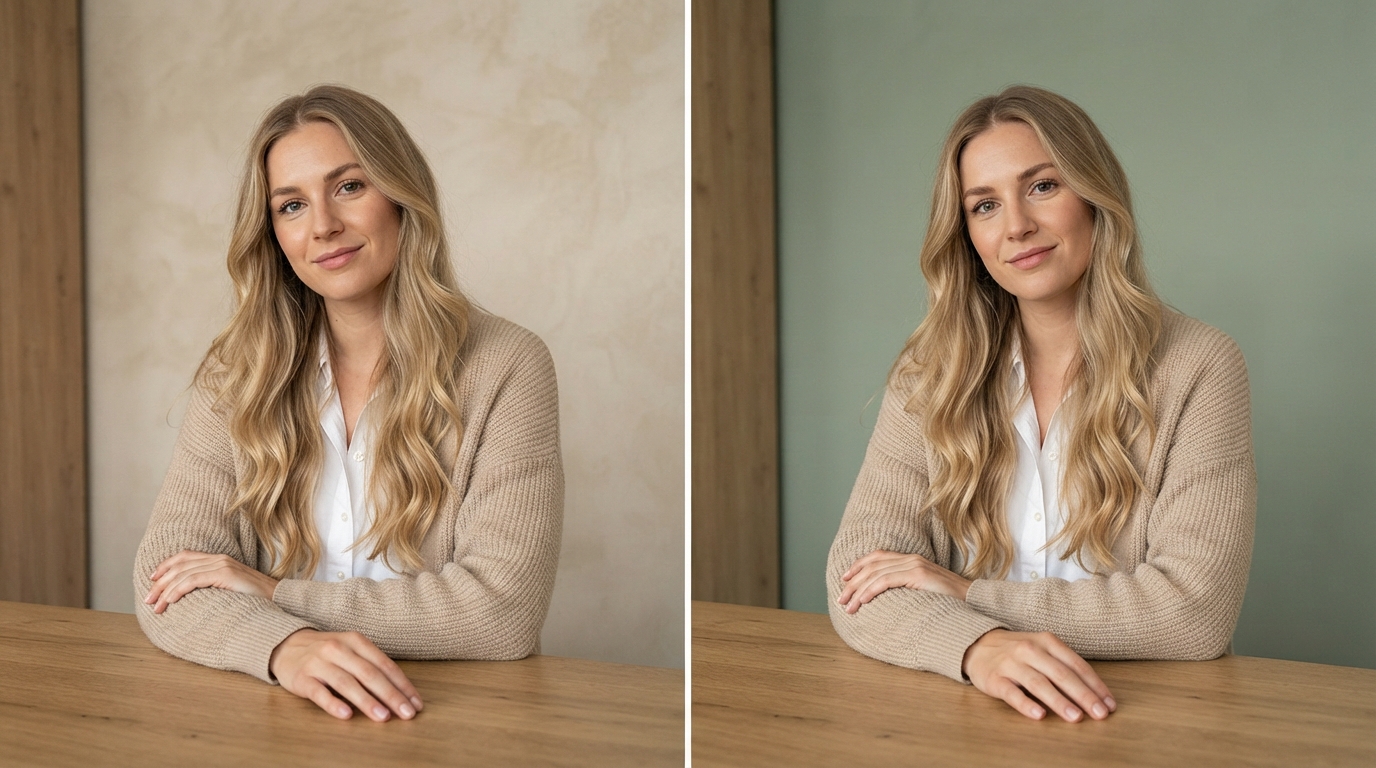
Target la parete dietro il soggetto. Cambia la parete in verde salvia opaco. Mantieni inalterati il viso, i capelli, la posa, le mani, gli abiti, la direzione della luce, le ombre, il ritaglio e l'angolazione della fotocamera della persona. Non aggiungere mobili, piante o testo.
L'elenco dei "keep" può sembrare ripetitivo. Ma questa ripetizione è utile perché ChatGPT ha bisogno di un confine chiaro per la modifica.
Cosa fare quando ChatGPT rovina una versione che ti piaceva?
Non continuare a riparare la versione danneggiata. Torna all'ultima immagine che ti è piaciuta davvero e riprendi da quel punto.
Pensa al processo come a salvare una partita:
- Genera una baseline che ti piace.
- Fai una modifica significativa.
- Confronta il risultato con la baseline.
- Tieni la nuova versione solo se la modifica richiesta ha funzionato e i dettagli protetti sono sopravvissuti.
- Ripristina quando un volto, un prodotto, un layout o un testo iniziano a deviare.
Cercare di riparare cinque modifiche accidentali contemporaneamente di solito ne crea sei nuove. Il ripristino sembra più lento per un momento, ma fa risparmiare tempo sull'intero progetto.
Come usare immagini di riferimento senza confondere ChatGPT?
Caricare più riferimenti non rende automaticamente il risultato più accurato. Ogni riferimento deve avere un compito.
Ad esempio:
Usa il riferimento 1 per il viso e i capelli della persona. Usa il riferimento 2 per la forma e il colore della giacca. Usa il riferimento 3 solo per l'illuminazione e la palette dello sfondo. Non copiare il viso, gli abiti o gli oggetti dal riferimento 3.
Pensa a dare a ogni immagine di riferimento un compito specifico. Senza questi compiti, ChatGPT potrebbe prendere in prestito un viso da un'immagine, vestiti da un'altra e un oggetto di sfondo che non avevi mai voluto.
Come mantenere lo stesso volto nelle immagini di ChatGPT?
Usa un ritratto chiaro e nomina le caratteristiche che rendono la persona riconoscibile.
Utilizza il ritratto caricato come riferimento d'identità. Preserva proporzioni facciali, forma degli occhi, naso, bocca, tono della pelle, attaccatura dei capelli e acconciatura. Cambia solo l'abbigliamento in un completo navy da ufficio. Mantieni inalterati posa, espressione, angolazione della fotocamera, illuminazione e sfondo.
Poi confronta il risultato con il riferimento a dimensioni simili. Ingrandisci gli occhi, il naso, la bocca, l'attaccatura dei capelli e la forma del viso invece di fidarti dell'atmosfera generale.
Nessun prompt può garantire che un volto generato rimanga perfettamente coerente. Se la persona è importante, non fidarti di un rapido sguardo prima di usare l'immagine.
Come mantenere lo stesso prodotto o personaggio?
La coerenza di prodotti e personaggi funziona allo stesso modo: nomina le caratteristiche visive che devono sopravvivere alla modifica.
Preserva la forma della bottiglia, il tappo, l'artwork dell'etichetta, la posizione del logo, i colori del marchio, l'angolazione della fotocamera e il ritaglio. Cambia solo lo sfondo in una calda scena da bagno. Non ridisegnare la confezione né aggiungere un secondo prodotto.
Per un personaggio, l'elenco protetto potrebbe includere il viso, l'acconciatura, l'età, le proporzioni corporee, l'abbigliamento e un accessorio distintivo.
Quali esempi di prompt puoi copiare e adattare?
Il miglior prompt non è il più lungo. Il miglior prompt dà al modello indicazioni sufficienti per prendere una decisione utile.
Come scrivere un prompt per la fotografia di prodotto AI?
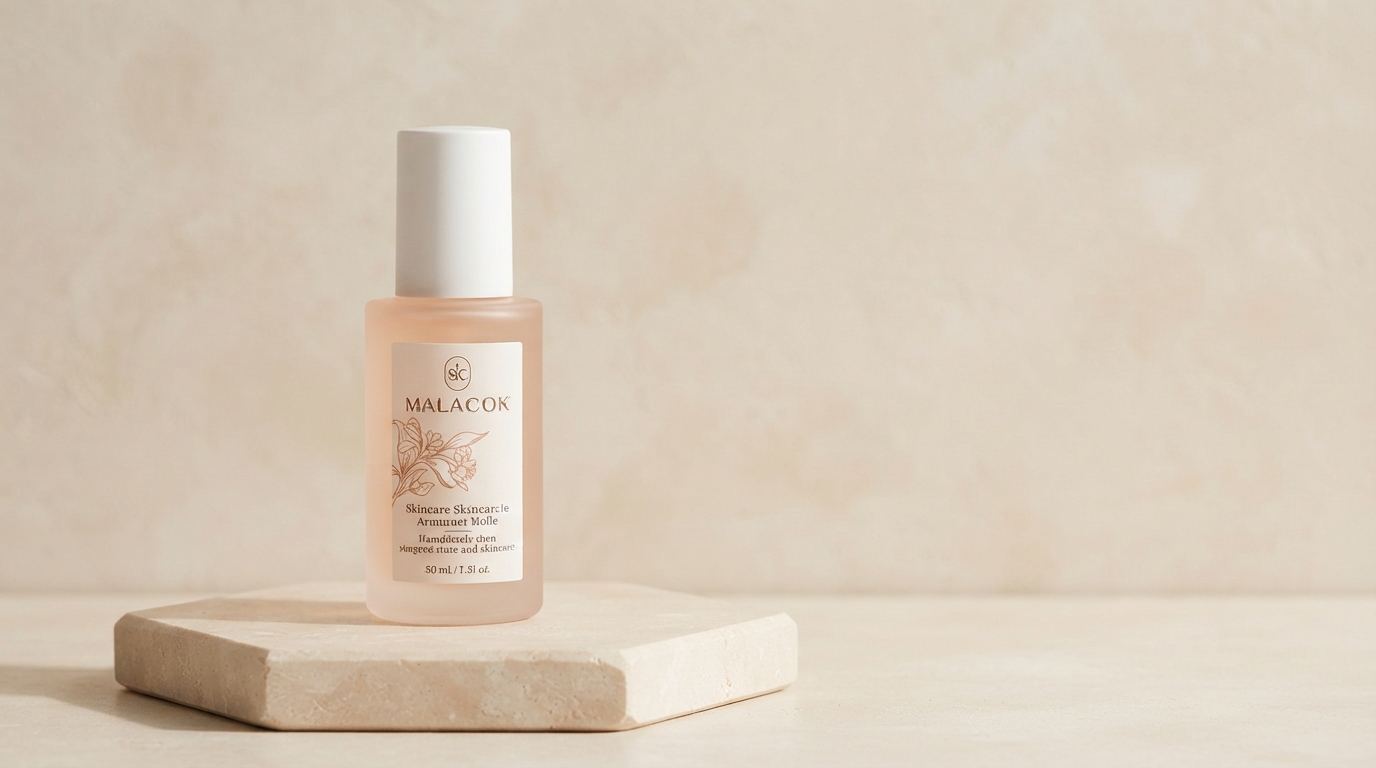
Crea un'immagine hero quadrata per e-commerce della bottiglia di skincare caricata su un piedistallo di calcare chiaro. Usa un'angolazione frontale a tre quarti, luce naturale soffusa da sinistra e una palette neutra calda. Mantieni inalterati la forma della bottiglia, il tappo, l'artwork dell'etichetta, la posizione del logo e i colori del marchio. Non aggiungere testo extra, oggetti di scena né prodotti duplicati. Lascia uno spazio negativo pulito nell'angolo in alto a destra.
Come creare un poster sociale con testo preciso?
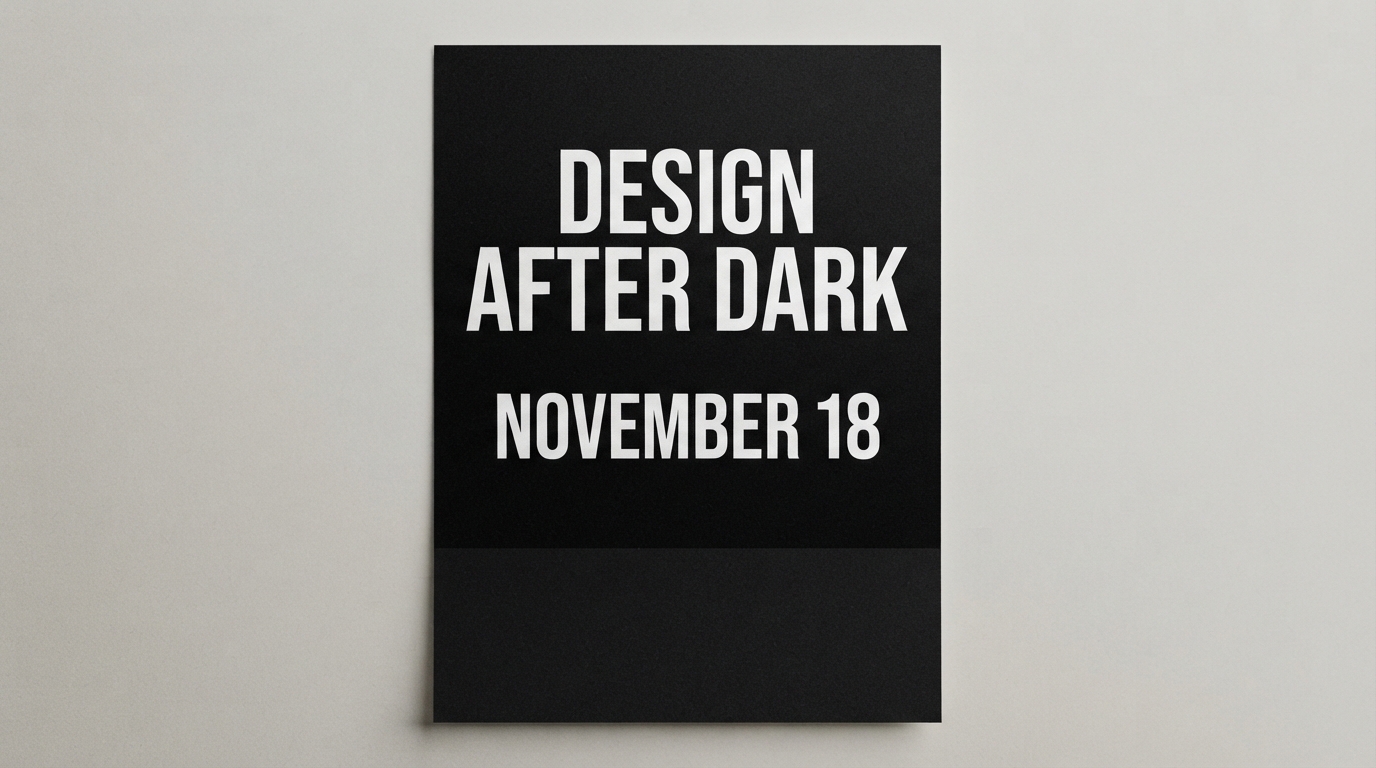
Crea un poster verticale per un evento con il titolo esatto "DESIGN AFTER DARK" e la data esatta "NOVEMBER 18". Usa lettering sans-serif maiuscolo, allineamento centrato e alto contrasto. Non aggiungere altre parole, numeri, loghi o forme decorative del lettering. Lascia il 20% inferiore vuoto per i marchi degli sponsor.
Come creare un'immagine con sfondo trasparente?
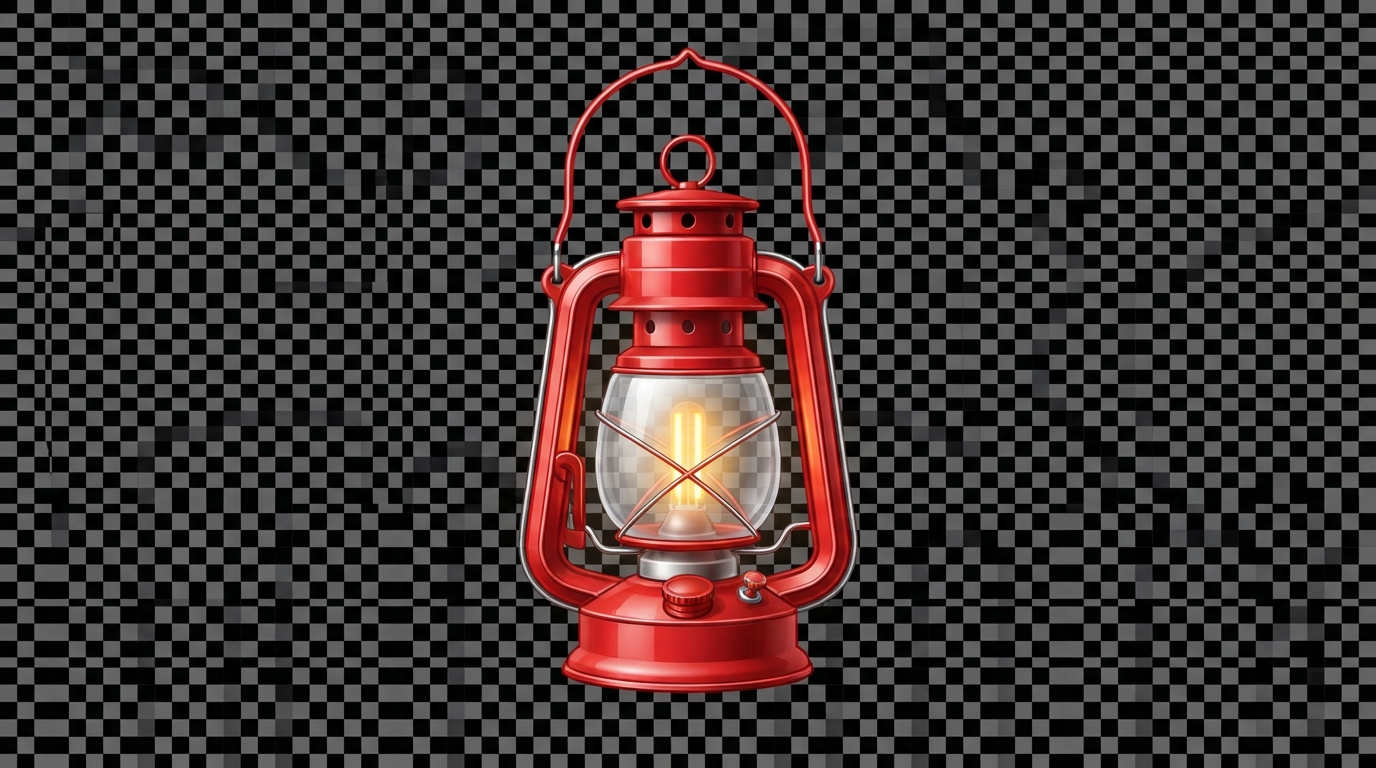
Crea un'icona centrata di una lanterna da campeggio rossa su sfondo trasparente. Mostra un solo oggetto, senza pavimento, ombra, bordi, testo o scena circostante. Mantieni l'intera lanterna all'interno della tela e preserva bordi puliti.
Come creare un personaggio coerente in una nuova scena?
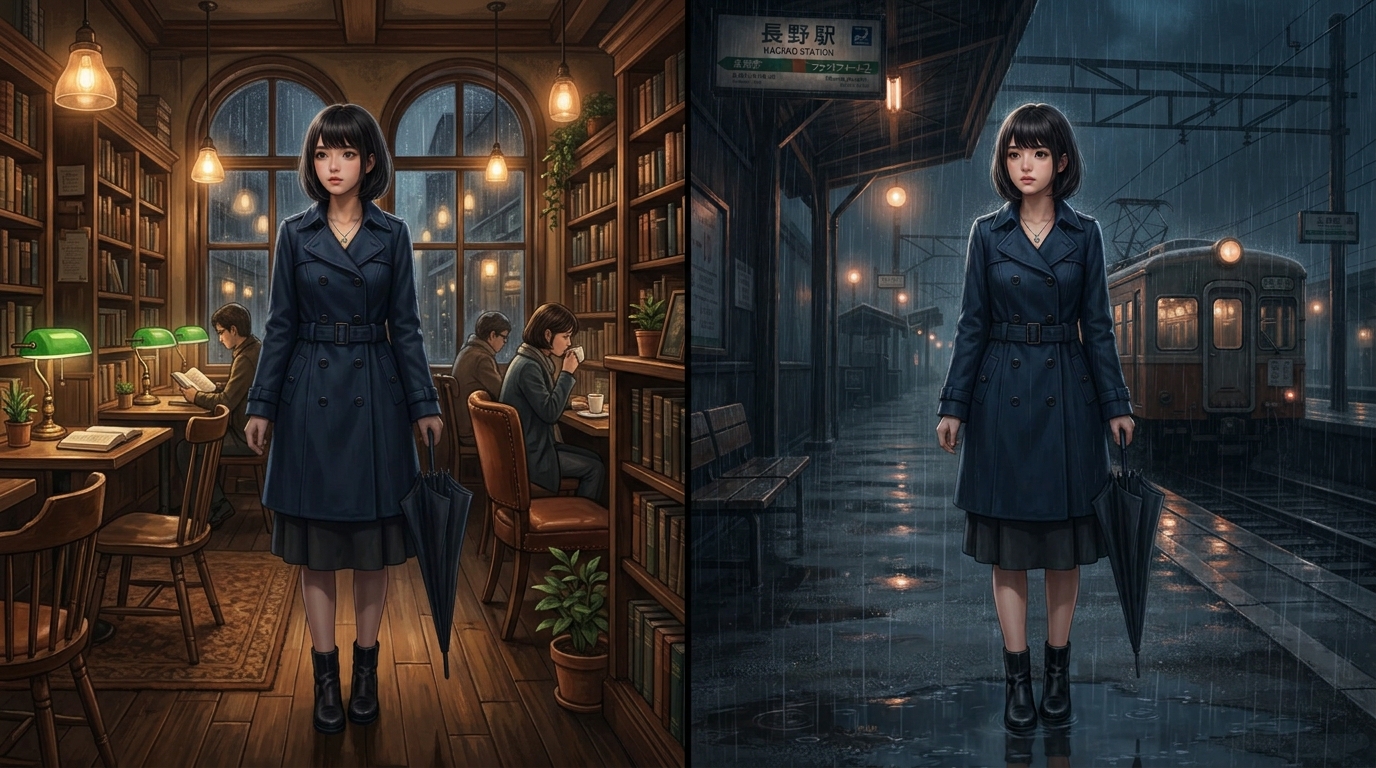
Crea un'illustrazione a figura intera del personaggio nel riferimento 1. Preserva il viso, l'acconciatura, l'età, le proporzioni corporee, il cappotto blu e il pendente d'argento. Colloca il personaggio in una stazione ferroviaria piovosa di notte. Usa il riferimento 2 solo per l'ambiente e la palette dei colori. Non ridisegnare il personaggio né aggiungere accessori.
Perché ChatGPT continua a modificare parti che non hai menzionato?
ChatGPT non scambia sempre un singolo elemento isolato come un tradizionale editor fotografico. Potrebbe ridisegnare più dell'immagine di quanto ti aspettassi, quindi una piccola richiesta come "cambia la maglia" può estendersi al viso, alla posa, all'illuminazione o allo sfondo.
Puoi ridurre questa deriva dando alla modifica un compito più limitato:
| Cosa è andato storto | Cosa è probabilmente successo | Cosa provare dopo |
|---|---|---|
| Il volto è cambiato | Le caratteristiche d'identità non sono state protette | Torna all'ultima buona immagine e elenca le caratteristiche facciali da preservare |
| L'etichetta del prodotto è cambiata | Il prodotto è stato trattato come riferimento generale | Specifica che artwork dell'etichetta, posizione del logo, forma e colori devono rimanere invariati |
| L'intero layout si è spostato | L'obiettivo della modifica era troppo ampio | Nomina la regione esatta e proteggi ritaglio, composizione e angolazione della fotocamera |
| Sono apparsi oggetti extra | Il prompt non ha impostato un conteggio degli oggetti né esclusioni | Dì "un solo oggetto" ed elenca gli elementi indesiderati |
| Il testo è sbagliato | Il copy è troppo lungo o descritto in modo vago | Riduci il testo, mettilo tra virgolette e vieta parole extra |
| Lo sfondo non è trasparente | L'output ha usato una simulazione a scacchiera o un formato inadatto | Richiedi un output trasparente e verifica un PNG o WebP rispetto ai colori solidi |
Quando una modifica di immagine fallisce, cambia un'unica istruzione—non l'intero prompt—così puoi capire cosa ha realmente risolto il problema.
Come usare GPT Image 2.5 su Guma?
Guma offre un modo più semplice per provare GPT Image 2.5 senza configurare un'API né inserire un ID modello. I suoi strumenti per le immagini ti permettono di partire da un'idea scritta o di caricare un'immagine esistente che desideri modificare.
1. Scegli come vuoi iniziare. Apri il generatore di GPT Image 2.5. Usa text to image quando vuoi creare qualcosa da zero. Usa image to image quando hai già un ritratto, una foto di prodotto, un personaggio o un design che desideri modificare.
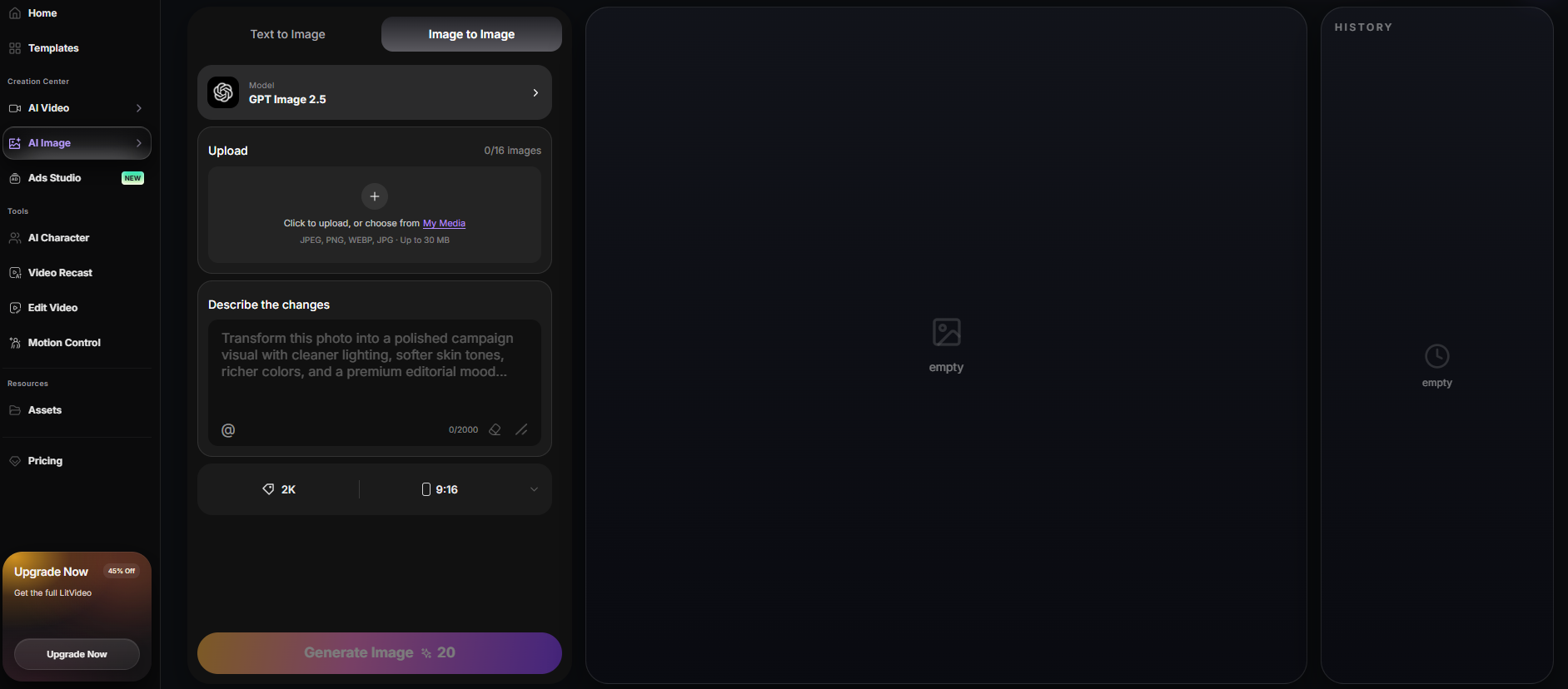
2. Aggiungi il tuo materiale di partenza. Per una nuova immagine, descrivi soggetto, scena, illuminazione, stile e forma finale. Per una modifica, carica l'immagine originale e spiega se deve controllare la persona, il prodotto, la composizione o lo stile visivo.
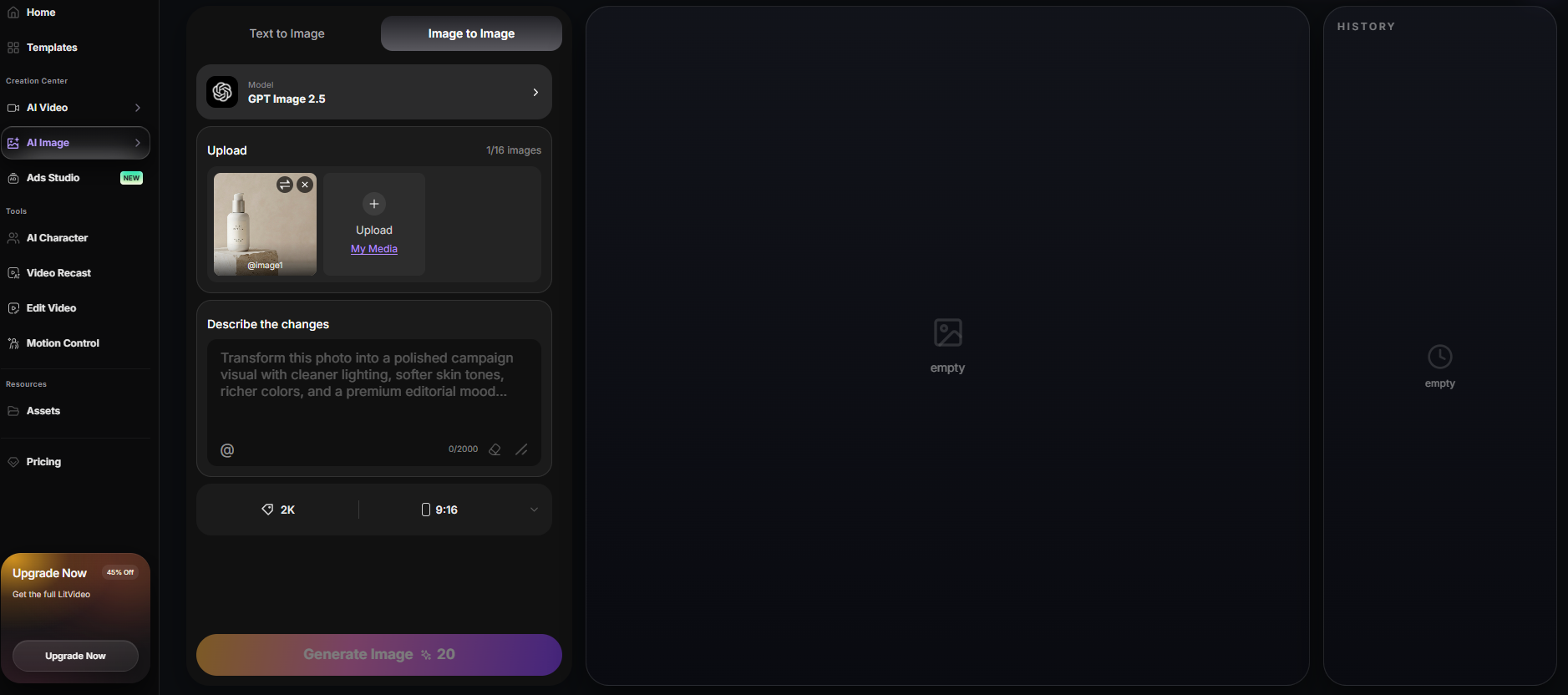
3. Descrivi un risultato chiaro. Ad esempio: "Cambia la parete dietro la bottiglia di skincare in calcare chiaro. Mantieni inalterati la forma della bottiglia, il tappo, l'artwork dell'etichetta, la posizione del logo, i colori del marchio, l'angolazione della fotocamera e il ritaglio. Non aggiungere prodotti extra né testo."
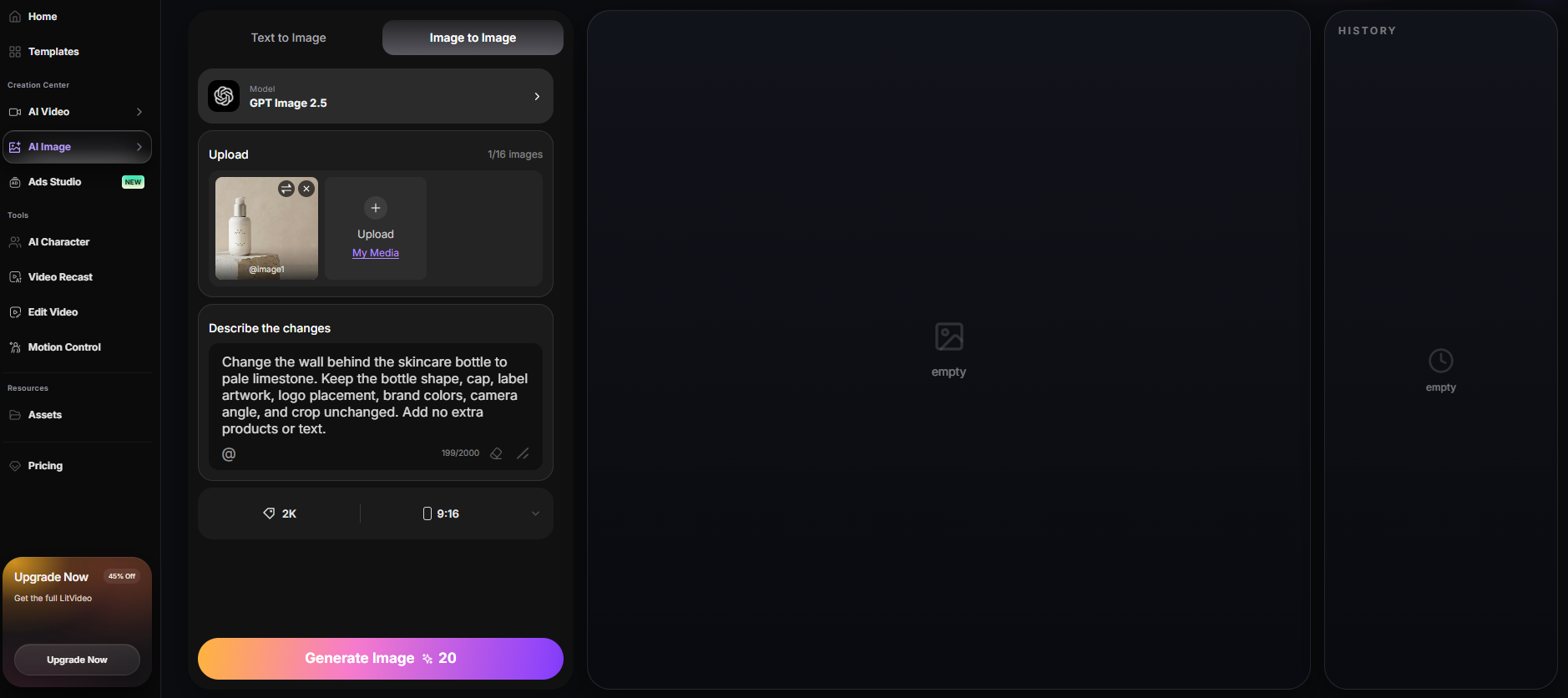
4. Genera e confronta. Clicca su Genera, poi confronta il risultato con il tuo prompt e il riferimento originale. Se l'etichetta, il volto, il layout o altri dettagli protetti cambiano, torna all'ultima buona immagine e rivisita solo l'istruzione fallita.
Qual è il modo più semplice per ricordare l'intero flusso di lavoro?
Non devi diventare un ingegnere dei prompt per fare immagini migliori. Inizia con un'immagine chiara dell'asset finito, proteggi i dettagli importanti e fai una modifica significativa alla volta.
Se una modifica funziona, salvala. Se una modifica deriva, ripristinala. Se testo preciso o dettagli del marchio sono importanti, ispezionali invece di fidarti del primo sguardo.
Descrivi il risultato. Proteggi i dettagli importanti. Cambia una cosa. Confronta. Tieni solo la versione migliore.
Questo ritmo è più utile di un prompt dall'ascolto perfetto—e molto meno frustrante che cercare di salvare un'immagine dopo cinque modifiche incontrollate.