
Come usare Kling 4.0 su Guma per creare video con l’IA
Conclusioni rapide
- La regola d’oro: Tratta Kling 4.0 come un vero regista umano, non come un mago che legge nel pensiero. Forniscigli una scena chiara, un percorso d’azione definito e ritmi ben scanditi.
- Capacità principale: Genera clip continue fino a 30 secondi con audio stereo nativo a due canali, sincronizzazione labiale e tracciamento spaziale all’interno dell’ambiente di lavoro del creatore Guma.
- Ottimizzazione del prompt: Elimina token generici e vuoti come “fotorealistico” o “4K ultra HD”. Diluiscono le istruzioni che realmente controllano la scena.
Scegli il flusso di lavoro più adatto prima di formulare il prompt
Seleziona la pipeline di input in base alla prontezza dei tuoi asset e ai requisiti di controllo visivo:
| Obiettivo di creazione | Modalità consigliata | Asset di input necessari | Livello di controllo |
|---|---|---|---|
| Concept rapido | Testo a video (T2V) | Solo prompt testuale | Esplorazione del concept |
| Animazione di arte esistente | Immagine a video (I2V) | 1 immagine di base + prompt testuale | Controllo dell’ancora dei fotogrammi |
| Continuità di personaggi e marchi | Modalità Omni Reference | 1–4 foto di riferimento + testo (@Tags) | Alto livello di blocco del soggetto |
| Scene narrative complesse | Modalità Multi-Keyframe | Diverse immagini chiave + prompt testuale | Precisa traiettoria temporale |
Passo dopo passo: La guida completa alla produzione con Kling 4.0
Passo 1: Scegli il rapporto d’aspetto e l’inquadratura della scena
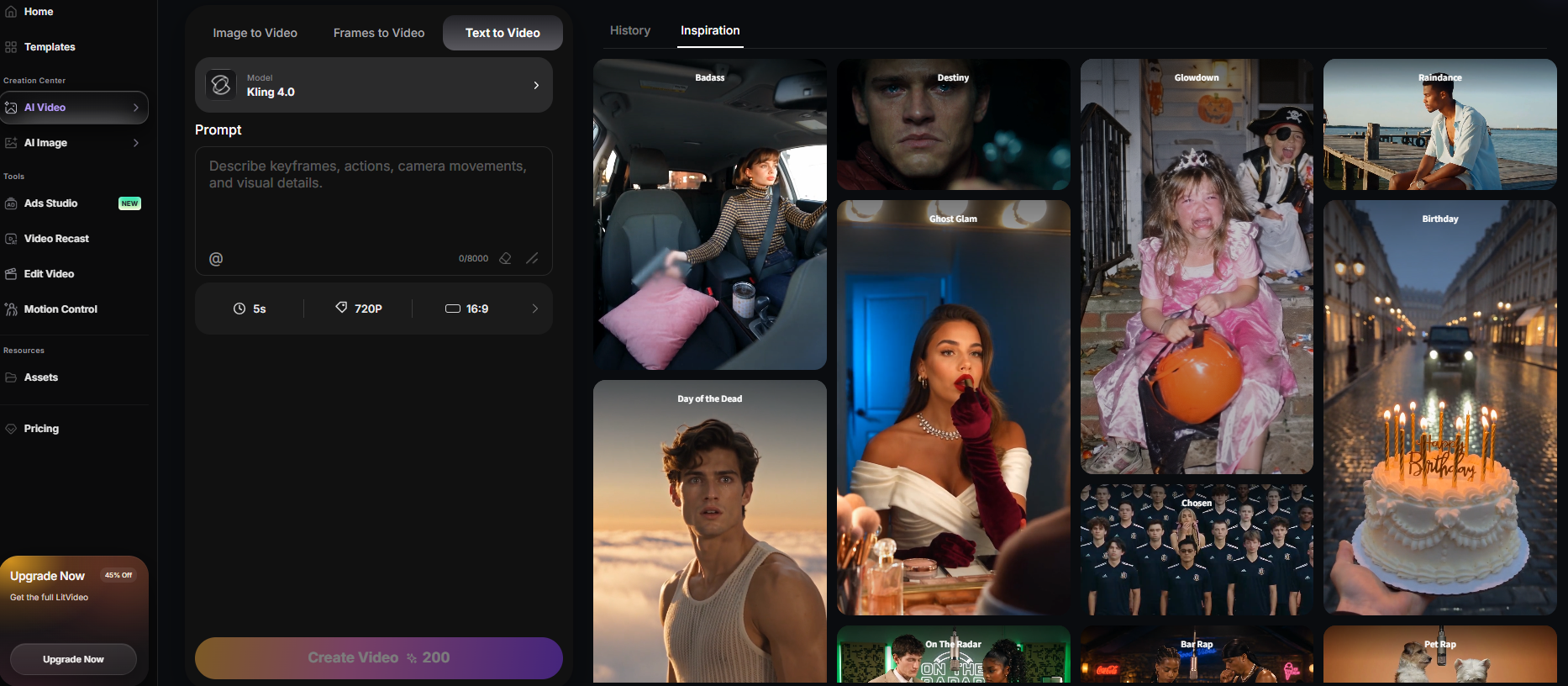
Prima di avviare la generazione, seleziona “Kling 4.0” dal menu a tendina nella pagina testo a video di Guma, quindi imposta il rapporto d’aspetto dell’output e l’inquadratura della telecamera nell’ambiente di lavoro:
- Rapporti d’aspetto: Scegli 9:16 per feed verticali brevi, 16:9 per clip narrative cinematografiche o 1:1 per schede di presentazione sui social.
- Selezione dell’inquadratura della lente: Primo piano: si concentra su espressioni facciali, dettagli del prodotto o dialoghi chiaramente sincronizzati con le labbra. Inquadratura media: cattura i movimenti della parte superiore del corpo e gli scambi conversazionali. Inquadratura ampia: stabilisce l’ambiente circostante, i percorsi di movimento e le disposizioni multi-personaggio.
Passo 2: Prepara le immagini sorgente e gli asset di riferimento
- Pre-crop delle immagini: Assicurati che il rapporto d’aspetto della grafica sorgente corrisponda alla tela di output prima di caricarla. Input non corrispondenti costringono a riempimenti interni, causando distorsioni ai bordi.
- Linea di base della risoluzione: Usa file PNG o JPG puliti ad almeno 1080p. Dettagli di bordo ad alta densità aiutano il generatore a preservare le caratteristiche facciali e strutturali durante il movimento.
Passo 3: Assegna a ogni asset di riferimento un ruolo chiaro
Quando utilizzi la modalità Omni Reference, non caricare più immagini senza definirne le funzioni:
- Riferimento del soggetto: Carica una chiara immagine del volto o del prodotto, contrassegnata come @CharacterA.
- Riferimento dello stile: Carica un asset di riferimento per l’illuminazione o la palette dei colori, senza sovraccarichi.
- Riferimento dell’azione: Carica un’immagine della posa o della traiettoria del movimento per guidare il posizionamento fisico.
Passo 4: Costruisci il tuo prompt secondo il blueprint del regista
Struttura i tuoi prompt testuali in blocchi modulari per mantenere un controllo creativo chiaro:
- Il blueprint aggiornato del prompt del regista:[Modalità e obiettivo] + [Ruoli di riferimento] + [Soggetto e ambiente] + [Traiettoria dell’azione] + [Telecamera e lente] + [Ritmi temporali] + [Continuità e audio]
Analisi dei campi del blueprint:
- [Modalità e obiettivo] — Modalità Omni Reference, sequenza di corsa di 10 secondi guidata dal personaggio.
- [Ruoli di riferimento] — @CharacterA definisce l’aspetto del viso e l’abbigliamento; preserva entrambi lungo tutto il percorso.
- [Soggetto e ambiente] — @CharacterA indossa una giacca a vento rossa su un’autostrada costiera bagnata.
- [Traiettoria dell’azione] — Corre stabilmente contro una leggera nebbia marina.
- [Telecamera e lente] — Obiettivo da 35 mm, primo piano dall’angolo basso che sfocia in un’inquadratura media.
- [Ritmi temporali] — 0–3s: scarpe da corsa; 3–8s: macchina fotografica che sale fino al profilo; 8–10s: fermo sul volto.
- [Continuità] — Preserva la giacca rossa, l’acconciatura, la direzione di marcia e l’illuminazione originale.
- [Traccia audio] — Passi di corsa sull’asfalto, onde lontane che si infrangono, lieve rumore del vento.
Passo 5: Suddividi i video lunghi in ritmi temporali
Per generazioni superiori a 5 secondi, definisci marcatori temporali precisi:
- 0–3s: Inquadratura ampia statica che stabilisce la stanza e l’illuminazione ambientale.
- 3–7s: Il soggetto avanza verso la telecamera; messa a fuoco sul volto.
- 7–10s: Lento movimento di panoramica verso il basso mentre il soggetto posa una tazzina di caffè su un tavolo di legno.
Passo 6: Configura scala del movimento, durata e audio
Regola i controlli di generazione all’interno dell’interfaccia di Guma:
- Scala del movimento 2.0–4.0: Ideale per micro-espressioni sottili, capovolgimenti della testa durante la conversazione o lenti movimenti della telecamera.
- Scala del movimento 6.0–8.0: Utilizza per sprint, movimenti atletici, rapidi panorami della telecamera e riprese aeree ampie.
- Interruttore audio: Abilita la generazione audio nativa e inserisci i dialoghi vocali tra virgolette (“Dobbiamo andarcene ora”).
Passo 7: Valuta il risultato con una checklist a cinque punti
Valuta le clip generate all’interno di Guma secondo questa checklist di revisione della qualità:
- Coerenza del soggetto: Il personaggio o il prodotto rimane riconoscibile per tutta la durata?
- Qualità del movimento: Il movimento appare fluido e fisicamente credibile?
- Direzione della telecamera: La scena ha seguito il movimento e l’inquadratura richiesti?
- Tempistica: Ogni azione è avvenuta nel blocco temporale assegnato?
- Sincronizzazione audio: Dialoghi, movimenti delle labbra ed effetti sonori sono in linea con le immagini?
Passo 8: Itera cambiando una variabile alla volta
Se la tua clip si discosta dalla visione creativa, individua il punto di fallimento:
- Se il volto del personaggio si sposta → abbassa la scala del movimento o mantieni la descrizione fisica del soggetto all’inizio del prompt.
- Se la telecamera fa panoramica troppo veloce → sostituisci aggettivi vaghi sul movimento con lunghezze focali esplicite (obiettivo da 50 mm, lento movimento orizzontale) invece di lasciare la direzione della telecamera aperta a interpretazioni contrastanti.
- Se l’illuminazione cambia in modo innaturale → aggiungi “Preserva l’illuminazione e l’equilibrio cromatico originali” nella sezione di continuità del tuo prompt.
Passo 9: Esporta e archivia la clip finale
Scarica il video finale dopo aver esaminato il file a risoluzione piena all’interno dell’ambiente di lavoro di Guma. Salva il prompt riuscito, le assegnazioni di riferimento, la scala del movimento, la durata e il rapporto d’aspetto insieme alla clip esportata, così che la configurazione possa essere riprodotta accuratamente in futuro.
Cosa rende Kling 4.0 diverso?
Se hai già utilizzato generatori di video AI, conosci la frustrazione: scrivi un prompt dettagliato, premi genera e guardi mentre il volto del tuo personaggio si deforma, gli occhi vagano o la geometria dello sfondo si contorce a metà della clip.
Kling 4.0 affronta queste critiche sfide di stabilità. Invece di indovinare casualmente i movimenti dei fotogrammi, offre ai creatori un maggiore controllo sull’identità del soggetto, sui movimenti della telecamera e sulla continuità visiva nelle sequenze più lunghe.
Pipeline di esecuzione di Guma Kling 4.0:
- Input visivi: Foto sorgente, fotogrammi chiave target o asset di riferimento del soggetto
- Directive di sceneggiatura: Blueprint modulare del prompt con ritmi narrativi temporizzati
- Strato audio: Traccia vocale e design del suono ambientale
→ Motore di Guma Kling 4.0 → Video di 30 secondi + Audio sincronizzato (tracciamento stabile dell’identità)
Matrice delle caratteristiche tra Kling 3.0 e Kling 4.0
| Capacità di produzione | Kling 3.0 | Kling 4.0 |
|---|---|---|
| Lunghezza massima della scena | 5–10 secondi | Fino a 30 secondi continui |
| Elaborazione audio | Silenzioso (richiede post-sincronizzazione esterna) | Audio ambientale nativo e sincronizzazione labiale vocale |
| Coerenza del soggetto | Frequenti sbavature e trasformazioni delle caratteristiche | Omni Reference (@Tag che blocca il personaggio) |
| Controllo della traiettoria | Vettori globali di pan/tilt | Mappatura temporale multi-keyframe a 10 punti |
Cinque modelli di prompt Kling 4.0 da copiare e incollare
Modello 1: Testo a video per narrazione cinematografica
- Modalità: Testo a video (16:9)
- Prompt:Inquadratura ampia cinematografica con obiettivo anamorfico da 35 mm, calda luce dorata del tramonto. Un anziano orologiaio con occhiali ispeziona un orologio da tasca in ottone su un ingombro banco di lavoro in legno. 0–3s: Primo piano su una lente d’ingrandimento che riflette gli ingranaggi dell’orologio. 3–8s: Lenta panoramica della telecamera verso il volto concentrato dell’orologiaio mentre sorride dolcemente. Rumore ambientale di orologi che ticchettano, lieve fruscio di attrezzi, basso ronzio serale.
- Scala del movimento: 3.5
Modello 2: Immagine a video per spot commerciale dinamico di prodotto
- Modalità: Immagine a video (9:16)
- Prompt:Scena pubblicitaria di prodotto, illuminazione chiave in studio, sfondo opaco. @ProductBottle seduto su granito scuro. 0–2s: Gocce d’acqua che scendono lungo la superficie del vetro. 2–6s: Telecamera ruota lentamente di 180 gradi intorno alla bottiglia mentre una leggera nebbia sale dalla base. Crisp audio di schizzi d’acqua, lieve crescita di sintetizzatore basse frequenze.
- Scala del movimento: 4.5
Modello 3: Blocco multi-soggetto con Omni Reference
- Modalità: Omni Reference (16:9)
- Prompt:Inquadratura media a due persone con obiettivo ritratto da 50 mm, morbida illuminazione nuvolosa. @CharacterA in un trench scuro sta su una piattaforma ferroviaria bagnata parlando con @CharacterB, che tiene un ombrello giallo. 0–4s: @CharacterA annuisce lentamente mentre parla. 4–10s: Telecamera segue all’indietro mentre un lontano fischio di treno e un treno a vapore entrano in scena sullo sfondo. Rumore ambientale della pioggia.
- Scala del movimento: 3.0
Modello 4: Lunga inquadratura di 20 secondi con dialogo vocale sincronizzato
- Modalità: Testo a video (16:9)
- Prompt:Inquadratura a spalla con obiettivo da 35 mm, atmosferica illuminazione neon di strada. Una detective femminile si volta lentamente verso la telecamera. 0–4s: Entra nella riflessione di una pozzanghera e pronuncia la frase: “Stiamo finendo il tempo.” Sincronizza la frase parlata con il movimento visibile delle sue labbra. 4–12s: Telecamera si sposta lentamente verso destra mentre cammina verso l’oscurità di un vicolo. 12–20s: Fermo sul cartello neon che lampeggia sotto la pioggia. Suono ambientale di forte pioggia, lontano ronzio del traffico.
- Scala del movimento: 5.0
Modello 5: Rivelazione multi-keyframe di un prodotto
- Modalità: Modalità Multi-Keyframe (16:9)
- Keyframe 0: Scatola chiusa del prodotto centrata su un tavolo scuro.
- Keyframe 6: Scatola parzialmente aperta con luce calda che emerge.
- Keyframe 12: Prodotto in piedi accanto alla scatola aperta.
- Prompt:Preserva la posizione del tavolo e lo sfondo per tutta la durata. Transizione fluida tra ogni keyframe con una lenta spinta in avanti della telecamera. Evita tagli bruschi. Audio: Lieve suono meccanico di apertura seguito da breve rivelazione tonale.
- Scala del movimento: 3.5
Diagnostica degli artefatti comuni di generazione
Problema: Deformazione del volto o deriva dell’identità dopo 5 secondi
- Causa principale: Troppi modificatori possono indebolire i dettagli facciali fondamentali che devono rimanere coerenti per tutta la clip.
- Correzione del flusso di lavoro:
- Elimina parole soggettive e vuote (stupendo, premiato, fotorealistico).
- Posiziona la descrizione fisica del soggetto all’inizio del prompt ([Soggetto: Donna di 30 anni, capelli scuri raccolti in uno chignon, viso ovale]).
- Mantieni conciso il prompt negativo: niente deformazione facciale, niente trasformazione delle caratteristiche, niente arti extra.
Problema: Distorsione della geometria dello sfondo durante le panoramiche della telecamera
- Causa principale: Input vaghi sulla telecamera lasciano la direzione aperta a interpretazioni contrastanti, confondendo gli strati di coerenza spaziale.
- Correzione del flusso di lavoro:
- Specifica parametri ottici reali della telecamera: Ripresa con obiettivo ritratto da 85 mm, lenta panoramica verso destra sull’asse orizzontale.
- Riduci la complessità del movimento del soggetto quando fai panoramica veloce su sfondi dettagliati.
Problema: Il video accelera come un GIF in avanzamento rapido
- Causa principale: Mancanza di marcatori di ritmo fa sì che il motore elabori tutte le azioni visive simultaneamente nei primi fotogrammi.
- Correzione del flusso di lavoro:
- Scripta le azioni in blocchi temporali espliciti (0–3s: Azione A, 3–8s: Azione B).
- Abbassa il cursore della scala del movimento a 3.0–4.0.
Checklist finale pre-generazione
Prima di cliccare Genera all’interno di Guma, verifica la tua configurazione:
- [ ] Il rapporto d’aspetto corrisponde a quello dell’immagine sorgente (16:9, 9:16, 1:1).
- [ ] Le grafiche sorgente sono caricate ad almeno 1080p di risoluzione.
- [ ] Tutti gli asset di riferimento caricati hanno chiari identificatori @Tag assegnati nel testo.
- [ ] Il prompt testuale usa inquadrature ottiche esplicite e ritmi temporali (0–3s, 3–8s).
- [ ] Il cursore della scala del movimento è adeguato alla velocità dell’azione fisica (2.0–4.0 per movimenti delicati, 6.0–8.0 per movimenti dinamici).
- [ ] Le specifiche fisiche del soggetto sono poste all’inizio del blocco del prompt testuale.
Domande frequenti (FAQ)
Q1: Kling 4.0 può generare dialoghi vocali sincronizzati su Guma?
A: Sì. Racchiudi i dialoghi parlati tra virgolette nel prompt e assegnali a un soggetto contrassegnato (ad esempio, @CharacterA dice: “Dobbiamo sgomberare l’area,” con movimento labiale corrispondente).
Q2: Perché il mio output da immagine a video ignora l’illuminazione originale?
A: I conflitti sorgono quando i prompt testuali introducono descrittori di illuminazione che contraddicono la geometria della foto sorgente (ad esempio, chiedere “sole di mezzogiorno” su una foto del tramonto). Allinea i tag di illuminazione del prompt con la temperatura dell’immagine sorgente, oppure aggiungi “Preserva l’illuminazione e l’equilibrio cromatico originali” nella sezione di continuità del tuo prompt.
Q3: Qual è la scala ideale del movimento per la narrazione?
A: Mantieni la scala del movimento tra 3.0 e 5.0 per scene con personaggi. Valori superiori a 7.5 spesso introducono oscillazioni indesiderate dello sfondo.
Q4: Come si confronta Kling 4.0 con Runway Gen-3 Alpha?
A: Kling 4.0 eccelle nelle generazioni più lunghe di 30 secondi, nel controllo della traiettoria multi-keyframe e nel blocco multi-soggetto con riferimenti (Omni Reference). Runway Gen-3 è efficace per rapidi movimenti di 5 secondi.
Q5: Le generazioni video su Guma includono diritti commerciali?
A: Sì. Le clip create con abbonamenti a pagamento di Guma (guma.top) dispongono di diritti di utilizzo commerciale per pubblicità sui social, deliverabili per clienti e media commerciali.
Q6: Quale formato di immagine funziona meglio per l’input Image-to-Video (I2V)?
A: File JPG o PNG non compressi a 1080p offrono risultati ottimali. Immagini WebP altamente compresse contengono artefatti che possono trasformarsi in glitch video.
Q7: Quale rapporto d’aspetto dovrei scegliere per TikTok e Instagram Reels?
A: Seleziona il formato verticale 9:16 all’interno dell’ambiente di lavoro del creatore Guma e ritaglia gli asset sorgente verticalmente prima della generazione.
Q8: Quanti keyframe posso impostare nella modalità Multi-Keyframe?
A: Kling 4.0 supporta fino a 10 keyframe sequenziali lungo una timeline di 30 secondi, permettendoti di fissare i momenti chiave della storia dall’inizio alla fine.