
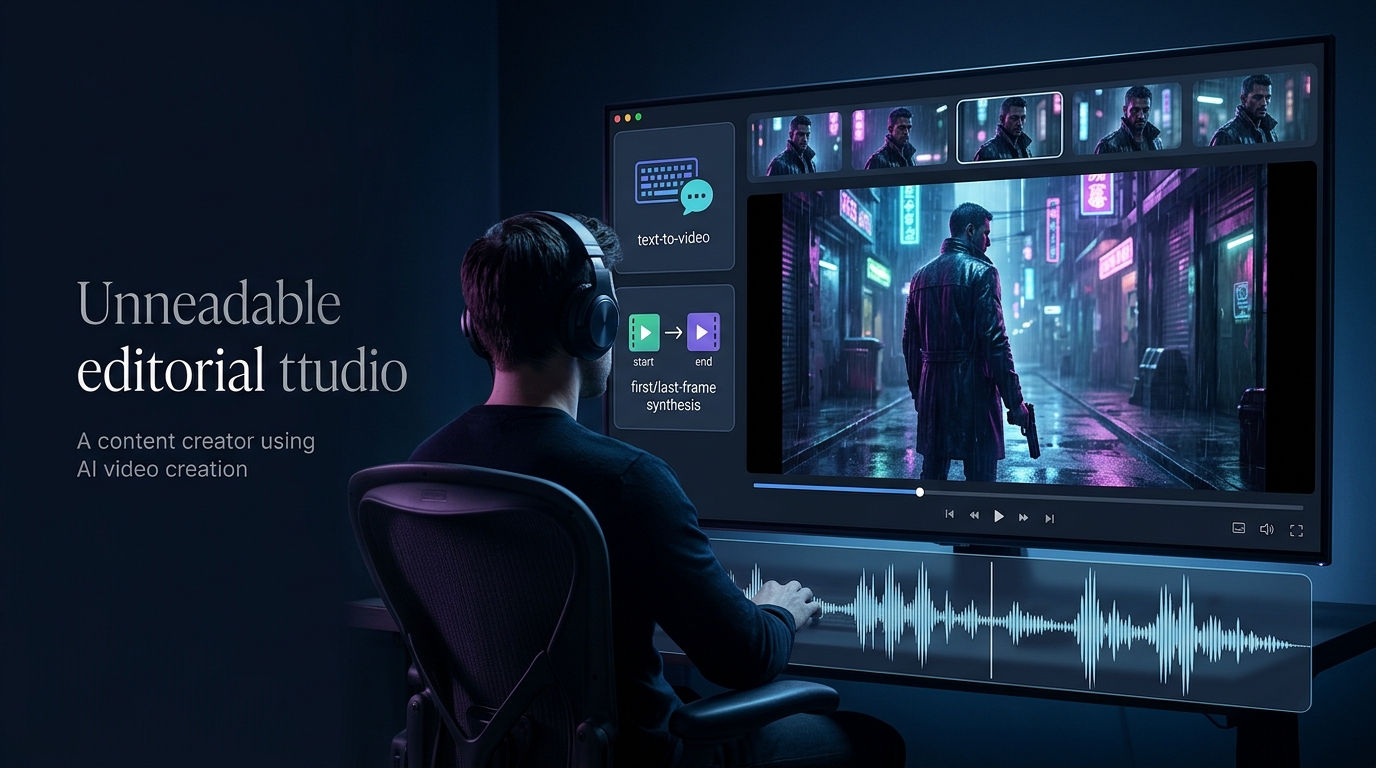
Come utilizzare MiniMax H3 per la creazione di video con IA
MiniMax H3 genera video e audio stereo nativo nello stesso flusso di lavoro. Usa text-to-video quando parti da un prompt, modalità primo/ultimo fotogramma quando hai bisogno di maggior controllo sugli stati iniziali e finali, oppure Reference-to-Video quando vuoi guidare personaggi, oggetti, ambienti, movimenti, stile o suoni con asset di riferimento.
Per risultati più affidabili, utilizza file di riferimento puliti, concentra ogni clip su un'azione principale e descrivi chiaramente il soggetto, il movimento, il comportamento della telecamera, lo stile visivo e l'ambiente sonoro. Dopo la generazione, verifica l'intera clip per la coerenza dei personaggi, la deformazione degli oggetti, la stabilità della telecamera e la sincronizzazione audio-visiva.
MiniMax H3 supporta video da 4 a 15 secondi. Il flusso di lavoro aperto H3 Base genera con un lato corto di 768 pixel e può rigenerare il risultato a 2K, anche se le opzioni disponibili sulle piattaforme ospitate possono variare.
MiniMax H3 in breve
| Caratteristica | Specifiche |
|---|---|
| Modalità di generazione | Text-to-Video, Primo/Ultimo-Fotogramma e Reference-to-Video |
| Durata dell'output | Da 4 a 15 secondi per il modello principale MiniMax H3 |
| Audio di output | Audio stereo nativo a 32 kHz |
| Frequenza dei fotogrammi | 24 FPS |
| Rapporti d'aspetto | 21:9, 16:9, 4:3, 1:1, 3:4 e 9:16 |
| Risoluzione | 768P o 2K tramite API ufficiale; il flusso di lavoro aperto H3 Base genera con un lato corto di 768 pixel e può usare H3-Regenerate-2K per l'output a 2K |
| Limiti dei riferimenti | Fino a 9 immagini di riferimento, 3 video di riferimento e 3 clip audio di riferimento, con un massimo di 12 file di riferimento in totale |
| Lingue dei dialoghi | Supporto stabile per arabo, cinese, inglese, francese, tedesco, italiano, giapponese, coreano, portoghese, russo e spagnolo |
Queste specifiche descrivono il sistema e l'API ufficiali di MiniMax H3 come revisionati il 13 novembre 2026. Le opzioni disponibili tramite un servizio ospitato possono differire a seconda della variante del modello e dell'implementazione dell'interfaccia.
Scegliere la modalità MiniMax H3 giusta
Text-to-Video
Text-to-Video è il punto di partenza più semplice. Crea una scena da una descrizione scritta senza richiedere immagini, video o audio di riferimento.
Questa modalità è adatta quando esplori un'idea visiva originale, testi un'atmosfera o un movimento della telecamera, oppure crei paesaggi, scene astratte e primi piani. È meno adatta quando il risultato deve preservare l'aspetto esatto di una persona, un prodotto, un costume o un ambiente specifico.
Poiché il modello non ha alcun riferimento visivo da seguire, il prompt deve definire chiaramente la scena. Descrivi il soggetto, l'azione principale, l'ambiente, il comportamento della telecamera, l'illuminazione, lo stile visivo e il paesaggio sonoro invece di affidarti a parole chiave slegate.
Modalità Primo/Ultimo-Fotogramma
La modalità Primo/Ultimo-Fotogramma offre maggiore controllo su dove una scena inizia o termina. A seconda del flusso di lavoro, puoi fornire un primo fotogramma, un ultimo fotogramma o entrambi.
Questa modalità è utile per aprire una porta, rivelare un prodotto, passare da una scena all'altra, guidare un personaggio verso una posa finale o creare una transizione tra due composizioni preparate. Le immagini fornite stabiliscono i confini visivi per la generazione, ma non definiscono ogni movimento tra quei confini.
I fotogrammi iniziale e finale dovrebbero essere visivamente compatibili. Se il soggetto, la prospettiva, l'illuminazione o l'ambiente cambiano troppo drasticamente tra di loro, il modello potrebbe creare fotogrammi intermedi distorti nel tentativo di collegare le due composizioni.
Reference-to-Video
Reference-to-Video ti consente di guidare il risultato con immagini, video, audio o una combinazione supportata di questi asset. Un'immagine può definire l'aspetto di un personaggio, un video può mostrare il movimento desiderato e una clip audio può guidare una voce o un suono. Il prompt spiega come i riferimenti dovrebbero influenzare il video finale.
Questa modalità è la scelta migliore quando vuoi preservare un personaggio riconoscibile, riutilizzare un costume o un prodotto, seguire un movimento specifico, mantenere uno stile visivo, continuare una scena esistente o guidare l'ambiente sonoro.
Agregare più riferimenti non migliora automaticamente l'output. Ogni asset dovrebbe avere uno scopo chiaro, perché riferimenti con volti, costumi, illuminazione, movimenti o dettagli di prodotto contrastanti possono rendere più difficile per il modello interpretare il risultato desiderato.
Gli input Primo/Ultimo-Fotogramma e gli input Reference-to-Video sono flussi di lavoro separati nell'API ufficiale. Gli input dei fotogrammi non possono essere combinati con ruoli di immagine di riferimento, video di riferimento o audio di riferimento nella stessa richiesta di generazione.
Perché MiniMax H3 sembra diverso da usare
Video e Audio Sono Pianificati Insieme
Molti flussi di lavoro AI per video producono prima un video silenzioso, lasciando al creatore il compito di trovare musica, registrare dialoghi, aggiungere effetti ambientali e sincronizzare ogni suono in un editor. MiniMax H3 affronta il compito in modo diverso generando video e audio stereo nativo all'interno di un flusso di lavoro unificato.
Un unico prompt può descrivere ciò che lo spettatore vede e sente: la pioggia che batte su un tetto di metallo, passi che si avvicinano da dietro la telecamera, un personaggio che parla o una porta che scricchiola aprendosi. Questo può ridurre la quantità di assemblaggio audio separato necessario dopo la generazione.
La generazione congiunta non dovrebbe essere considerata una garanzia di sincronizzazione perfetta. Ogni risultato deve comunque essere verificato per chiarezza dei dialoghi, pronuncia, qualità del suono, timing e coerenza con l'azione visibile.
I Riferimenti Multimodali Offrono Maggior Controllo
La modalità Reference può interpretare le relazioni tra diversi tipi di materiale sorgente. Ad esempio, potresti usare un'immagine per definire un personaggio, un'altra per stabilire un costume, un breve video per guidare il movimento e una clip audio per suggerire una voce.
Il prompt scritto rimane importante anche quando vengono forniti riferimenti. Dovrebbe identificare cosa contribuisce ogni asset e spiegare come il modello dovrebbe combinarli. Senza quella spiegazione, il modello potrebbe concentrarsi su dettagli meno importanti per la scena desiderata.
Anche l'audio di riferimento richiede una gestione attenta. La validazione CLI ufficiale di MiniMax richiede almeno un'immagine o un video di riferimento quando si usa l'audio di riferimento, quindi una richiesta di solo audio non dovrebbe essere considerata valida per tutte le implementazioni di H3.
I Riferimenti Possono Migliorare la Coerenza, Non Garantirla
Riutilizzare gli stessi asset di riferimento e la stessa descrizione del personaggio può migliorare la continuità tra clip correlate. Un ritratto pulito può aiutare a preservare i tratti facciali, mentre un'immagine a figura intera può chiarire abbigliamento, proporzioni e accessori.
I risultati possono comunque variare quando l'angolazione della telecamera cambia drasticamente, il personaggio ruota lontano dalla vista di riferimento, l'illuminazione si sposta o la scena contiene diverse azioni simultanee. I riferimenti dovrebbero quindi essere trattati come guida piuttosto che come garanzia che ogni dettaglio facciale, di abbigliamento, di prodotto o ambientale rimarrà invariato.
La Risoluzione Dipende dal Flusso di Lavoro
Il flusso di lavoro aperto H3 Base produce video con un lato corto di 768 pixel. H3-Regenerate-2K usa il risultato a bassa risoluzione e il contesto multimodale originale per rigenerare una versione a 2K invece di applicare semplicemente l'upscaling convenzionale.
L'API ufficiale attualmente espone sia 768P che 2K per il modello principale MiniMax H3, mentre altre varianti di H3 possono offrire diverse opzioni di risoluzione. Controlla sempre le impostazioni mostrate dalla piattaforma che stai usando invece di presumere che ogni deployment fornisca le stesse scelte.
Come Generare un Video su Guma AI
La pagina dedicata a MiniMax H3 su Guma AI offre un semplice flusso di lavoro basato su browser. Il modello è già selezionato, quindi puoi caricare i tuoi asset di riferimento, inserire un prompt e iniziare la generazione dalla stessa pagina.
1. Carica i Tuoi Asset di Riferimento
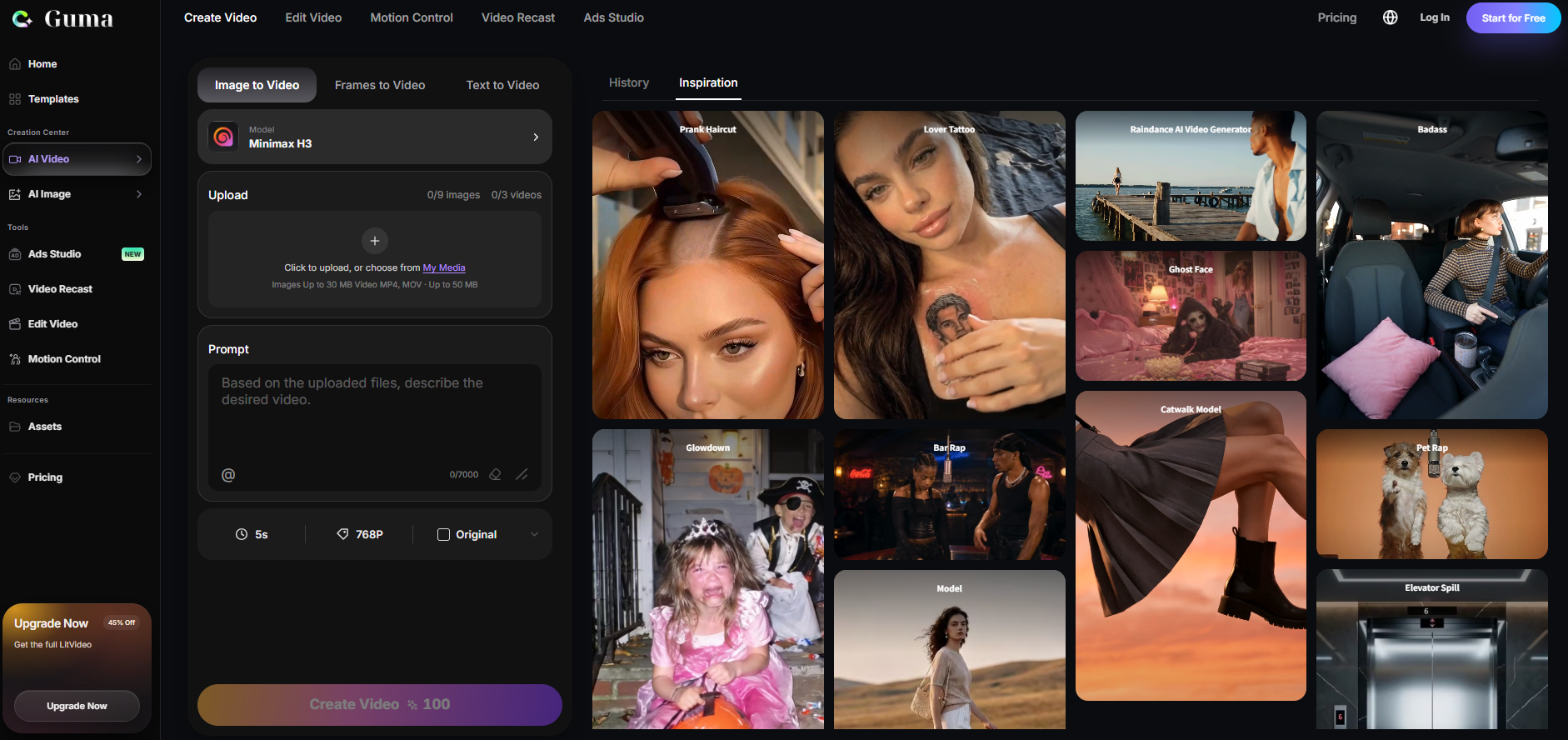
Usa l'area Upload per aggiungere le immagini o i video che vuoi che MiniMax H3 segua. Puoi caricare file dal tuo dispositivo o selezionare asset esistenti da My Media.
2. Inserisci il Tuo Prompt
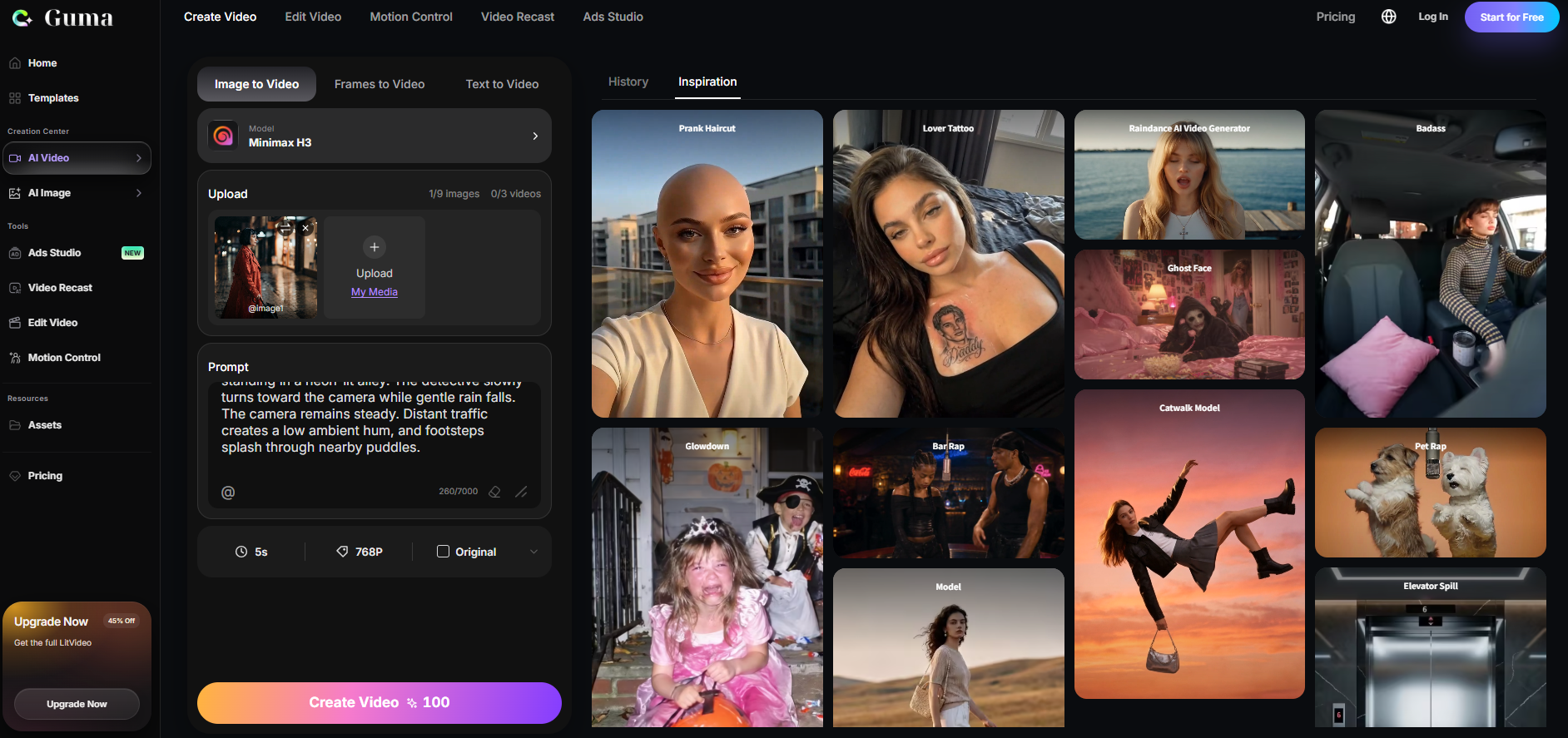
Descrivi il video che desideri nel campo Prompt. Includi il soggetto principale, la sua azione, il movimento della telecamera, l'ambientazione e qualsiasi suono che dovrebbe accompagnare la scena.
Ad esempio:
Un primo piano del detective di riferimento che sta in un vicolo illuminato dai neon. Il detective si volta lentamente verso la telecamera mentre cade una pioggia leggera. La telecamera rimane ferma. Il traffico lontano crea un ronzio ambientale basso e i passi schizzano nelle pozzanghere vicine.
Mantieni il primo tentativo focalizzato su un'azione principale. Se un personaggio, un costume, un prodotto o altro dettaglio dovrebbe rimanere coerente, identificalo chiaramente nel prompt.
3. Crea e Verifica il Video
Controlla il requisito di credito mostrato sotto il prompt, poi clicca su Create per iniziare la generazione.
Una volta pronto il video, aprilo da History e guarda il risultato completo con l'audio. Verifica i dettagli del personaggio o del prodotto, il movimento della telecamera, la stabilità dello sfondo e il timing audio prima di scaricare il video.
Se il risultato necessita di miglioramenti, torna al prompt e cambia un elemento alla volta. Semplificare l'azione o il movimento della telecamera è spesso più efficace che riscrivere l'intero prompt.
Esempi di Prompts per MiniMax H3
Paesaggio Cinematografico — Text-to-Video
Prompt:
Una ripresa aerea cinematografica grandangolare che si muove lentamente sopra una foresta di pini nebbiosa all'alba. La luce dorata filtra tra gli alberi alti mentre la telecamera mantiene un percorso avanti stabile. Un leggero vento mattutino muove i rami superiori, accompagnato da un delicato fruscio di foglie e uccelli lontani.
Quando verifichi il risultato, concentrati sulla stabilità del percorso della telecamera, sulla coerenza degli alberi e del paesaggio, e su quanto il vento e l'audio ambientale sembrino appropriati per il movimento visibile.
Se il movimento aereo diventa instabile, sostituisci istruzioni ampie come "volo cinematografico del drone" con una frase più semplice come "movimento avanti aereo lento".
Ritratto di Personaggio — Reference-to-Video
Carica un ritratto pulito del personaggio in cui il viso, l'acconciatura, l'abbigliamento e gli accessori importanti sono chiaramente visibili.
Prompt:
Un primo piano del detective cyberpunk di riferimento che sta in un vicolo illuminato dai neon. Il detective gira lentamente la testa verso la telecamera mentre cade una pioggia leggera intorno a lui. La telecamera rimane vicina e stabile. Il traffico cittadino lontano crea un ronzio ambientale basso, mentre i passi silenziosi schizzano nelle pozzanghere vicine. Preserva i tratti facciali del detective, la corta acconciatura scura, il cappotto nero e la spilla argentata sul colletto.
Verifica il viso durante tutta la rotazione invece di controllare solo il primo fotogramma. Guarda anche se il cappotto e la spilla sul colletto rimangono coerenti e se lo sfondo resta stabile mentre il personaggio si muove.
Se il viso inizia a cambiare, riduci la quantità di rotazione della testa, mantieni la telecamera più vicina all'angolo di riferimento e rimuovi movimenti di sfondo inutili.
Transizione della Porta — Modalità Primo/Ultimo-Fotogramma
Usa un'immagine di una porta di legno chiusa come primo fotogramma e un'immagine visivamente compatibile della porta aperta e del giardino come ultimo fotogramma.
Prompt:
Una transizione fluida da una porta di legno vintage chiusa alla porta che si apre su un giardino mediterraneo illuminato dal sole. Mentre la porta inizia a muoversi, le sue vecchie cerniere metalliche producono un breve scricchiolio. La luce calda del giorno entra gradualmente nella stanza. Una volta che il giardino diventa visibile, si sente una brezza leggera e uccelli lontani fuori.
Verifica se i fotogrammi iniziale e finale rimangono spazialmente collegati, se la porta si apre naturalmente e se il giardino appare gradualmente invece di sostituire la stanza bruscamente. Il suono delle cerniere dovrebbe avvenire quando la porta inizia a muoversi, mentre gli uccelli dovrebbero diventare udibili dopo che lo spazio esterno è stato rivelato.
Se la transizione diventa distorta, semplifica il movimento della telecamera e mantieni la porta come l'unico oggetto principale in movimento.
Risoluzione Problemi Audio e Movimento
Se Si Verifica Distorsione del Movimento
La distorsione del movimento di solito appare quando al modello viene chiesto di gestire troppi cambiamenti contemporaneamente. Riduci la scena a un'azione principale del personaggio e a un semplice movimento della telecamera. I movimenti più lenti sono generalmente più facili da mantenere rispetto a rapidi movimenti del soggetto combinati con rotazioni, tracking o zoom.
I personaggi secondari e gli oggetti di sfondo in movimento aumentano anche la quantità di informazioni che il modello deve coordinare. Rimuovi tutto ciò che non contribuisce all'evento principale e usa riferimenti in cui il soggetto è chiaramente separato dall'ambiente.
Se l'azione è ancora instabile, accorcia la generazione o dividi la scena in più clip. Invece di chiedere a un personaggio di alzarsi, attraversare una stanza, aprire una porta e reagire a qualcosa fuori in un'unica fase, crea riprese separate per i movimenti principali.
Se L'Identità del Personaggio Deriva
Inizia con un riferimento che mostri chiaramente il viso e i tratti distintivi del personaggio. Riutilizza gli stessi riferimenti e la stessa descrizione scritta tra generazioni correlate invece di introdurre un ritratto diverso per ogni clip.
Mantieni coerenti le istruzioni su acconciatura, abbigliamento, accessori e illuminazione. Rotazioni estreme della testa, rapidi movimenti a figura intera, drammatici cambiamenti di illuminazione e improvvisi spostamenti dell'angolo di camera possono tutti rendere più difficile preservare l'identità.
Se diversi riferimenti mostrano dettagli contrastanti sul viso o sui costumi, rimuovi le immagini più deboli. Un set più piccolo di riferimenti coerenti è di solito più utile di un grande set che chiede al modello di conciliare versioni diverse dello stesso personaggio.
Gli asset di riferimento possono migliorare la coerenza dell'identità, ma non possono garantire che ogni dettaglio facciale o di abbigliamento rimanga invariato.
Se Il Timing Audio-Visivo Deriva
Descrivi l'azione e il suo suono come un evento connesso.
Invece di menzionare una porta in una parte del prompt e un suono di scricchiolio molto più tardi, scrivi:
Mentre la porta di legno si apre, le sue cerniere producono un breve scricchiolio.
Quando una scena contiene diversi eventi audio, spiega la loro sequenza:
All'inizio della ripresa, la porta si apre con un breve scricchiolio di legno. Una volta che il giardino diventa visibile, gli uccelli iniziano a cinguettare in lontananza.
Evita di aggiungere troppi suoni non correlati a un video breve. Se la sincronizzazione è importante, dai priorità al suono che deve allinearsi più strettamente con l'azione visiva principale.
Se Lo Sfondo Inizia a Deformarsi
La distorsione dello sfondo è più probabile quando il modello deve cambiare soggetto, telecamera, illuminazione e ambiente allo stesso tempo. Semplifica almeno uno di questi elementi.
Usa un percorso della telecamera stabile o prevedibile, riduci il numero di oggetti di sfondo in movimento ed evita rapide rotazioni attraverso spazi complicati. Un riferimento pulito all'ambiente può anche aiutare a stabilire la disposizione della scena.
Quando una struttura deve rimanere fissa, identificala nel prompt. Ad esempio, specifica che pareti, finestre, mobili o espositori di prodotti dovrebbero restare immobili per tutta la ripresa.
Se l'ambiente è più importante di un drammatico movimento della telecamera, mantieni la telecamera stabile e lascia che sia il soggetto a fornire il movimento.
Se I Dialoghi Sono Ambigui
Mantieni le battute parlanti brevi e identifica chiaramente l'oratore e la lingua. Quando il discorso è al centro della clip, evita che musica, rumore ambientale o un altro personaggio competano con esso.
Dai a un personaggio una breve battuta alla volta. Separa le istruzioni sui dialoghi dalla descrizione del suono di fondo ed evita sovrapposizioni di discorsi a meno che non siano essenziali per la scena.
Prima di pubblicare la clip, verifica la pronuncia, la qualità vocale, il timing e il movimento visibile della bocca. Se una particolare voce deve essere riprodotta, usa un flusso di lavoro audio di riferimento supportato e conferma di avere il diritto di utilizzare la registrazione sorgente.
Suggerimenti Pratici per i Prompts
Le istruzioni naturali in stile produzione comunicano generalmente meglio di lunghe catene di parole chiave visive. Descrivi la scena nell'ordine in cui lo spettatore la vive, ma mantieni l'azione centrale facile da identificare.
Usa direttive fisiche per la telecamera come "zoom avanti lento", "tracking laterale stabile" o "primo piano statico" invece di linguaggio ampio come "movimento epico della telecamera". Se la telecamera dovrebbe rimanere ferma, dillo direttamente.
Le istruzioni sul suono dovrebbero essere sufficientemente specifiche da stabilire l'ambiente senza trasformare il prompt in un inventario audio. "Pioggia leggera su un tetto di metallo con traffico lontano" offre al modello un paesaggio sonoro più chiaro di una lunga lista di effetti non correlati.
Quando la coerenza visiva conta, descrivi naturalmente i dettagli invarianti importanti. Chiedi al modello di preservare un costume, la forma di un prodotto, la posizione del logo, l'acconciatura o la direzione dell'illuminazione, ma evita di riempire il prompt con ripetuti comandi negativi.
Soprattutto, cambia una variabile alla volta durante l'iterazione. Se sostituisci riferimenti, percorso della telecamera, durata e istruzioni sul suono insieme, non saprai quale cambiamento abbia migliorato o danneggiato il risultato.
Domande Frequenti
Cosa rende MiniMax H3 diverso dai vecchi generatori di video AI?
MiniMax H3 può interpretare testo, immagini, video e audio come parte di un contesto multimodale unificato e generare video con suono stereo nativo. Questo rende possibile descrivere azione visiva, dialoghi, effetti ambientali e musica all'interno dello stesso flusso di lavoro di generazione.
Può ridurre la necessità di costruire ogni strato audio separatamente, ma il suono generato dovrebbe comunque essere rivisto e modificato quando necessario.
Posso usare più immagini di riferimento?
Sì. Il flusso di lavoro ufficiale Reference-to-Video supporta fino a nove immagini di riferimento. Supporta anche fino a tre video di riferimento e tre clip audio di riferimento, con un massimo di dodici file di riferimento tra tutti i tipi supportati.
Non è necessario usare il numero massimo. Aggiungi un riferimento solo quando fornisce informazioni che non sono già comunicate chiaramente dal prompt o da un altro asset.
Posso usare un riferimento audio da solo?
La validazione CLI ufficiale di MiniMax richiede un'immagine o un video di riferimento per accompagnare l'audio di riferimento. Per la configurazione più affidabile, combina l'audio con almeno un riferimento visivo e spiega nel prompt se l'audio dovrebbe guidare la voce, il timing, l'ambiente o un altro aspetto del risultato.
La modalità Primo/Ultimo-Fotogramma può essere combinata con immagini di riferimento?
Non all'interno della stessa richiesta ufficiale dell'API. Gli input primo-fotogramma e ultimo-fotogramma appartengono al flusso di lavoro controllato dai fotogrammi, mentre immagini, video e audio di riferimento appartengono al flusso di lavoro Reference-to-Video. Scegli la modalità che affronta il requisito più importante per la ripresa.
Come posso ridurre la deformazione durante azioni rapide?
Limita la generazione a un'azione principale, semplifica il percorso della telecamera e rimuovi movimenti di sfondo inutili. Se la sequenza contiene diverse azioni importanti, dividila in riprese separate invece di chiedere al modello di completare tutto in una sola clip.
Un riferimento chiaro può migliorare la stabilità, ma la complessità della scena conta ancora. Un riferimento di alta qualità non può compensare completamente istruzioni contrastanti o movimenti eccessivi.
MiniMax H3 garantisce personaggi coerenti?
No. Le immagini di riferimento possono migliorare la coerenza dell'identità e dello stile, soprattutto quando si riutilizzano gli stessi asset e descrizioni, ma non garantiscono che ogni dettaglio facciale, di abbigliamento o accessorio rimanga invariato.
Grandi cambiamenti di posa, rotazioni estreme della testa, movimenti rapidi, illuminazione complicata e riferimenti contrastanti possono tutti aumentare la possibilità di deriva dell'identità.
MiniMax H3 genera video a 2K?
L'API principale di MiniMax H3 attualmente supporta output a 768P e 2K. Nel flusso di lavoro aperto, H3 Base genera un risultato con un lato corto di 768 pixel, e H3-Regenerate-2K può rigenerare quel risultato a 2K usando il contesto originale. Altre varianti di H3 e implementazioni ospitate possono offrire diverse opzioni di risoluzione.