
Come utilizzare MiniMax H3 Max per la creazione di video con l’intelligenza artificiale
Sarò del tutto sincero: quando MiniMax H3 Max è stato lanciato per la prima volta, ero piuttosto scettico. Abbiamo già molti generatori di video basati sull’IA che promettono “qualità cinematografica”, ma la maggior parte di essi ti lascia a fissare una barra di avanzamento per 5 minuti, per poi restituirti un risultato distorto o un volto fluttuante.
Così, nelle ultime due settimane ho messo alla prova H3 Max proprio qui su Guma, testando strutture di timestamp, tag della telecamera e sincronizzazione audio nativa nel nostro spazio di lavoro.
Ecco cosa ho imparato da centinaia di rendering di prova, perché attualmente occupa il primo posto nella classifica e quale framework di prompt utilizziamo esattamente su Guma per ottenere riprese pulite e pronte per la trasmissione già al primo passaggio.
Cosa Differenzia Davvero H3 Max (e Perché lo Ospitiamo)
Prima di parlare di come formulare i prompt, facciamo chiarezza su dove si collochi effettivamente MiniMax H3 Max nel tuo kit creativo.
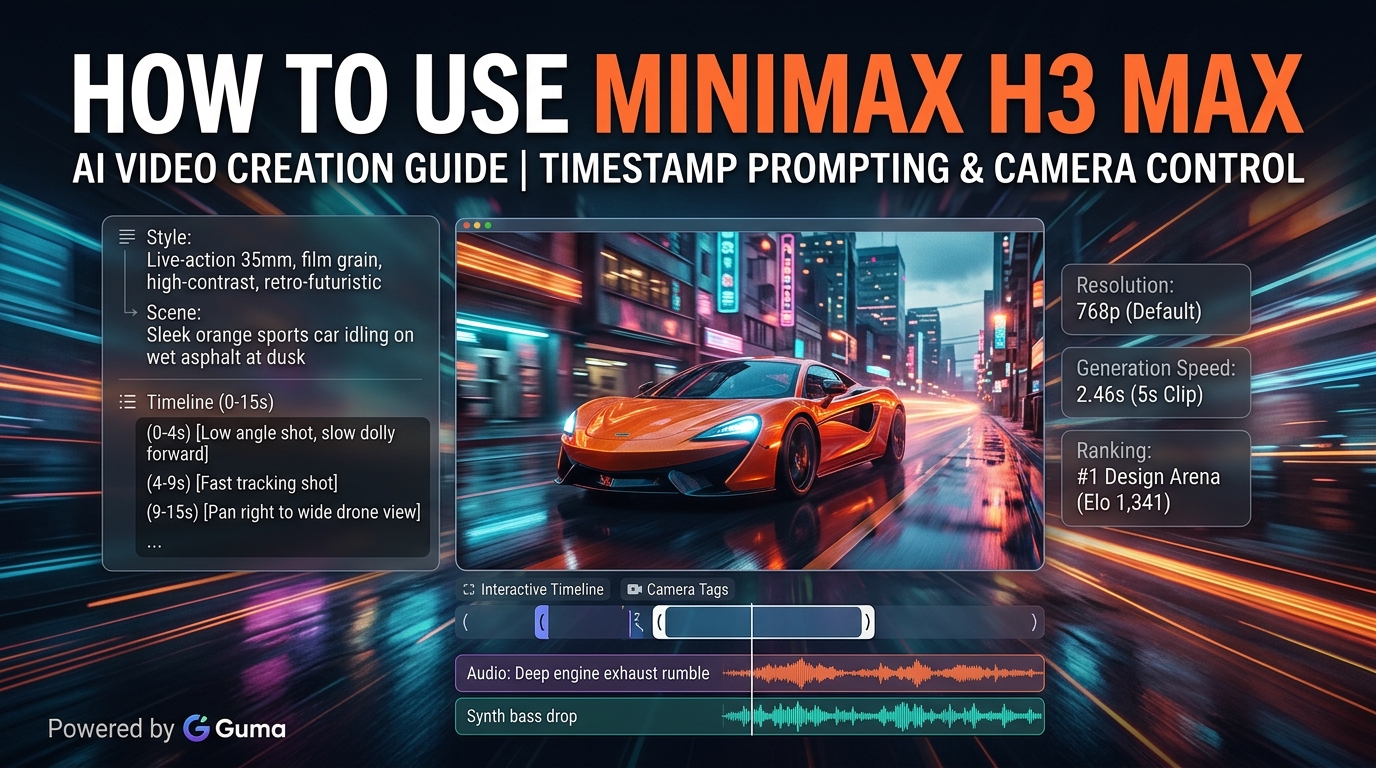
Nei test di velocità eseguiti direttamente sullo spazio di lavoro di Guma, H3 Max ha superato di gran lunga i modelli video di riferimento. Infatti, un clip di 5 secondi in risoluzione 768p viene generato in circa 2,46 secondi, il che significa che viene renderizzato più velocemente di quanto il video venga riprodotto! Persino una sequenza completa di 15 secondi richiede appena 15 secondi per essere generata.
Non sorprende che H3 Max occupi attualmente il primo posto nella Classifica Image-to-Video di Design Arena (Elo 1.341) e sia tra i primi anche nell’Analisi Artificiale per modelli video con audio sincronizzato.
| Caratteristica / Metrica | MiniMax H3 Max su Guma | MiniMax H3 Base | Seedance 2.5 |
| Tempo di rendering di un clip di 5 secondi | ⚡ 2,46 secondi (più veloce del tempo reale) | ~2–3 minuti | ~2 minuti |
| Tempo di rendering di un clip di 15 secondi | ⚡ ~15 secondi | ~7 minuti | ~5 minuti |
| Posizione in classifica | 🏆 N°1 su Design Arena e Analisi Artificiale | Classificato più in basso per velocità | Classificato per multi‑personaggio |
| Risoluzione target predefinita | 768p (generazione ad alta efficienza) | 2K nativo | 720p / 1080p |
| Adatto alla produzione | Test pubblicitari rapidi, storyboard, brevi contenuti social | Finali in 2K nativo, complesse modifiche V2V | Lunghe sequenze narrative |
Il mio parere: Se stai creando brevi spot pubblicitari per i social, iterando su concept di riprese di prodotti o realizzando storyboard per una sequenza visiva su Guma, H3 Max è assolutamente indispensabile. Ma se il tuo progetto richiede esclusivamente output in 2K o complesse trasferimenti di movimento Video‑to‑Video, puoi passare al modello H3 Base.
Il metodo di prompting che funziona: l’approccio ai timestamp
Ecco un grande errore che vedo commettere continuamente: le persone scrivono i loro prompt come un denso paragrafo di un romanzo. Inseriscono 200 parole di descrizioni sceniche tutte insieme e sperano che l’IA capisca cosa animare e quando.
Ma non succede.
Ciò che ho scoperto funzionare meglio durante i nostri test su Guma è suddividere il prompt in precisi blocchi di timestamp. Quando indichi al modello quando avviene un’azione, lui segue effettivamente quelle sequenze.
Ecco la struttura esatta in quattro parti che utilizzo per ogni generazione di 15 secondi:
1. Stile (mettilo sempre per primo)
Stabilisci subito le regole visive: specifica il tipo di media, l’illuminazione e la texture della camera prima di qualsiasi altra cosa:
Film dal vivo con grana 35 mm, illuminazione serale ad alto contrasto, estetica retro‑futuristica.
2. Scena e soggetto
Definisci chi o cosa compare nella scena e dove si trova:
Una elegante auto sportiva arancione ferma sull’asfalto bagnato di una città al tramonto.
3. Timeline e istruzioni sulla camera
Questo è il cuore del processo. Scomponi la scena secondo i secondi, usando tag della telecamera racchiusi tra parentesi quadre:
(0–4 s) [Inquadratura dall’alto, carrello lento in avanti] Primo piano sul faro acceso con gocce d’acqua. (4–9 s) [Ripresa in tracking rapido] L’auto sportiva accelera lungo un vicolo pieno di luci al neon. (9–15 s) [Panoramica verso destra fino a un’inquadratura ampia da drone] La camera si allontana, rivelando lo skyline cittadino mentre l’auto svanisce in lontananza.
4. Audio (non saltarlo!)
H3 Max genera audio sincronizzato nativo insieme alla traccia video. Specifica chiaramente quali ambientazioni sonore desideri ascoltare:
Ruggito profondo del motore, pioggia che sfrigola su metallo caldo, leggero drop di bassi synth al 4° secondo.
Gestire il dialogo parlato senza disallineamento audio
Se la tua scena include battute recitate, ecco una lezione che abbiamo imparato a nostre spese dopo alcuni tentativi falliti: assegna sempre gli attori direttamente all’interno del blocco della timeline.
Se inserisci semplicemente il dialogo in una casella di testo senza sincronizzare i tempi, H3 Max spesso salta delle battute o associa la voce al personaggio sbagliato.
Ecco come organizzo i miei script:
(0–3 s) Due artisti marziali si fronteggiano in silenzio. Rumore di ambiente e leggero vento.
(3–6 s) L’arbitro urla “Via!” mentre abbassa la mano.
(6–9 s) Il maestro inchina leggermente il capo mentre l’avversario sferra un attacco.
Audio: Fruscio veloce di passi, forte impatto, mormorio corale del pubblico.
Due piccoli trucchi di workflow che usiamo su Guma
- Usa i fotogrammi iniziale e finale per l’Image-to-Video (I2V): se noti che il fotogramma finale continua a trasformarsi in qualcosa di strano, carica sia l’immagine di apertura (Fotogramma A) sia l’immagine finale desiderata (Fotogramma B) su Guma. Poi, indica solo l’azione di transizione che collega i due punti.
- Anticipa i tag della telecamera: posiziona sempre le istruzioni per la camera tra parentesi quadre all’inizio di ogni blocco di timestamp (es. [Inquadratura dall’alto, inclinazione lenta verso l’alto]). Metterle prima garantisce che il parser testuale di H3 Max catturi immediatamente l’istruzione di movimento.
Pronto a provare MiniMax H3 Max su Guma?
Non devi complicarti con integrazioni API complesse o configurazioni CUDA locali per iniziare con questo workflow.
Visita la pagina image to video, seleziona MiniMax H3 Max nel nostro spazio di lavoro e inserisci il framework di timestamp sopra descritto per iniziare a renderizzare velocissimi clip di 15 secondi con audio sincronizzato.
Unisciti a Guma oggi stesso e facci sapere che tipo di riprese cinematografiche stai creando!