
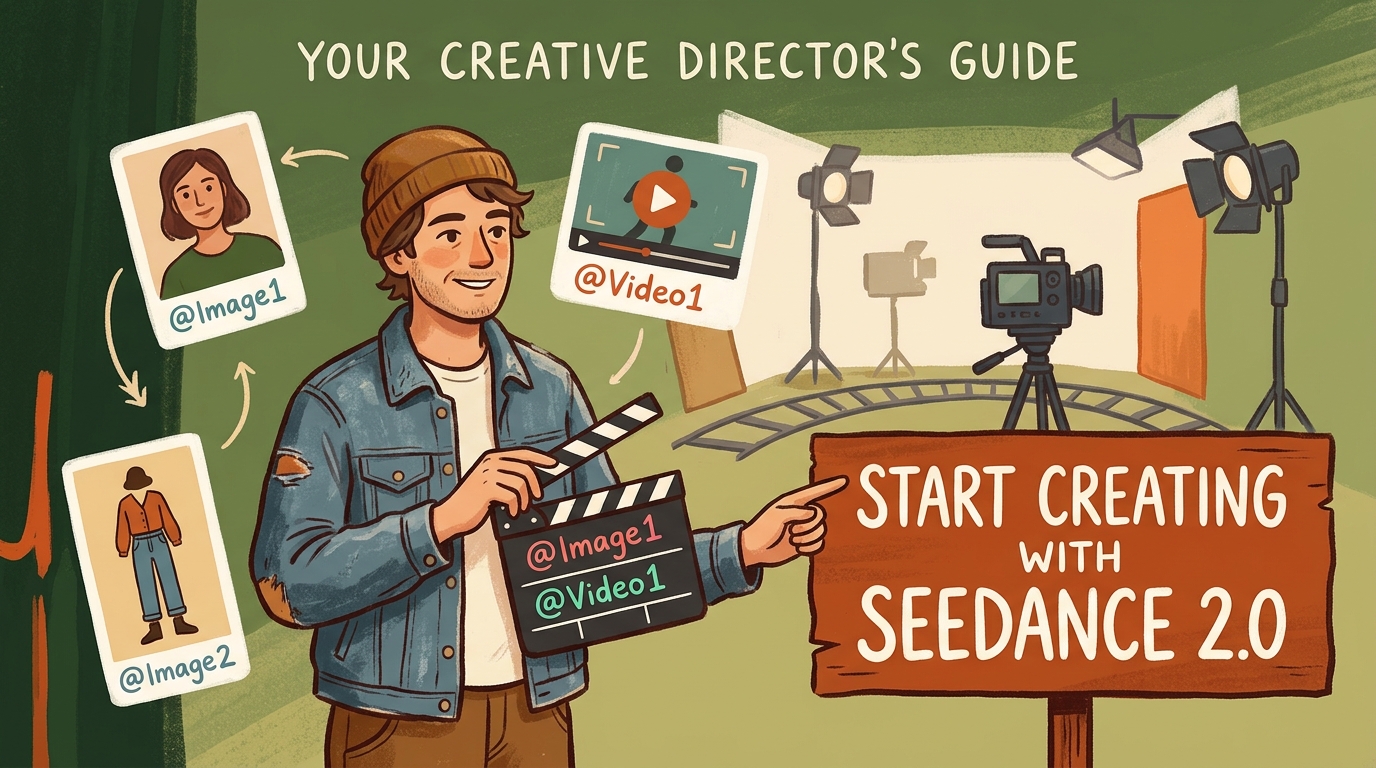
Come utilizzare Seedance 2.0 per la creazione di video con IA: guida completa
Se ultimamente avete sperimentato con gli strumenti video di intelligenza artificiale generativa, probabilmente avrete visto clip dimostrative impressionanti, per poi imbattervi in ostacoli comuni di produzione quando cercate di crearne di vostri. Un prompt testuale può generare un soggetto convincente nella prima inquadratura, ma il suo aspetto cambia dopo una semplice rotazione della videocamera. La sincronizzazione labiale richiede spesso un editing secondario manuale e dirigere movimenti specifici della videocamera può sembrare un processo di tentativi ed errori.
Seedance 2.0 di ByteDance affronta queste sfide di controllo. Invece di affidarsi esclusivamente alla generazione di prompt testo‑verso‑video (T2V), Seedance 2.0 accetta risorse visive e audio strutturate per offrire ai creatori un controllo direzionale preciso e guidato dai riferimenti sul risultato finale.
Questa guida vi illustra le funzionalità principali di Seedance 2.0, un flusso di lavoro di mappatura delle risorse per Guma AI e un confronto attuale delle caratteristiche con altri modelli video IA.
1. Funzionalità principali: come Seedance 2.0 affronta i colli di bottiglia della produzione
I tradizionali generatori testo‑verso‑video funzionano come campionatori a scatola nera. Seedance 2.0 può migliorare la controllabilità e la coerenza dell’output utilizzando un flusso di lavoro multimodale basato sui riferimenti.
Vantaggi tecnici chiave:
- Capacità di riferimento multimodale: supporta fino a 9 immagini, 3 video di riferimento e 3 clip audio a livello di modello per guidare le caratteristiche dei personaggi, le traiettorie della videocamera e il ritmo sonoro.
- Integrazione audiovisiva: supporta flussi di lavoro di generazione congiunta audio‑video laddove disponibile nell’area di lavoro della piattaforma.
- Controllo del primo e dell’ultimo fotogramma: accetta fotogrammi chiave iniziali e finali per interpolare il movimento intermedio guidato dai fotogrammi di start e finish.
- Opzioni di risoluzione base: la documentazione tecnica di Seedance 2.0 elenca la generazione base nativa a 480p e 720p, con opzioni di esportazione a risoluzioni più elevate disponibili a seconda della piattaforma e della modalità selezionata.
2. Flusso di lavoro pratico: creare video IA su Guma
Per ottenere risultati prevedibili su Guma AI, passate da lunghi prompt descrittivi a un flusso di lavoro strutturato di Mappatura delle Risorse + sintassi @.
Passaggio 1: caricate e mappate la vostra matrice di risorse
Trascinate i vostri file di riferimento direttamente nella dropzone di Guma. L’area di lavoro assegna identificatori di tag chiari a ciascun file:
- Ritratto del soggetto principale (@Image1): una foto frontale chiara e ad alta risoluzione.
- Ancore di abbigliamento e stile (@Image2): un’immagine di riferimento del corpo intero o degli indumenti.
- Riferimento al movimento della videocamera (@Video1): una breve clip di riferimento stabile che contiene la traiettoria desiderata della videocamera o il movimento del soggetto. Rispettate i limiti di dimensione e durata del file visualizzati nella vostra area di lavoro corrente.
- Riferimento audio opzionale (@Audio1): Seedance 2.0 supporta riferimenti audio a livello di modello.
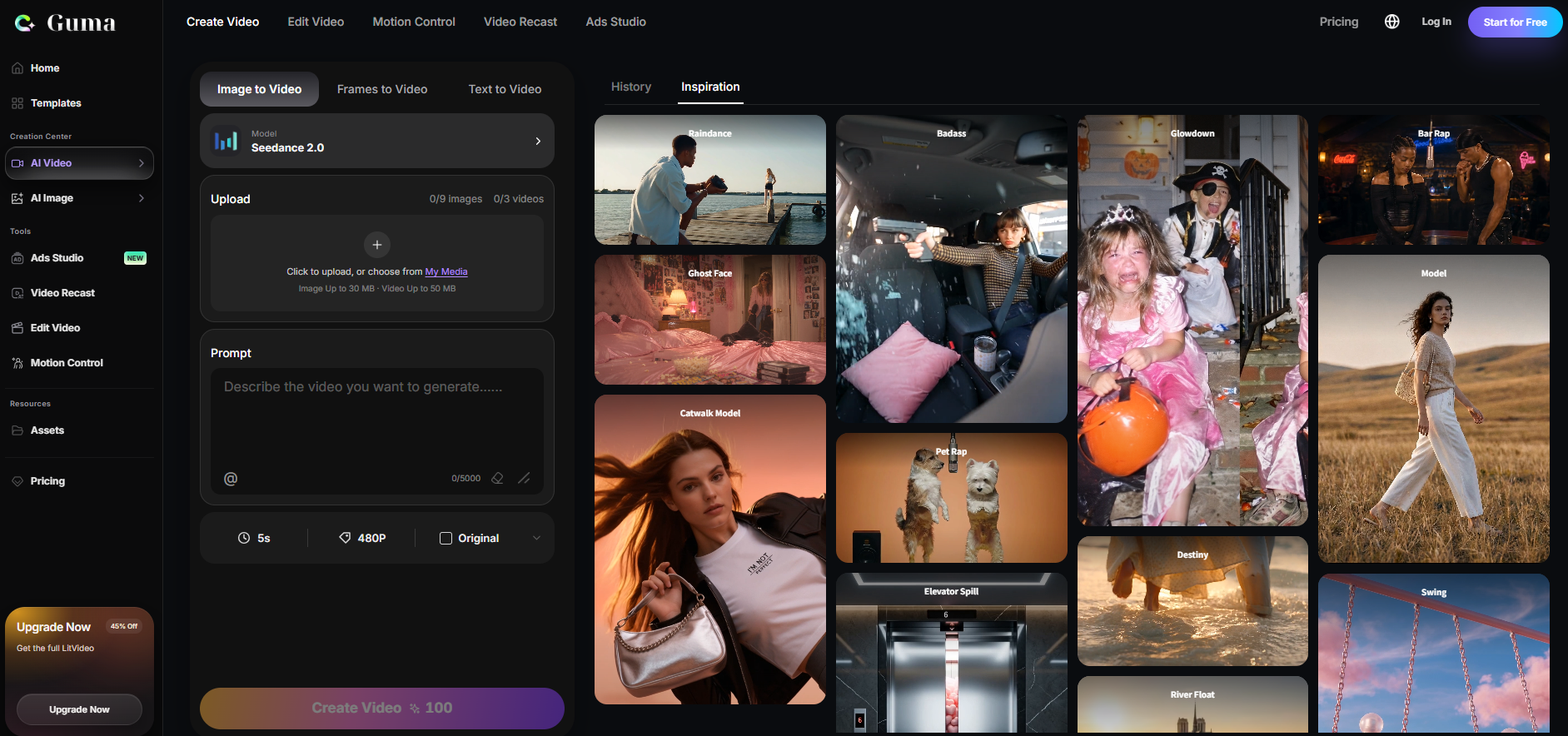
Nota: sono supportati fino a 15 asset di riferimento totali (9 immagini, 3 video, 3 clip audio) a livello di modello. Le esatte risorse disponibili all’interno della vostra area di lavoro dipendono dalla modalità dell’interfaccia attiva e dal rollout della piattaforma.
Passaggio 2: formulate i prompt usando la sintassi @
Scrivete prompt che delegano esplicitamente compiti visivi e di movimento alle vostre risorse taggate. Scegliete il template che corrisponde alle capacità della vostra area di lavoro corrente:
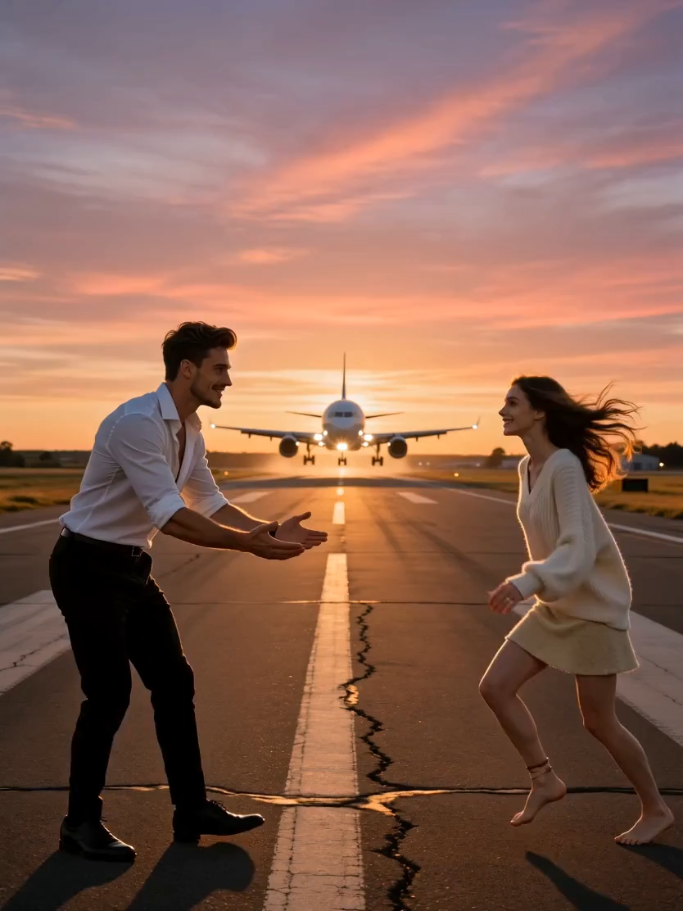
- Una ripresa cinematografica iperrealistica di 12 secondi, campo medio, sulla pista di un aeroporto al tramonto. Mantenete la videocamera fissa all’altezza degli occhi mentre l’uomo di @Image1 guarda la donna di @Image2 a diversi metri di distanza. La donna corre verso di lui e si lascia sollevare tra le sue mani; lui si accovaccia leggermente, la solleva sopra la testa e sostiene un piede mentre lei assume una graziosa posa da balletto con entrambe le braccia tese e una gamba sollevata lateralmente. Nello stesso momento, un aereo di linea con il carrello abbassato si avvicina e sorvola direttamente sopra di noi. Usate luci calde d’arancione, rosa e viola del tramonto con luce laterale dorata e lunghe ombre. Preservate le caratteristiche facciali, le acconciature, i toni della pelle, l’abbigliamento e l’anatomia realistica dei personaggi dalle immagini di riferimento. Mantenete un movimento naturale, un equilibrio credibile, un realismo cinematografico 4K e nessun movimento della videocamera.
Suggerimento sul flusso di lavoro (ancoraggio con due immagini): usare solo un singolo ritratto può causare distorsioni nelle caratteristiche durante ampie panoramiche della videocamera. Caricare un ritratto frontale (@Image1) insieme a una foto della postura a corpo intero (@Image2) è generalmente più facile per il modello da allineare e aiuta a mantenere coerenti le caratteristiche del soggetto durante complesse rotazioni multi‑shot.
Passaggio 3: configurate il rapporto d’aspetto e la modalità
Dopo aver scritto il prompt, selezionate 16:9 dal controllo Dimensione di Guma per video widescreen o 9:16 per contenuti social verticali. Se la vostra piattaforma o modalità di generazione attuale espone i controlli del Primo e dell’Ultimo Fotogramma, caricate le immagini di start e finish per guidare il movimento intermedio. Altrimenti, usate il flusso di lavoro dedicato da fotogramma a video della piattaforma quando disponibile.
Passaggio 4: eseguite test preliminari prima dell’esportazione
Eseguite test iniziali usando modalità bozza o durate più brevi dove disponibili. Usate durate più brevi o impostazioni bozza meno costose quando possibile. Controllate il costo stimato in crediti visualizzato nella vostra area di lavoro prima di generare. Una volta che la traiettoria della videocamera e l’aspetto del soggetto corrispondono al vostro intento, passate all’impostazione appropriata per l’output finale.
3. Confronto tra modelli: Seedance 2.0 vs. Kling 4.0 vs. Wan 3.0
Confronto aggiornato il 9 novembre 2026. Caratteristiche e disponibilità possono variare in base alla piattaforma, alla regione, all’account e al piano di abbonamento.
| Caratteristica | Seedance 2.0 | Kling 4.0 | Wan 3.0 |
|---|---|---|---|
| Punto di forza principale | Controllo preciso multimodale dei riferimenti e generazione sincronizzata audio‑video | Riprese cinematografiche di lunga durata, scene ad alto movimento e avanzato controllo dei fotogrammi chiave | Creazione multimodale tutto‑in‑uno con output nativo più lungo |
| Ingressi supportati | Testo, immagini, video e audio | Testo, immagini, video, soggetti, voci e fotogrammi chiave | Testo, immagini, video, audio, documenti e pagine web |
| Capacità di riferimento | Fino a 9 immagini, 3 video e 3 clip audio a livello di modello | Fino a 15 asset di riferimento combinati e fino a 10 fotogrammi chiave | Fino a 20 riferimenti combinati, inclusi fino a 10 immagini, 5 video e 5 clip audio |
| Durata nativa massima | Fino a 15 secondi | Fino a 30 secondi | Fino a 30 secondi |
| Risoluzione documentata | Nativa 480p o 720p; le opzioni di esportazione della piattaforma possono variare | Output HDR a 10 bit documentato; supporto 4K e 1080p annunciato, con disponibilità dipendente dal rollout e dall’accesso al prodotto | 480p, 720p e 1080p |
| Audio nativo | Generazione congiunta audio‑video con dialoghi, musica, effetti sonori e output stereo | Supporta flussi di lavoro vocali e audiovisivi di riferimento; le esatte opzioni di output dipendono dalla disponibilità del prodotto | Generazione nativa di dialoghi, musica di sottofondo ed effetti sonori |
| Controllo della videocamera e del movimento | Forte controllo basato sui riferimenti di videocamera, movimento, composizione e ritmo | Progettato per movimenti complessi della videocamera, azioni su larga scala e riprese cinematografiche continue | Supporta movimenti continui della videocamera, lunghe riprese e controllo del primo/ultimo fotogramma |
| Modifica e estensione | Modifica e continuazione del video supportate | Ricreazione creativa, sostituzione di asset e pianificata estensione multi‑stadio fino a due minuti | Modifica del video, ricreazione della storia e estensione del video supportate |
| Complessità del flusso di lavoro | Flusso di lavoro di mappatura delle risorse; i migliori risultati richiedono riferimenti organizzati | Flusso di lavoro professionale guidato da prompt, riferimenti e fotogrammi chiave | Flusso di lavoro unificato che supporta media convenzionali, documenti e link |
| Migliore per | Pubblicità di prodotti, cortometraggi incentrati sui personaggi, creazioni ricche di riferimenti e scene audiovisive sincronizzate | Sequenze d’azione, spot cinematografici, riprese chiave professionali e scene continue più lunghe | Video narrativi più lunghi, flussi di lavoro da documento a video, spiegazioni e produzione multimodale |
| Principale compromesso | Lunghezza di generazione nativa più breve e risoluzione nativa documentata inferiore | Alcune funzionalità annunciate possono ancora dipendere dal rollout, dalla regione o dall’accesso all’account | Ampia copertura di funzionalità può richiedere più preparazione e gestione delle risorse, mentre la disponibilità può variare per regione e piattaforma |
Le specifiche si basano sulla documentazione ufficiale del modello; le singole piattaforme possono esporre solo un sottoinsieme di queste capacità.
Quale modello dovreste scegliere?
- Scegliete Seedance 2.0 quando il vostro flusso di lavoro dipende da molteplici riferimenti visivi e, dove supportato dalla piattaforma selezionata, da riferimenti audio. È particolarmente adatto per pubblicità incentrate sui personaggi, narrazioni brevi, video di prodotti e scene in cui il movimento della videocamera, l’aspetto del soggetto e il suono devono seguire gli asset caricati.
- Scegliete Kling 4.0 quando la vostra priorità sono riprese cinematografiche più lunghe, azioni intense, movimenti complessi della videocamera o pianificazione precisa dei fotogrammi chiave. La sua generazione nativa di 30 secondi e il flusso di lavoro multi‑fotogramma lo rendono un’opzione forte per spot professionali, sequenze d’azione e riprese eroiche visivamente ambiziose.
- Scegliete Wan 3.0 quando avete bisogno di un flessibile flusso di lavoro di produzione tutto‑in‑uno. Supporta video fino a 30 secondi, generazione nativa di audio, output 1080p e riferimenti che vanno da immagini e video a documenti e pagine web, rendendolo utile per spiegazioni, presentazioni, contenuti narrativi e progetti da documento a video.
Questi modelli non dovrebbero essere classificati secondo un unico punteggio universale. La scelta migliore dipende dalla durata richiesta, dagli asset di riferimento, dal flusso di lavoro audio, dalla risoluzione dell’output e dal livello di controllo della videocamera.
Protocollo suggerito per il confronto interno
- Usate lo stesso brief creativo, gli stessi asset di partenza, la stessa durata target, lo stesso rapporto d’aspetto e gli stessi criteri di valutazione attraverso tutti e tre i flussi di lavoro dei modelli su Guma. Adattate solo la sintassi di riferimento delle risorse richiesta dall’interfaccia di ciascun modello.
- Preparate 1 ritratto frontale del soggetto (@Image1) e 1 foto dell’outfit a corpo intero (@Image2) dove supportato.
- Selezionate 1 video di riferimento per il movimento/videocamera.
- Generate più iterazioni per ciascun modello con impostazioni corrispondenti.
- Registrate le versioni della piattaforma, le date dei test, la durata/resoluzione dell’output, le impostazioni di potenziamento del prompt, il numero di generazioni, i casi di successo/insuccesso e i passaggi di post‑produzione.
4. Domande frequenti (FAQ)
Q1: Come genero video di prodotti per l’e‑commerce usando Seedance 2.0?
Caricate la vostra foto del prodotto come @Image1 e una clip di riferimento che mostra il movimento dell’illuminazione come @Video1. Invitate il modello a mantenere il soggetto bloccato su @Image1 mentre riproduce la traiettoria della videocamera e le transizioni luminose di @Video1. Il modello può riprodurre riflessi, luci sui materiali e ombre in base ai riferimenti forniti.
Q2: Perché la sincronizzazione labiale è imprecisa o non disponibile dopo aver allegato un riferimento audio?
Verificate se l’interfaccia attiva della vostra area di lavoro supporta caricamenti audio diretti. Se l’interfaccia corrente di Guma espone solo slot per riferimenti di immagini e video, descrivete il dialogo e il suono previsti direttamente nel vostro prompt o gestite l’audio in post‑produzione. Se uno slot audio è disponibile, assicuratevi che l’audio di riferimento contenga discorsi chiari e isolati senza rumori di fondo pesanti o sovrapposizioni di più voci.
Q3: Quale risoluzione video nativa supporta Seedance 2.0?
La documentazione tecnica di Seedance 2.0 elenca la generazione base nativa a 480p e 720p. Guma e altre piattaforme ospitanti possono offrire opzioni di esportazione a risoluzioni più elevate o modalità di potenziamento post‑produzione a seconda del piano di abbonamento selezionato e delle impostazioni dell’interfaccia.
Q4: Perché un video esce a scatti o si comporta in modo inaspettato quando si fa riferimento a una clip di movimento tramite @Video1?
Ispezionate la stabilità e l’inquadramento della clip di riferimento caricata. Usate clip di riferimento stabili e chiaramente inquadrate e testate diverse fonti quando il movimento appare irregolare, poiché l’output generato può ereditare l’instabilità da filmati di riferimento grezzi.
Iniziate a creare con Seedance 2.0 su Guma
Seedance 2.0 è più utile quando trattate gli asset di riferimento come istruzioni registiche anziché come allegati opzionali al prompt. Iniziate con una chiara immagine del soggetto e un solido riferimento al movimento, testate una breve bozza e aggiungete altri riferimenti solo quando servono uno scopo visivo o di movimento specifico.
Provate Seedance 2.0 su Guma e confrontate la durata, la risoluzione e le opzioni di riferimento disponibili nella vostra area di lavoro corrente prima di avviare un rendering di produzione finale.
Promemoria sulla conformità: Caricate solo immagini, video, voci e musiche di cui siete proprietari o autorizzati all’uso. Ottenete il consenso prima di generare contenuti basati su una persona identificabile.