
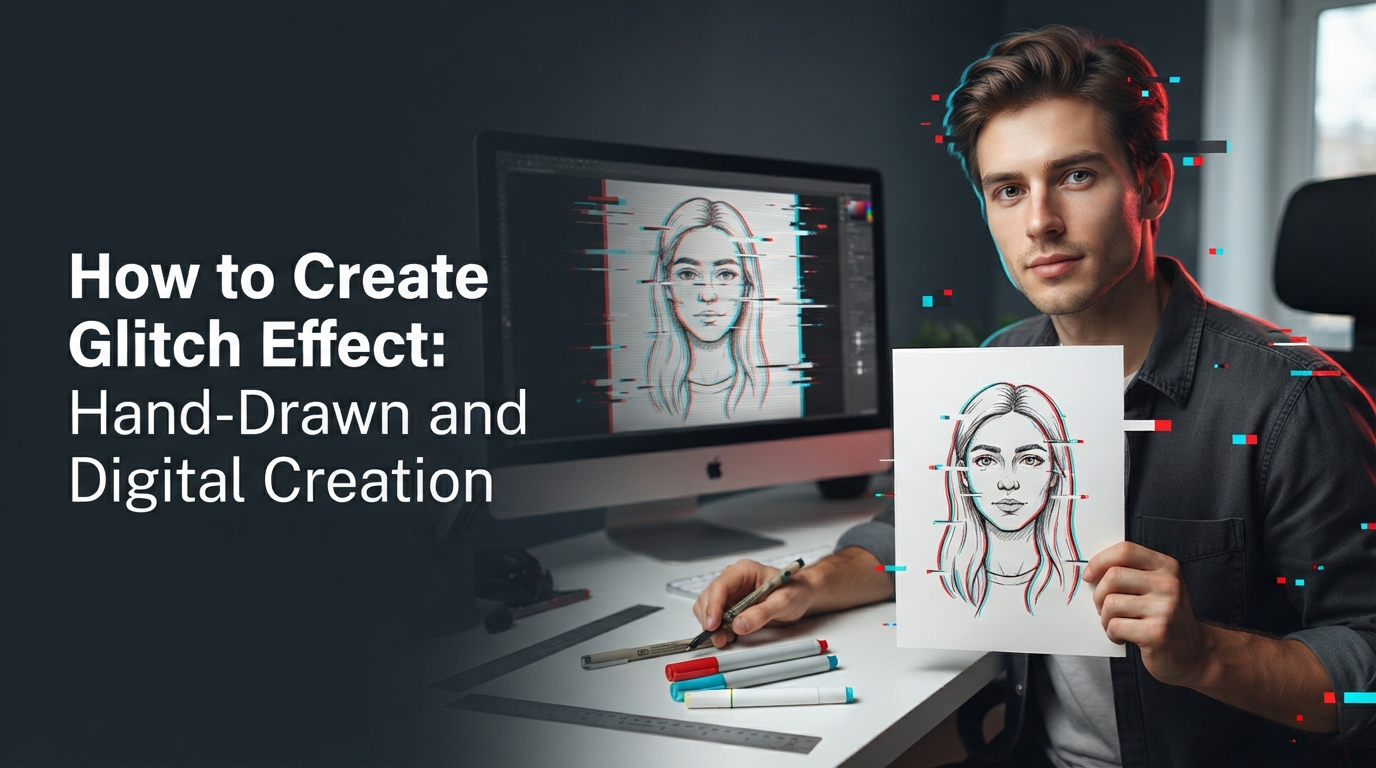
Como Desenhar Efeito Glitch: Métodos de Arte à Mão e Digital
Resposta Rápida: Um efeito glitch convincente geralmente combina bordas vermelhas e cianas ligeiramente deslocadas, deslocamento horizontal e ruído digital controlado. O verdadeiro segredo é saber quando parar: mantenha o objeto reconhecível e concentre a distorção mais forte em torno de seu contorno, fundo ou detalhes selecionados.
A primeira vez que tentei criar arte glitch, presumi que mais distorção automaticamente deixaria a imagem mais "descolada".
Então adicionei sombras vermelhas e azuis por toda parte, preenchi o fundo com linhas de varredura e cortei o objeto em quantas seções horizontais pude. O resultado estava certamente "glitchado", mas também era quase impossível de olhar. Em vez de parecer um sinal digital danificado, parecia mais que uma impressora havia quebrado no meio da página.
o efeito só funciona quando ainda há algo claro por baixo dele.Seja desenhando com marcadores, editando uma imagem com camadas ou animando uma imagem estática online, as mesmas ideias visuais continuam aparecendo: separação de cores RGB, deslocamento horizontal, linhas de varredura, cintilação e ruído digital. Você não precisa usar todas elas em plena intensidade. Na verdade, os melhores resultados geralmente vêm de escolher um efeito dominante e deixar os outros desempenharem papéis secundários.Este guia abrange duas abordagens práticas. A primeira é um método manual de cinco etapas usando marcadores. A segunda transforma uma imagem estática em um efeito glitch animado online.O Que Torna um Efeito Glitch Convincente?A arte glitch ocupa um lugar interessante entre o controle e o caos. A imagem deve parecer que algo deu errado, mas a própria composição ainda deve parecer intencional.Esse equilíbrio é mais fácil de encontrar quando você começa com uma âncora visual forte. Um rosto, palavra em negrito, ícone de caveira, logotipo, robô ou forma geométrica simples dá ao espectador algo reconhecível para se agarrar. Uma vez que essa âncora esteja clara, você pode começar a danificar áreas selecionadas sem perder a identidade da imagem.Normalmente faço a mim mesmo uma pergunta simples antes de adicionar outra linha ou bloco de ruído: se eu me afastar da imagem, ainda consigo dizer o que é o objeto? Se a resposta for não, o efeito provavelmente foi longe demais.O contraste de cores faz grande parte do trabalho aqui. Vermelho vivo e ciano colocados ao lado de um contorno escuro criam imediatamente a vibração visual associada a uma tela desalinhada. Às vezes, apenas algumas bordas coloridas podem produzir uma sensação de glitch mais forte do que cobrir toda a imagem com ruído.As áreas limpas importam tanto quanto as distorcidas. Um rosto nítido cercado por bordas quebradas muitas vezes parece muito mais dramático do que uma imagem uniformemente danificada.Três Técnicas Essenciais da Arte GlitchA maioria dos efeitos glitch é construída a partir de três técnicas. Embora funcionem bem juntas, não precisam aparecer com a mesma intensidade.1. Separação de Cores RGBTelas digitais criam cor combinando luz vermelha, verde e azul. A arte glitch imita um sinal desalinhado deslocando uma ou mais dessas cores para fora da imagem original.Esta é geralmente a maneira mais rápida de fazer um desenho comum parecer digital. Quando trabalhar à mão, coloque uma linha vermelha ao longo de um lado do contorno preto e uma linha ciano ou azul ao longo do lado oposto. Deixe um pouco da linha preta original ou do papel branco visível entre as cores para que as bordas permaneçam nítidas.Na primeira vez que tentar isso, é tentador traçar cada contorno. Eu resistiria a esse impulso. Se todas as bordas receberem exatamente o mesmo tratamento, o efeito começa a parecer mais uma sombra decorativa do que um erro de sinal.Comece pelo rosto, silhueta externa, letras ou outro recurso reconhecível. Mantenha o deslocamento sutil na maioria das áreas e depois exagere em um ou dois lugares onde deseja que a distorção pareça mais forte.2. Deslocamento Horizontal e Linhas de VarreduraO deslocamento horizontal é quando a imagem começa a parecer genuinamente instável.A interferência de televisores antigos e fitas de vídeo frequentemente aparecia como faixas que esticavam ou deslocavam partes da imagem lateralmente. Você pode recriar essa sensação dividindo o objeto em algumas seções horizontais estreitas e movendo detalhes selecionados ligeiramente para a esquerda ou direita.Esta parte é divertida porque até uma pequena mudança pode transformar a imagem. Desloque um olho um pouco para o lado, puxe parte de uma letra além de sua borda original ou estenda várias linhas coloridas para o espaço em branco. De repente, o desenho não parece mais estático.É também o ponto onde as coisas podem ficar bagunçadas muito rapidamente.Se todas as linhas tiverem o mesmo comprimento e espaçamento, o resultado parece um padrão em vez de uma falha eletrônica. Misture interrupções curtas com riscos mais longos e deixe algumas áreas completamente intactas. O ritmo irregular é o que torna o efeito convincente.3. Distorção de Pixels e Ruído DigitalFerramentas digitais podem esticar, repetir, ordenar ou dissolver pixels de formas difíceis de reproduzir à mão. Ordenação horizontal de pixels, deslocamento de blocos, estática, cintilação de cores, travamento de quadros e ruído estilo VHS podem todos empurrar a imagem para um visual digital mais agressivo.Penso neste tipo de ruído como tempero. Um pouco pode unir toda a imagem; muito esconde tudo por baixo.Diferentemente da pixel art cuidadosamente organizada, a distorção glitch depende de alinhamento quebrado, fragmentos repetidos e interrupções visuais. O efeito fica mais perceptível quando fica ao lado de um olho limpo, logotipo nítido ou área ininterrupta de pele.Método 1: Como Desenhar um Efeito Glitch à MãoDesenhar à mão ainda é minha maneira favorita de entender como funciona a arte glitch. Como não há filtro automático fazendo o trabalho, cada linha mal posicionada força você a pensar quais partes do objeto devem permanecer claras e quais podem ser perturbadas.Você só precisa de alguns materiais básicos:Caneta fineliner pretaMarcador vermelho vivoMarcador ciano ou azulCaneta marca-texto brancaRéguaPapel cartão branco ou papel de desenhoUma vez que tudo esteja pronto, construa o efeito na seguinte ordem.Etapa 1: Desenhe um Objeto Preto LimpoEsboce levemente o objeto a lápis e depois trace-o com caneta fineliner preta.Escolha algo com uma silhueta que permaneça reconhecível mesmo sem cor. Retratos, caveiras, palavras, letras, robôs e ícones geométricos simples funcionam bem.Tente não começar com um desenho excessivamente detalhado. Cabelos intricados, cenários complicados e minúsculas marcas decorativas podem parecer impressionantes no esboço original, mas rapidamente se tornam difíceis de controlar quando os deslocamentos coloridos e cortes horizontais são adicionados.Deixe algum espaço em branco ao redor do objeto. Essas áreas vazias darão às linhas deslocadas um lugar para viajar mais tarde.Antes de prosseguir, observe o contorno preto sozinho. Ele já deve parecer completo. Se o objeto é difícil de reconhecer agora, adicionar distorção não vai salvá-lo.Etapa 2: Adicione um Deslocamento Vermelho em um LadoDesenhe uma linha vermelha fina ao lado de partes selecionadas do contorno preto.Colocar a linha vermelha ao longo do lado esquerdo cria uma direção consistente, mas você não precisa traçar cada contorno. Normalmente começo pela silhueta externa, olhos, boca e quaisquer cantos fortes do design.Para formas fechadas como olhos, letras ou símbolos, adicione a linha vermelha ao longo da borda interna onde ela permanece visível.Não se preocupe se o espaçamento não for perfeitamente uniforme. Pequenas variações fazem parte do charme. O objetivo é sugerir um canal de cor deslocado, não criar um segundo contorno impecável.Etapa 3: Adicione um Deslocamento Ciano no Lado OpostoRepita o processo com um marcador ciano ou azul no lado oposto do contorno.Este é geralmente o momento em que o efeito se torna repentinamente reconhecível. As bordas vermelha e ciano começam a vibrar contra o desenho preto, embora a imagem ainda não tenha sido cortada ou distorcida.Mantenha um pouco da linha preta original visível entre as cores. Se o vermelho e o ciano se sobrepuserem demais, a borda pode ficar turva e perder a sensação digital nítida que você está tentando criar.Afaste-se e verifique o desenho antes de continuar. Se a separação de cores já parece forte, não precisa adicionar mais só porque uma área ainda está intacta.Etapa 4: Crie Linhas de Deslocamento HorizontalUse uma régua para estender várias linhas horizontais a partir de cantos afiados, características faciais, letras ou outras bordas importantes.Varie seus comprimentos. Algumas linhas podem parar quase imediatamente, enquanto outras podem se estender mais para o espaço em branco ao redor do objeto. Alguns riscos isolados geralmente parecem mais convincentes do que uma parede densa de marcas paralelas.Você também pode selecionar uma ou duas seções estreitas do desenho e deslocar seus detalhes ligeiramente para o lado. Por exemplo, continue parte de um olho além do rosto, repita a borda de uma letra ou divida a linha da mandíbula em duas seções desalinhadas.Esta etapa deve fazer a imagem parecer instável sem destruir sua estrutura. Se você se pegar adicionando linhas só porque uma área parece vazio, pause e observe a composição inteira novamente.Etapa 5: Corte a Imagem com Destaques BrancosDesenhe algumas estrias horizontais estreitas através do design final com a caneta marca-texto branca.Essas estrias interrompem as linhas preta, vermelha e ciano, criando a aparência de um sinal temporariamente ausente. Coloque-as em intervalos irregulares em vez de empilhá-las uniformemente de cima a baixo.Os destaques brancos são surpreendentemente poderosos, então comece com menos cortes do que você acha que precisa. Você sempre pode adicionar outra interrupção, mas cobrir um espaço em branco excessivo de forma limpa é muito mais difícil.Quando o desenho estiver concluído, afaste-o e observe novamente. O objeto ainda deve ser reconhecível antes que o espectador note as linhas individuais. Se o contorno ficou confuso, restaure algumas características importantes com tinta preta ou remova algumas marcas coloridas com a caneta branca.Método 2: Como Criar um Efeito Glitch Animado OnlineDesenhar à mão dá controle direto, mas o movimento muda completamente o caráter do efeito. Cores cintilantes, congelamentos momentâneos e blocos horizontais que aparecem por apenas uma fração de segundo podem fazer um retrato estático parecer uma transmissão danificada.Quando quero esse tipo de movimento sem construir cada quadro manualmente, uso a página de efeito glitch no Guma AI.O processo em si é simples. A parte que merece mais atenção é escolher a imagem de origem. Aprendi isso depois de tentar fotos de grupo detalhadas e retratos de baixo contraste que pareciam bons sozinhos, mas viravam uma mancha indistinta assim que a distorção começava.Etapa 1: Escolha uma Imagem de Origem ClaraComece com uma imagem que tenha um objeto óbvio, iluminação limpa e separação suficiente entre o objeto e o fundo.Retratos, ilustrações de personagens, fotos de produtos, letreiros de néon e designs gráficos em negrito geralmente respondem bem porque a forma principal é fácil de identificar. Se o objeto ocupa apenas uma pequena parte do quadro, recorte a imagem antes de enviá-la.Deixe algum espaço para respirar ao redor do rosto, objeto ou letras. A distorção precisa de espaço para se mover, mas o objeto ainda deve ser grande o suficiente para permanecer visualmente dominante.Também evito imagens de origem que já contenham borrão pesado, texto denso ou múltiplos efeitos concorrentes. Quanto mais limpo o ponto de partida, mais fácil é ver o que o tratamento glitch está realmente fazendo.Etapa 2: Envie e Verifique a ComposiçãoAbrir a área de upload e selecionar a imagem de origem.Antes de gerar qualquer coisa, inspecione a pré-visualização. Certifique-se de que o objeto não foi cortado em um ponto estranho e que características importantes não estão pressionadas contra a borda do quadro.Esta verificação rápida é fácil de ignorar, mas previne muitos resultados decepcionantes. Um rosto que já está muito próximo da borda pode perder parte de seu contorno quando o deslocamento horizontal começar.Etapa 3: Gere e Revise o ResultadoInicie a geração e observe o resultado completo em vez de julgá-lo por um único quadro.Um quadro que parece agressivamente distorcido pode aparecer apenas por um breve momento e funcionar perfeitamente em movimento. Por outro lado, um efeito que parece sutil na imagem de pré-visualização pode cintilar com muita frequência quando o vídeo é reproduzido.Verifique se o objeto principal continua reconhecível, o rosto ou as letras permanecem legíveis e a distorção mais forte aparece em momentos visualmente úteis. A cintilação deve criar tensão e energia sem tornar toda a sequência cansativa de assistir.Se o objeto desaparecer no efeito, normalmente não culpo a distorção imediatamente. Primeiro, tento um recorte mais apertado ou uma imagem de origem com fundo mais simples e contraste mais forte. Essas mudanças muitas vezes melhoram o resultado mais do que gerar repetidamente a partir da mesma entrada fraca.Escolhendo uma Melhor Imagem de OrigemA imagem de entrada determina o quanto a composição pode tolerar a distorção.Retratos centralizados com características faciais claras, personagens com silhuetas fortes, objetos fotografados contra fundos simples, ilustrações em preto e branco e logotipos com formas grossas fornecem uma base confiável. O espectador ainda pode reconhecê-los mesmo quando várias bordas se deslocam ou desaparecem.Se uma foto contém detalhes demais, transformá-la em line art mais limpa pode facilitar a preservação da silhueta. Isso funciona especialmente bem quando o fundo original compete com o rosto, objeto ou letras.Fotos de grupo são mais difíceis porque o espectador não tem um único lugar para focar. Rostos pequenos, borrão de movimento pesado, letras finas e fundos de baixo contraste criam problemas semelhantes. Imagens já cobertas por flashes de néon, granulação de filme ou outros efeitos visuais também podem deixar pouco espaço limpo para que a nova distorção se destaque.Recortar é muitas vezes a solução mais simples. Aproxime o objeto, remova detalhes desnecessários do fundo e certifique-se de que suas características mais reconhecíveis permaneçam visíveis.Quatro Maneiras de Criar um Efeito GlitchDepois de experimentar diferentes abordagens, não acho que exista um método "melhor". Cada um resolve um problema criativo diferente.MétodoComo FuncionaNível de ControleMelhor ParaMarcadores Desenhados à MãoAdiciona deslocamentos vermelhos e cianos, linhas horizontais e interrupções brancas manualmenteControle direto sobre cada linha, mas requer mais trabalho manualCadernos de esboços, pôsteres, zines, arte em sala de aula e obras de arte físicasEdição Baseada em CamadasUsa um editor de vídeo ou software de edição de imagem para separar canais de cor e aplicar máscaras, deslocamento, ruído ou distorçãoControle muito alto sobre elementos individuaisCapas de álbuns, design de impressão, publicidade e animação personalizadaEditor de Glitch OnlineAplica efeitos ajustáveis de divisão RGB, linhas de varredura, VHS ou ordenação de pixels em um navegadorControle moderado com fluxo de trabalho relativamente simplesEfeitos rápidos em fotos, experimentos e gráficos para redes sociaisAnimação OnlineAdiciona deslocamento horizontal, cintilação, distorção de cores e movimento trêmulo a uma imagem estáticaFluxo de trabalho guiado com configuração mínimaPublicações animadas, edições de personagens, visuais cyberpunk e vídeos de curta-metragemEscolho marcadores quando quero que as imperfeições pareçam físicas e pessoais. A edição baseada em camadas é melhor quando cada seção precisa de controle preciso, enquanto um editor de navegador funciona bem para experimentos estáticos rápidos. Para vídeos curtos e publicações animadas, a geração online costuma ser a rota mais direta de uma imagem estática para um resultado em movimento.Erasuras Comuns na Arte GlitchAplicar Distorsão em Todo LugarEste foi meu maior erro quando comecei.Se todas as partes da imagem forem fortemente distorcidas, o espectador perde a âncora visual. O olho não sabe para onde olhar, então o efeito parece barulhento em vez de dramático.Mantenha o rosto, olhos, logotipo ou letras principais legíveis. Coloque os efeitos mais fortes ao redor de bordas selecionadas ou permita que eles apareçam apenas brevemente durante a animação. O contraste entre áreas claras e danificadas é o que torna a distorção poderosa.Fazer Todas as Linhas Terem o Mesmo ComprimentoLinhas perfeitamente espaçadas podem fazer o desenho parecer mais um padrão decorativo do que um sinal danificado.Misture interrupções curtas com riscos mais longos e permita que algumas linhas parem abruptamente. O espaço em branco é útil aqui. Você não precisa preencher cada lacuna.Se o resultado começar a parecer os dentes de um pente, varie o espaçamento e remova algumas linhas.Usar Cores DemaisÉ fácil se empolgar assim que a combinação vermelho-ciano começa a funcionar. Adicionar roxo, verde, laranja e vários gradientes de néon pode parecer o próximo passo lógico, mas as cores podem rapidamente começar a competir com o objeto.Comece com preto, branco, vermelho e ciano. Introduza outra cor apenas se ela acrescentar algo específico ao clima ou à composição.Começar com um Objeto Pouco ClaroUm efeito glitch não pode criar um ponto focal forte se a imagem original não tiver um.Fundos lotados, rostos minúsculos, silhuetas suaves e baixo contraste tornam-se mais difíceis de gerenciar após a adição da distorção. Se a imagem original já parece confusa, simplifique ou recorte-a antes de fazer qualquer outra coisa.Mostrar o Resultado Sem a Entrada OriginalUma imagem glitch finalizada pode parecer impressionante, mas sem a entrada original, é difícil entender o que realmente mudou.Para um exemplo visual completo, mostre primeiro a imagem de origem, seguida da interface de trabalho e do resultado final. Um close-up selecionado ou quadro de vídeo pode então destacar o deslocamento horizontal, separação RGB ou movimento cintilante.Perguntas FrequentesQuais Cores de Marcador Funcionam Melhor para Arte Glitch Desenhada à Mão?Vermelho vivo e ciano são a combinação mais fácil de reconhecer, especialmente quando combinados com contornos pretos em papel branco.Em papel preto, rosa fluorescente, azul elétrico e uma caneta marca-texto branca brilhante criam uma sensação similar de contraste. Outras combinações de cores podem funcionar, mas vermelho e ciano produzem a familiar aparência de divisão RGB com o menor esforço.Como Posso Manter um Rosto Reconhecível em um Efeito Glitch Animado?Comece com uma imagem de origem em que o rosto seja grande, nítido, uniformemente iluminado e claramente separado do fundo.Evite imagens onde o rosto seja pequeno, parcialmente escondido ou cercado por vários objetos concorrentes. Se o resultado estiver muito distorcido, tente um recorte mais apertado ou outra imagem de origem antes de assumir que o próprio efeito é o problema.Por Que Minha Arte Glitch Parece Bagunçada em vez de Intencional?O efeito pode estar cobrindo muito do objeto, ou todos os elementos podem estar competindo com a mesma intensidade.Volte à silhueta original e identifique as características que a tornam reconhecível. Restaure essas áreas e depois concentre a distorção em bordas selecionadas, seções horizontais estreitas ou detalhes do fundo.Por Que Minha Imagem ou Vídeo Glitch Parece Borrado Após a Publicação?O borrão pode vir de uma fonte de baixa resolução, downloads e uploads repetidos, compressão agressiva, redimensionamento automático pela plataforma de publicação ou ampliação de uma imagem pequena além de suas dimensões originais.Mantenha um arquivo mestre de alta qualidade e exporte uma versão separada para cada destino. Editar repetidamente uma cópia já comprimida geralmente faz com que as bordas coloridas e linhas de varredura finas se deteriorem mais rápido.Preciso Entender Canais RGB para Criar Arte Glitch?Não. Entender o princípio ajuda, mas você não precisa de conhecimento técnico para usá-lo.O método prático é simples: coloque detalhes vermelhos e cianos ligeiramente afastados do contorno original, adicione algumas interrupções horizontais e preserve o suficiente do objeto para que ele continue reconhecível.