
Como Usar Imagens do ChatGPT 2.5: Guia Fácil de Prompt e Edição
Você pede ao ChatGPT para mudar o fundo. Ele também muda o rosto. Você conserta o rosto e, de repente, o rótulo do produto parece diferente. Após mais três edições, a imagem quase não lembra a versão que você gostava.
Se isso soa familiar, o problema provavelmente não é sua criatividade. O problema é que o prompt nunca disse ao ChatGPT o que podia ser alterado — e o que era proibido.
A boa notícia: você não precisa de um prompt mais longo ou técnico. Precisa de limites mais claros. Este guia mostra como criar uma primeira imagem forte, editar uma parte sem perder o restante, manter rostos e produtos consistentes e recuperar-se quando uma revisão sai do controle.
A maneira mais fácil de controlar uma edição de imagem no ChatGPT é: Alvo → Alterar → Manter.
O ChatGPT Images 2.5 ainda é a versão dentro do ChatGPT?
Aqui está a atualização rápida sobre as versões para você não perder tempo procurando por um botão “2.5”: a partir de 25 de novembro de 2026, a experiência regular de imagens do ChatGPT utiliza o ChatGPT Images 2.6. Normalmente, você não verá um seletor 2.5 no ChatGPT. Os nomes mais antigos GPT Image 2.5 Flare e GPT Image 2.5 Sunburst são importantes principalmente quando um desenvolvedor ou ferramenta de terceiros permite escolher um modelo de API específico.
Você não precisa se preocupar com IDs de modelo se simplesmente quiser criar ou editar uma imagem no ChatGPT. Abra Imagens ou inicie uma conversa normal e use o fluxo abaixo.
Como criar uma boa imagem no ChatGPT na primeira tentativa?
Comece descrevendo a imagem como um recurso finalizado, não como uma ideia vaga.
Em vez de escrever:
Faça um bom anúncio de cuidados com a pele.
Tente:
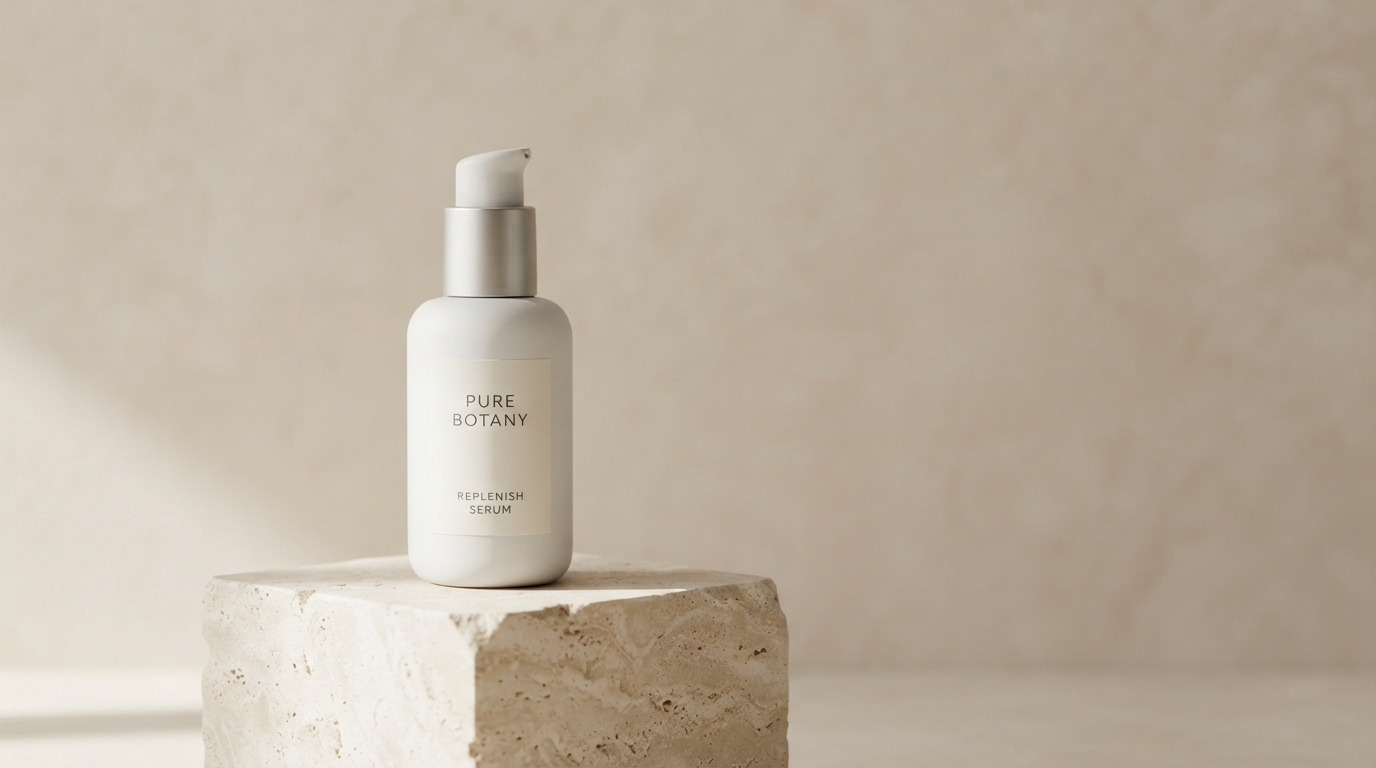
Crie uma imagem heroica quadrada de comércio eletrônico de um frasco branco de cuidados com a pele sobre um pedestal de calcário claro. Use luz natural suave da esquerda, uma paleta neutra quente e espaço negativo limpo no canto superior direito. Mostre apenas um frasco. Não adicione texto nem acessórios extras.
O segundo prompt diz ao ChatGPT o que mostrar, onde colocá-lo, de onde vem a luz, quais cores usar e o que deixar de fora. Você ainda pode ser criativo, mas o ChatGPT não precisa mais adivinhar o que significa “bom”.
O que incluir em um prompt de imagem amigável para iniciantes?
Você não precisa de uma parede de linguagem técnica. Para a maioria das imagens, cinco partes são suficientes. Diga o que está criando, como foto de produto, pôster, retrato, postagem social, ícone ou edição, e nomeie a pessoa, produto, objeto ou cena que deve aparecer. Em seguida, descreva a composição, iluminação, cores, clima e estilo visual. Adicione os detalhes que não devem mudar — como rosto, logotipo, forma do produto, texto, recorte ou ângulo da câmera — e termine com o requisito final do arquivo, seja uma imagem quadrada, vertical ou larga, ou com fundo transparente.
Essas cinco partes não devem soar como um formulário. Elas podem fluir em uma ou duas frases naturais, desde que o ChatGPT consiga ver claramente o assunto, o visual desejado, os limites e o requisito de saída.
Copie este modelo inicial:
Crie um [tipo de imagem] apresentando [assunto]. Use [composição], [iluminação] e [estilo visual]. Mantenha [detalhes protegidos] inalterados. Não adicione [elementos indesejados]. Produza uma imagem com [requisito de forma ou fundo].
Se o primeiro resultado parecer próximo, mas não exatamente certo, isso é um bom sinal. Guarde a versão mais próxima e edite a partir dela, em vez de recomeçar toda vez.
Como editar uma parte de uma imagem sem mudar todo o resto?
É aqui que a fórmula Alvo → Alterar → Manter ganha seu lugar.
- Alvo: Nomeie a parte exata da imagem que deseja editar.
- Alterar: Descreva o novo resultado.
- Manter: Liste os detalhes que devem permanecer exatamente iguais.
Exemplo:
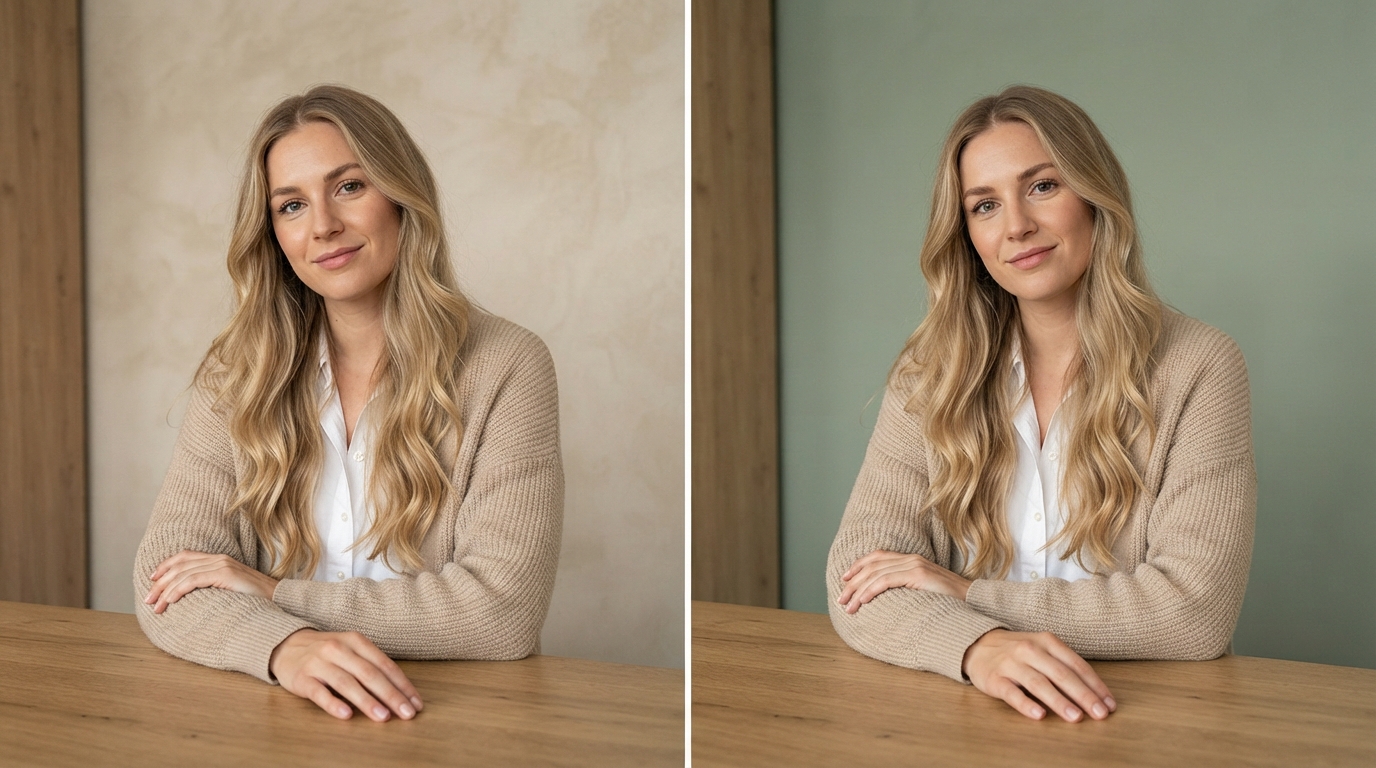
Alvo a parede atrás do assunto. Altere a parede para verde-sálvia fosco. Mantenha o rosto, cabelo, pose, mãos, roupa, direção da iluminação, sombras, recorte e ângulo da câmera da pessoa inalterados. Não adicione móveis, plantas ou texto.
A lista de manutenção pode parecer repetitiva. Essa repetição é útil porque o ChatGPT precisa de um limite claro para a edição.
O que fazer quando o ChatGPT estraga uma versão que você gostava?
Não continue reparando a versão danificada. Volte à última imagem que realmente gostou e continue a partir desse ponto.
Pense no processo como salvar um jogo:
- Gerar uma linha de base que você goste.
- Fazer uma mudança significativa.
- Comparar o resultado com a linha de base.
- Mantenha a nova versão apenas se a mudança solicitada funcionou e os detalhes protegidos sobreviveram.
- Reverta quando um rosto, produto, layout ou texto começar a se desviar.
Tentar reparar cinco mudanças acidentais de uma só vez geralmente cria seis novas. Reverter parece mais lento por um momento, mas economiza tempo em todo o projeto.
Como usar imagens de referência sem confundir o ChatGPT?
Fazer upload de mais referências não torna o resultado automaticamente mais preciso. Cada referência precisa de uma função.
Por exemplo:
Use a referência 1 para o rosto e cabelo da pessoa. Use a referência 2 para a forma e cor da jaqueta. Use a referência 3 apenas para a iluminação e paleta de fundo. Não copie o rosto, roupa ou objetos da referência 3.
Pense nisso como dar a cada imagem de referência uma tarefa. Sem essas tarefas, o ChatGPT pode pegar emprestado um rosto de uma imagem, roupas de outra e um objeto de fundo que você nunca quis.
Como manter o mesmo rosto nas imagens do ChatGPT?
Use um retrato claro e nomeie as características que tornam a pessoa reconhecível.
Use o retrato carregado como referência de identidade. Preserve as proporções faciais, formato dos olhos, nariz, boca, tom de pele, linha capilar e penteado. Mude apenas a roupa para um terno azul-marinho. Mantenha a pose, expressão, ângulo da câmera, iluminação e fundo inalterados.
Depois, compare o resultado com a referência em tamanho semelhante. Amplie os olhos, nariz, boca, linha capilar e formato do rosto em vez de confiar na impressão geral.
Nenhum prompt pode garantir que um rosto gerado permanecerá perfeitamente consistente. Se a pessoa for importante, não confie em um rápido olhar antes de usar a imagem.
Como manter o mesmo produto ou personagem?
A consistência de produto e personagem funciona da mesma maneira: nomeie as características visuais que devem sobreviver à edição.
Preserve a forma do frasco, tampa, arte do rótulo, posicionamento do logotipo, cores da marca, ângulo da câmera e recorte. Mude apenas o fundo para uma cena quente de banheiro. Não redesenhe a embalagem nem adicione um segundo produto.
Para um personagem, a lista protegida pode incluir o rosto, penteado, idade, proporções corporais, roupa e um acessório característico.
Quais exemplos de prompts você pode copiar e adaptar?
O melhor prompt não é o mais longo. O melhor prompt dá ao modelo direção suficiente para tomar uma decisão útil.
Como escrever um prompt de fotografia de produto para IA?
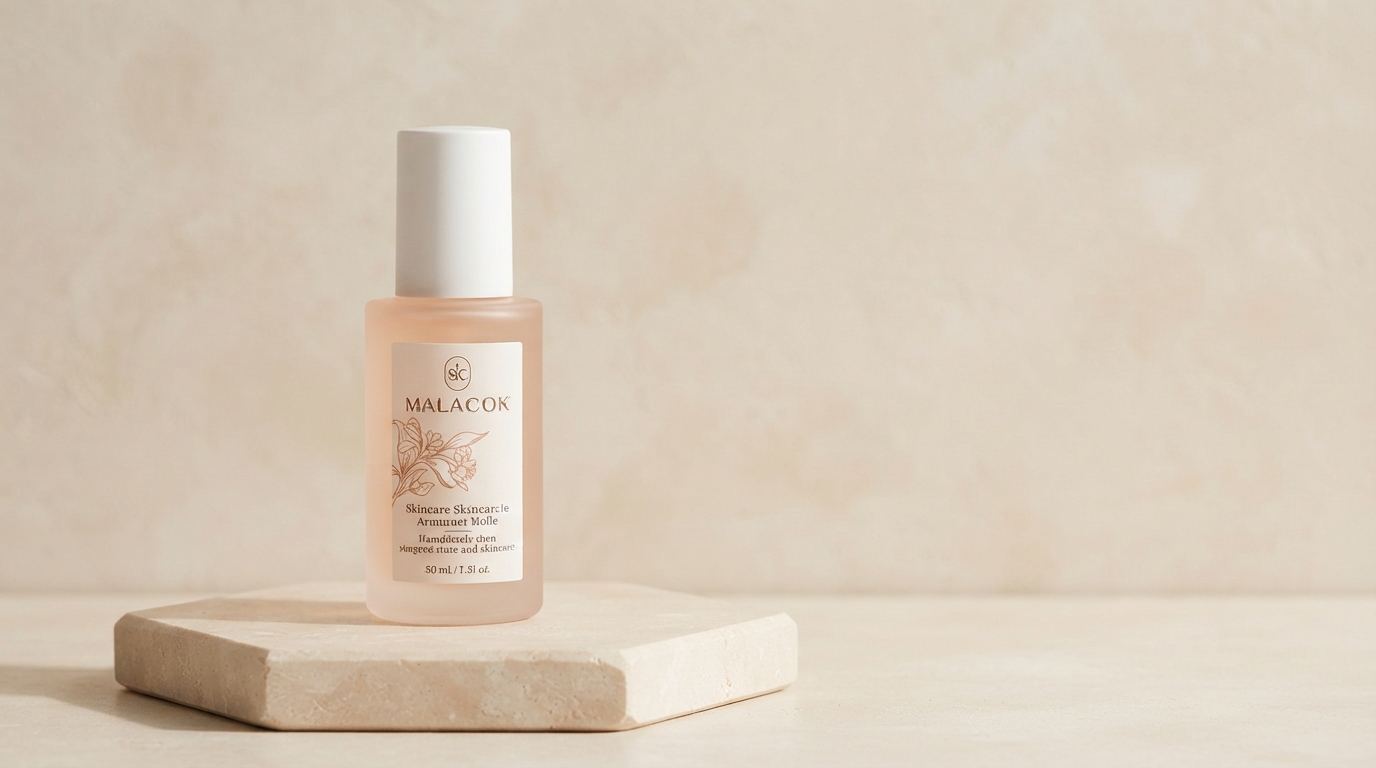
Crie uma imagem heroica quadrada de comércio eletrônico do frasco de cuidados com a pele carregado sobre um pedestal de calcário claro. Use ângulo de câmera frontal de três quartos, luz natural suave da esquerda e uma paleta neutra quente. Mantenha a forma do frasco, tampa, arte do rótulo, posicionamento do logotipo e cores da marca inalterados. Não adicione texto extra, acessórios ou produtos duplicados. Deixe espaço negativo limpo no canto superior direito.
Como criar um pôster social com texto exato?
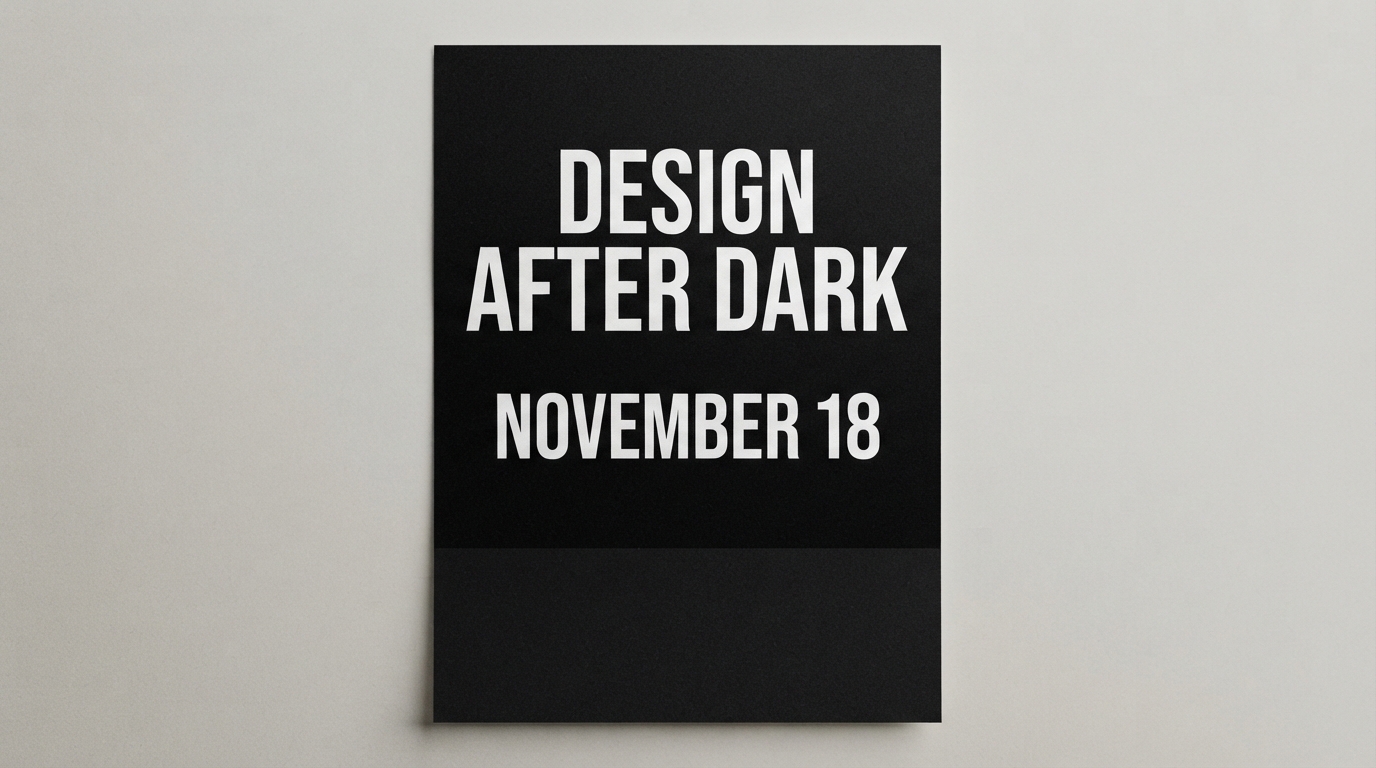
Crie um pôster vertical de evento com o título exato “DESIGN AFTER DARK” e a data exata “18 DE NOVEMBRO”. Use letras maiúsculas sem serifa, alinhamento centralizado e alto contraste. Não adicione outras palavras, números, logotipos ou formas decorativas de letras. Deixe os 20% inferiores vazios para marcas de patrocinadores.
Como criar uma imagem com fundo transparente?
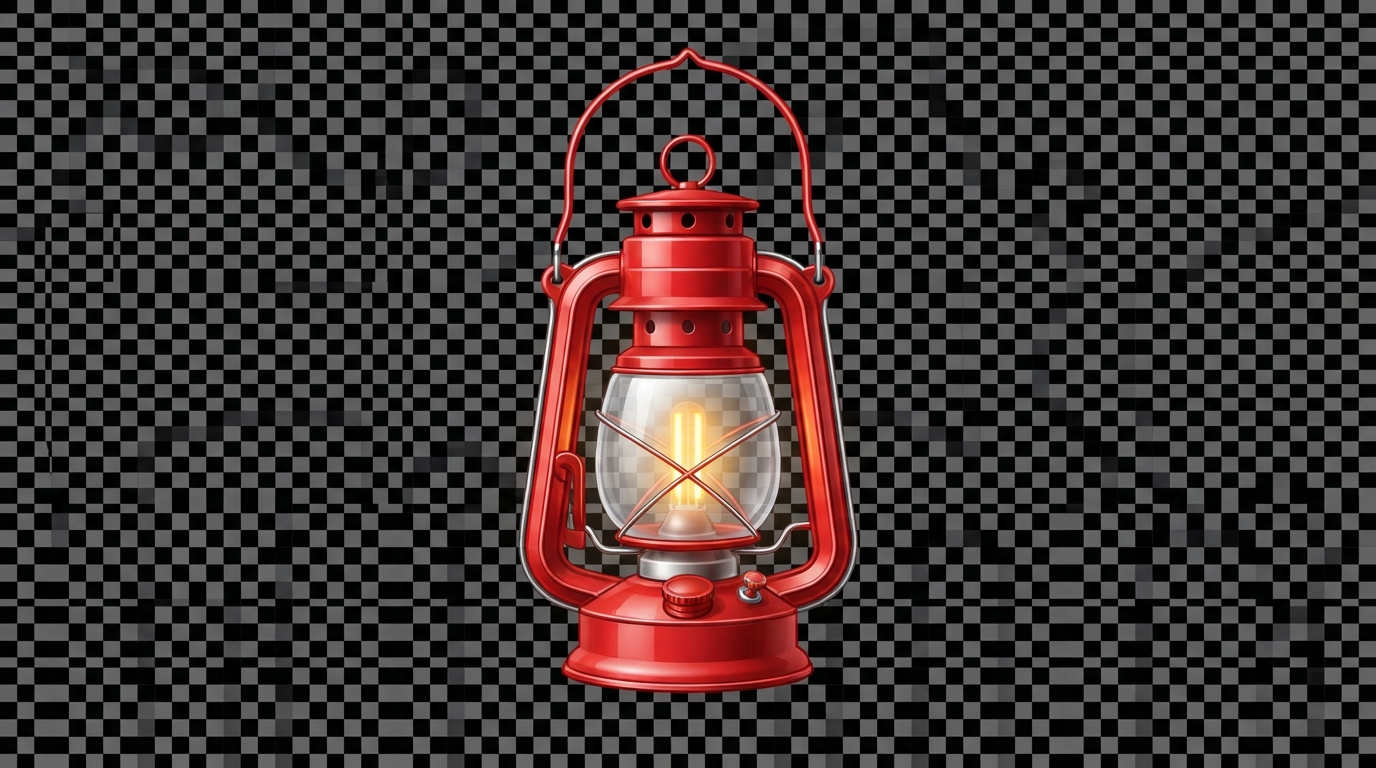
Crie um ícone centralizado de uma lanterna de acampamento vermelha sobre fundo transparente. Mostre apenas um objeto, sem chão, sombra, borda, texto ou cena ao redor. Mantenha a lanterna inteira dentro da tela e preserve bordas limpas.
Como criar um personagem consistente em uma nova cena?
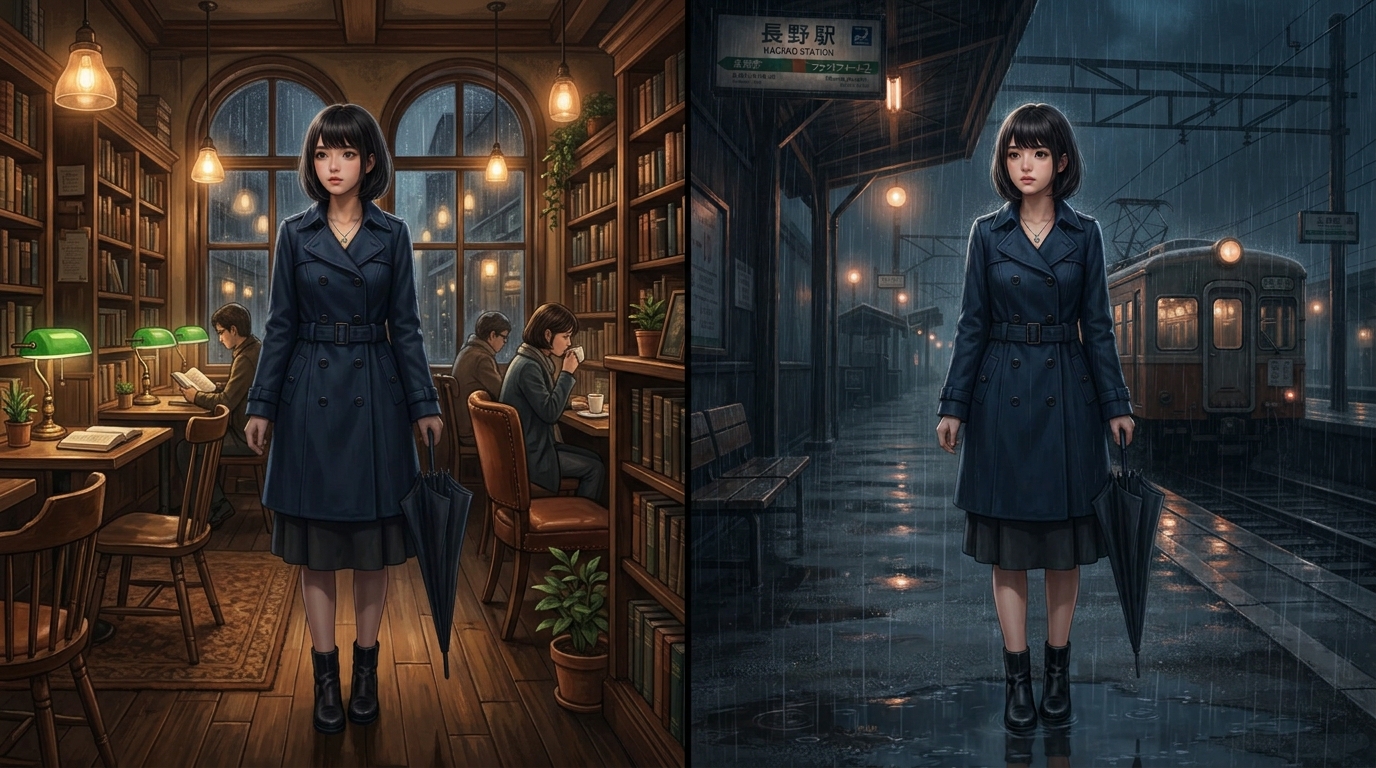
Crie uma ilustração de corpo inteiro do personagem na referência 1. Preserve o rosto, penteado, idade, proporções corporais, casaco azul e pingente prateado. Coloque o personagem em uma estação de trem chuvosa à noite. Use a referência 2 apenas para o ambiente e paleta de cores. Não redesenhe o personagem nem adicione acessórios.
Por que o ChatGPT continua mudando partes que você não mencionou?
O ChatGPT nem sempre troca uma peça isolada como um editor de fotos tradicional. Ele pode redesenhar mais da imagem do que você esperava, então um pequeno pedido como “mudar a camisa” pode acabar afetando o rosto, pose, iluminação ou fundo.
Você pode reduzir esse desvio dando à edição uma tarefa menor:
| O que deu errado | O que provavelmente aconteceu | O que tentar a seguir |
|---|---|---|
| O rosto mudou | As características de identidade não foram protegidas | Volte à última imagem boa e liste as características faciais a serem preservadas |
| O rótulo do produto mudou | O produto foi tratado como referência geral | Declare que a arte do rótulo, posicionamento do logotipo, forma e cores devem permanecer inalterados |
| Todo o layout se moveu | O alvo da edição foi muito amplo | Nomeie a região exata e proteja recorte, composição e ângulo da câmera |
| Objetos extras apareceram | O prompt não definiu um número de objetos nem exclusões | Diga “apenas um objeto” e liste os elementos indesejados |
| O texto está errado | A cópia é muito longa ou descrita de forma vaga | Encurte o texto, coloque-o entre aspas e proíba palavras extras |
| O fundo não é transparente | A saída usou um tabuleiro simulado ou formato inadequado | Peça saída transparente e verifique PNG ou WebP em vez de cores sólidas |
Quando uma edição de imagem falhar, mude uma instrução — não todo o prompt — para ver o que realmente resolveu o problema.
Como usar o GPT Image 2.5 no Guma?
O Guma oferece uma maneira mais simples de experimentar o GPT Image 2.5 sem configurar uma API ou inserir um ID de modelo. Suas ferramentas de imagem permitem começar a partir de uma ideia escrita ou fazer upload de uma imagem existente que você deseja alterar.
1. Escolha como deseja começar. Abra o gerador do GPT Image 2.5. Use texto para imagem quando quiser criar algo do zero. Use imagem para imagem quando já tiver um retrato, foto de produto, personagem ou design que deseja editar.
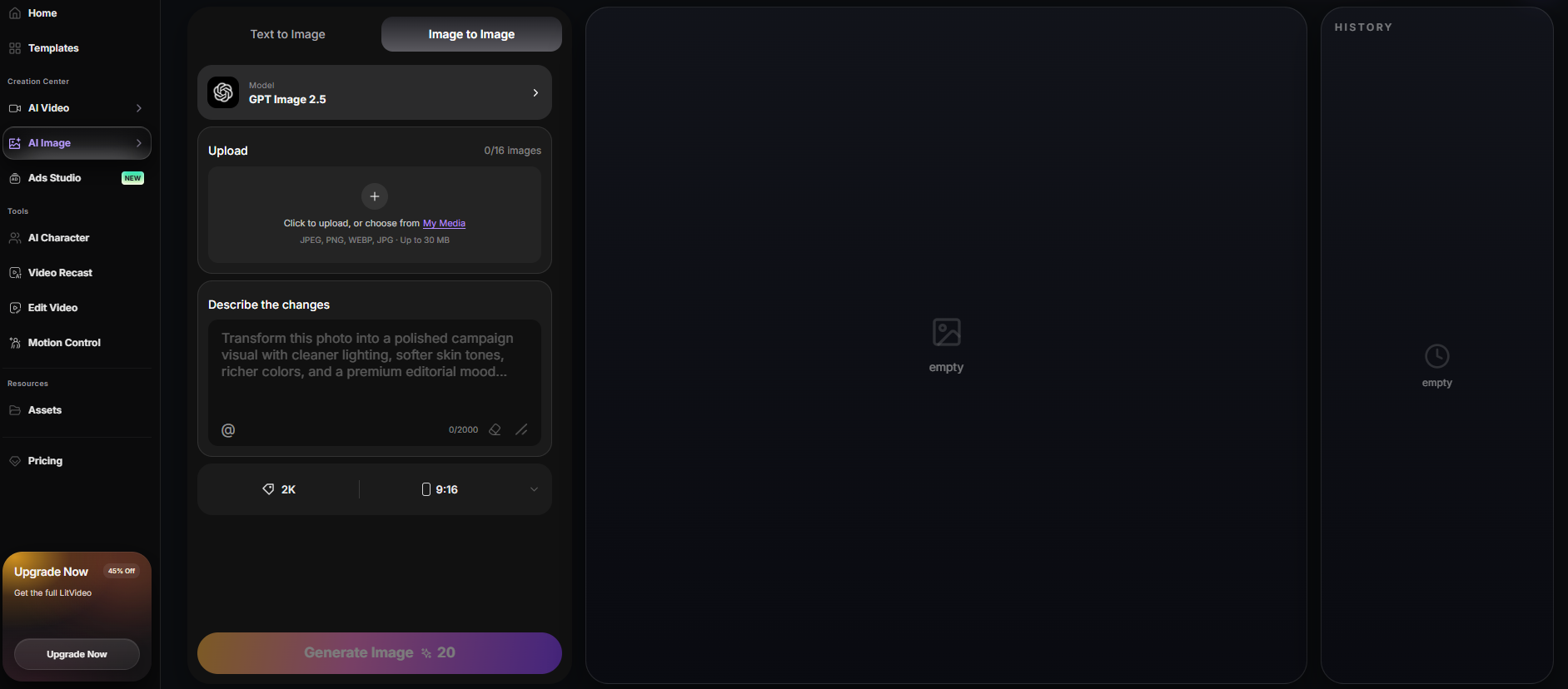
2. Adicione seu material inicial. Para uma nova imagem, descreva o assunto, cena, iluminação, estilo e forma final. Para uma edição, faça upload da imagem original e explique se ela deve controlar a pessoa, produto, composição ou estilo visual.
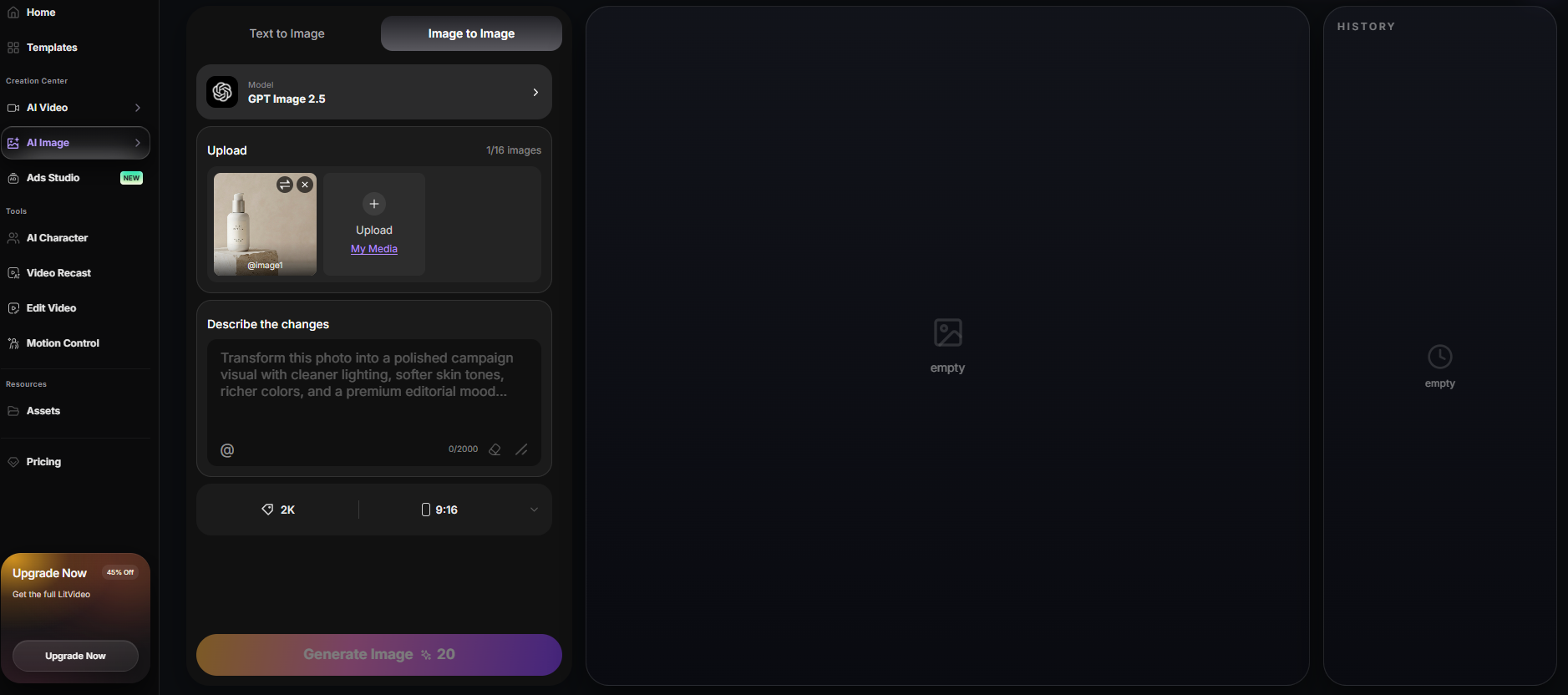
3. Descreva um resultado claro. Por exemplo: “Mude a parede atrás do frasco de cuidados com a pele para calcário claro. Mantenha a forma do frasco, tampa, arte do rótulo, posicionamento do logotipo, cores da marca, ângulo da câmera e recorte inalterados. Não adicione produtos extras nem texto.”
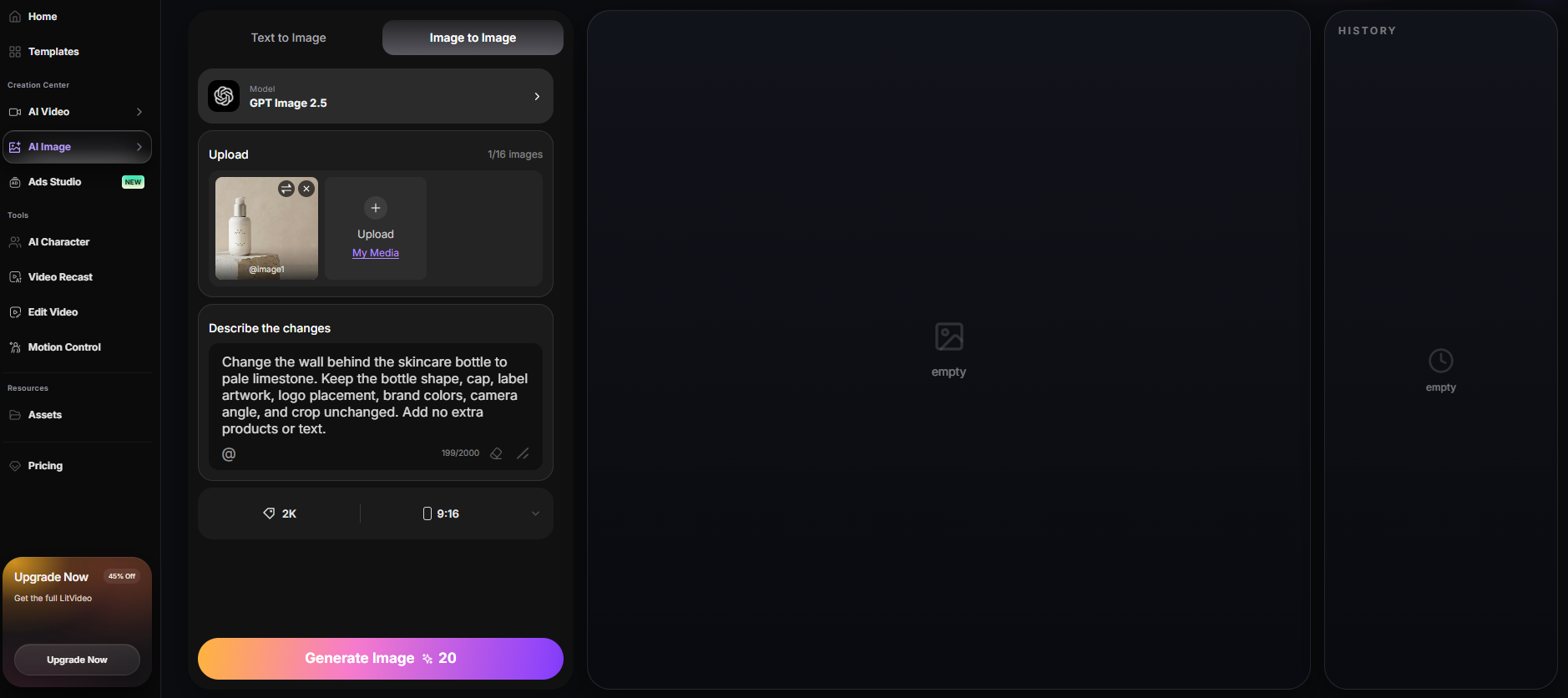
4. Gere e compare. Clique em Gerar, depois compare o resultado com seu prompt e a referência original. Se o rótulo, rosto, layout ou outro detalhe protegido mudar, volte à última imagem boa e revise apenas a instrução que falhou.
Qual é a maneira mais simples de lembrar todo o fluxo de trabalho?
Você não precisa se tornar um engenheiro de prompts para fazer melhores imagens. Comece com uma imagem clara do recurso finalizado, proteja os detalhes que importam e faça uma mudança significativa de cada vez.
Se uma edição der certo, salve-a. Se uma edição se desviar, reverta. Se texto exato ou detalhes da marca forem importantes, inspecione-os em vez de confiar no primeiro olhar.
Descreva o resultado. Proteja os detalhes importantes. Mude uma coisa. Compare. Mantenha apenas a versão melhor.
Esse ritmo é mais útil do que um prompt que soa perfeito — e muito menos frustrante do que tentar resgatar uma imagem após cinco edições descontroladas.