
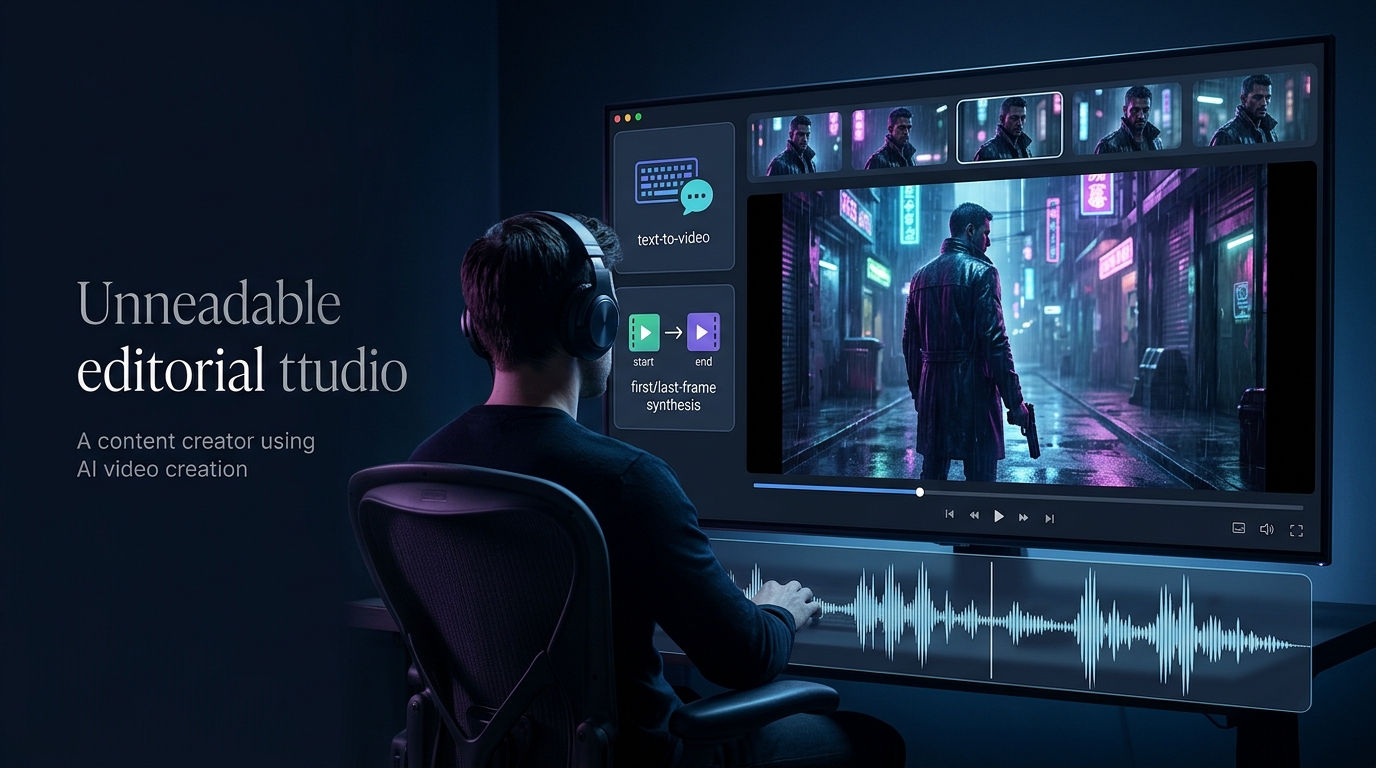
Como usar o MiniMax H3 para criação de vídeos com IA
MiniMax H3 gera vídeo e áudio estéreo nativo no mesmo fluxo de trabalho. Use texto-para-vídeo ao começar a partir de um prompt, modo primeiro/último quadro quando precisar de mais controle sobre os estados inicial e final, ou Referência-para-Vídeo quando quiser orientar personagens, objetos, ambientes, movimento, estilo ou som com ativos de referência.
Para resultados mais confiáveis, use arquivos de referência limpos, concentre cada clipe em uma ação principal e descreva claramente o assunto, movimento, comportamento da câmera, estilo visual e ambiente sonoro. Após a geração, revise todo o clipe quanto à consistência do personagem, deformação de objetos, estabilidade da câmera e sincronização audiovisual.
MiniMax H3 suporta vídeos de 4 a 15 segundos. O fluxo de trabalho aberto H3 Base gera com lado curto de 768 pixels e pode regenerar o resultado em 2K, embora as opções disponíveis em plataformas hospedadas possam variar.
MiniMax H3 em Resumo
| Recurso | Especificação |
|---|---|
| Modos de geração | Texto-para-Vídeo, Primeiro/Último Quadro e Referência-para-Vídeo |
| Duração da saída | 4 a 15 segundos para o modelo principal MiniMax H3 |
| Áudio de saída | Áudio estéreo nativo de 32 kHz |
| Taxa de quadros | 24 FPS |
| Proporções | 21:9, 16:9, 4:3, 1:1, 3:4 e 9:16 |
| Resolução | 768P ou 2K através da API oficial; o fluxo de trabalho aberto H3 Base gera com lado curto de 768 pixels e pode usar H3-Regenerate-2K para saída em 2K |
| Limites de referência | Até 9 imagens de referência, 3 vídeos de referência e 3 clipes de áudio de referência, com no máximo 12 arquivos de referência no total |
| Idiomas de diálogo | Suporte estável para árabe, chinês, inglês, francês, alemão, italiano, japonês, coreano, português, russo e espanhol |
Estas especificações descrevem o sistema e a API oficiais do MiniMax H3 revisados em 13 de novembro de 2026. As opções disponíveis por meio de um serviço hospedado podem diferir dependendo da variante do modelo e da implementação da interface.
Escolhendo o Modo Correto do MiniMax H3
Texto-para-Vídeo
Texto-para-vídeo é o ponto de partida mais simples. Cria uma cena a partir de uma descrição escrita sem exigir imagem, vídeo ou áudio de referência.
Este modo é adequado quando você está explorando uma ideia visual original, testando uma atmosfera ou movimento de câmera, ou criando paisagens, cenas abstratas e planos gerais. É menos adequado quando o resultado deve preservar a aparência exata de uma pessoa, produto, traje ou ambiente específico.
Como o modelo não tem referência visual para seguir, o prompt precisa definir a cena claramente. Descreva o assunto, a ação principal, o ambiente, o comportamento da câmera, a iluminação, o estilo visual e a paisagem sonora em vez de depender de palavras-chave desconexas.
Modo Primeiro/Último Quadro
O modo Primeiro/Último Quadro oferece mais controle sobre onde uma cena começa ou termina. Dependendo do fluxo de trabalho, você pode fornecer um primeiro quadro, um último quadro ou ambos.
Este modo é útil para abrir uma porta, revelar um produto, transformar uma cena em outra, guiar um personagem até uma pose final ou criar uma transição entre duas composições preparadas. As imagens fornecidas estabelecem limites visuais para a geração, mas não definem todos os movimentos entre esses limites.
Os quadros inicial e final devem ser visualmente compatíveis. Se o assunto, a perspectiva, a iluminação ou o ambiente mudarem drasticamente entre eles, o modelo pode criar quadros intermediários distorcidos ao tentar conectar as duas composições.
Referência-para-Vídeo
Referência-para-Vídeo permite orientar o resultado com imagens, vídeos, áudios ou uma combinação suportada desses ativos. Uma imagem pode definir a aparência de um personagem, um vídeo pode demonstrar o movimento desejado e um clipe de áudio pode orientar uma voz ou som. O prompt explica como as referências devem influenciar o vídeo final.
Este modo é a melhor escolha quando você deseja preservar um personagem reconhecível, reutilizar um traje ou produto, seguir um movimento específico, manter um estilo visual, continuar uma cena existente ou orientar o ambiente sonoro.
Adicionar mais referências não melhora automaticamente a saída. Cada recurso deve ter um propósito claro, pois referências com rostos, trajes, iluminação, movimentos ou detalhes de produtos conflitantes podem tornar o resultado pretendido mais difícil de interpretar pelo modelo.
As entradas Primeiro/Último Quadro e Referência-para-Vídeo são fluxos de trabalho separados na API oficial. Entradas de quadros não podem ser combinadas com papéis de imagem de referência, vídeo de referência ou áudio de referência na mesma solicitação de geração.
Por que o MiniMax H3 Parece Diferente de Usar
Vídeo e Áudio São Planejados Juntos
Muitos fluxos de trabalho de vídeo IA produzem primeiro uma imagem silenciosa, deixando o criador procurar música, gravar diálogos, adicionar efeitos ambientais e alinhar cada som em um editor. O MiniMax H3 aborda a tarefa de forma diferente, gerando vídeo e áudio estéreo nativo dentro de um fluxo de trabalho unificado.
Um único prompt pode descrever o que o espectador vê e ouve: chuva batendo em um telhado de metal, passos se aproximando atrás da câmera, um personagem falando ou uma porta rangendo ao abrir. Isso pode reduzir a quantidade de montagem de áudio separada necessária após a geração.
A geração conjunta não deve ser tratada como garantia de sincronização perfeita. Cada resultado ainda precisa ser verificado quanto à clareza dos diálogos, pronúncia, qualidade do som, timing e consistência com a ação visível.
Referências Multimodais Fornecem Mais Controle
O modo de referência pode interpretar relações entre vários tipos de material de origem. Por exemplo, você pode usar uma imagem para definir um personagem, outra para estabelecer um traje, um vídeo curto para orientar o movimento e um clipe de áudio para sugerir uma voz.
O prompt escrito continua sendo importante mesmo quando há referências. Ele deve identificar o que cada recurso contribui e explicar como o modelo deve combiná-los. Sem essa explicação, o modelo pode focar em detalhes menos importantes para a cena pretendida.
O áudio de referência também requer cuidado. A validação oficial do CLI do MiniMax exige pelo menos uma imagem ou vídeo de referência quando há áudio de referência, portanto, uma solicitação apenas com áudio não deve ser assumida como funcional em todas as implementações do H3.
Referências Podem Melhorar a Consistência, Não Garantir
Reutilizar os mesmos ativos de referência e descrição do personagem pode melhorar a continuidade entre clipes relacionados. Um retrato limpo pode ajudar a preservar traços faciais, enquanto uma imagem de corpo inteiro pode esclarecer roupas, proporções e acessórios.
Os resultados ainda podem variar quando o ângulo da câmera muda drasticamente, o personagem se vira para longe da vista de referência, a iluminação se altera ou a cena contém várias ações simultâneas. Portanto, as referências devem ser tratadas como orientação, não como garantia de que cada detalhe facial, de roupa, de produto ou ambiental permanecerá inalterado.
A Resolução Depende do Fluxo de Trabalho
O fluxo de trabalho aberto H3 Base produz vídeo com lado curto de 768 pixels. H3-Regenerate-2K usa o resultado de menor resolução e o contexto multimodal original para regenerar uma versão em 2K em vez de simplesmente aplicar upscale convencional.
A API oficial atualmente expõe tanto 768P quanto 2K para o modelo principal MiniMax H3, enquanto outras variantes do H3 podem oferecer diferentes opções de resolução. Sempre verifique as configurações mostradas pela plataforma que você está usando em vez de presumir que todas as implantações oferecem as mesmas escolhas.
Como Gerar um Vídeo no Guma AI
A página dedicada ao MiniMax H3 no Guma AI oferece um fluxo de trabalho simples baseado em navegador. O modelo já está selecionado, então você pode carregar seus ativos de referência, inserir um prompt e começar a gerar na mesma página.
1. Carregue seus Ativos de Referência
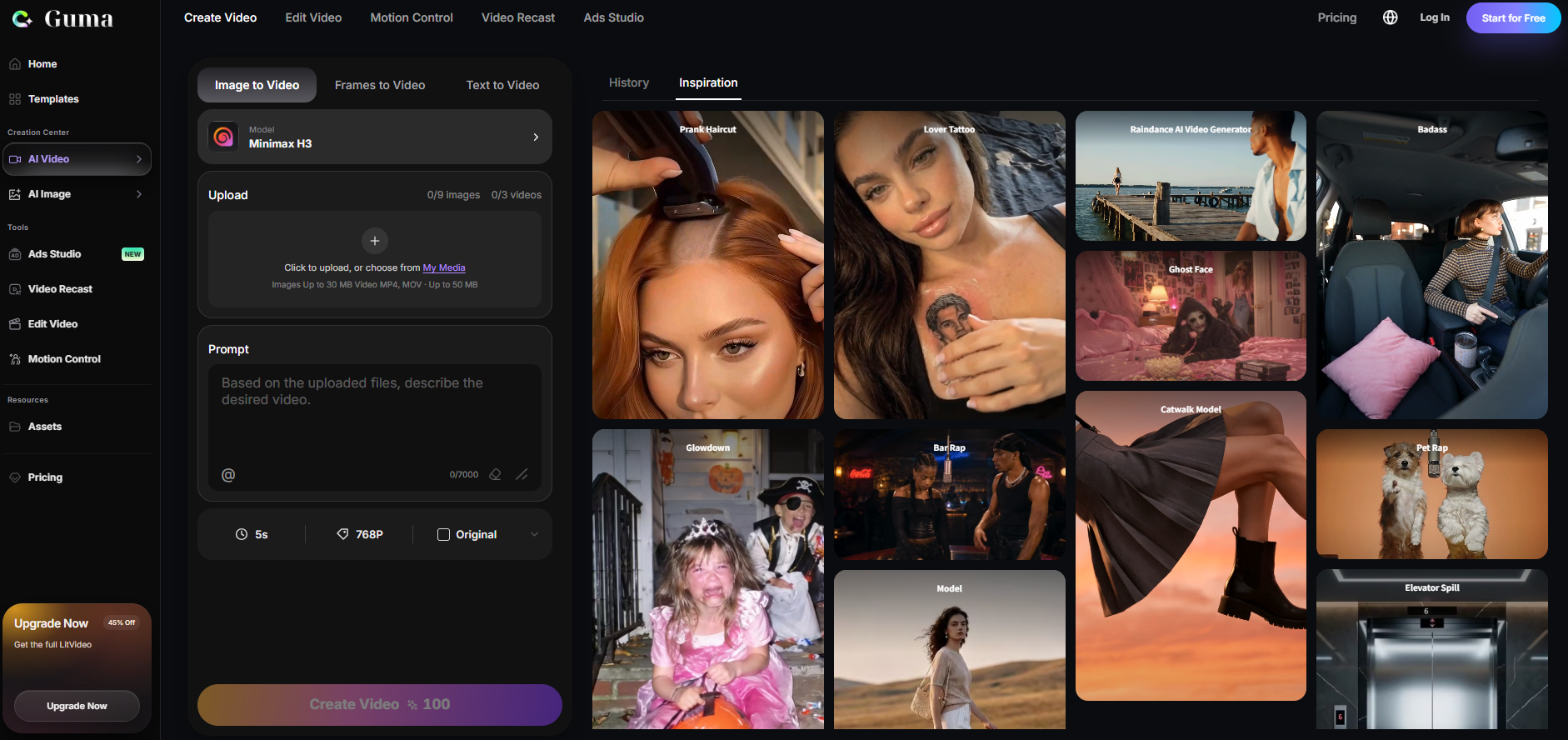
Use a área Carregar para adicionar as imagens ou vídeos que você quer que o MiniMax H3 siga. Você pode enviar arquivos do seu dispositivo ou selecionar ativos existentes em Meus Mídia.
2. Insira seu Prompt
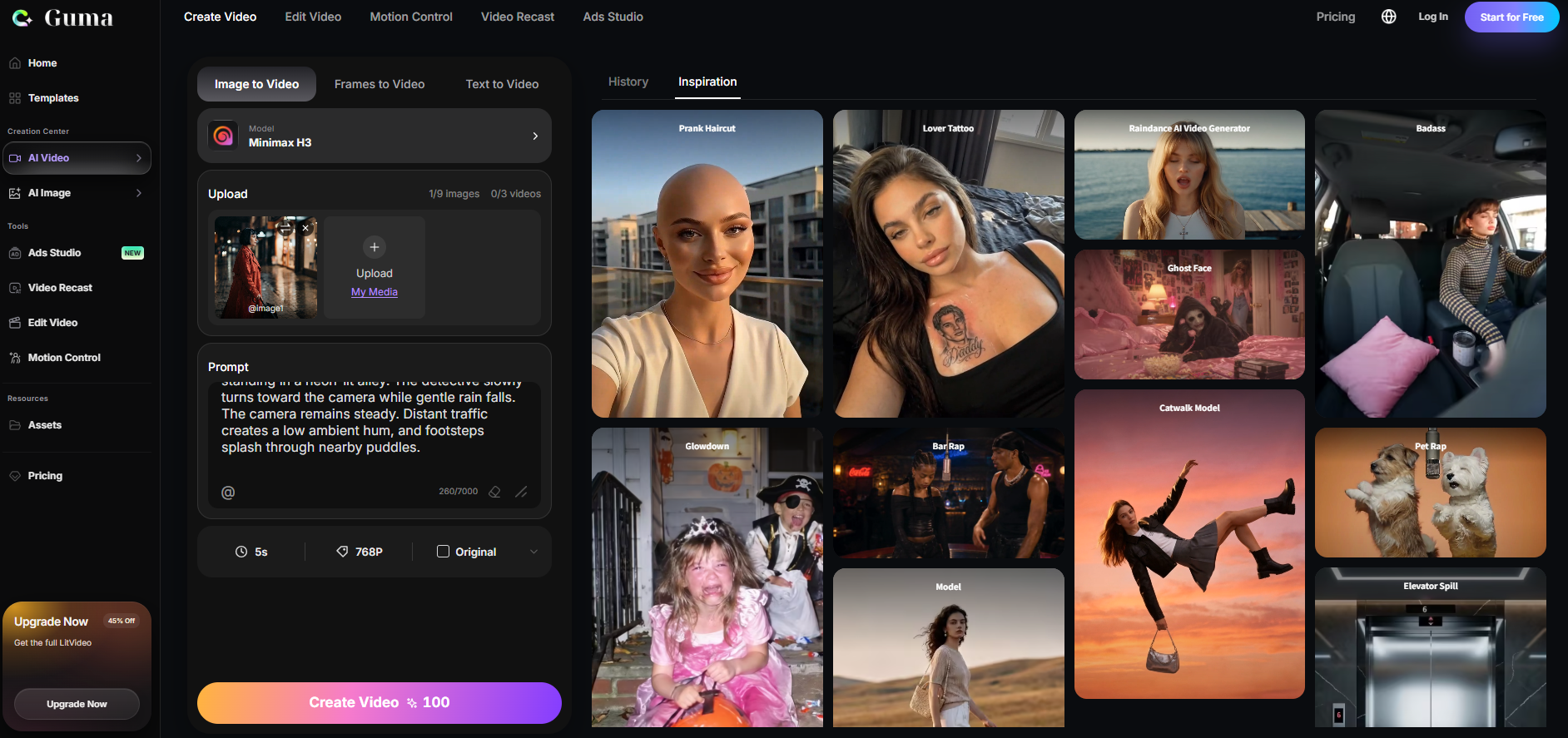
Descreva o vídeo que deseja no campo Prompt. Inclua o assunto principal, sua ação, o movimento da câmera, o cenário e qualquer som que deva acompanhar a cena.
Por exemplo:
Uma tomada em close do detetive de referência parado em um beco iluminado por néon. O detetive se vira lentamente em direção à câmera enquanto chove suavemente. A câmera permanece estática. O tráfego distante cria um zumbido ambiente baixo, e passos espirram poças próximas.
Mantenha a primeira tentativa focada em uma ação principal. Se um personagem, traje, produto ou outro detalhe deve permanecer consistente, identifique-o claramente no prompt.
3. Crie e Revise o Vídeo
Verifique o requisito de créditos exibido abaixo do prompt e clique em Criar para iniciar a geração.
Assim que o vídeo estiver pronto, abra-o em Histórico e assista ao resultado completo com som. Verifique os detalhes do personagem ou produto, o movimento da câmera, a estabilidade do fundo e o timing do áudio antes de baixar o vídeo.
Se o resultado precisar de melhorias, volte ao prompt e mude um elemento de cada vez. Simplificar a ação ou o movimento da câmera costuma ser mais eficaz do que reescrever todo o prompt.
Exemplos de Prompts para MiniMax H3
Paisagem Cinematográfica — Texto-para-Vídeo
Prompt:
Uma tomada aérea cinematográfica de grande angular movendo-se lentamente sobre uma floresta de pinheiros enevoada ao nascer do sol. A luz dourada do sol filtra-se pelas árvores altas enquanto a câmera mantém um curso avançado constante. Um vento matinal suave move os galhos superiores, acompanhado por folhas farfalhando suavemente e pássaros distantes.
Ao revisar o resultado, foque na estabilidade do trajeto da câmera, na consistência das árvores e da paisagem, e se o vento e o áudio ambiente parecem adequados ao movimento visível.
Se o movimento aéreo ficar instável, substitua instruções amplas como “voo cinematográfico de drone” por uma frase mais simples como “movimento avançado aéreo lento”.
Retrato de Personagem — Referência-para-Vídeo
Carregue um retrato limpo do personagem em que o rosto, o penteado, as roupas e acessórios importantes estejam claramente visíveis.
Prompt:
Um retrato em close do detetive cyberpunk de referência parado em um beco iluminado por néon. O detetive vira lentamente a cabeça em direção à câmera enquanto chove suavemente ao redor. A câmera permanece próxima e estável. O tráfego distante da cidade cria um zumbido ambiente baixo, enquanto passos silenciosos espirram poças próximas. Preserve os traços faciais do detetive, o penteado curto e escuro, o casaco preto e o broche prateado na gola.
Revise o rosto durante toda a virada em vez de verificar apenas o primeiro quadro. Observe também se o casaco e o broche na gola permanecem consistentes e se o fundo se mantém estável enquanto o personagem se move.
Se o rosto começar a mudar, reduza a quantidade de rotação da cabeça, mantenha a câmera mais próxima do ângulo de referência e remova movimentos desnecessários no fundo.
Transição de Porta — Modo Primeiro/Último Quadro
Use uma imagem de uma porta de madeira fechada como primeiro quadro e uma imagem visualmente compatível da porta aberta e do jardim como último quadro.
Prompt:
Uma transição suave de uma porta de madeira vintage fechada para a porta se abrindo para um jardim mediterrâneo banhado pelo sol. À medida que a porta começa a se mover, suas antigas dobradiças de metal produzem um rangido curto. A luz quente do dia entra gradualmente na sala. Assim que o jardim fica visível, uma brisa suave e pássaros distantes podem ser ouvidos lá fora.
Verifique se os quadros inicial e final permanecem espacialmente conectados, se a porta se abre naturalmente e se o jardim aparece gradualmente em vez de substituir a sala abruptamente. O som da dobradiça deve ocorrer quando a porta começa a se mover, enquanto os pássaros devem se tornar perceptíveis depois que o espaço exterior é revelado.
Se a transição ficar distorcida, simplifique o movimento da câmera e mantenha a porta como o único objeto móvel principal.
Resolução de Problemas de Áudio e Movimento
Se Houver Distorsão de Movimento
A distorção de movimento geralmente aparece quando o modelo é solicitado a gerenciar muitas mudanças ao mesmo tempo. Reduza a cena a uma ação principal do personagem e um movimento simples da câmera. Movimentos mais lentos geralmente são mais fáceis de manter do que movimentos rápidos do assunto combinados com rotação, rastreamento ou zoom.
Personagens secundários e objetos em movimento no fundo também aumentam a quantidade de informação que o modelo deve coordenar. Remova tudo o que não contribui para o evento principal e use referências em que o assunto esteja claramente separado do ambiente.
Se a ação ainda estiver instável, encurte a geração ou divida a cena em múltiplos clipes. Em vez de pedir a um personagem para levantar-se, atravessar uma sala, abrir uma porta e reagir a algo lá fora em uma única passagem, crie tomadas separadas para os principais movimentos.
Se a Identidade do Personagem Derivar
Comece com uma referência que mostre claramente o rosto e os traços definidores do personagem. Reutilize as mesmas referências e descrição escrita em gerações relacionadas em vez de introduzir um retrato diferente para cada clipe.
Mantenha consistentes as instruções de penteado, roupas, acessórios e iluminação. Rotações extremas da cabeça, movimentos rápidos de corpo inteiro, mudanças drásticas de iluminação e alterações repentinas no ângulo da câmera podem dificultar a preservação da identidade.
Se várias referências mostrarem detalhes faciais ou de traje conflitantes, remova as imagens mais fracas. Um conjunto menor de referências consistentes costuma ser mais útil do que um grande conjunto que pede ao modelo para conciliar diferentes versões do mesmo personagem.
Ativos de referência podem melhorar a consistência da identidade, mas não podem garantir que cada detalhe facial ou de roupa permaneça inalterado.
Se o Timing Audiovisual Derivar
Descreva a ação e seu som como um evento conectado.
Em vez de mencionar uma porta em uma parte do prompt e um som rangendo muito mais tarde, escreva:
À medida que a porta de madeira se abre, suas dobradiças produzem um rangido curto.
Quando uma cena contém vários eventos de áudio, explique sua ordem:
No início da tomada, a porta se abre com um rangido curto de madeira. Assim que o jardim fica visível, os pássaros começam a cantar ao longe.
Evite adicionar muitos sons não relacionados a um vídeo curto. Se a sincronização for importante, priorize o som que deve estar mais alinhado com a ação visual principal.
Se o Fundo Começar a Deformar
A deformação do fundo é mais provável quando o modelo precisa mudar o assunto, a câmera, a iluminação e o ambiente ao mesmo tempo. Simplifique pelo menos um desses elementos.
Use um trajeto de câmera estável ou previsível, reduza o número de objetos em movimento no fundo e evite rotações rápidas por espaços complicados. Uma referência limpa do ambiente também pode ajudar a estabelecer o layout da cena.
Quando uma estrutura deve permanecer fixa, identifique-a no prompt. Por exemplo, diga que as paredes, janelas, móveis ou exposição de produtos devem ficar imóveis durante toda a tomada.
Se o ambiente for mais importante do que o movimento dramático da câmera, mantenha a câmera estável e permita que o assunto forneça o movimento.
Se o Diálogo For Ambíguo
Mantenha as falas curtas e identifique claramente o orador e o idioma. Quando a fala é o foco do clipe, evite que música, ruído ambiental ou outro personagem compitam com ela.
Deixe um personagem falar uma frase curta de cada vez. Separe a instrução de diálogo da descrição do som de fundo e evite falar sobreposto a menos que seja essencial para a cena.
Antes de publicar o clipe, revise a pronúncia, a qualidade vocal, o timing e o movimento visível da boca. Se uma voz específica deve ser reproduzida, use um fluxo de trabalho de áudio de referência suportado e confirme que você tem o direito de usar a gravação de origem.
Dicas Práticas de Prompt
Instruções naturais, no estilo de produção, geralmente comunicam mais do que longas cadeias de palavras-chave visuais. Descreva a cena na ordem em que o espectador a vivencia, mas mantenha a ação central fácil de identificar.
Use direções físicas da câmera como “avanço lento”, “rastreamento lateral estável” ou “close estático” em vez de linguagem ampla como “movimento épico da câmera”. Se a câmera deve permanecer imóvel, diga isso diretamente.
As instruções de som devem ser específicas o suficiente para estabelecer o ambiente sem transformar o prompt em um inventário de áudio. “Chuva suave em um telhado de metal com tráfego distante” dá ao modelo uma paisagem sonora mais clara do que uma longa lista de efeitos não relacionados.
Quando a consistência visual importa, descreva naturalmente os detalhes invariantes importantes. Peça ao modelo para preservar um traje, formato de produto, posição do logotipo, penteado ou direção da iluminação, mas evite encher o prompt com repetidas ordens negativas.
O mais importante é mudar uma variável de cada vez durante a iteração. Se você substituir as referências, o trajeto da câmera, a duração e as instruções de som juntas, não saberá qual mudança melhorou ou prejudicou o resultado.
Perguntas Frequentes
O que torna o MiniMax H3 diferente dos geradores de vídeo IA mais antigos?
O MiniMax H3 consegue interpretar texto, imagens, vídeo e áudio como parte de um contexto multimodal unificado e gerar vídeo com som estéreo nativo. Isso torna possível descrever ação visual, diálogos, efeitos ambientais e música dentro do mesmo fluxo de geração.
Pode reduzir a necessidade de construir cada camada de áudio separadamente, mas o som gerado ainda deve ser revisado e editado quando necessário.
Posso usar várias imagens de referência?
Sim. O fluxo de trabalho oficial Referência-para-Vídeo suporta até nove imagens de referência. Também suporta até três vídeos de referência e três clipes de áudio de referência, com um máximo de doze arquivos de referência entre todos os tipos suportados.
Você não precisa usar o número máximo. Adicione uma referência apenas quando ela fornecer informações que ainda não foram comunicadas claramente pelo prompt ou outro recurso.
Posso usar uma referência de áudio sozinha?
A validação oficial do CLI do MiniMax exige uma imagem ou vídeo de referência para acompanhar o áudio de referência. Para a configuração mais confiável, combine o áudio com pelo menos uma referência visual e explique no prompt se o áudio deve orientar a voz, o timing, o ambiente ou outro aspecto do resultado.
O modo Primeiro/Último Quadro pode ser combinado com imagens de referência?
Não dentro da mesma solicitação oficial da API. As entradas de primeiro quadro e último quadro pertencem ao fluxo controlado por quadros, enquanto imagens, vídeos e áudios de referência pertencem ao fluxo Referência-para-Vídeo. Escolha o modo que atenda ao requisito mais importante para a tomada.
Como posso reduzir a deformação durante ações rápidas?
Limite a geração a uma ação principal, simplifique o trajeto da câmera e remova movimentos desnecessários no fundo. Se a sequência contém várias ações importantes, divida-a em tomadas separadas em vez de pedir ao modelo para completar tudo em um único clipe.
Uma referência clara pode melhorar a estabilidade, mas a complexidade da cena ainda importa. Uma referência de alta qualidade não pode compensar totalmente instruções conflitantes ou movimento excessivo.
O MiniMax H3 garante personagens consistentes?
Não. Imagens de referência podem melhorar a consistência da identidade e do estilo, especialmente quando os mesmos ativos e descrições são reutilizados, mas não garantem que cada detalhe facial, de roupa ou acessório permaneça inalterado.
Mudanças grandes de pose, rotações extremas da cabeça, movimentos rápidos, iluminação complicada e referências conflitantes podem aumentar a chance de deriva da identidade.
O MiniMax H3 gera vídeo em 2K?
A API principal do MiniMax H3 atualmente suporta saída em 768P e 2K. No fluxo aberto, H3 Base gera um resultado com lado curto de 768 pixels, e H3-Regenerate-2K pode regenerar esse resultado em 2K usando o contexto original. Outras variantes do H3 e implementações hospedadas podem oferecer diferentes opções de resolução.