
Como usar o MiniMax H3 Max para a criação de vídeos com IA
Vou ser totalmente sincero: quando o MiniMax H3 Max foi lançado, fiquei bastante cético. Já temos muitos geradores de vídeo com IA que prometem “qualidade cinematográfica”, mas a maioria deles faz você ficar olhando para uma barra de progresso por 5 minutos, apenas para entregar um resultado distorcido ou um rosto flutuando.
Por isso, passei as últimas duas semanas testando o H3 Max aqui mesmo no Guma—experimentando estruturas de marcações de tempo, tags de câmera e sincronização nativa de áudio em nosso ambiente de trabalho.
Eis o que aprendi com centenas de renderizações de teste, por que ele está atualmente em primeiro lugar no ranking e o framework exato de prompts que usamos na Guma para obter imagens limpas e prontas para transmissão já na primeira tentativa.
O que realmente diferencia o H3 Max (e por que o hospedamos)
Antes de falarmos sobre prompts, vamos esclarecer onde o MiniMax H3 Max se encaixa realmente no seu kit de ferramentas criativas.
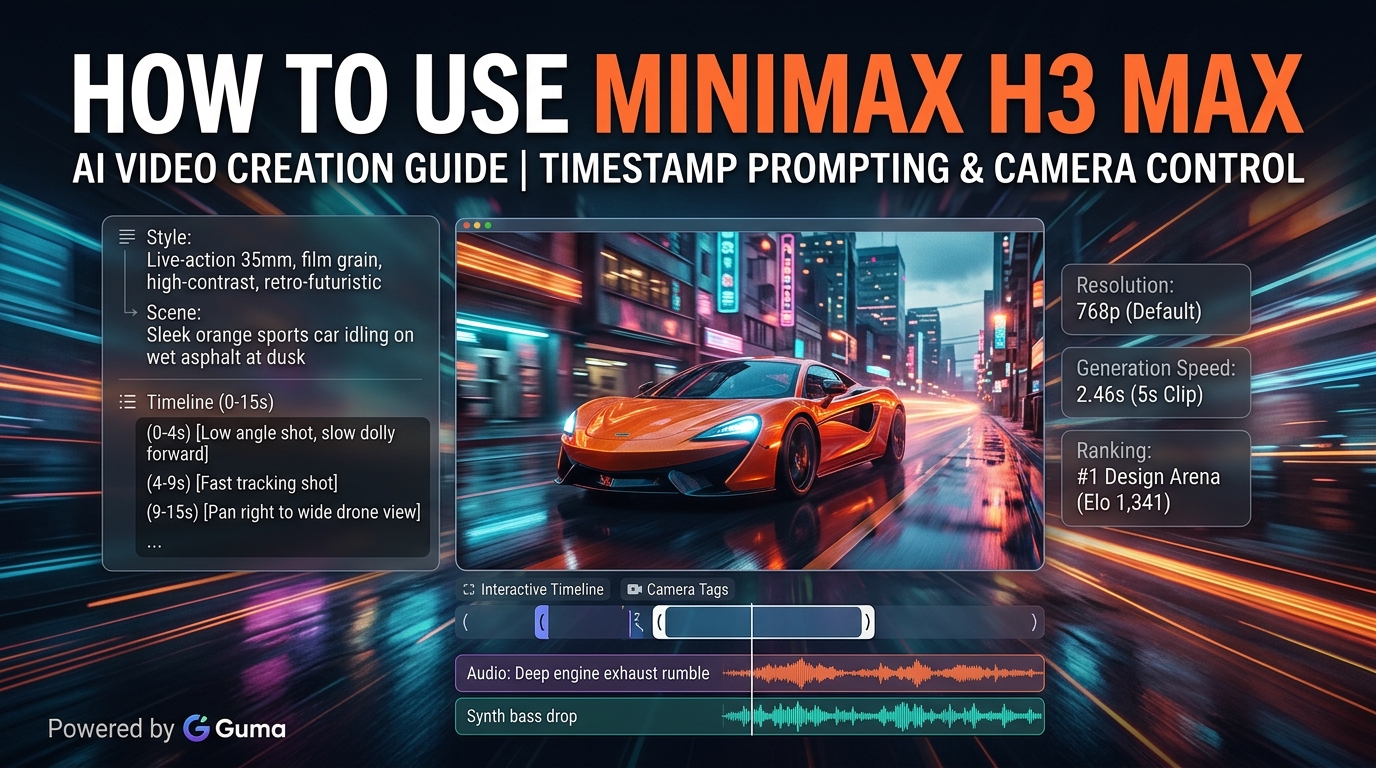
Ao realizar testes de velocidade diretamente no ambiente de trabalho da Guma, o H3 Max superou amplamente os modelos de vídeo padrão. Na verdade, um clipe de 5 segundos em 768p é gerado em cerca de 2,46 segundos — ou seja, ele renderiza mais rápido do que o próprio vídeo chega a ser reproduzido! Até mesmo uma sequência completa de 15 segundos leva apenas cerca de 15 segundos para ser gerada.
Não é surpresa que o H3 Max ocupe atualmente o primeiro lugar no Ranking de Imagem para Vídeo da Design Arena (Elo 1.341) e esteja entre os melhores na Análise Artificial para modelos de vídeo com áudio sincronizado.
| Recurso/Métrica | MiniMax H3 Max na Guma | MiniMax H3 Base | Seedance 2.5 |
| Tempo de Renderização de um Clipe de 5 Segundos | ⚡ 2,46 segundos (mais rápido que o tempo real) | ~2 a 3 minutos | ~2 minutos |
| Tempo de Renderização de um Clipe de 15 Segundos | ⚡ ~15 segundos | ~7 minutos | ~5 minutos |
| Posição no Ranking | 🏆 1º lugar na Design Arena e na Análise Artificial | Classificado abaixo em velocidade | Classificado por múltiplos personagens |
| Resolução Alvo Padrão | 768p (geração de alta eficiência) | 2K nativo | 720p / 1080p |
| Encaixe Ideal para Produção | Testes rápidos de anúncios, storyboards, ganchos sociais rápidos | Finais em 2K nativo, edições complexas de V2V | Longas sequências narrativas |
Minha Opinião: Se você está criando anúncios curtos para redes sociais, iterando conceitos de fotos de produtos ou montando storyboards de sequências visuais no Guma, o H3 Max é uma escolha óbvia. Mas, se o seu projeto exigir especificamente saídas em 2K ou transferências complexas de movimento de vídeo para vídeo, você pode optar pelo modelo H3 Base.
O método de prompt que funciona: a abordagem por marcações de tempo
Vejo uma grande falha que as pessoas cometem constantemente: escrevem seus prompts como um parágrafo denso de romance. Jogam 200 palavras de descrições de cena juntas e torcem para que a IA entenda o que animar e quando.
Isso não acontece.
O que descobri funcionar melhor durante nossos testes na Guma é dividir o prompt em blocos explícitos de marcações de tempo. Quando você indica à modelo quando determinada ação ocorre, ela realmente executa essas etapas na sequência.
Eis o layout exato de 4 partes que uso para cada geração de 15 segundos:
1. Estilo (Sempre Coloque Isso em Primeiro Lugar)
Estabeleça suas regras visuais logo no início. Mencione o tipo de mídia, a iluminação e a textura da câmera antes de qualquer outra coisa:
Film grain de 35 mm em live-action, iluminação noturna de alto contraste, estética retro‑futurista.
2. Cena e Sujeito
Defina quem ou o que está na cena e onde eles estão posicionados:
Um elegante carro esportivo laranja, parado no asfalto molhado da cidade ao entardecer.
3. Cronograma e Instruções de Câmera
Este é o coração do processo. Divida a cena segundo a segundo usando tags de câmera entre colchetes:
(0–4s) [Plano angular baixo, dolly lento para frente] Close-up do farol brilhante com gotas de água. (4–9s) [Plano de acompanhamento rápido] O carro esportivo acelera pela ruela neon. (9–15s) [Pan para a direita até plano amplo de drone] A câmera sobe, revelando o horizonte da cidade enquanto o carro desaparece ao longe.
4. Áudio (Não Pule Isso!)
O H3 Max gera áudio sincronizado nativamente junto à trilha de vídeo. Seja claro sobre quais paisagens sonoras deseja ouvir:
Rugido profundo do escapamento do motor, chuva chiando sobre metal quente, leve queda de baixo sintético aos 4 segundos.
Lidando com diálogos falados sem desincronização de áudio
Se sua cena inclui falas, aqui está uma lição que aprendemos da maneira mais difícil após algumas tentativas frustradas: sempre atribua os falantes diretamente dentro do bloco de cronograma.
Se você simplesmente colocar o diálogo em uma caixa de texto sem definir o tempo, o H3 Max costuma pular linhas ou associar a voz ao personagem errado.
Eis como organizo isso nos meus roteiros:
(0–3s) Dois artistas marciais se encaram em silêncio. Som ambiente e vento leve.
(3–6s) O árbitro grita “Luta!” enquanto abaixa a mão.
(6–9s) O mestre faz uma leve reverência enquanto o adversário avança.
Áudio: som rápido de passos, impacto pesado, sussurros altos da plateia.
Dois pequenos truques de fluxo de trabalho que usamos na Guma
- Use quadros inicial e final para imagem para vídeo (I2V): se perceber que o quadro final continua se transformando em algo estranho, carregue tanto a imagem de abertura (Quadro A) quanto a cena final desejada (Quadro B) na Guma. Em seguida, proponha apenas a transição entre esses dois pontos.
- Carregue antecipadamente as tags de câmera: sempre coloque as instruções de câmera entre colchetes logo no início de cada bloco de marcação de tempo (ex.: [Plano angular baixo, inclinação lenta para cima]). Ao colocá-las primeiro, o parser de texto do H3 Max captura instantaneamente a instrução de movimento.
Pronto para testar o MiniMax H3 Max na Guma?
Você não precisa lidar com integrações complexas de API nem configurações locais de CUDA para começar com esse fluxo de trabalho.
Acesse imagem para vídeo, selecione o MiniMax H3 Max em nosso ambiente de trabalho e insira o framework de marcações de tempo acima para começar a renderizar clipes ultra‑rápidos de 15 segundos com áudio sincronizado.
Junte-se à Guma hoje mesmo e conte-nos que tipo de cenas cinematográficas você está criando!