
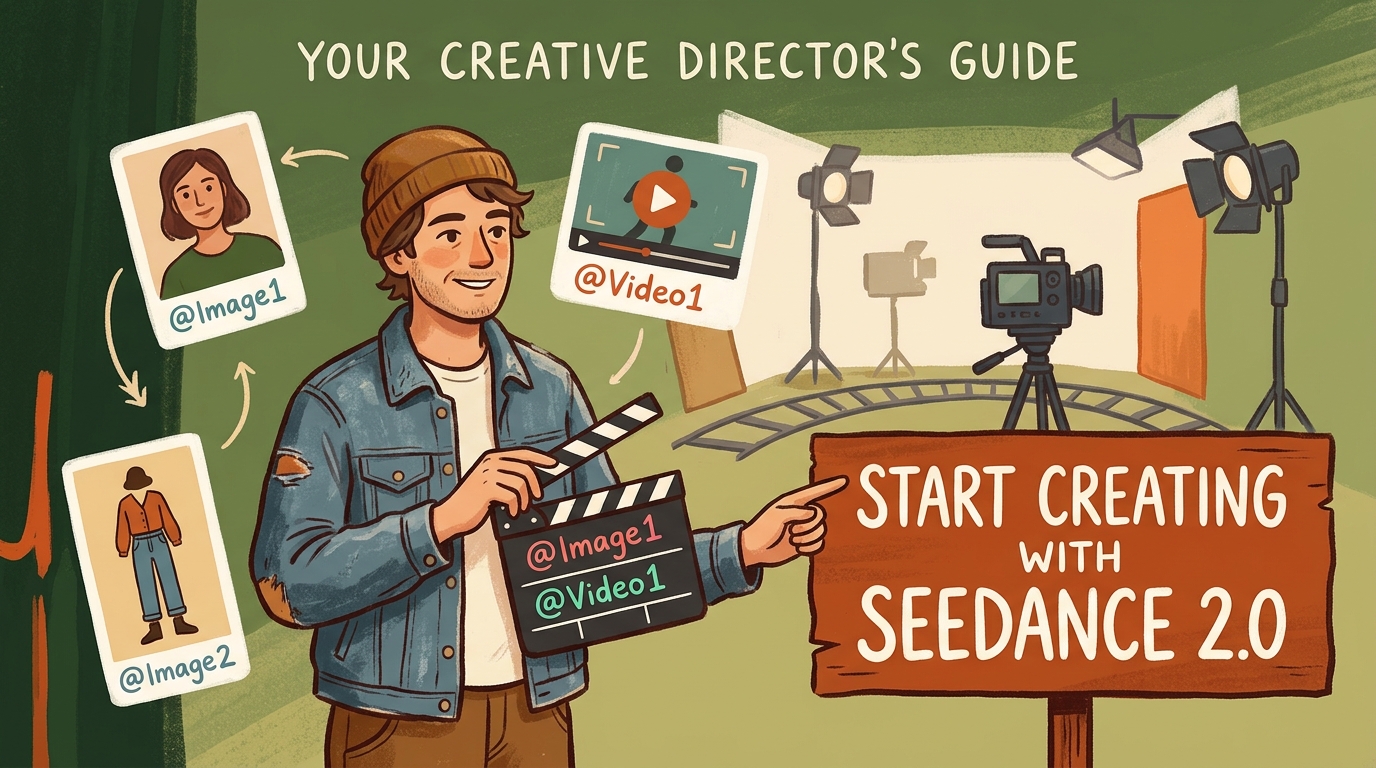
Como usar o Seedance 2.0 para criação de vídeos com IA: guia completo
Se você tem experimentado ferramentas de vídeo com IA generativa recentemente, provavelmente já viu clipes demonstrativos impressionantes — apenas para se deparar com obstáculos comuns de produção ao tentar criar seus próprios conteúdos. Um prompt de texto pode gerar um sujeito convincente na primeira tomada, mas sua aparência muda após uma simples mudança de câmera. A sincronização labial frequentemente exige edição secundária manual, e direcionar movimentos específicos da câmera pode parecer um processo de tentativa e erro.
Seedance 2.0 da ByteDance aborda esses desafios de controle. Em vez de depender exclusivamente da geração de prompts texto para vídeo (T2V), o Seedance 2.0 aceita recursos visuais e áudio estruturados para oferecer aos criadores um controle direcional preciso e baseado em referências sobre o resultado final.
Este guia apresenta as capacidades principais do Seedance 2.0, um fluxo de trabalho de mapeamento de recursos para Guma AI e uma comparação atual de recursos com modelos alternativos de vídeo com IA.
1. Capacidades Principais: Como o Seedance 2.0 Aborda os Gargalos da Produção
Os tradicionais geradores de vídeo a partir de texto funcionam como samplers de caixa-preta. O Seedance 2.0 pode melhorar a controlabilidade e a consistência do resultado ao utilizar um fluxo de trabalho multimodal de referência.
Vantagens Técnicas Chave:
- Capacidade de Referência Multimodal: Suporta até 9 imagens, 3 vídeos de referência e 3 clipes de áudio no nível do modelo para orientar características dos personagens, trajetórias da câmera e ritmo sonoro.
- Integração Audiovisual: Suporta fluxos de trabalho de geração conjunta de áudio e vídeo quando disponíveis no espaço de trabalho da plataforma.
- Controle do Primeiro e Último Quadro: Aceita quadros-chave inicial e final para interpolar o movimento intermediário guiado pelos quadros de início e fim.
- Opções de Resolução Base: A documentação técnica do Seedance 2.0 lista geração base nativa em 480p e 720p, com opções de exportação em resoluções mais altas disponíveis dependendo da plataforma e do modo selecionado.
2. Fluxo de Trabalho Prático: Criando Vídeos com IA no Guma
Para obter resultados previsíveis no Guma AI, troque prompts descritivos longos por um fluxo de trabalho estruturado de Mapeamento de Recursos + Sintaxe @.
Etapa 1: Carregue e Mapeie sua Matriz de Recursos
Arraste seus arquivos de referência diretamente para a área de soltar do Guma. O espaço de trabalho atribui identificadores de tag claros a cada arquivo:
- Retrato Principal do Sujeito (@Image1): Uma foto frontal nítida e em alta resolução.
- Referência de Movimento da Câmera (@Video1): Um clipe curto e estável contendo a trajetória desejada da câmera ou o movimento do sujeito. Siga os limites de tamanho de arquivo e duração exibidos no seu espaço de trabalho atual.
- Referência de Áudio Opcional (@Audio1): O Seedance 2.0 suporta referências de áudio no nível do modelo.
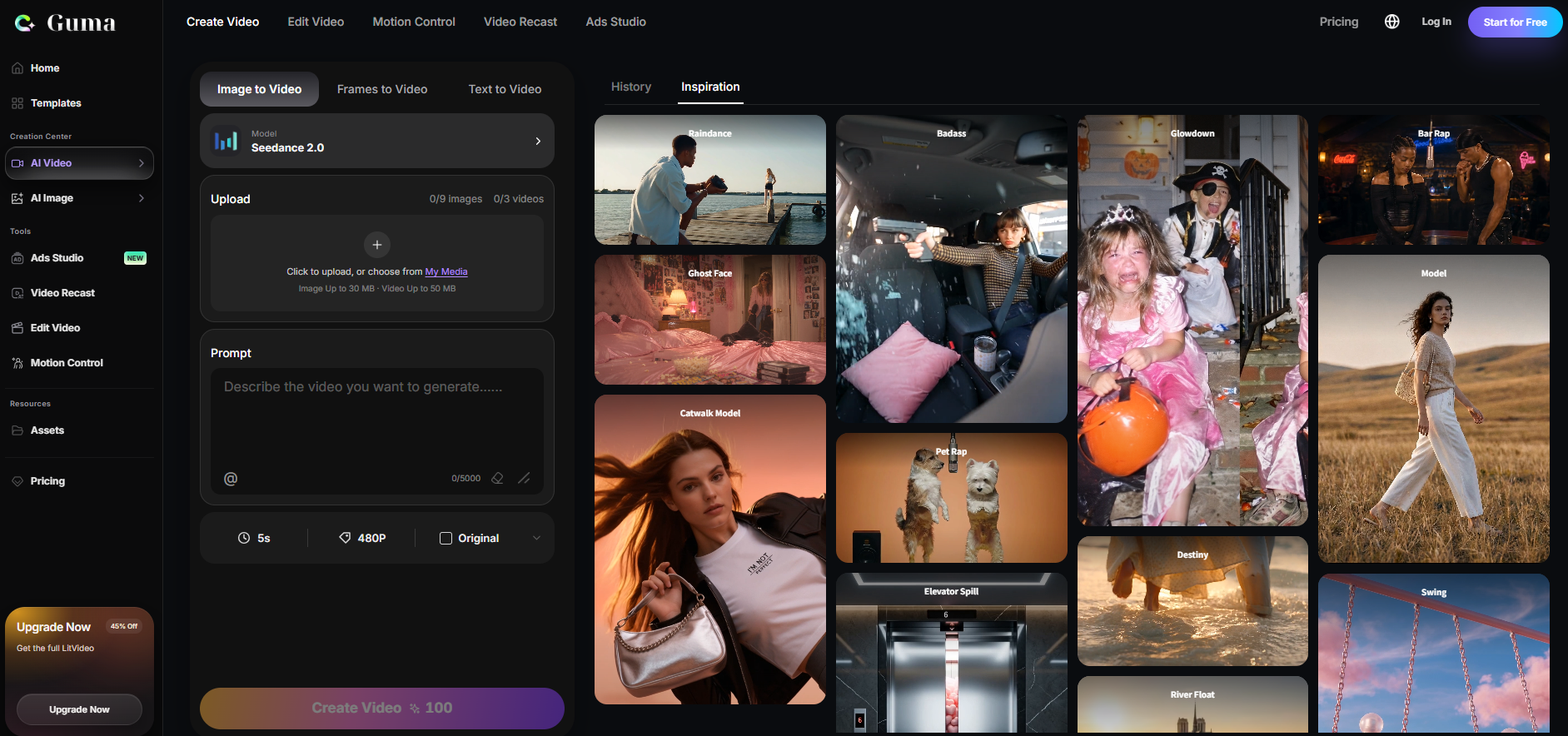
Observação: Até 15 recursos de referência no total (9 imagens, 3 vídeos, 3 clipes de áudio) são suportados no nível do modelo. Os recursos exatos disponíveis dentro do seu espaço de trabalho dependem do modo de interface ativo e do lançamento da plataforma.
Etapa 2: Formule Prompts Usando a @ Syntax
Escreva prompts que deleguem explicitamente tarefas visuais e de movimento aos seus recursos marcados. Escolha o modelo que corresponda às capacidades do seu espaço de trabalho atual:
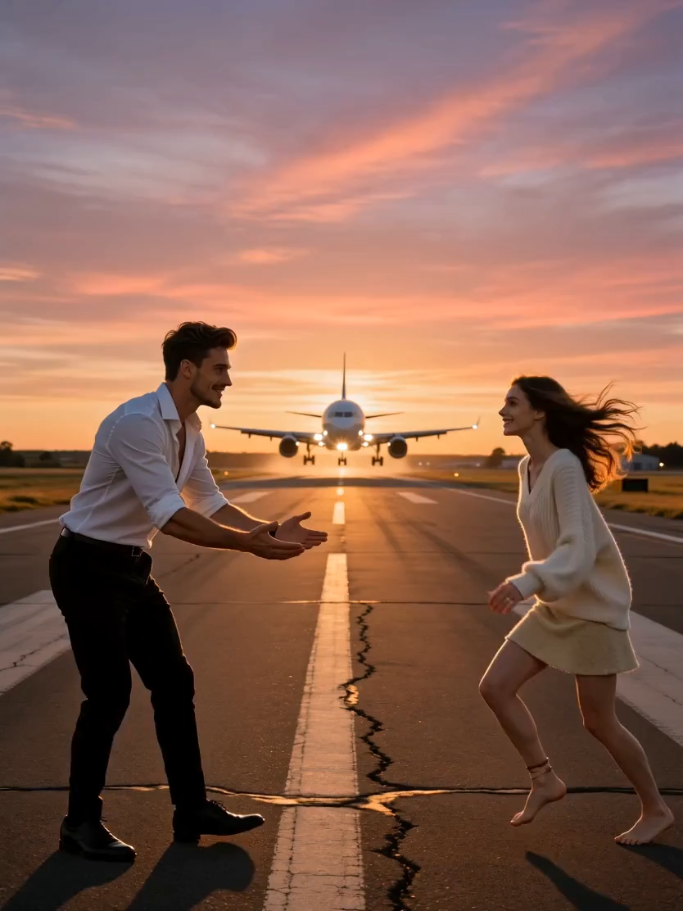
- Uma tomada cinematográfica hiperrealista de 12 segundos em meio plano numa pista de aeroporto ao entardecer. Mantenha a câmera fixa na altura dos olhos enquanto o homem da @Image1 encara a mulher da @Image2 a alguns metros de distância. A mulher corre em sua direção e entra nas palmas das mãos dele; ele se agacha levemente, levanta-a acima da cabeça e sustenta um pé enquanto ela assume uma pose graciosa de balé com ambos os braços estendidos e uma perna erguida lateralmente. No mesmo instante, um avião comercial com trem de pouso abaixado se aproxima e voa diretamente sobre suas cabeças. Use iluminação quente de pôr do sol em laranja, rosa e roxo com luz lateral dourada e sombras longas. Preserve as características faciais, penteados, tons de pele, roupas e anatomia realistas dos personagens nas imagens de referência. Mantenha movimento natural, equilíbrio plausível, realismo cinematográfico em 4K e sem movimento de câmera.
Dica de Fluxo de Trabalho (Ancoragem por Dupla Imagem): Usar apenas um único retrato pode causar distorção de traços durante panorâmicas amplas. Carregar um retrato frontal (@Image1) junto com uma foto de postura de corpo inteiro (@Image2) geralmente facilita o alinhamento pelo modelo e ajuda a manter características consistentes do sujeito durante complexas mudanças entre múltiplas tomadas.
Etapa 3: Configure a Proporção e o Modo
Após escrever o prompt, selecione 16:9 no controle de Tamanho do Guma para vídeo widescreen ou 9:16 para conteúdo social vertical. Se a sua plataforma ou modo de geração atual expuser controles de Primeiro e Último Quadro, carregue as imagens inicial e final para guiar o movimento intermediário. Caso contrário, utilize o fluxo de trabalho dedicado quadro para vídeo da plataforma quando disponível.
Etapa 4: Execute Testes de Rascunho Antes de Exportar
Execute testes iniciais usando modos de rascunho ou durações mais curtas quando disponíveis. Use durações mais curtas ou configurações de rascunho de menor custo quando disponíveis. Verifique o custo estimado de créditos exibido no seu espaço de trabalho antes de gerar. Assim que a trajetória da câmera e a aparência do sujeito corresponderem à sua intenção, mude para a configuração adequada de saída final.
3. Comparação de Modelos: Seedance 2.0 vs. Kling 4.0 vs. Wan 3.0
Comparação atualizada em 9 de novembro de 2026. Recursos e disponibilidade podem variar conforme a plataforma, região, conta e plano de assinatura.
| Recurso | Seedance 2.0 | Kling 4.0 | Wan 3.0 |
|---|---|---|---|
| Força Central | Controle preciso de referência multimodal e geração sincronizada de áudio e vídeo | Tomadas cinematográficas de longa duração, cenas de alto movimento e controle avançado de quadros-chave | Criação multimodal tudo-em-um com saída nativa mais longa |
| Entradas Suportadas | Texto, imagens, vídeos e áudio | Texto, imagens, vídeos, sujeitos, vozes e quadros-chave | Texto, imagens, vídeos, áudio, documentos e páginas da web |
| Capacidade de Referência | Até 9 imagens, 3 vídeos e 3 clipes de áudio no nível do modelo | Até 15 recursos de referência combinados e até 10 quadros-chave | Até 20 referências combinadas, incluindo até 10 imagens, 5 vídeos e 5 clipes de áudio |
| Duração Máxima Nativa | Até 15 segundos | Até 30 segundos | Até 30 segundos |
| Resolução Documentada | Nativa 480p ou 720p; opções de exportação da plataforma podem variar | Saída HDR de 10 bits documentada; suporte a 4K e 1080p anunciado, com disponibilidade dependente do lançamento e acesso ao produto | 480p, 720p e 1080p |
| Áudio Nativo | Geração conjunta de áudio e vídeo com diálogos, música, efeitos sonoros e saída estéreo | Suporta vozes e fluxos de trabalho de referência audiovisual; opções exatas de saída dependem da disponibilidade do produto | Geração nativa de diálogos, música de fundo e efeitos sonoros |
| Controle de Câmera e Movimento | Forte controle de câmera, movimento, composição e ritmo baseado em referências | Projetado para movimentos complexos da câmera, ação em larga escala e tomadas cinematográficas contínuas | Suporta movimento contínuo da câmera, takes longos e controle de primeiro/último quadro |
| Edição e Extensão | Edição e continuação de vídeo suportadas | Recriação criativa, substituição de recursos e extensão planejada em múltiplas etapas de até dois minutos | Edição de vídeo, recriação de histórias e extensão de vídeo suportadas |
| Complexidade do Fluxo de Trabalho | Fluxo de trabalho de mapeamento de recursos; melhores resultados exigem referências organizadas | Fluxo profissional orientado por prompts, referências e quadros-chave | Fluxo unificado que suporta mídia convencional, documentos e links |
| Melhor Para | Publicidade de produtos, curtas centrados em personagens, criação com forte uso de referências e cenas audiovisuais sincronizadas | Sequências de ação, comerciais cinematográficos, tomadas-chave profissionais e cenas contínuas mais longas | Vídeos narrativos mais longos, fluxos de documento para vídeo, explicadores e produção multimodal |
| Principal Compromisso | Menor comprimento de geração nativa e resolução nativa documentada mais baixa | Algumas funcionalidades anunciadas ainda podem depender do lançamento, região ou acesso à conta | Ampla cobertura de recursos pode exigir mais configuração e gestão de recursos, enquanto a disponibilidade pode variar conforme a região e a plataforma |
As especificações são baseadas na documentação oficial do modelo; plataformas individuais podem expor apenas um subconjunto dessas capacidades.
Qual Modelo Você Deve Escolher?
- Escolha o Seedance 2.0 quando seu fluxo de trabalho depender de múltiplas referências visuais e, onde suportado pela plataforma selecionada, referências de áudio. É particularmente adequado para publicidade centrada em personagens, narrativas curtas, vídeos de produtos e cenas onde o movimento da câmera, a aparência do sujeito e o som devem seguir os recursos carregados.
- Escolha o Kling 4.0 quando sua prioridade forem tomadas cinematográficas mais longas, ação intensa, movimentos complexos da câmera ou planejamento preciso de quadros-chave. Sua geração nativa de 30 segundos e fluxo de trabalho multi-quadro fazem dele uma forte opção para comerciais profissionais, sequências de ação e tomadas heroicas visualmente ambiciosas.
- Escolha o Wan 3.0 quando precisar de um fluxo de trabalho de produção tudo-em-um flexível. Suporta vídeos de até 30 segundos, geração nativa de áudio, saída em 1080p e referências que vão desde imagens e vídeos até documentos e páginas da web, tornando-o útil para explicadores, apresentações, conteúdos narrativos e projetos de documento para vídeo.
Esses modelos não devem ser classificados por uma única pontuação universal. A melhor escolha depende da duração necessária, dos recursos de referência, do fluxo de áudio, da resolução de saída e do nível de controle da câmera.
Protocolo Interno de Comparação Sugerido
- Use o mesmo briefing criativo, recursos de origem, duração alvo, proporção e critérios de avaliação em todos os três fluxos de trabalho de modelo no Guma. Adapte apenas a sintaxe de referência de recursos exigida por cada interface de modelo.
- Prepare 1 retrato frontal do sujeito (@Image1) e 1 foto de traje de corpo inteiro (@Image2) onde suportado.
- Selecione 1 vídeo de referência de movimento/câmera.
- Gerar múltiplas iterações por modelo sob configurações correspondentes.
- Registre versões da plataforma, datas de teste, duração/resolução de saída, configurações de aprimoramento do prompt, contagens de geração, casos de sucesso/falha e etapas de pós-processamento.
4. Perguntas Frequentes (FAQ)
P1: Como faço para gerar vídeos de produtos de e-commerce usando o Seedance 2.0?
Carregue sua foto do produto como @Image1 e um clipe de referência mostrando o movimento da iluminação como @Video1. Instrua o modelo a manter o sujeito preso a @Image1 enquanto reproduz a trajetória da câmera e as transições de iluminação de @Video1. O modelo pode reproduzir reflexos, destaques de materiais e sombras com base nas referências fornecidas.
P2: Por que a sincronização labial está imprecisa ou indisponível após anexar uma referência de áudio?
Verifique se a interface do seu espaço de trabalho ativo suporta uploads diretos de áudio. Se a interface atual do Guma expuser apenas slots de referência de imagem e vídeo, descreva o diálogo e o som pretendidos diretamente no seu prompt ou trate o áudio na pós-produção. Se houver um slot de áudio disponível, certifique-se de que o áudio de referência contenha fala clara e isolada, sem ruído de fundo pesado ou sobreposição de múltiplas vozes.
P3: Qual resolução nativa de vídeo o Seedance 2.0 suporta?
A documentação técnica do Seedance 2.0 lista geração base nativa em 480p e 720p. O Guma e outras plataformas hospedeiras podem oferecer opções de exportação em resoluções mais altas ou modos de aprimoramento pós-produção dependendo do seu plano de assinatura e configurações de interface selecionados.
P4: Por que um vídeo sai com travamentos ou comporta-se de forma inesperada ao referenciar um clipe de movimento via @Video1?
Inspecione a estabilidade e o enquadramento do seu clipe de referência carregado. Use clipes de referência estáveis e claramente enquadrados e teste fontes diferentes quando o movimento parecer irregular, pois a saída gerada pode herdar instabilidade de filmagens de referência brutas.
Comece a Criar com o Seedance 2.0 no Guma
O Seedance 2.0 é mais útil quando você trata os recursos de referência como instruções de direção, em vez de anexos opcionais ao prompt. Comece com uma imagem clara do sujeito e uma referência estável de movimento, teste um rascunho curto e adicione mais referências apenas quando servirem a um propósito visual ou de movimento específico.
Experimente o Seedance 2.0 no Guma e compare as opções de duração, resolução e referência disponíveis no seu espaço de trabalho atual antes de iniciar uma renderização final de produção.
Lembrete de Conformidade: Carregue apenas imagens, vídeos, vozes e músicas que você possua ou esteja autorizado a usar. Obtenha consentimento antes de gerar conteúdo baseado em uma pessoa identificável.