
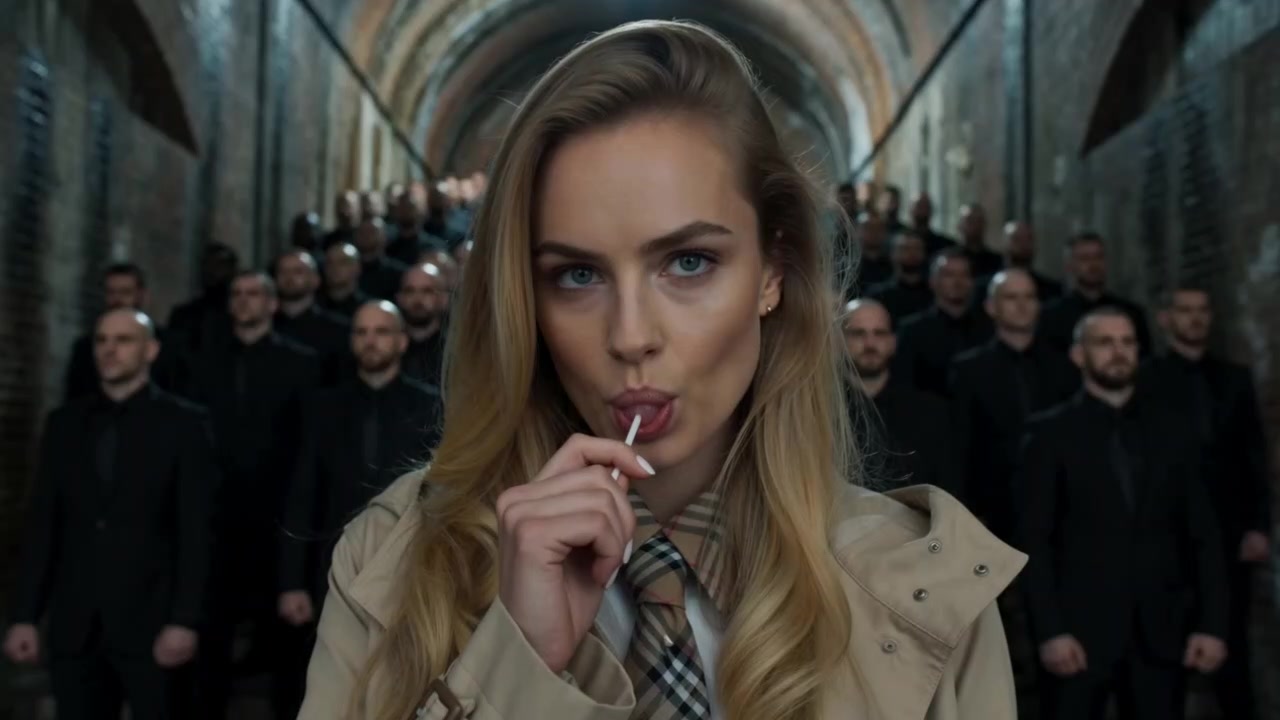
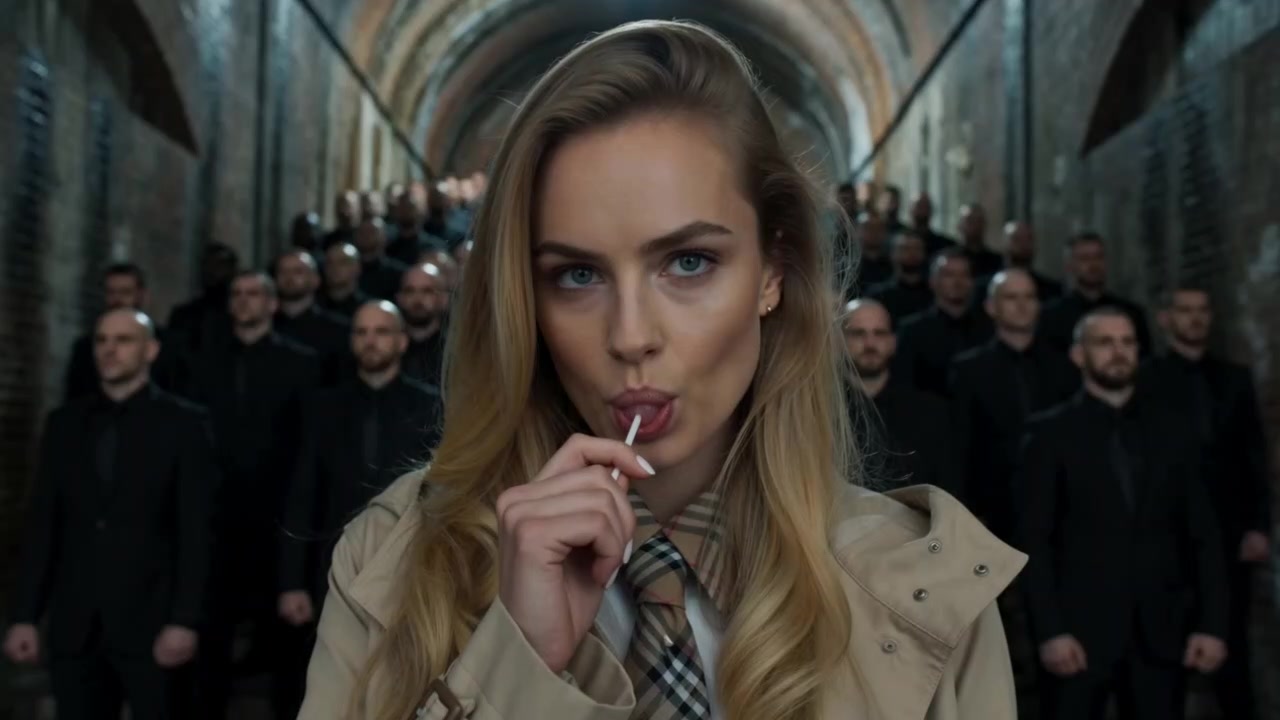
Gerador de Dança IA STORM II
Explore os efeitos de dança do STORM II, visualize cenas sincronizadas de multidões e escolha um estilo para continuar até o gerador e criar seu próprio vídeo de dança.
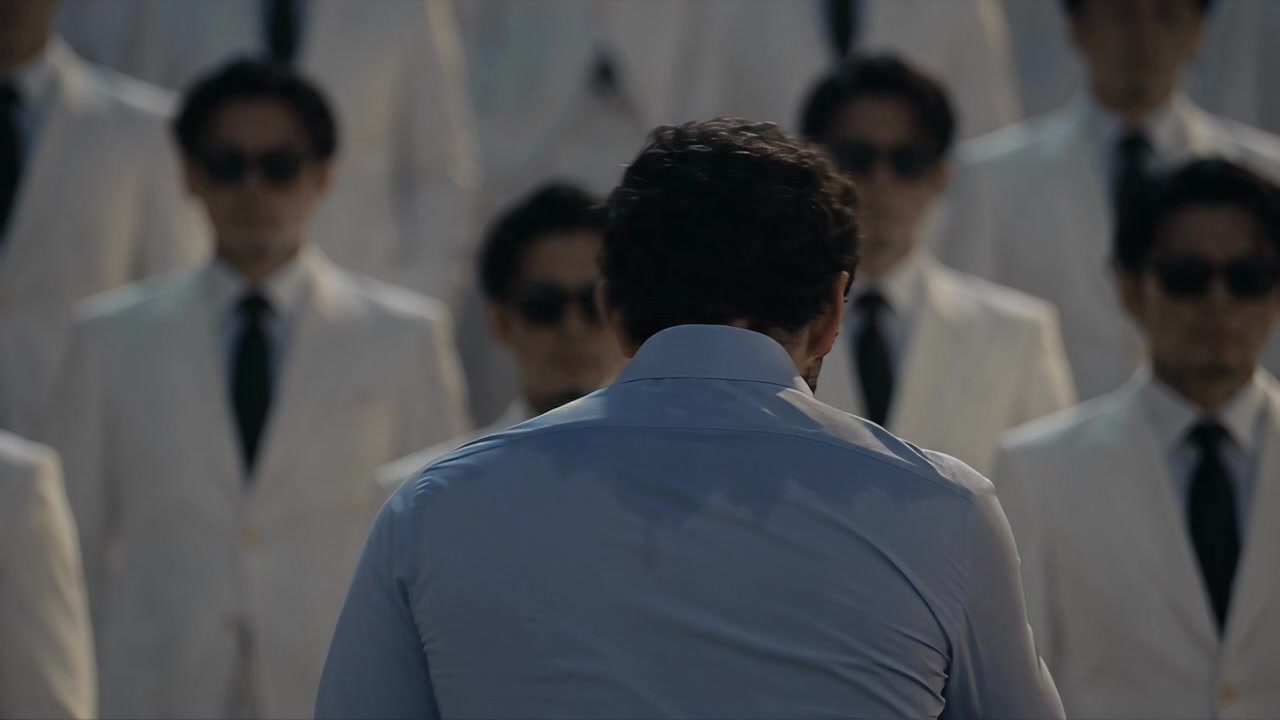
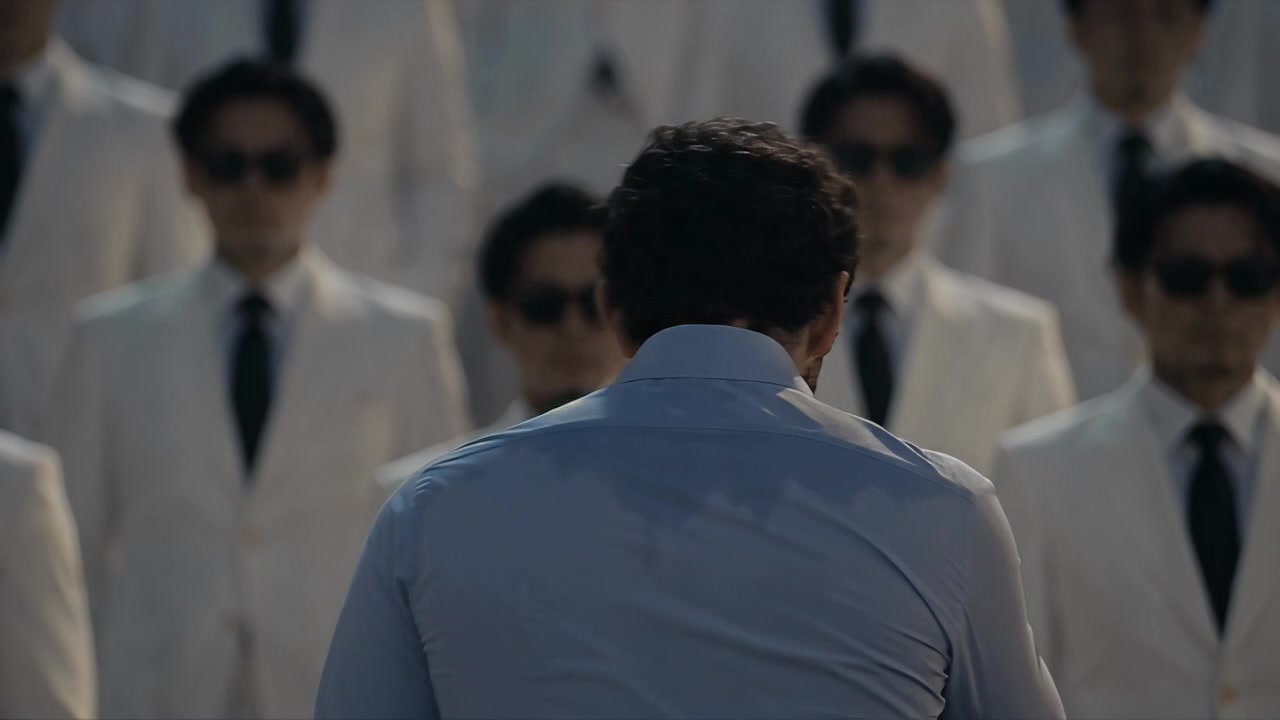
Coloque Sua Foto no Centro de uma Dança de Multidão STORM II
Esta página reúne os efeitos de dança de multidão STORM II para que você possa comparar a posição do personagem principal, o movimento da multidão e o ritmo da câmera antes de escolher um. Selecione um efeito para abrir sua página de criação, envie sua foto e continue no seu navegador. O movimento final e os detalhes do personagem podem variar conforme a foto de origem e as configurações disponíveis na ferramenta selecionada.
Crie um Vídeo de Dança de Multidão STORM II em Três Etapas
1
Carregue uma Foto Nítida
Escolha um efeito, abra sua página de criação e faça o upload de uma foto que você possua ou esteja autorizado a usar. Verifique as orientações de entrada exibidas na ferramenta antes de continuar.
2
Gere o Vídeo de Dança da Multidão
Revise as configurações disponíveis na ferramenta e comece a gerar. O efeito selecionado orienta a cena, enquanto a foto de origem pode influenciar a aparência e o movimento da pessoa.
3
Pré-visualizar e Transferir
Observe o resultado completo e verifique o rosto, o corpo e o movimento da multidão. Se necessário, experimente outra foto adequada ou uma configuração disponível antes de baixar a versão que deseja manter.
Por que escolher o Guma AI para um vídeo de dança de multidão STORM II?
O Guma AI reúne os efeitos de dança de multidão STORM II para que você possa comparar a composição e o movimento antes de abrir uma página de criação. Pré-visualize onde a pessoa aparece, como a multidão se move e se o ritmo da câmera combina com sua ideia antes de decidir qual efeito usar.
Pré-visualize a Cena Antes de Criar
Veja a posição do personagem principal, a disposição da multidão e o movimento da câmera antes de escolher um efeito. A pré-visualização oferece uma ideia mais clara da cena, sem depender apenas de uma descrição textual.
Combine o Efeito com sua Foto
Use a pré-visualização para avaliar se o enquadramento e a área do corpo visível na sua foto se adequam à composição da cena. Os requisitos exatos de entrada são mostrados após abrir o efeito selecionado.
Mantenha o Personagem Principal Fácil de Ver
Compare a densidade da multidão, a disposição dos personagens e a intensidade do movimento para encontrar uma cena em que o grupo crie a atmosfera sem dificultar o acompanhamento do personagem principal.
Mover da Pré-visualização para a Criação
Depois de encontrar uma cena adequada, abra sua página de criação sem procurar o efeito novamente. Você poderá então revisar as opções disponíveis e continuar com sua foto.
Explore Diferentes Modelos de Vídeo com IA
Os modelos de vídeo com IA podem diferir na forma como representam pessoas, movimentos e texturas visuais. Revise as amostras e as informações na página de cada modelo e escolha um de acordo com o seu material de origem e o tipo de vídeo que deseja criar.


Descubra Mais Ideias de Criação com IA
Quer explorar uma direção visual diferente? Navegue pelas outras páginas de categorias do Guma AI e escolha uma opção que se adapte ao material que você tem e ao resultado que deseja criar. Cada recomendação abre uma página separada com seus próprios exemplos e fluxo de criação.
Efeitos de Halloween com IAGerador de Dança AI TikTokGerador de Fotos de Aniversário com IAGerador de Abraços com IAGerador de Avatares IAFiltro de Idade da IAPrompt de Penteado com IADicas de IA para Capas de RevistasGerador de Arte Fantástica com IAGerador de Retratos de Pets com IAFiltro AI BangsPrompts para Capas de Álbuns de IAAjuste Virtual com IAGerador de Vídeo IA para Lobby de Hotel
Perguntas Frequentes sobre o Gerador de Dança IA STORM II
O que é o gerador de dança AI STORM II?
Nesta página, o Gerador de Dança por IA STORM II refere-se a um efeito de dança de multidão baseado em fotos que coloca um personagem principal dentro de uma cena de grupo coordenada. Você pode navegar pelas pré-visualizações disponíveis, escolher uma cena e abrir sua página de criação para gerar sua própria versão. A aparência e o movimento finais podem variar conforme a foto de origem e as configurações selecionadas.
Posso Gerar um Vídeo Diretamente nesta Página?
Não. Esta página foi concebida para navegar e comparar os efeitos de dança de multidão do STORM II. Depois de escolher uma cena, abra a respetiva página de criação para carregar a sua foto, consultar as configurações disponíveis, gerar o vídeo e descarregar o resultado.
Do que preciso me preparar antes de criar um vídeo?
Prepare uma foto nítida que você possua ou esteja autorizado a usar. Os formatos de arquivo suportados, o número de imagens necessárias e as configurações disponíveis podem variar, portanto, verifique as orientações exibidas na página de criação selecionada antes de gerar.
Que tipo de foto devo usar?
Escolha uma foto com iluminação clara, rosto sem obstruções e parte suficiente da pessoa visível para corresponder à composição mostrada na pré-visualização do efeito. Evite recortes excessivos e fundos distrativos sempre que possível. Uma foto de origem nítida pode fornecer uma referência melhor, mas não garante um resultado específico.
Posso usar uma foto em grupo?
O suporte a fotos de grupo depende do efeito selecionado e da ferramenta de criação. Se você deseja que uma pessoa permaneça o foco principal, uma foto com um único assunto geralmente oferece uma referência mais simples. Verifique as orientações de entrada na página de criação antes de enviar uma foto de grupo.
Por que o rosto ou o movimento podem mudar após a geração?
A geração de vídeo por IA cria novos quadros a partir da foto original, portanto os detalhes faciais, a forma do corpo e o movimento podem variar ao longo da sequência. Uma foto mais nítida e uma composição mais simples podem ajudar a reduzir as alterações visuais, mas diferentes gerações ainda assim podem produzir resultados distintos.
O comprimento, a proporção e a resolução do vídeo são fixos?
Não. A duração disponível, a proporção de aspecto, a resolução e outras opções podem variar entre as páginas de criação e os modelos de vídeo. Revise as configurações atualmente exibidas na ferramenta selecionada antes de iniciar a geração.
Quanto tempo leva para gerar um vídeo?
O tempo de geração não é fixo. Pode variar conforme o modelo selecionado, o comprimento do vídeo, as configurações disponíveis e as condições atuais de processamento. Consulte as informações de progresso exibidas na página de criação.
O que devo fazer se a geração de vídeo falhar?
Verifique se o tipo de foto e o tamanho do arquivo atendem aos requisitos mostrados na ferramenta. Você também pode tentar uma foto mais nítida, reduzir distrações visuais desnecessárias ou escolher uma imagem de referência com uma pose mais simples. Siga qualquer mensagem de erro exibida na página de criação antes de tentar novamente.
Preciso instalar algum software?
Não é necessária a instalação de software separado. Guma AI é um serviço web acessado por meio do site. Pode ser solicitado que você faça login antes de usar alguns recursos de criação, e a disponibilidade dos recursos pode variar conforme a página.
Posso usar minhas próprias fotos?
Sim. Você pode enviar fotos de sua propriedade ou que esteja autorizado a usar. Os termos do Guma AI estabelecem que os usuários mantêm a propriedade do conteúdo enviado, sendo responsáveis por garantir que o material não viole direitos autorais, privacidade ou direitos de publicidade de terceiros.
Posso publicar o vídeo gerado?
Você pode publicar uma saída gerada por IA quando seu uso estiver em conformidade com os termos da Guma AI e você detiver os direitos necessários sobre a foto de origem, a música e qualquer outro material incluído. Revise o vídeo completo antes de publicá-lo e siga os requisitos de conteúdo, rotulagem e direitos autorais da plataforma de destino.