
J’ai testé 6 générateurs de vidéos par IA : voici mes résultats
Vous êtes-vous déjà demandé comment créer des vidéos soignées sans logiciel de montage complexe ni équipement de tournage ? Les générateurs de vidéos par IA ont rendu la création de contenu plus facile que jamais. Que vous souhaitiez animer une vieille photo, transformer un prompt textuel en une séquence cinématographique ou réaliser un court clip pour les réseaux sociaux, ces outils vous permettent d’aller rapidement d’une idée à un premier montage.
Afin de comparer ces outils dans des workflows pratiques, j’ai testé six générateurs de vidéos par IA selon différents scénarios : contenu social court, animation de photos, conversion texte‑en‑vidéo avec un rendu cinématographique, présentation de produits, contrôle du mouvement et synchronisation audio. Voici les outils qui se sont distingués lors de ces tests.
Les 6 meilleurs générateurs de vidéos par IA en un coup d’œil
| Nom de l’outil | Plateformes disponibles | Idéal pour |
|---|---|---|
| Guma | iOS / Android / Web | Contenu social court et création de vidéos à partir de prompts |
| YouCam Enhance | iOS / Android / Web | Restauration et animation de vieilles photos familiales chargées de nostalgie |
| Genbler | Web | Scènes texte‑en‑vidéo avec éclairage cinématographique et mouvements de caméra |
| HitPaw Edimakor | Web / Windows / macOS | Flux de travail basé sur des images de référence pour la présentation de produits |
| Kling AI | iOS / Android / Web | Mouvements réalistes et contrôle localisé du mouvement |
| Google Veo 3.1 | Web / API | Génération de vidéos avec audio natif, dialogues et effets sonores |
Guma : idéal pour le contenu sur les réseaux sociaux et une création flexible
- Plateformes : iOS / Android / Web
- Idéal pour : vidéos courtes, concepts marketing et tests créatifs rapides
Avis sur Guma :
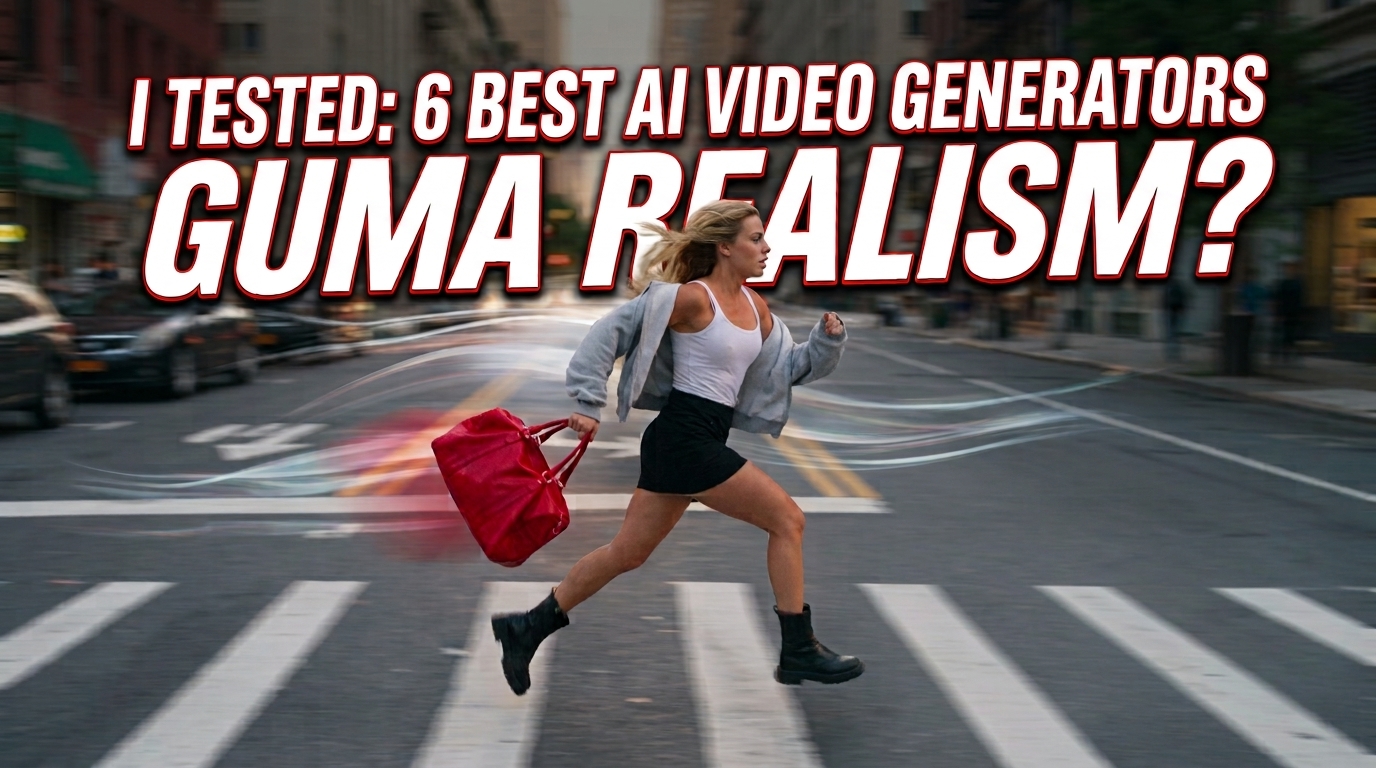
Guma s’est démarqué lors de mes tests grâce à son workflow simple et à sa large gamme d’options de création. J’ai saisi un prompt décrivant une jeune fille courant dans une rue animée de la ville, portant un sac de sport rouge. Le clip obtenu intégrait des mouvements de caméra dynamiques et des animations naturelles dans la scène.
Le clip comprenait également des bruits de pas et des sons ambiants de la ville. Il s’agit là du résultat de ce test, et non d’une garantie que chaque prompt produira exactement le même audio. Si vous recherchez un outil pratique pour transformer des prompts ou des images en courtes vidéos destinées à un contenu récurrent sur les réseaux sociaux, Guma constitue une option solide à considérer.
Comment générer une vidéo par IA avec Guma :
- Ouvrez Guma et sélectionnez le flux de travail de génération vidéo.
- Téléchargez une image pour convertir une image en vidéo, ou saisissez un prompt textuel pour transformer du texte en vidéo.
- Sélectionnez le modèle disponible, la durée, la taille de sortie et le format d’image adapté à votre projet.
- Générez le clip, examinez le résultat et téléchargez‑le dès qu’il est prêt.
YouCam Enhance : idéal pour restaurer et animer de vieilles photos
- Plateformes : iOS / Android / Web
- Idéal pour : restaurer des photos familiales décolorées et de faible résolution, puis y ajouter une subtile animation
Avis sur YouCam Enhance :
YouCam Enhance est conçu pour raconter des histoires empreintes de nostalgie. Lors de mes tests, j’ai chargé une photographie vintage en noir et blanc, légèrement délavée, représentant un couple. La plateforme a d’abord amélioré l’image en réduisant le bruit visible et en accentuant les détails. Son flux de travail « image‑en‑vidéo » a ensuite ajouté un léger mouvement au portrait statique, lui conférant une atmosphère plus chaleureuse et réaliste.
C’est une solution utile pour préserver et réinventer de précieux souvenirs familiaux, à condition d’avoir l’autorisation d’utiliser les personnes et les images présentes sur la photo.
Comment générer une vidéo par IA avec YouCam Enhance :
- Ouvrez YouCam Enhance et choisissez la fonction « image‑en‑vidéo ».
- Téléchargez la photo vintage ou décolorée que vous souhaitez animer.
- Appliquez les améliorations de restauration, saisissez un prompt facultatif et générez le clip.
Genbler : idéal pour des mouvements de caméra cinématographiques
- Plateformes : Web
- Idéal pour : scènes texte‑en‑vidéo avec éclairage, profondeur et perspective cinématographiques
Avis sur Genbler :
Genbler a livré d’excellents résultats lors de mon test cinématographique. J’ai utilisé le prompt suivant : « un skateur encapuchonné glissant le long d’une piste lumineuse au-dessus des nuages, sous un ciel étoilé nocturne ». Le résultat affichait une profondeur marquée, des mouvements de caméra fluides et des particules lumineuses, donnant au clip l’allure d’un teaser de film fantastique.
C’est un choix judicieux pour les créateurs ayant besoin d’images originales aux accents cinématographiques, sans avoir à installer de caméra physique.
Comment générer une vidéo par IA avec Genbler :
- Ouvrez Genbler et sélectionnez son flux de travail « texte‑en‑vidéo ».
- Décrivez le sujet, le décor, l’éclairage, les mouvements de caméra et l’ambiance dans le prompt.
- Générez le clip, examinez le résultat et téléchargez la vidéo finale.
HitPaw Edimakor : idéal pour la présentation de produits avec images de référence
- Plateformes : Web / Windows / macOS
- Idéal pour : maintenir la structure et la texture d’un produit tout en assurant un mouvement contrôlé de la caméra
Avis sur HitPaw Edimakor :
Les flux de travail basés sur des images de référence peuvent s’avérer très utiles lorsqu’il est nécessaire de garder un produit reconnaissable pendant que la caméra effectue ses mouvements. J’ai chargé une image fixe d’un flacon de parfum de luxe entouré d’ondulations d’eau. Dans mon test, le mouvement rapproché de la caméra a permis de conserver relativement intactes le flacon, sa texture vitreuse et son logo.
Le clip peut également être importé dans l’éditeur de bureau d’Edimakor pour une édition supplémentaire de la timeline et des pistes multiples, ce qui rend ce workflow particulièrement pratique pour les créateurs e‑commerce.
Comment générer une vidéo par IA avec HitPaw Edimakor :
- Ouvrez Edimakor AI et choisissez le flux de travail « référence‑en‑vidéo ».
- Téléchargez une ou plusieurs images de référence et décrivez le mouvement souhaité.
- Sélectionnez le format d’image, la résolution et la durée disponibles, puis générez le clip.
Kling AI : idéal pour des mouvements physiques réalistes et un contrôle localisé
- Plateformes : iOS / Android / Web
- Idéal pour : mouvements haute fidélité et contrôle précis de zones spécifiques
Avis sur Kling AI :
Kling AI a donné d’excellents résultats lors de mon test de mouvements physiques. J’ai créé une scène où une femme tombe à travers les nuages au coucher du soleil. Les mouvements de ses cheveux et la rotation de son corps semblaient naturels dans le résultat généré.
Son flux de travail « Motion Brush » est particulièrement utile lorsque l’on souhaite identifier des zones spécifiques d’une image à animer. Les résultats peuvent varier selon l’image source, le prompt, le modèle et les conditions de traitement en cours, mais cet outil offre aux créateurs un contrôle plus localisé qu’un simple prompt « image‑en‑vidéo ».
Comment générer une vidéo par IA avec Kling AI :
- Ouvrez Kling AI, choisissez « image‑en‑vidéo » et téléchargez votre image source.
- Saisissez un prompt décrivant la scène et le mouvement souhaité.
- Utilisez « Motion Brush » si disponible pour marquer les zones que vous souhaitez animer.
- Générez le clip et enregistrez le résultat après l’avoir examiné.
Google Veo 3.1 : idéal pour l’audio natif et la synchronisation des dialogues
- Plateformes : Web / API
- Idéal pour : générer une vidéo accompagnée de dialogues, d’effets sonores et d’un fond sonore
Avis sur Google Veo 3.1 :
Google Veo 3.1 répond à l’une des principales limitations de nombreux outils de vidéo par IA : l’audio. Lors d’un test avec un présentateur d’actualités, le clip généré incluait la scène, les dialogues prononcés et le fond sonore de la salle de rédaction, le tout dans un même flux de travail. Les dialogues et les mouvements de la bouche étaient étroitement synchronisés lors de ce test, bien que les résultats puissent varier selon le prompt et la génération.
Son flux de travail dédié à l’audio natif fait de Veo 3.1 une option attrayante lorsque l’on souhaite obtenir un brouillon vidéo avec le son intégré, plutôt que d’ajouter chaque élément audio séparément dans un éditeur. Les modèles disponibles, les résolutions, les limites de durée et les accès peuvent varier selon le produit Google ou la configuration de l’API utilisée.
Comment générer une vidéo par IA avec Google Veo 3.1 :
- Ouvrez Veo via un produit Google ou une API compatible et choisissez « texte‑en‑vidéo » ou « image‑en‑vidéo ».
- Décrivez la scène, le style visuel, les dialogues et les effets sonores dans le prompt.
- Générez le clip, examinez conjointement l’audio et la vidéo, puis téléchargez le résultat disponible.
Commencez dès aujourd’hui à créer de meilleures vidéos grâce à l’IA !
Prêt à donner vie plus rapidement à vos idées vidéo ?
Le bon générateur de vidéos par IA peut vous aider à transformer des prompts textuels et des images en vidéos captivantes, en moins de temps et avec moins d’efforts.
Ces générateurs de vidéos par IA permettent aux marketeurs, influenceurs, marques e‑commerce et créateurs de contenu d’explorer leurs idées, de produire du contenu visuel et d’accélérer leur production. Choisissez l’outil le mieux adapté à votre projet, testez‑le avec vos propres prompts ou images, et découvrez comment l’IA peut rendre la création vidéo plus efficace et plus créative.