
Comment utiliser Banana pour coloriser une photo avec l'IA
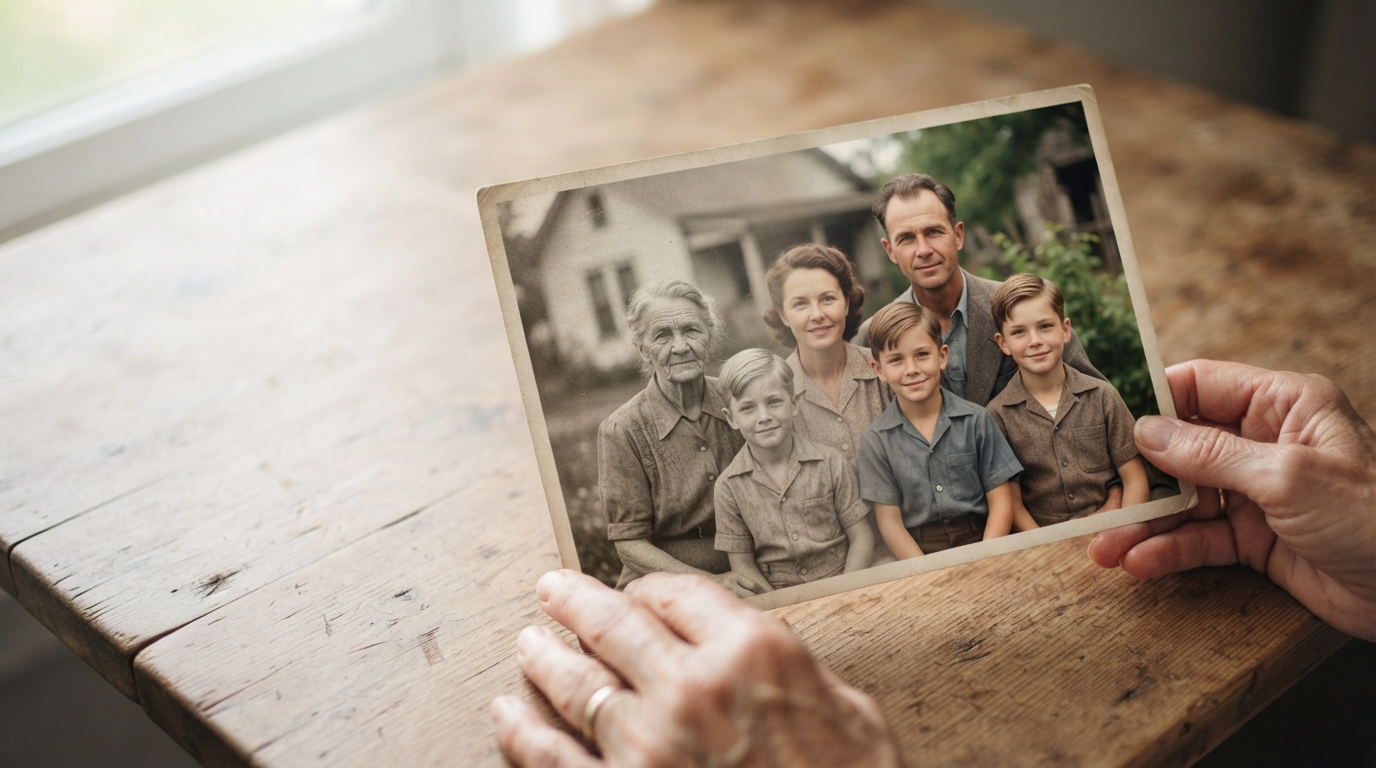
Les vieilles photos de famille ont le don de nous arrêter net. Un sourire estompé, un manteau familier ou une pièce dont on n’a entendu que les récits peuvent faire revivre tout un instant.
Ajouter de la couleur peut rapprocher cet instant. Mais cela peut aussi produire des résultats étranges. Un visage peut paraître trop lisse, une veste sombre peut soudain virer au violet, ou quelqu’un que vous connaissez bien peut ne plus ressembler tout à fait à lui-même.
Heureusement, vous n’avez pas besoin de compétences en Photoshop ni d’un long prompt technique. Avec Nano Banana, vous pouvez coloriser une vieille photo en la téléversant, en décrivant le résultat souhaité et en effectuant quelques petits ajustements si nécessaire.
Comment coloriser une vieille photo avec Nano Banana
Le processus se déroule en trois étapes simples.
1. Téléversez votre photo
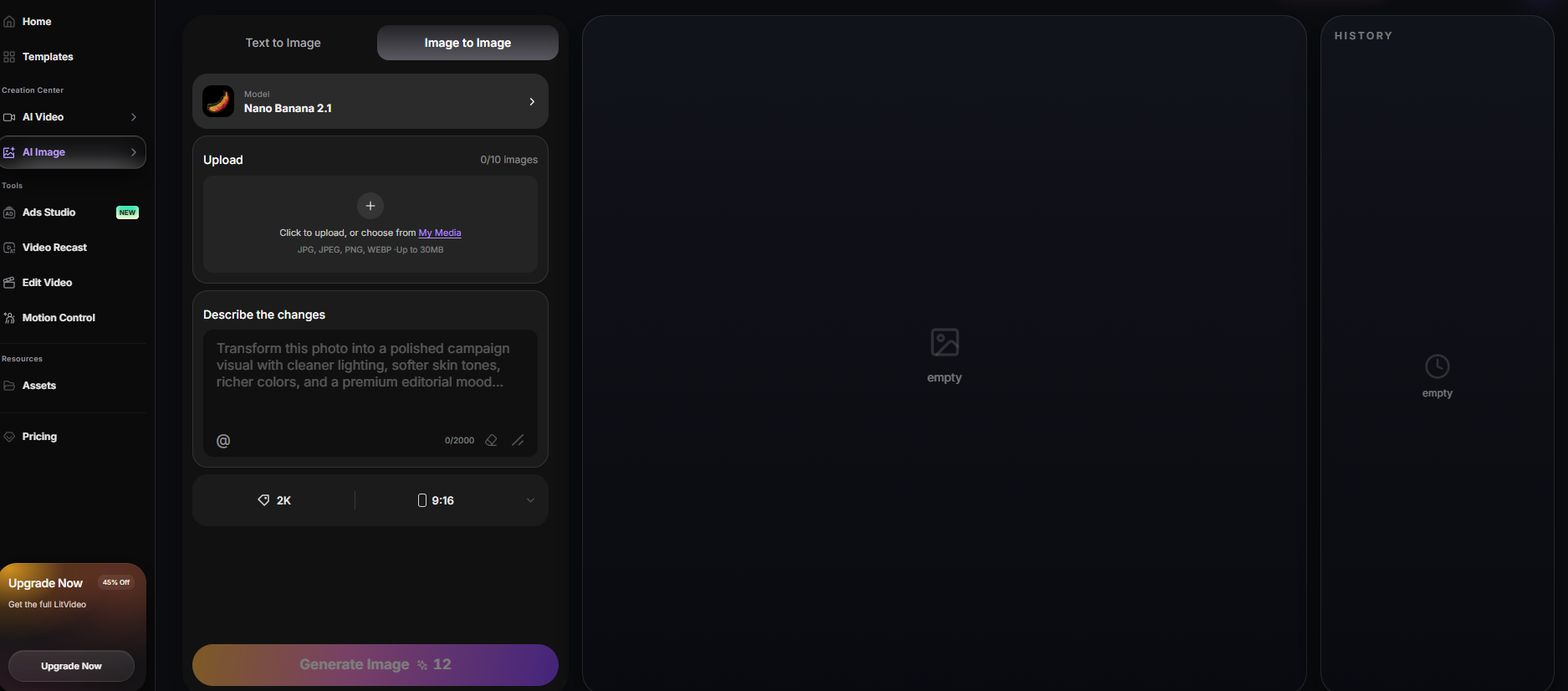
Ouvrez Nano Banana 2.1 sur Guma et téléversez la photo en noir et blanc que vous souhaitez coloriser.
Avant d’ajouter de la couleur, vérifiez si l’image présente des dommages importants. Quelques petites marques sont généralement acceptables, mais les plis profonds, les taches importantes ou les rayures sur le visage d’une personne doivent être réparées au préalable.
Pour une photo endommagée, commencez par ce prompt :
Réparez les rayures, les plis, les taches et les bords abîmés de cette photo. Conservez les personnes et la scène originale inchangées. N’ajoutez rien de nouveau.
2. Ajoutez une couleur naturelle
Vous n’avez pas besoin de décrire chaque objet de l’image. Une instruction claire concernant les personnes et l’aspect général suffit généralement.
Utilisez ce prompt pour commencer à coloriser la photo :
Ajoutez des couleurs naturelles à cette photo en noir et blanc. Conservez le visage, l’expression, l’âge, la coiffure, les vêtements, la pose et l’arrière-plan de chacun tels quels. Utilisez des tons de peau naturels et des couleurs douces et réalistes. Préservez les rides et les petits détails. Ne rendez pas les visages trop lisses ni les couleurs trop vives.
3. Comparez le résultat avec l’original
Lorsque l’image colorisée est prête, comparez-la avec l’original. Une fois satisfait du résultat, téléchargez-le comme fichier distinct afin que la photo originale reste intacte.
Faites attention aux yeux, à la bouche, à la ligne des cheveux, aux mains, aux lunettes et aux bordures des vêtements. Sur une photo de groupe, vérifiez également les visages plus petits situés à l’arrière ou sur les côtés de l’image.
Si quelque chose semble incorrect, demandez à Nano Banana de corriger uniquement cette partie. Par exemple :
Conservez tout le reste exactement tel quel. Ne changez que le manteau, qui devient un vert olive délavé.
Ajustez le prompt pour qu’il corresponde à la photo
Le prompt principal fonctionne pour la plupart des portraits et des photos de famille. Si le cadre nécessite un peu plus de précision, ajoutez une courte phrase plutôt que de réécrire l’intégralité du prompt.
Pour un portrait de famille en intérieur, ajoutez :
Utilisez une lumière intérieure douce et des couleurs chaudes et tendres.
Pour un cliché en extérieur, ajoutez :
Utilisez la lumière naturelle du jour avec des couleurs douces pour le ciel, les arbres, la route et les vêtements.
Pour une vieille photo de rue ou de bâtiment, ajoutez :
Utilisez des couleurs crédibles pour les bâtiments, les véhicules, les panneaux, la route et les vêtements. N’ajoutez pas d’objets modernes.
Ces petites additions aident Nano Banana à comprendre la scène sans la submerger d’instructions inutiles.
Comment résoudre les problèmes courants de colorisation
Le premier résultat n’est pas toujours parfait, surtout si la photo originale est sombre, délavée ou endommagée. Dans la plupart des cas, une courte instruction de suivi suffit.
Le visage paraît trop lisse
Si la personne commence à ressembler à une statue de cire, demandez à Nano Banana de restaurer les détails qui donnent au visage son aspect réel :
Ramenez les rides naturelles et les petits détails faciaux. Ne lissez, ne beautifiez ni ne retouchez pas le visage.
Évitez des termes tels que « parfait », « sans défaut » ou « hautement poli ». Ils peuvent inciter le modèle à supprimer les rides et autres détails naturels.
La peau paraît grise ou terne
Ajustez les visages sans éclaircir toute l’image :
Offrez aux visages une lumière naturelle douce et chaude ainsi qu’une couleur de peau saine et réaliste. Laissez le reste de l’image tel quel.
Cela peut rendre les personnes plus vivantes sans rendre toute la photo excessivement colorée.
Les vêtements ont la mauvaise couleur
Si vous connaissez la vraie couleur, indiquez-la directement :
Ne changez que le manteau, qui devient un bleu foncé discret.
Si vous l’ignorez, choisissez une couleur discrète et crédible comme le bleu foncé, le marron, le gris, la crème ou le vert olive. Les teintes modernes vives peuvent facilement sembler déplacées sur une photo plus ancienne.
La personne ne ressemble plus à elle-même
Si un visage a changé de manière notable, revenez à l’image originale ou réparée plutôt que de modifier à plusieurs reprises la version altérée.
Commencez une nouvelle génération avec :
Ajoutez seulement de la couleur. Faites correspondre le visage, l’expression, l’âge et la coiffure de la personne à la photo originale. Ne beautifiez ni ne remodeliez pas le visage.
Pour une photo de groupe, vous pouvez identifier une personne grâce à sa position :
Corrigez le visage de la femme debout à l’extrême gauche pour qu’il corresponde à la photo originale. Laissez tous les autres tels qu’ils sont.
Restituez la couleur, pas un souvenir différent
Une photo colorisée n’est pas destinée à remplacer l’original ni à prouver exactement à quoi ressemblait chaque couleur. C’est une autre façon de voir une personne, un lieu ou un moment familiers.
Le meilleur résultat n’est pas l’image la plus brillante ou la plus soignée. C’est celle qui conserve encore l’atmosphère de la photo que votre famille garde en mémoire.