
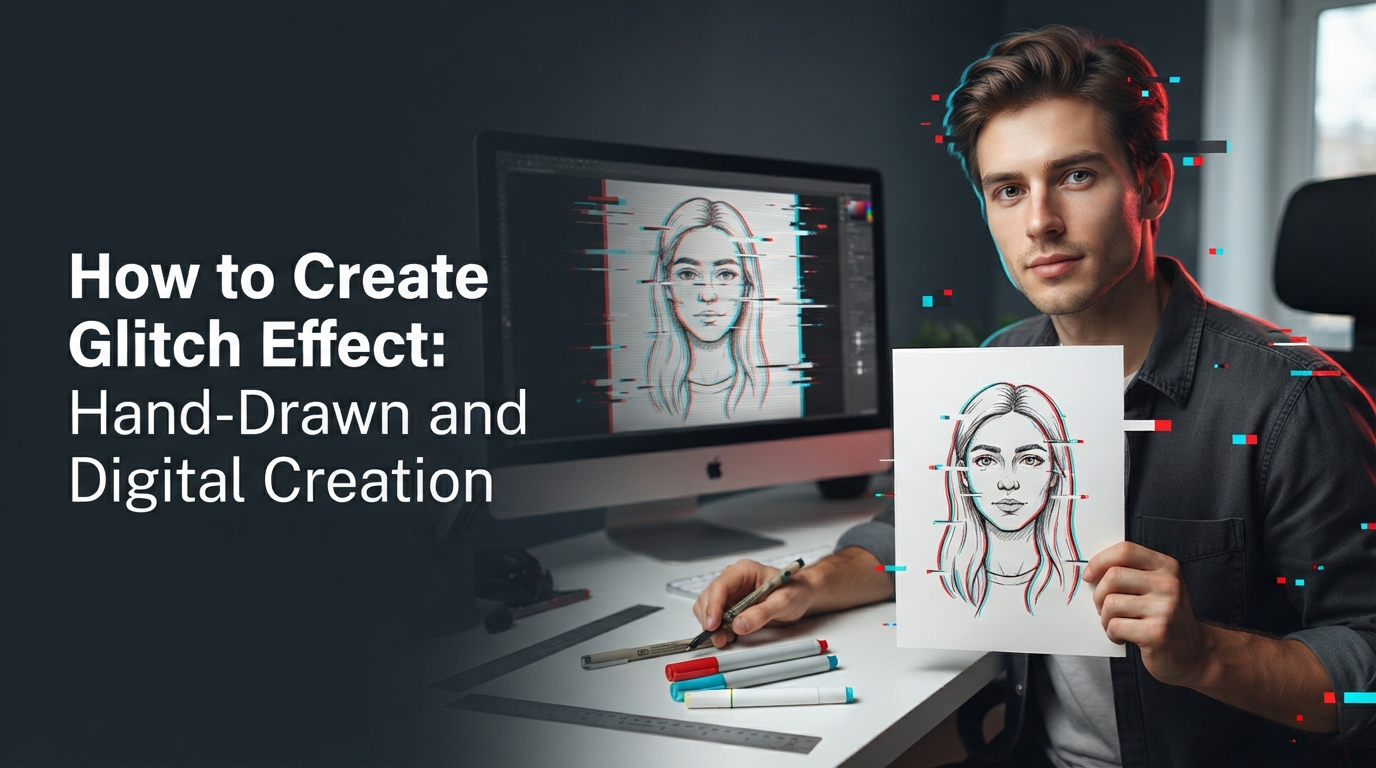
Comment dessiner un effet glitch : méthodes de dessin à la main et d'art numérique
Réponse rapide : Un effet glitch convaincant combine généralement des bords rouge et cyan légèrement décalés, un déplacement horizontal et un bruit numérique maîtrisé. Le vrai secret est de savoir s'arrêter : gardez le sujet reconnaissable, puis concentrez la distorsion la plus forte autour de son contour, de l'arrière-plan ou de détails sélectionnés.
La première fois que j'ai essayé de créer de l'art glitch, je pensais que plus de distorsion rendrait automatiquement l'image plus cool.
Alors j'ai ajouté des ombres rouges et bleues partout, rempli l'arrière-plan de lignes de balayage et découpé le sujet en autant de sections horizontales que possible. Le résultat était certes « glitché », mais il était aussi presque impossible à regarder. Au lieu d'évoquer un signal numérique endommagé, on aurait dit qu'une imprimante s'était cassée à mi-chemin de la page.
l'effet ne fonctionne que lorsqu'il reste quelque chose de clair en dessous.
Que vous dessiniez au marqueur, que vous retouchiez une image avec des calques ou que vous animiez une image fixe en ligne, les mêmes idées visuelles reviennent sans cesse : séparation des couleurs RGB, déplacement horizontal, lignes de balayage, scintillement et bruit numérique. Vous n'avez pas besoin d'utiliser tout cela à pleine puissance. En fait, les meilleurs résultats proviennent souvent du choix d'un effet dominant et du fait que les autres jouent un rôle secondaire.
Ce guide aborde deux approches pratiques. La première est une méthode manuelle en cinq étapes utilisant des marqueurs. La seconde transforme une image fixe en un effet glitch animé en ligne.
Qu'est-ce qui rend un effet glitch convaincant ?
L'art glitch occupe une place intéressante entre contrôle et chaos. L'image doit sembler avoir mal tourné, mais sa composition doit tout de même paraître intentionnelle.
Cet équilibre est plus facile à trouver lorsque vous commencez avec un ancrage visuel solide. Un visage, un mot gras, une icône de crâne, un logo, un robot ou une forme géométrique simple offre au spectateur quelque chose de reconnaissable à quoi s'accrocher. Une fois cet ancrage clair, vous pouvez commencer à endommager certaines zones sans perdre l'identité de l'image.
Je me pose habituellement une question simple avant d'ajouter une nouvelle ligne ou un bloc de bruit : si je m'éloigne de l'image, puis-je encore reconnaître le sujet ? Si la réponse est non, l'effet a probablement été poussé trop loin.
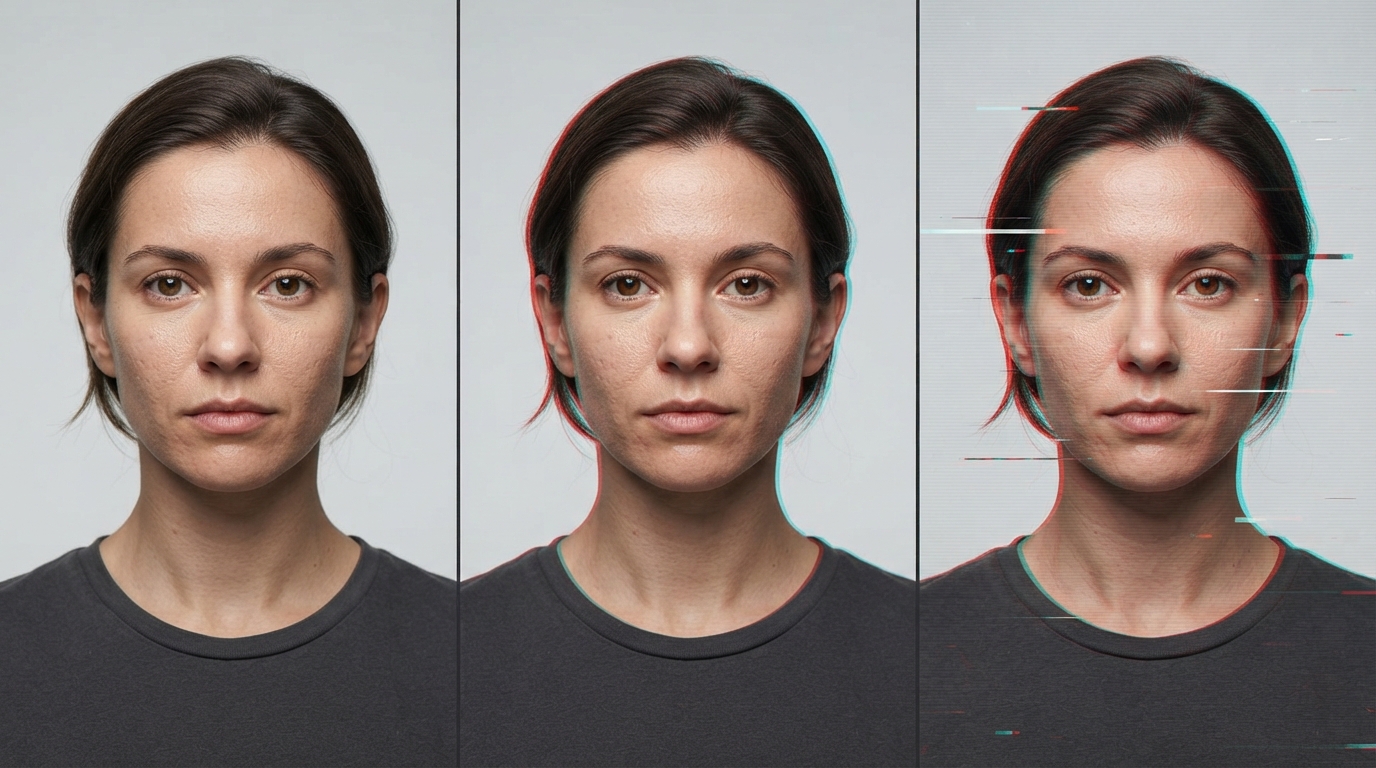
Le contraste des couleurs fait une grande partie du travail ici. Du rouge vif et du cyan placés à côté d'un contour sombre créent immédiatement la vibration visuelle associée à un écran désaligné. Quelques bords colorés peuvent parfois produire une impression de glitch plus forte que si l'on recouvrait toute l'image de bruit.
Les zones propres comptent tout autant que celles distordues. Un visage net entouré de bords cassés semble souvent bien plus dramatique qu'une image uniformément endommagée.
Trois techniques essentielles de l'art glitch
La plupart des effets glitch reposent sur trois techniques. Bien qu'elles fonctionnent bien ensemble, elles n'ont pas besoin d'apparaître avec la même intensité.
1. Séparation des couleurs RGB
Les écrans numériques créent la couleur en combinant la lumière rouge, verte et bleue. L'art glitch imite un signal désaligné en déplaçant une ou plusieurs de ces couleurs par rapport à l'image originale.
C'est généralement le moyen le plus rapide de donner un aspect numérique à un dessin ordinaire. À la main, tracez une ligne rouge le long d'un côté du contour noir et une ligne cyan ou bleue le long du côté opposé. Laissez un peu de la ligne noire originale ou du papier blanc visible entre les couleurs pour que les bords restent nets.
La première fois que vous essayez cela, il est tentant de suivre chaque contour. Je résisterais à cette envie. Si chaque bord reçoit exactement le même traitement, l'effet commence à ressembler davantage à une ombre décorative qu'à une erreur de signal.
Commencez par le visage, la silhouette extérieure, le lettrage ou une autre caractéristique reconnaissable. Gardez le décalage subtil dans la plupart des zones, puis exagérez-le à un ou deux endroits où vous voulez que la distorsion soit plus marquée.
2. Déplacement horizontal et lignes de balayage
Le déplacement horizontal est ce qui donne à l'image un sentiment de véritable instabilité.
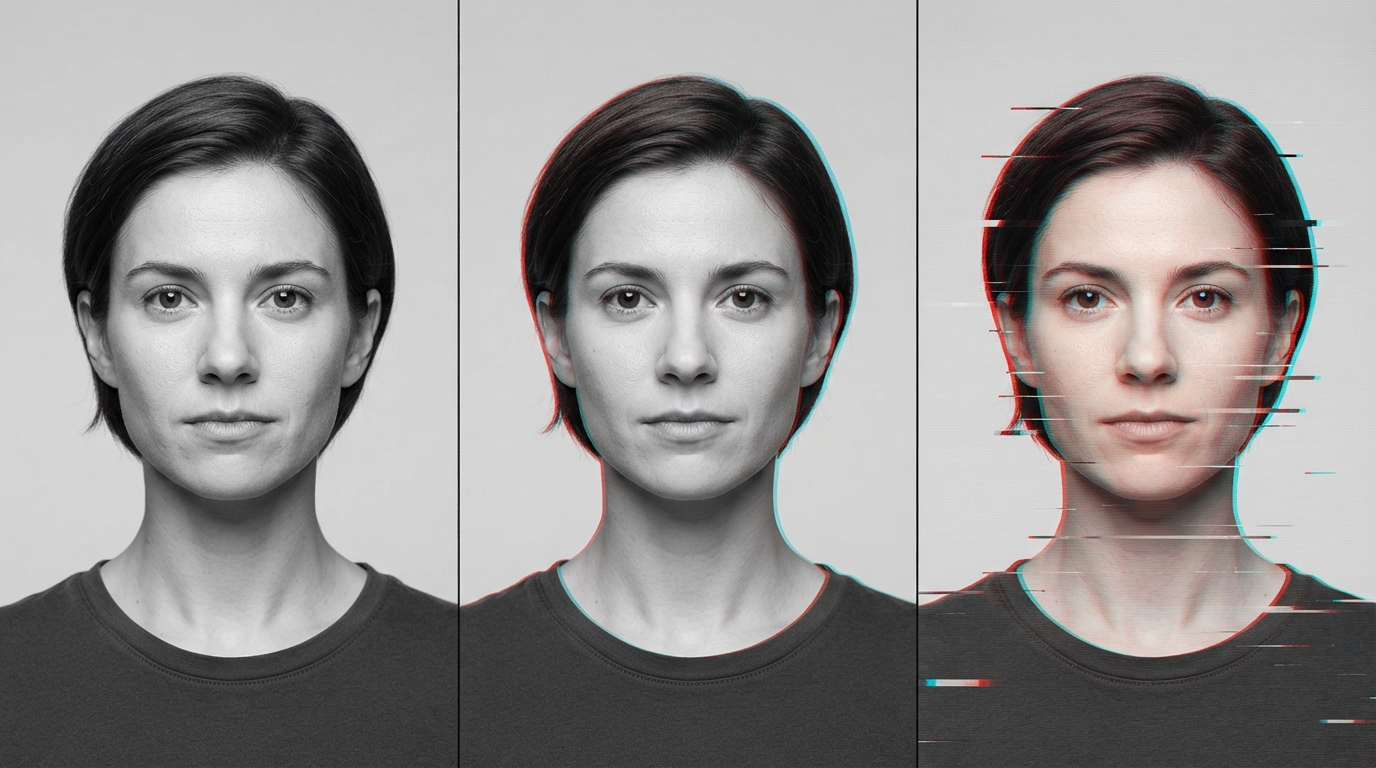
Les interférences des anciennes télévisions et cassettes vidéo apparaissaient souvent sous forme de bandes qui étiraient ou déplaçaient des parties de l'image latéralement. Vous pouvez recréer cette sensation en divisant le sujet en quelques sections horizontales étroites et en déplaçant légèrement certains détails vers la gauche ou la droite.
Cette étape est amusante car même un petit changement peut transformer l'image. Déplacez un œil légèrement sur le côté, tirez une partie d'une lettre au-delà de son bord d'origine ou prolongez plusieurs lignes colorées dans l'espace vide. Soudain, le dessin ne semble plus statique.
C'est aussi le moment où les choses peuvent rapidement devenir chaotiques.
Si toutes les lignes ont la même longueur et le même espacement, le résultat ressemble à un motif plutôt qu'à une panne électronique. Mélangez de courtes interruptions avec des traînées plus longues, et laissez certaines zones complètement intactes. C'est le rythme irrégulier qui rend l'effet crédible.
3. Distorsion des pixels et bruit numérique
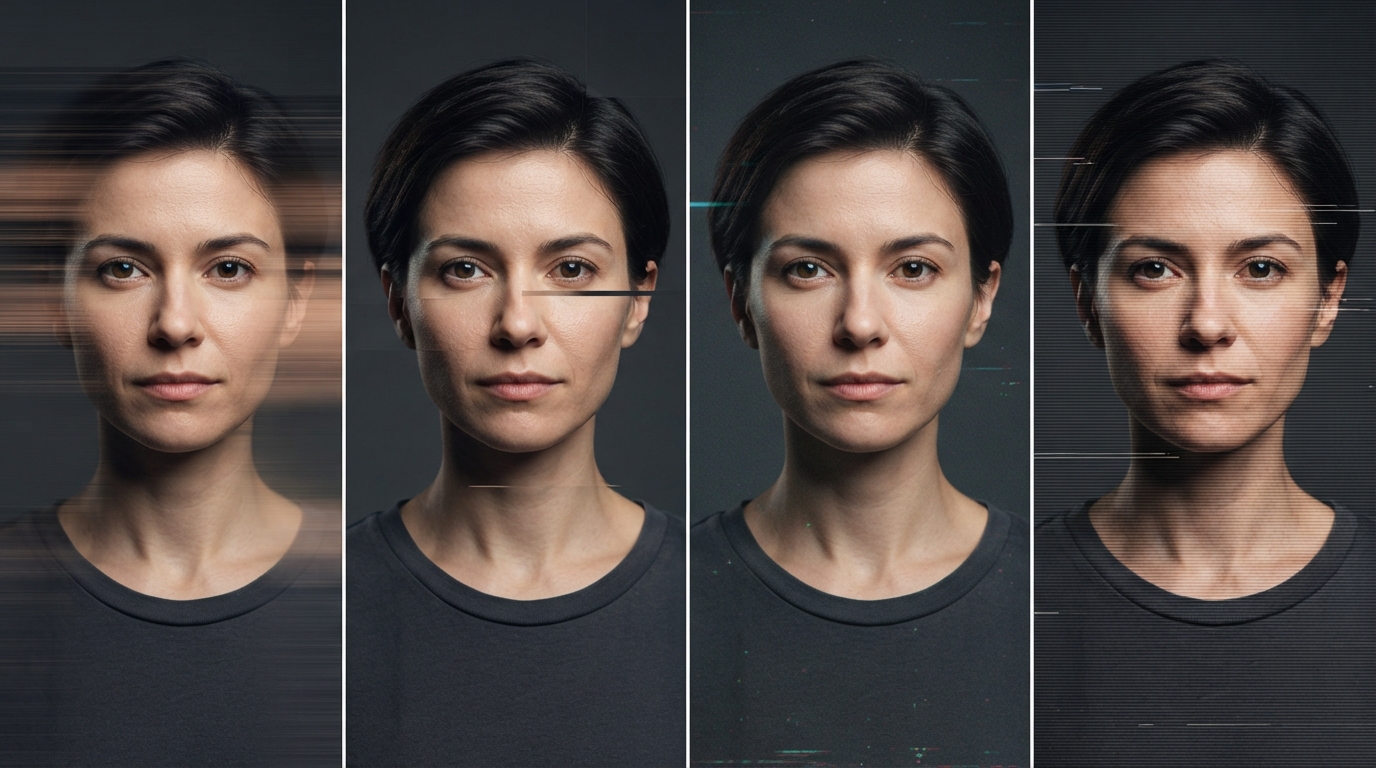
Les outils numériques peuvent étirer, répéter, trier ou dissoudre les pixels de façons difficiles à reproduire à la main. Le tri horizontal des pixels, le déplacement de blocs, la statique, le scintillement des couleurs, les saccades d'image et le bruit façon VHS peuvent tous pousser l'image vers un look numérique plus agressif.
J'imagine ce type de bruit comme un assaisonnement. Un peu peut unifier toute l'image ; trop cache tout ce qu'il y a en dessous.
Contrairement à l'art pixel soigneusement arrangé, la distorsion glitch repose sur un alignement brisé, des fragments répétés et des interruptions visuelles. L'effet devient plus perceptible lorsqu'il est placé à côté d'un œil net, d'un logo tranchant ou d'une zone de peau ininterrompue.
Méthode 1 : Comment dessiner un effet glitch à la main
Le dessin à la main reste ma méthode préférée pour comprendre le fonctionnement de l'art glitch. Puisqu'il n'y a pas de filtre automatique pour faire le travail, chaque ligne mal placée vous oblige à réfléchir aux parties du sujet qui doivent rester claires et aux parties qui peuvent être perturbées.
Vous n'avez besoin que de quelques matériaux de base :
- Un feutre noir
- Un marqueur rouge vif
- Un marqueur cyan ou bleu
- Un stylo surligneur blanc
- Une règle
- Un carton blanc ou du papier à dessin
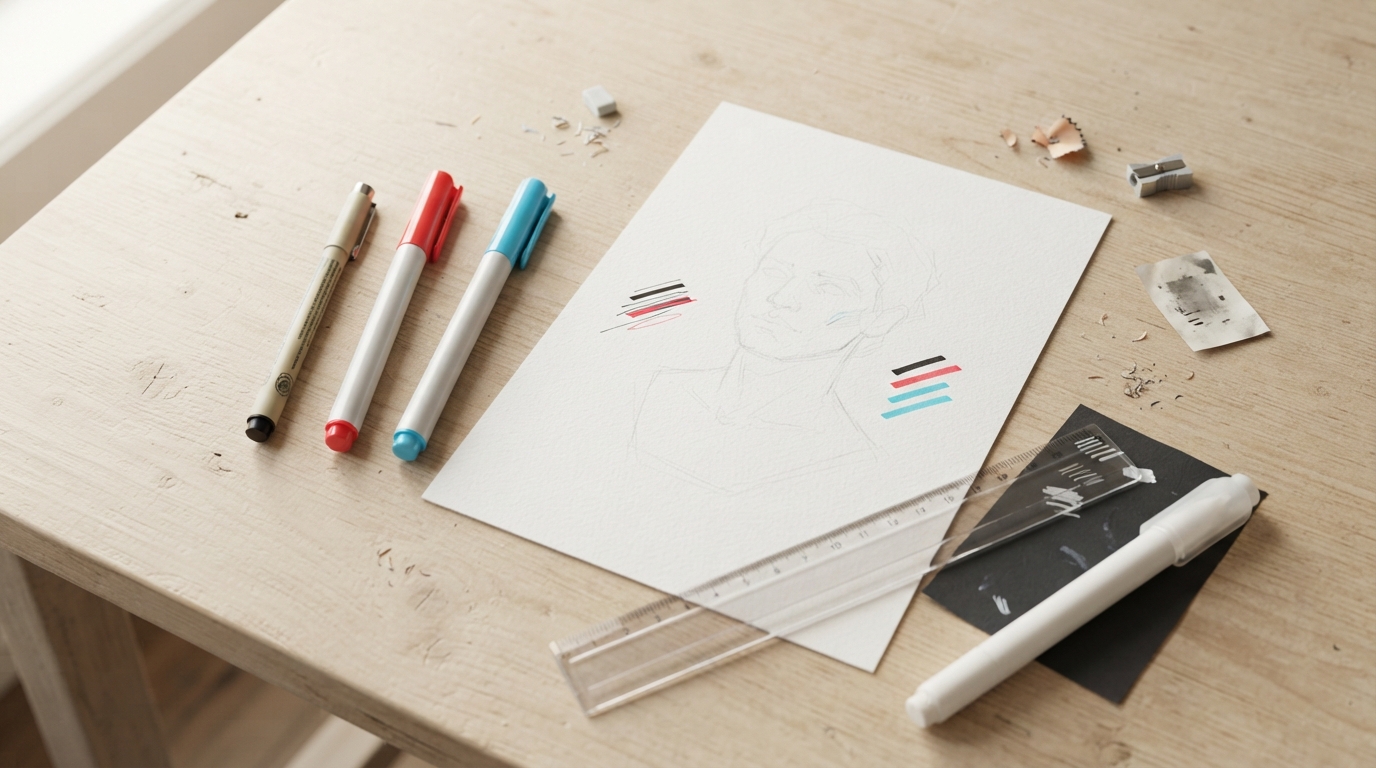
Une fois tout prêt, construisez l'effet dans l'ordre suivant.
Étape 1 : Dessinez un sujet noir propre
Esquissez légèrement le sujet au crayon, puis tracez-le au feutre noir.
Choisissez quelque chose dont la silhouette reste reconnaissable même sans couleur. Les portraits, les crânes, les mots, les lettres, les robots et les simples icônes géométriques fonctionnent tous bien.
Essayez de ne pas commencer par un dessin trop détaillé. Les cheveux complexes, les décors compliqués et les minuscules motifs décoratifs peuvent sembler impressionnants dans l'esquisse originale, mais ils deviennent vite difficiles à maîtriser une fois les décalages colorés et les coupes horizontales ajoutés.
Laissez un peu d'espace vide autour du sujet. Ces zones vides permettront plus tard aux lignes déplacées de circuler.
Avant de passer à la suite, examinez le contour noir seul. Il devrait déjà sembler complet. Si le sujet est difficile à reconnaître maintenant, ajouter de la distorsion ne le sauvera pas.
Étape 2 : Ajoutez un décalage rouge d'un côté
Tracez une fine ligne rouge à côté de certaines parties du contour noir.
Placer la ligne rouge le long du côté gauche crée une direction cohérente, mais vous n'avez pas besoin de suivre chaque contour. Je commence normalement par la silhouette extérieure, les yeux, la bouche et les angles marquants du design.
Pour les formes fermées comme les yeux, les lettres ou les symboles, ajoutez la ligne rouge le long du bord intérieur où elle reste visible.
Ne vous inquiétez pas si l'espacement n'est pas parfaitement régulier. De légères variations font partie du charme. L'objectif est de suggérer un canal de couleur déplacé, pas de créer un deuxième contour impeccable.
Étape 3 : Ajoutez un décalage cyan du côté opposé
Répétez le processus avec un marqueur cyan ou bleu du côté opposé du contour.
C'est généralement le moment où l'effet devient soudainement reconnaissable. Les bords rouge et cyan commencent à vibrer contre le dessin noir, même si l'image n'a pas encore été coupée ni déformée.
Gardez une partie de la ligne noire originale visible entre les couleurs. Si le rouge et le cyan se chevauchent trop, le bord peut devenir flou et perdre la netteté numérique que vous cherchez à créer.
Reculez et vérifiez le dessin avant de continuer. Si la séparation des couleurs est déjà forte, vous n'avez pas besoin d'en ajouter davantage simplement parce qu'une zone est encore intacte.
Étape 4 : Créez des lignes de déplacement horizontal
Utilisez une règle pour prolonger plusieurs lignes horizontales à partir des coins pointus, des traits du visage, du lettrage ou d'autres bords importants.
Faites varier leurs longueurs. Certaines lignes peuvent s'arrêter presque immédiatement, tandis que d'autres peuvent s'étendre plus loin dans l'espace vide autour du sujet. Quelques traînées isolées semblent généralement plus convaincantes qu'un mur dense de marques parallèles.
Vous pouvez également sélectionner une ou deux sections étroites du dessin et déplacer légèrement leurs détails sur le côté. Par exemple, continuez une partie d'un œil au-delà du visage, répétez le bord d'une lettre ou divisez la mâchoire en deux sections désalignées.
Cette étape devrait rendre l'image instable sans en détruire la structure. Si vous vous surprenez à ajouter des lignes simplement parce qu'une zone semble vide, arrêtez-vous et regardez à nouveau l'ensemble de la composition.
Étape 5 : Coupez l'image avec des surligneurs blancs
Tracez quelques fines lignes horizontales transversales sur le design fini avec le stylo surligneur blanc.
Ces traits interrompent les lignes noires, rouges et cyan, créant l'apparence d'un signal temporairement absent. Placez-les à des intervalles irréguliers plutôt que de les empiler uniformément de haut en bas.
Les surligneurs blancs sont étonnamment puissants, alors commencez avec moins de coupures que ce que vous pensez nécessaire. Vous pouvez toujours ajouter une interruption supplémentaire, mais couvrir proprement un espace blanc excessif est beaucoup plus difficile.
Une fois le dessin terminé, éloignez-vous et regardez-le à nouveau. Le sujet doit rester reconnaissable avant que le spectateur ne remarque les lignes individuelles. Si le contour est devenu flou, restaurez quelques caractéristiques importantes à l'encre noire ou retirez quelques marques colorées avec le stylo blanc.
Méthode 2 : Comment créer un effet glitch animé en ligne
Le dessin à la main vous donne un contrôle direct, mais le mouvement change complètement le caractère de l'effet. Des couleurs scintillantes, des freezes momentanés et des blocs horizontaux qui n'apparaissent qu'une fraction de seconde peuvent faire ressembler un portrait statique à une transmission endommagée.
Lorsque je veux ce genre de mouvement sans construire chaque image manuellement, j'utilise la page d'effet glitch sur Guma AI.
Le processus lui-même est simple. La partie qui mérite le plus d'attention est le choix de l'image source. J'ai appris cela après avoir essayé des photos de groupe détaillées et des portraits à faible contraste qui allaient bien seuls mais devenaient un flou indistinct dès que la distorsion commençait.
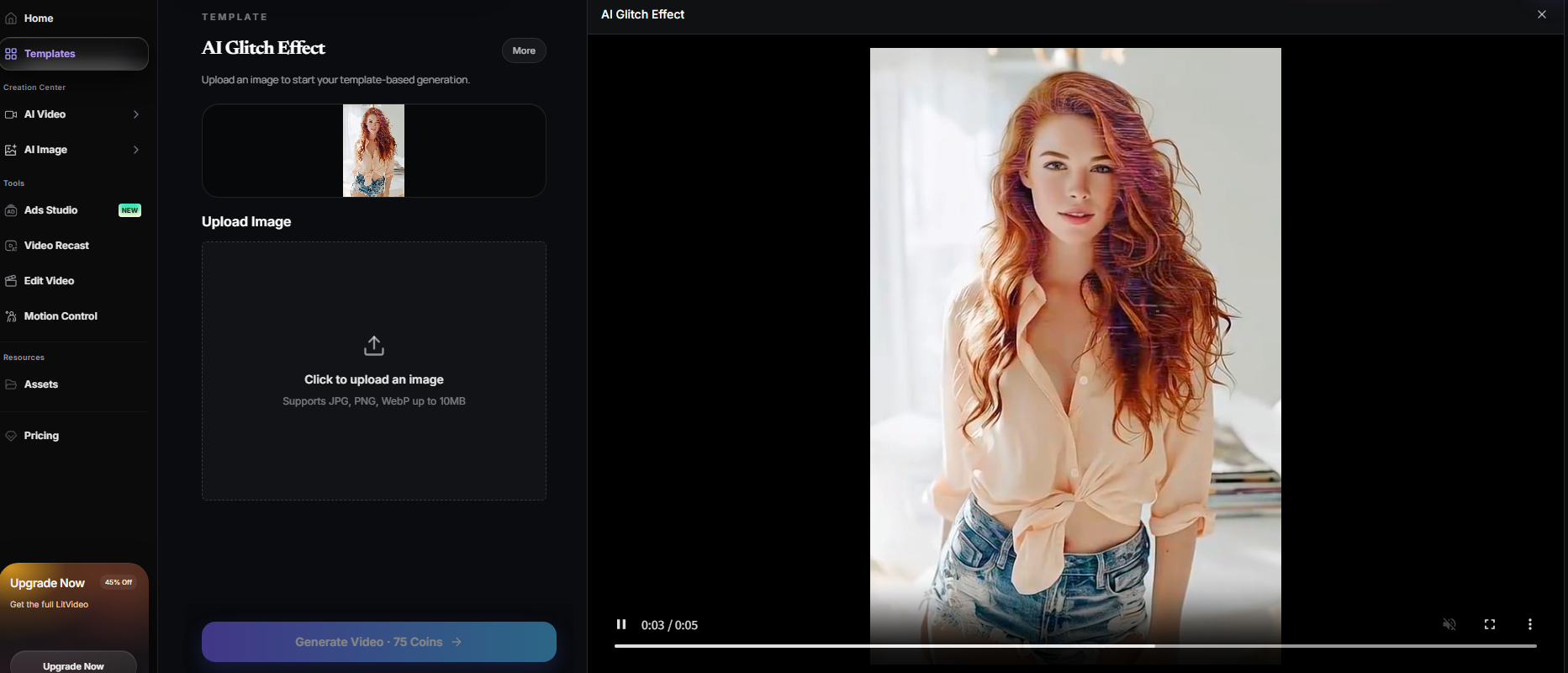
Étape 1 : Choisissez une image source claire
Commencez par une image qui a un sujet évident, un éclairage propre et suffisamment de séparation entre le sujet et l'arrière-plan.
Les portraits, les illustrations de personnages, les photos de produits, les enseignes au néon et les designs graphiques audacieux répondent généralement bien car la forme principale est facile à identifier. Si le sujet ne prend qu'une petite partie du cadre, recadrez l'image avant de la télécharger.
Laissez un peu d'espace respiratoire autour du visage, de l'objet ou du lettrage. La distorsion a besoin d'espace pour se déplacer, mais le sujet doit rester assez grand pour demeurer visuellement dominant.
J'évite également les images sources qui contiennent déjà un fort flou, du texte dense ou plusieurs effets concurrents. Plus le point de départ est propre, plus il est facile de voir ce que fait réellement le traitement glitch.
Étape 2 : Téléchargez et vérifiez la composition
Ouvrez la zone de téléchargement et sélectionnez l'image source.
Avant de générer quoi que ce soit, inspectez l'aperçu. Assurez-vous que le sujet n'a pas été recadré à un endroit gênant et que les caractéristiques importantes ne sont pas pressées contre le bord du cadre.
Cette vérification rapide est facile à négliger, mais elle évite de nombreux résultats décevants. Un visage déjà trop proche de la bordure peut perdre une partie de son contour lorsque le déplacement horizontal commence.
Étape 3 : Générez et examinez le résultat
Démarrez la génération et observez le résultat complet plutôt que de le juger à partir d'une seule image.
Une image qui semble agressivement déformée peut n'apparaître qu'un court instant et fonctionner parfaitement en mouvement. En revanche, un effet qui semble subtil sur une image d'aperçu peut scintiller trop fréquemment une fois la vidéo lancée.
Vérifiez si le sujet principal reste reconnaissable, si le visage ou le lettrage reste lisible et si la distorsion la plus forte apparaît aux moments visuellement utiles. Le scintillement doit créer tension et énergie sans rendre toute la séquence épuisante à regarder.
Si le sujet disparaît dans l'effet, je ne blâme généralement pas la distorsion immédiatement. D'abord, j'essaie un recadrage plus serré ou une image source avec un arrière-plan plus simple et un contraste plus fort. Ces changements améliorent souvent le résultat plus que de générer à plusieurs reprises à partir de la même entrée faible.
Choisir une meilleure image source
L'image d'entrée détermine combien de distorsion la composition peut tolérer.
Les portraits centrés avec des traits faciaux clairs, les personnages aux silhouettes fortes, les objets photographiés sur des arrière-plans simples, les illustrations en noir et blanc et les logos aux formes épaisses offrent une base fiable. Le spectateur peut encore les reconnaître même lorsque plusieurs bords se déplacent ou disparaissent.
Si une photo contient trop de détails, la transformer en un art linéaire plus propre peut faciliter la préservation de la silhouette. Cela fonctionne particulièrement bien lorsque l'arrière-plan d'origine rivalise avec le visage, l'objet ou le lettrage.
Les photos de groupe sont plus difficiles car le spectateur n'a aucun point unique sur lequel se concentrer. Les petits visages, le fort flou de mouvement, les lettres fines et les arrière-plans à faible contraste posent des problèmes similaires. Les images déjà recouvertes de reflets au néon, de grain de film ou d'autres effets visuels peuvent également laisser trop peu d'espace propre pour que la nouvelle distorsion se détache.
Le recadrage est souvent la solution la plus simple. Rapprochez le sujet, supprimez les détails d'arrière-plan inutiles et assurez-vous que ses caractéristiques les plus reconnaissables restent visibles.
Quatre façons de créer un effet glitch
Après avoir essayé différentes approches, je ne pense pas qu'il existe une « meilleure » méthode. Chacune résout un problème créatif différent.
| Méthode | Comment ça marche | Niveau de contrôle | Meilleur pour |
|---|---|---|---|
| Marqueurs dessinés à la main | Ajoute des décalages rouge et cyan, des lignes horizontales et des interruptions blanches à la main | Contrôle direct sur chaque ligne, mais nécessite plus de travail manuel | Carnets de croquis, affiches, zines, arts en classe et œuvres d'art physiques |
| Retouche par calques | Utilise un éditeur vidéo ou un logiciel de retouche d'image pour séparer les canaux de couleur et appliquer des masques, du déplacement, du bruit ou de la distorsion | Très haut niveau de contrôle sur les éléments individuels | Covers d'albums, design d'impression, publicité et animation personnalisée |
| Éditeur glitch en ligne | Applique des effets ajustables de séparation RGB, de lignes de balayage, de VHS ou de tri des pixels dans un navigateur | Contrôle modéré avec un flux de travail relativement simple | Effets photo rapides, expériences et graphiques pour les réseaux sociaux |
| Animation en ligne | Ajoute du déplacement horizontal, du scintillement, de la distorsion des couleurs et du mouvement saccadé à une image fixe | Flux de travail guidé avec une configuration minimale | Publications animées, retouches de personnages, visuels cyberpunk et vidéos de courte durée |
J'opte pour les marqueurs lorsque je veux que les imperfections aient une dimension physique et personnelle. La retouche par calques est préférable lorsque chaque section nécessite un contrôle précis, tandis qu'un éditeur dans le navigateur convient aux expériences statiques rapides. Pour les vidéos courtes et les publications animées, la génération en ligne est généralement la voie la plus directe d'une image fixe à un résultat en mouvement.
Ecueils courants en art glitch
Appliquer la distorsion partout
C'était ma plus grosse erreur lorsque j'ai commencé.
Si chaque partie de l'image est fortement déformée, le spectateur perd son ancrage visuel. L'œil ne sait plus où regarder, donc l'effet semble bruyant plutôt que dramatique.
Gardez le visage, les yeux, le logo ou le lettrage principal lisibles. Placez les effets les plus forts autour de bords sélectionnés ou laissez-les n'apparaître que brièvement pendant l'animation. C'est le contraste entre les zones claires et endommagées qui rend la distorsion puissante.
Faire en sorte que toutes les lignes aient la même longueur
Des lignes parfaitement espacées peuvent faire ressembler le dessin davantage à un motif décoratif qu'à un signal endommagé.
Mélangez de courtes interruptions avec des traînées plus longues, et autorisez certaines lignes à s'arrêter brusquement. L'espace vide est utile ici. Vous n'avez pas à combler chaque lacune.
Si le résultat commence à ressembler aux dents d'un peigne, variez l'espacement et supprimez quelques lignes.
Utiliser trop de couleurs
Il est facile de s'emballer dès que la combinaison rouge-cyan commence à fonctionner. Ajouter du violet, du vert, de l'orange et plusieurs dégradés au néon peut sembler la prochaine étape logique, mais les couleurs peuvent rapidement commencer à rivaliser avec le sujet.
Commencez avec le noir, le blanc, le rouge et le cyan. N'introduisez une autre couleur que si elle apporte quelque chose de spécifique à l'humeur ou à la composition.
Commencer avec un sujet peu clair
Un effet glitch ne peut pas créer un point focal fort si l'image originale n'en a pas.
Les arrière-plans encombrés, les petits visages, les silhouettes douces et le faible contraste deviennent tous plus difficiles à gérer après l'ajout de la distorsion. Si l'image originale est déjà confuse, simplifiez-la ou recadrez-la avant de faire quoi que ce soit d'autre.
Montrer le résultat sans l'entrée originale
Une image glitch terminée peut sembler impressionnante, mais sans l'entrée originale, il est difficile de comprendre ce qui a vraiment changé.
Pour un exemple visuel complet, montrez d'abord l'image source, suivi de l'interface de travail et du résultat final. Un gros plan ou une image vidéo sélectionnée peut ensuite mettre en évidence le déplacement horizontal, la séparation RGB ou le mouvement scintillant.
Questions fréquentes
Quelles couleurs de marqueurs fonctionnent le mieux pour l'art glitch dessiné à la main ?
Le rouge vif et le cyan sont la combinaison la plus facile à reconnaître, surtout lorsqu'ils sont associés à des contours noirs sur du papier blanc.
Sur du papier noir, le rose fluorescent, le bleu électrique et un stylo surligneur blanc vif créent un sens du contraste similaire. D'autres combinaisons de couleurs peuvent fonctionner, mais le rouge et le cyan produisent l'apparence familière de séparation RGB avec le moins d'effort.
Comment garder un visage reconnaissable dans un effet glitch animé ?
Commencez avec une image source où le visage est grand, net, uniformément éclairé et clairement séparé de l'arrière-plan.
Évitez les images où le visage est petit, partiellement caché ou entouré de plusieurs sujets concurrents. Si le résultat est trop déformé, essayez un recadrage plus serré ou une autre image source avant de supposer que l'effet lui-même est le problème.
Pourquoi mon œuvre d'art glitch semble-t-elle désordonnée au lieu d'intentionnelle ?
L'effet pourrait couvrir trop de la surface du sujet, ou chaque élément pourrait rivaliser à la même intensité.
Revenez à la silhouette originale et identifiez les caractéristiques qui la rendent reconnaissable. Restaurez ces zones, puis concentrez la distorsion sur les bords sélectionnés, les sections horizontales étroites ou les détails de l'arrière-plan.
Pourquoi mon image ou vidéo glitch semble-t-elle floue après la publication ?
Le flou peut provenir d'une source à basse résolution, de téléchargements et d'uploads répétés, d'une compression agressive, du redimensionnement automatique par la plateforme de publication ou de l'agrandissement d'une petite image au-delà de ses dimensions d'origine.
Conservez un fichier maître de haute qualité et exportez une version séparée pour chaque destination. Retoucher à plusieurs reprises une copie déjà compressée fait généralement détériorer plus rapidement les bords colorés et les fines lignes de balayage.
Dois-je comprendre les canaux RGB pour créer de l'art glitch ?
Non. Comprendre le principe aide, mais vous n'avez pas besoin de connaissances techniques pour l'utiliser.
La méthode pratique est simple : placez les détails rouges et cya n légèrement à l'écart du contour d'origine, ajoutez quelques interruptions horizontales et préservez suffisamment le sujet pour qu'il reste reconnaissable.