
Comment utiliser les images de ChatGPT 2.5 : guide facile des prompts et de l'édition
Vous demandez à ChatGPT de modifier l’arrière-plan. Il modifie aussi le visage. Vous corrigez le visage, et soudain, l’étiquette du produit semble différente. Après trois autres retouches, l’image ne ressemble plus guère à la version que vous aimiez.
Si cela vous semble familier, le problème ne vient probablement pas de votre créativité. Le problème, c’est que le prompt n’a jamais indiqué à ChatGPT ce qui pouvait être modifié — et ce qui était hors limites.
La bonne nouvelle : vous n’avez pas besoin d’un prompt plus long ou plus technique. Vous avez besoin de limites plus claires. Ce guide vous montre comment créer une première image solide, modifier une partie sans perdre le reste, maintenir la cohérence des visages et des produits, et revenir en arrière lorsqu’une révision dérape.
Le moyen le plus simple de contrôler une retouche d’image avec ChatGPT est : Cibler → Modifier → Conserver.
Les images ChatGPT 2.5 sont-elles toujours la version intégrée à ChatGPT ?
Voici une mise à jour rapide pour que vous n’ayez pas à chercher un bouton « 2.5 » : depuis le 25 novembre 2026, l’expérience d’image standard de ChatGPT utilise ChatGPT Images 2.6. Vous ne verrez normalement pas de sélecteur 2.5 dans ChatGPT. Les anciens noms GPT Image 2.5 Flare et GPT Image 2.5 Sunburst importent surtout lorsqu’un développeur ou un outil tiers vous permet de choisir un modèle API précis.
Vous n’avez pas à vous soucier des identifiants de modèle si vous souhaitez simplement créer ou retoucher une image dans ChatGPT. Ouvrez Images ou lancez une conversation normale et suivez le workflow ci-dessous.
Comment créer une bonne image dans ChatGPT dès la première tentative ?
Commencez par décrire l’image comme un élément fini, et non comme une idée vague.
Au lieu d’écrire :
Faites une belle publicité pour des soins de la peau.
Essayez plutôt :
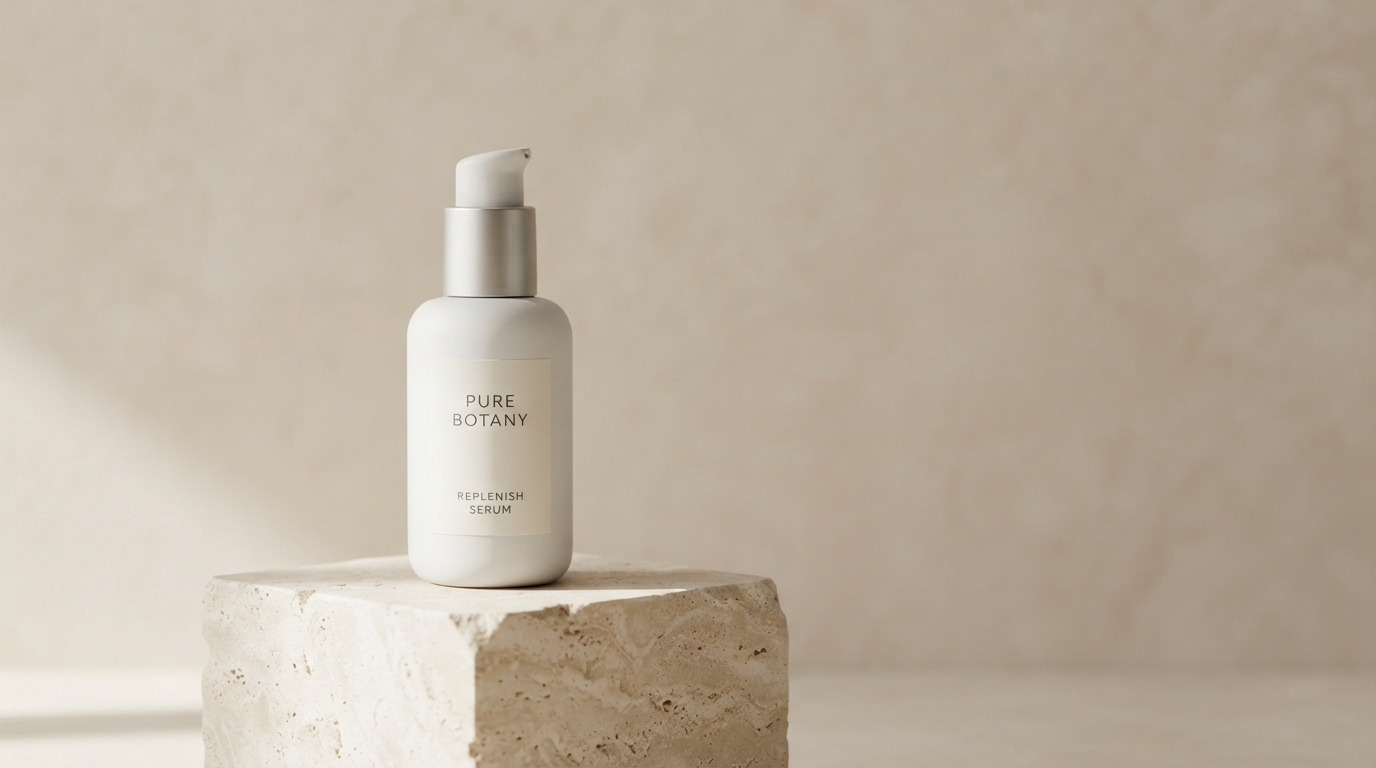
Créez une image principale carrée pour le commerce électronique représentant un flacon blanc de soin de la peau sur un piédestal de calcaire pâle. Utilisez une lumière naturelle douce venant de la gauche, une palette neutre chaude et un espace négatif épuré dans le coin supérieur droit. Ne montrez qu’un seul flacon. N’ajoutez aucun texte ni accessoire supplémentaire.
Le second prompt indique à ChatGPT quoi montrer, où le placer, d’où provient la lumière, quelles couleurs utiliser et ce qu’il faut omettre. Vous pouvez toujours faire preuve de créativité, mais ChatGPT n’a plus à deviner ce que signifie « beau ».
Que devez-vous inclure dans un prompt d’image adapté aux débutants ?
Vous n’avez pas besoin d’un mur de langage technique. Pour la plupart des images, cinq éléments suffisent. Indiquez ce que vous créez — photo de produit, affiche, portrait, publication sociale, icône ou retouche — et nommez la personne, le produit, l’objet ou la scène qui doit apparaître. Décrivez ensuite la composition, l’éclairage, les couleurs, l’ambiance et le style visuel. Ajoutez les détails qui ne doivent pas changer — comme un visage, un logo, la forme d’un produit, du texte, le recadrage ou l’angle de la caméra — et terminez par les exigences finales en matière de fichier, qu’il s’agisse d’une image carrée, verticale ou panoramique, ou d’un fond transparent.
Ces cinq parties ne doivent pas ressembler à un formulaire. Elles peuvent s’articuler en une ou deux phrases naturelles, tant que ChatGPT peut clairement identifier le sujet, l’apparence souhaitée, les limites et les exigences de sortie.
Copiez ce modèle de départ :
Créez une [type d’image] mettant en vedette [sujet]. Utilisez [composition], [éclairage] et [style visuel]. Conservez [détails protégés] inchangés. N’ajoutez pas [éléments indésirables]. Produisez une image selon [exigence de forme ou d’arrière-plan].
Si le premier résultat vous paraît proche mais pas tout à fait parfait, c’est bon signe. Conservez la version la plus proche et partez de là pour la retouche, plutôt que de recommencer à chaque fois.
Comment retoucher une partie d’une image sans modifier le reste ?
C’est ici que la formule Cibler → Modifier → Conserver trouve toute sa place.
- Cibler : Nommez précisément la partie de l’image que vous souhaitez modifier.
- Modifier : Décrivez le nouveau résultat.
- Conserver : Listez les détails qui doivent rester exactement tels quels.
Exemple :
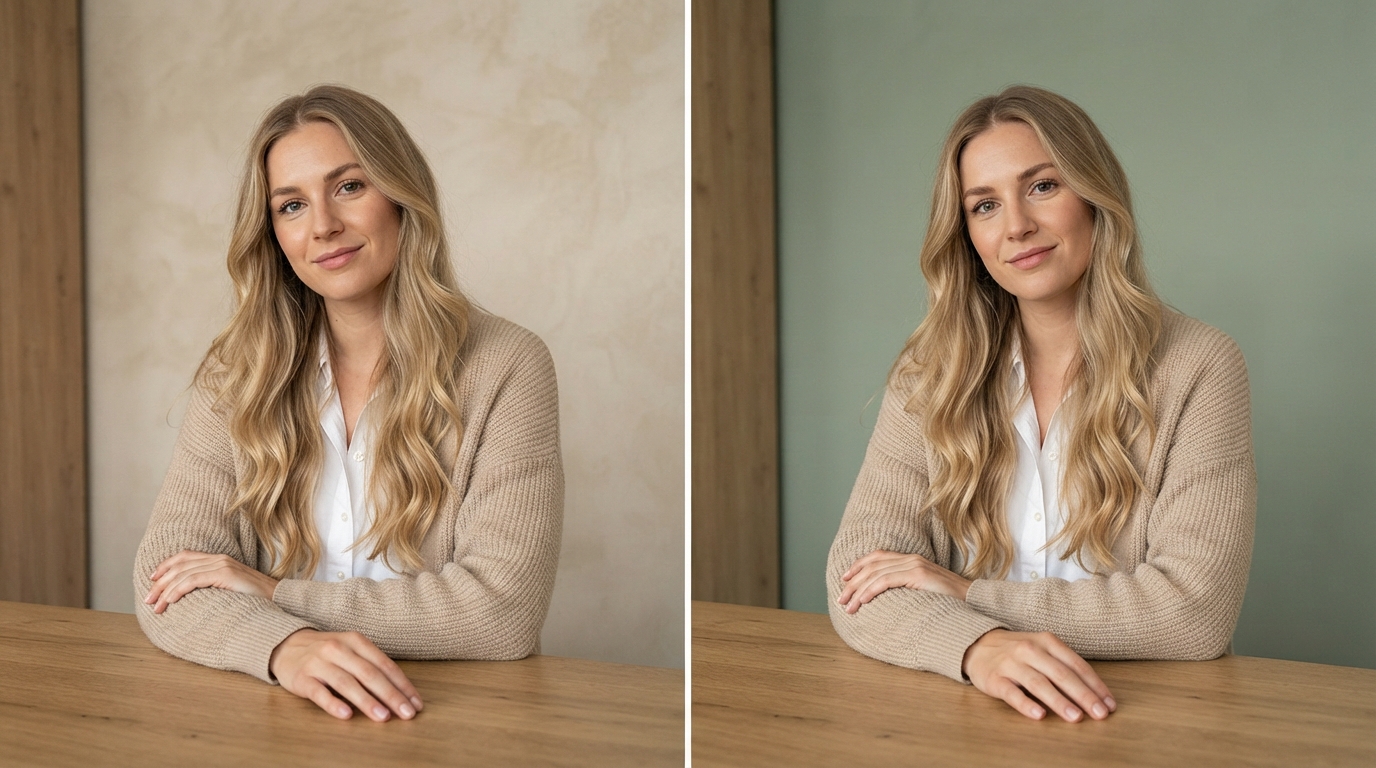
Ciblez le mur derrière le sujet. Changez le mur en vert sauge mat. Conservez le visage, les cheveux, la pose, les mains, les vêtements, la direction de la lumière, les ombres, le recadrage et l’angle de la caméra inchangés. N’ajoutez aucun meuble, plante ou texte.
La liste des éléments à conserver peut sembler répétitive. Cette répétition est utile, car ChatGPT a besoin d’une limite claire pour la retouche.
Que faire lorsque ChatGPT gâche une version que vous aimiez ?
N’insistez pas pour réparer la version endommagée. Revenez à la dernière image qui vous plaisait vraiment et continuez à partir de ce point de contrôle.
Considérez le processus comme sauvegarder une partie d’un jeu :
- Générez une base que vous aimez.
- Apportez une modification significative.
- Comparez le résultat avec la base.
- Ne conservez la nouvelle version que si la modification demandée a fonctionné et que les détails protégés ont survécu.
- Revenez en arrière lorsque le visage, le produit, la mise en page ou le texte commence à dériver.
Tenter de réparer cinq modifications accidentelles en même temps en crée généralement six nouvelles. Revenir en arrière semble plus lent un instant, mais cela fait gagner du temps sur l’ensemble du projet.
Comment utiliser des images de référence sans embrouiller ChatGPT ?
Téléverser davantage de références ne rend pas automatiquement le résultat plus précis. Chaque référence doit avoir une mission.
Par exemple :
Utilisez la référence 1 pour le visage et les cheveux de la personne. Utilisez la référence 2 pour la forme et la couleur de la veste. Utilisez la référence 3 uniquement pour l’éclairage et la palette d’arrière-plan. Ne copiez pas le visage, les vêtements ou les objets de la référence 3.
Considérez cela comme confiant à chaque image de référence une seule tâche. Sans ces missions, ChatGPT pourrait emprunter un visage d’une image, des vêtements d’une autre et un objet d’arrière-plan que vous n’aviez jamais voulu.
Comment conserver le même visage dans les images ChatGPT ?
Utilisez un portrait clair et nommez les traits qui rendent la personne reconnaissable.
Utilisez le portrait téléversé comme référence d’identité. Préservez les proportions faciales, la forme des yeux, le nez, la bouche, le teint, la ligne des cheveux et la coiffure. Ne changez que les vêtements pour un costume d’affaires bleu marine. Conservez la pose, l’expression, l’angle de la caméra, l’éclairage et l’arrière-plan inchangés.
Comparez ensuite le résultat avec la référence à une taille similaire. Zoomez sur les yeux, le nez, la bouche, la ligne des cheveux et la forme du visage au lieu de vous fier à l’impression générale.
Aucun prompt ne peut garantir qu’un visage généré restera parfaitement cohérent. Si la personne est importante, ne vous fiez pas à un coup d’œil rapide avant d’utiliser l’image.
Comment conserver le même produit ou personnage ?
La cohérence des produits et des personnages fonctionne de la même manière : nommez les caractéristiques visuelles qui doivent survivre à la retouche.
Préservez la forme du flacon, le bouchon, l’illustration de l’étiquette, le placement du logo, les couleurs de la marque, l’angle de la caméra et le recadrage. Ne changez que l’arrière-plan pour une scène chaleureuse de salle de bain. Ne redessinez pas l’emballage ni n’ajoutez un deuxième produit.
Pour un personnage, la liste protégée peut inclure le visage, la coiffure, l’âge, les proportions du corps, les vêtements et un accessoire signature.
Quels exemples de prompts pouvez-vous copier et adapter ?
Le meilleur prompt n’est pas le plus long. Le meilleur prompt donne au modèle suffisamment de directives pour prendre une décision utile.
Comment rédiger un prompt pour la photographie de produit IA ?
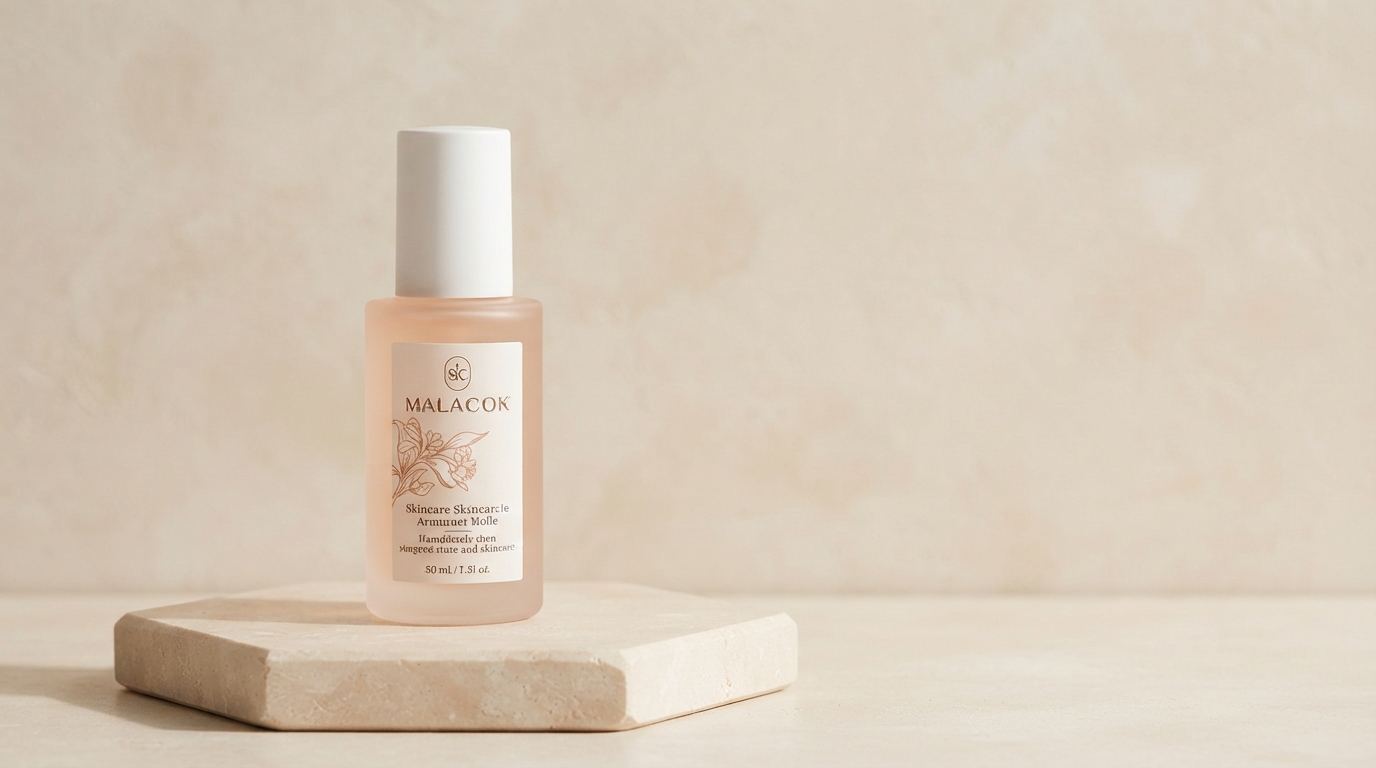
Créez une image principale carrée pour le commerce électronique représentant le flacon de soin téléversé sur un piédestal de calcaire pâle. Utilisez un angle de caméra de trois-quarts de face, une lumière naturelle douce venant de la gauche et une palette neutre chaude. Conservez la forme du flacon, le bouchon, l’illustration de l’étiquette, le placement du logo et les couleurs de la marque inchangés. N’ajoutez aucun texte, accessoire ou produit dupliqué supplémentaire. Laissez un espace négatif épuré dans le coin supérieur droit.
Comment créer une affiche sociale avec un texte exact ?
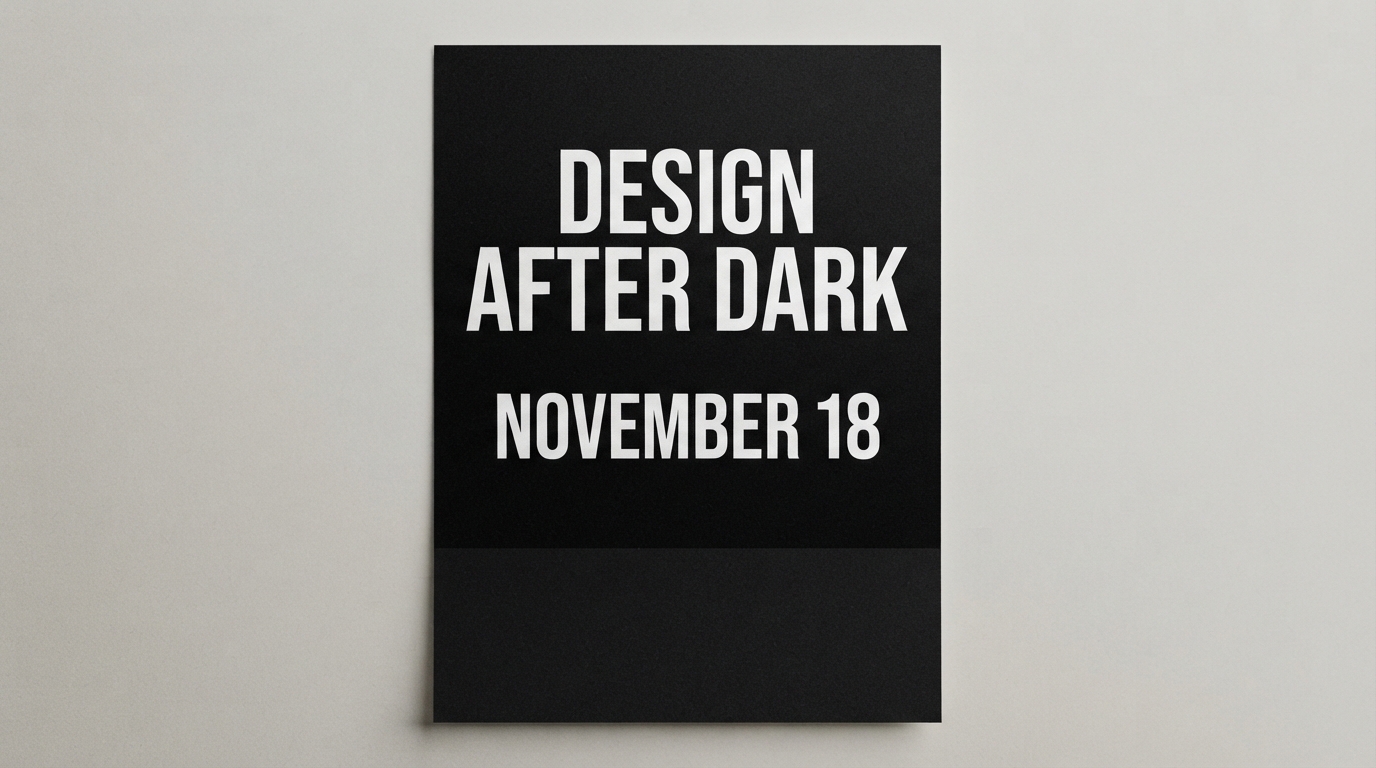
Créez une affiche verticale d’événement avec le titre exact « DESIGN AFTER DARK » et la date exacte « NOVEMBER 18 ». Utilisez une police sans empattement en majuscules, un alignement centré et un contraste élevé. N’ajoutez aucun autre mot, chiffre, logo ou forme décorative de lettre. Laissez les 20 % inférieurs vides pour les marques de sponsors.
Comment créer une image avec un fond transparent ?
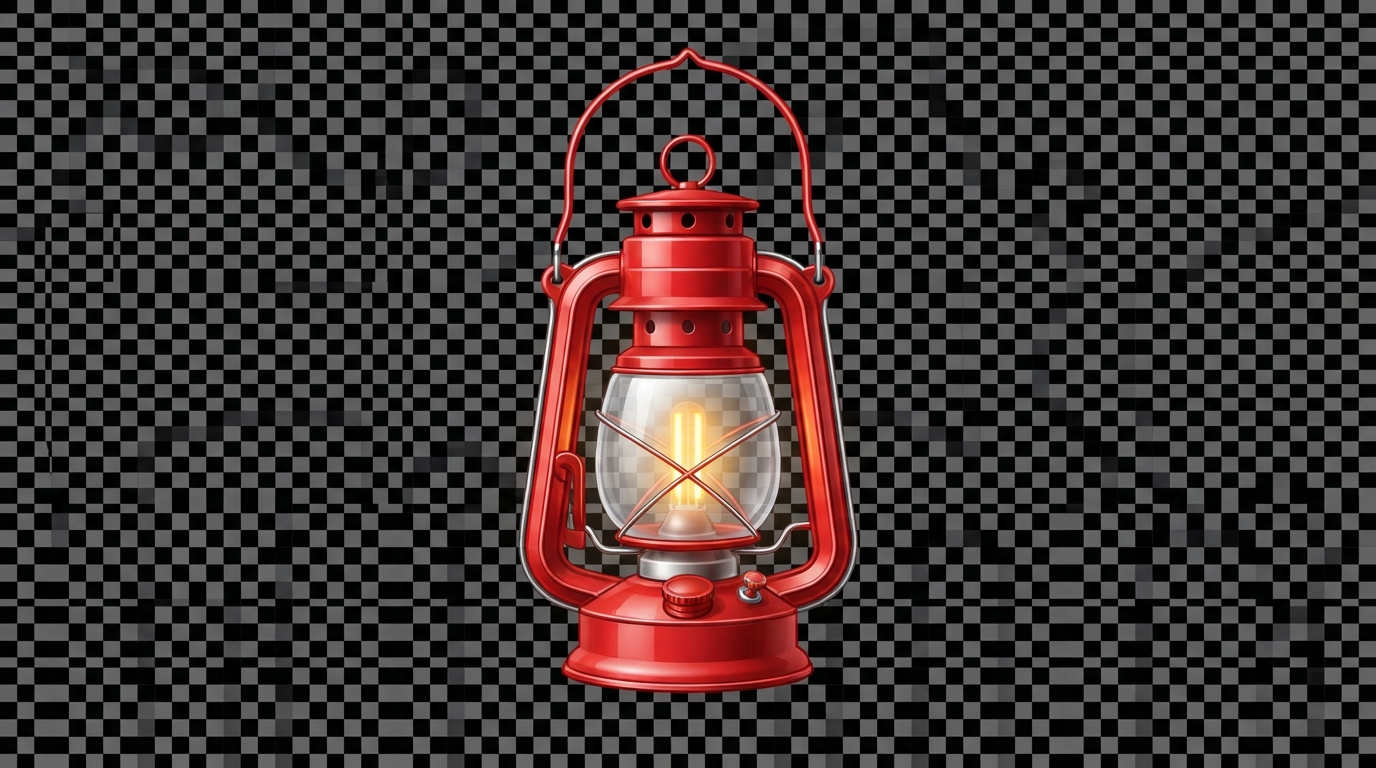
Créez une icône centrée d’une lanterne de camping rouge sur un fond transparent. Ne montrez qu’un seul objet, sans sol, ombre, bordure, texte ou scène environnante. Gardez la lanterne entière dans le canevas et préservez des bords propres.
Comment créer un personnage cohérent dans une nouvelle scène ?
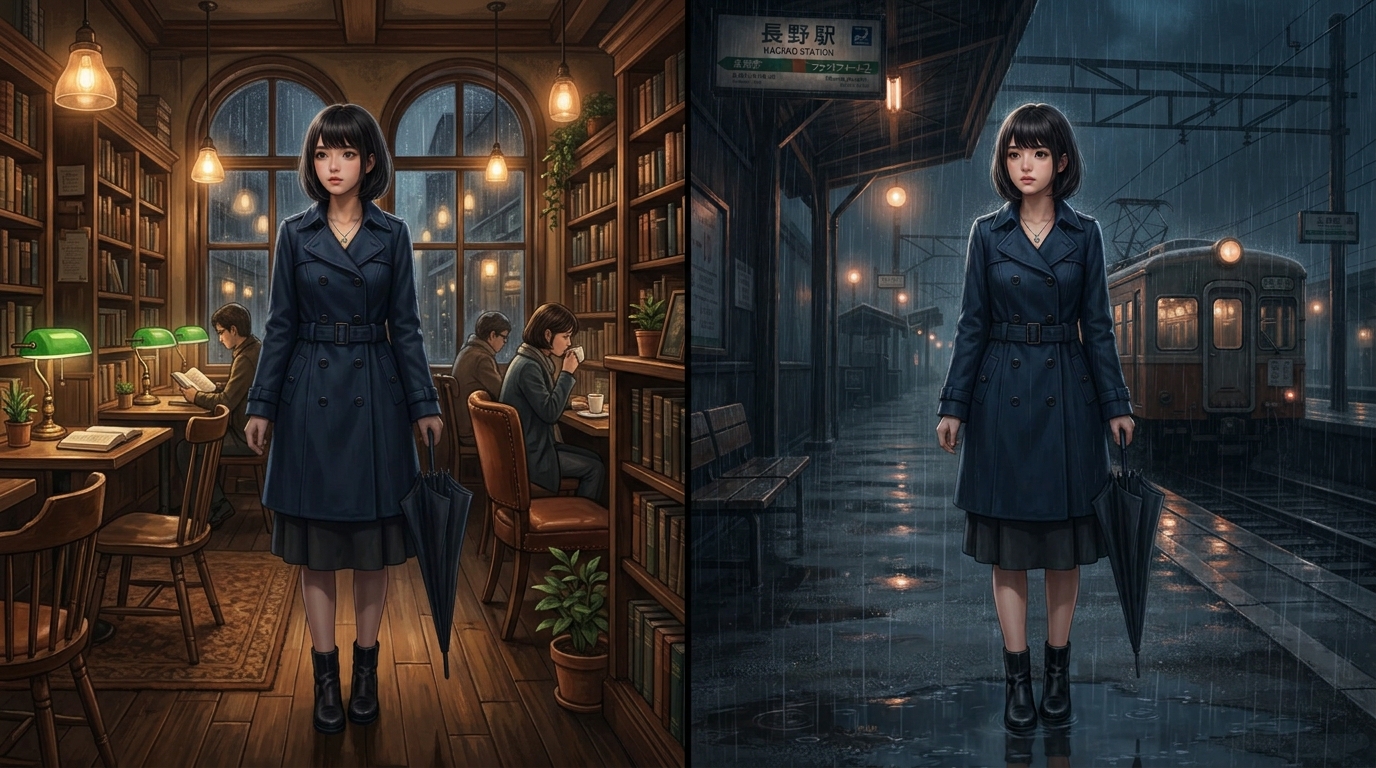
Créez une illustration en pied du personnage dans la référence 1. Préservez le visage, la coiffure, l’âge, les proportions du corps, le manteau bleu et le pendentif argenté. Placez le personnage dans une gare pluvieuse la nuit. Utilisez la référence 2 uniquement pour l’environnement et la palette de couleurs. Ne redessinez pas le personnage ni n’ajoutez d’accessoires.
Pourquoi ChatGPT continue-t-il de modifier des parties que vous n’avez pas mentionnées ?
ChatGPT ne remplace pas toujours une seule pièce isolée comme un éditeur photo traditionnel. Il peut redessiner plus de l’image que prévu, si bien qu’une petite demande comme « changez la chemise » peut s’étendre au visage, à la pose, à l’éclairage ou à l’arrière-plan.
Vous pouvez réduire cette dérive en confiant à la retouche une mission plus restreinte :
| Ce qui a mal tourné | Ce qui s’est probablement passé | Ce qu’il faut essayer ensuite |
|---|---|---|
| Le visage a changé | Les caractéristiques d’identité n’ont pas été protégées | Revenez à la dernière bonne image et listez les traits faciaux à préserver |
| L’étiquette du produit a changé | Le produit a été traité comme une référence générale | Indiquez que l’illustration de l’étiquette, le placement du logo, la forme et les couleurs doivent rester inchangés |
| Toute la mise en page a bougé | La cible de la retouche était trop large | Nommez la région exacte et protégez le recadrage, la composition et l’angle de la caméra |
| Des objets supplémentaires sont apparus | Le prompt n’a pas fixé de nombre d’objets ni d’exclusions | Dites « un seul objet » et listez les éléments indésirables |
| Le texte est incorrect | Le texte est trop long ou vaguement décrit | Raccourcissez le texte, mettez-le entre guillemets et interdisez les mots supplémentaires |
| L’arrière-plan n’est pas transparent | La sortie utilisait un damier simulé ou un format inapproprié | Demandez une sortie transparente et vérifiez un PNG ou WebP plutôt que des couleurs unies |
Lorsque la retouche d’une image échoue, modifiez une seule instruction — et non l’ensemble du prompt — afin de voir ce qui a réellement résolu le problème.
Comment utiliser GPT Image 2.5 sur Guma ?
Guma propose une façon plus simple d’essayer GPT Image 2.5 sans configurer d’API ni saisir d’ID de modèle. Ses outils d’image vous permettent de partir d’une idée écrite ou de téléverser une image existante que vous souhaitez modifier.
1. Choisissez comment vous voulez commencer. Ouvrez le générateur GPT Image 2.5. Utilisez text to image lorsque vous voulez créer quelque chose à partir de zéro. Utilisez image to image lorsque vous avez déjà un portrait, une photo de produit, un personnage ou un design que vous souhaitez retoucher.
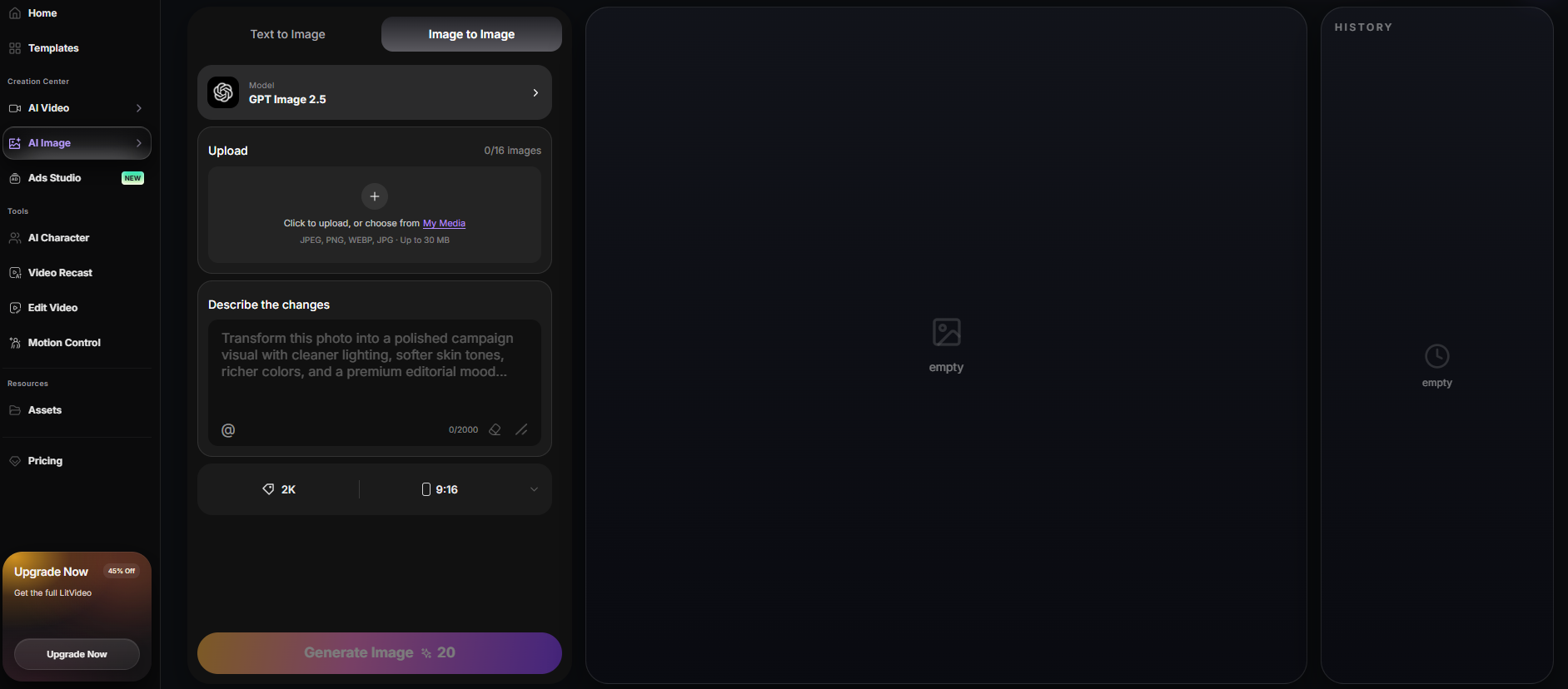
2. Ajoutez votre matériau de départ. Pour une nouvelle image, décrivez le sujet, la scène, l’éclairage, le style et la forme finale. Pour une retouche, téléversez l’image originale et expliquez si elle doit contrôler la personne, le produit, la composition ou le style visuel.
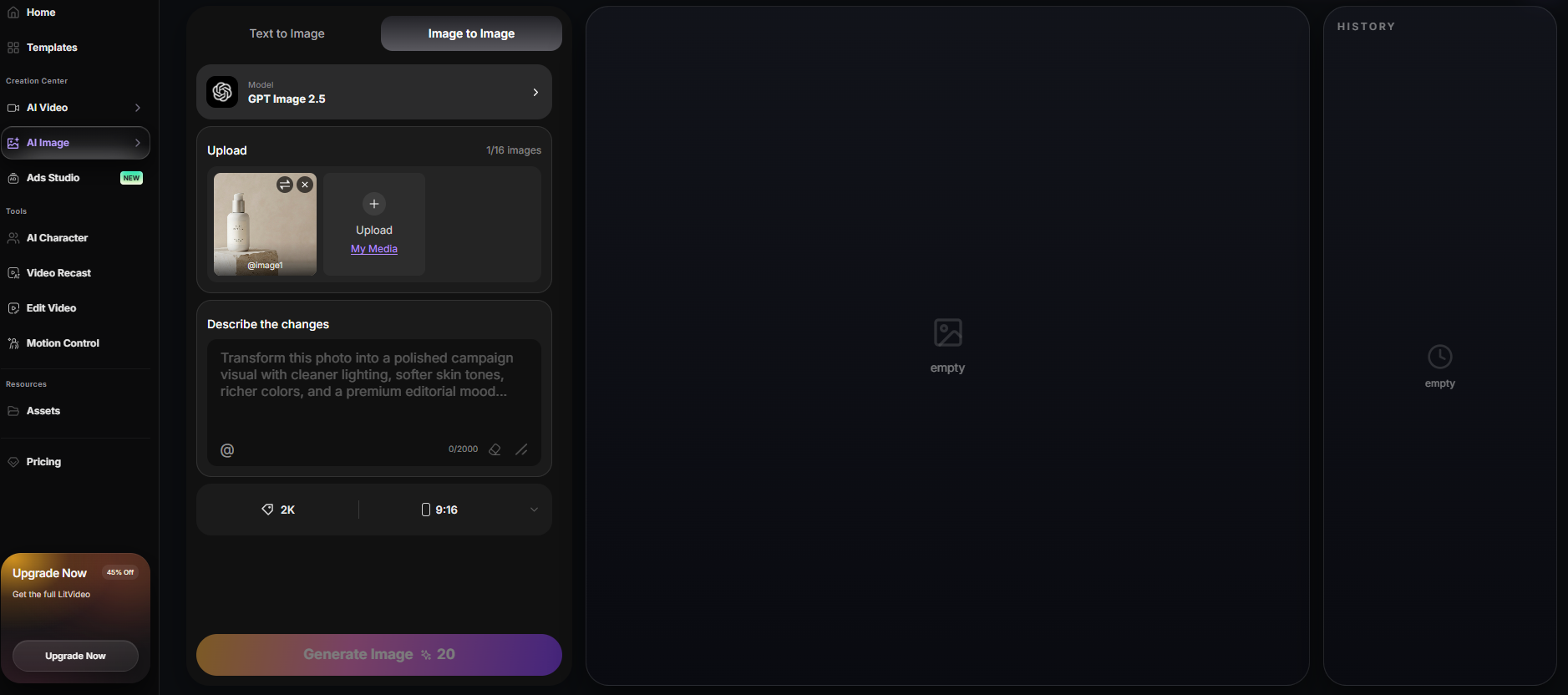
3. Décrivez un résultat clair. Par exemple : « Changez le mur derrière le flacon de soin en calcaire pâle. Conservez la forme du flacon, le bouchon, l’illustration de l’étiquette, le placement du logo, les couleurs de la marque, l’angle de la caméra et le recadrage inchangés. N’ajoutez aucun produit ni texte supplémentaire. »
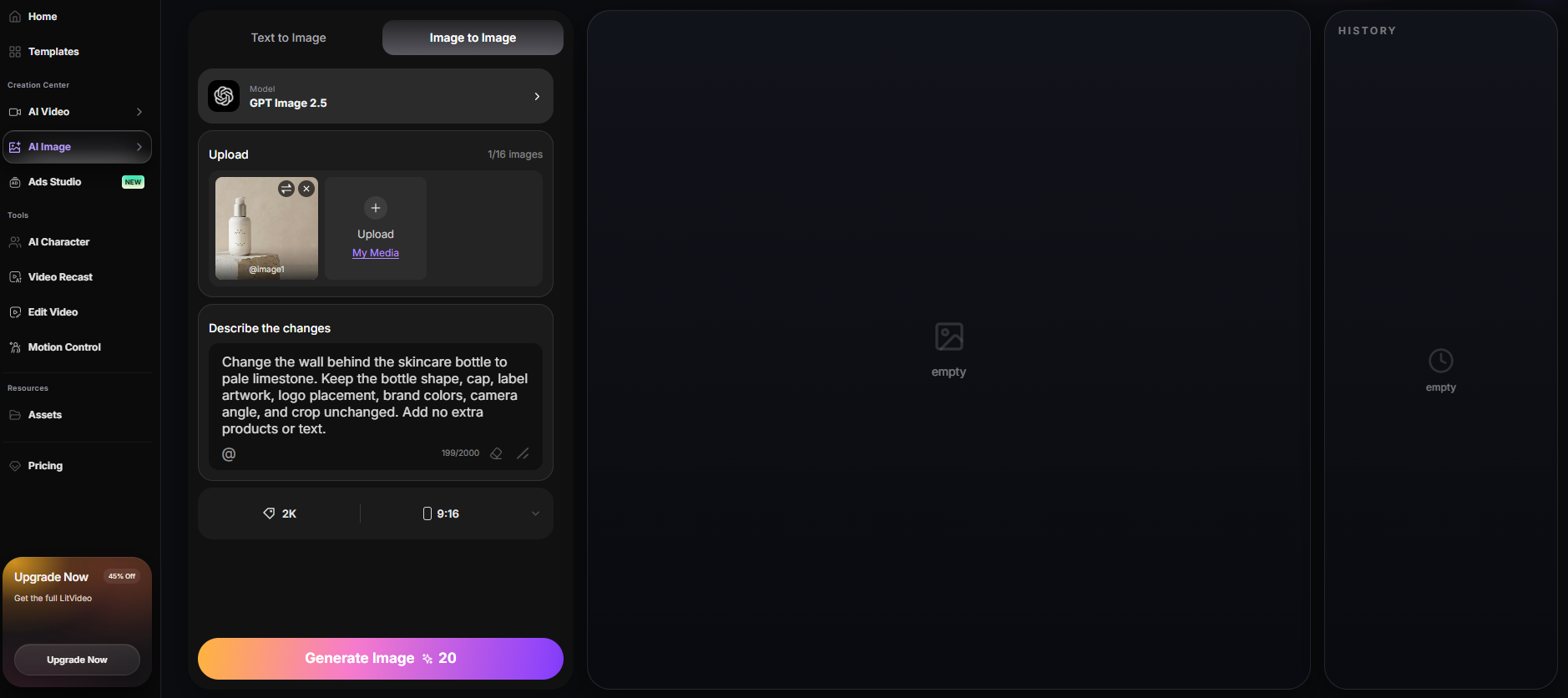
4. Générez et comparez. Cliquez sur Générer, puis comparez le résultat avec votre prompt et la référence originale. Si l’étiquette, le visage, la mise en page ou tout autre détail protégé change, revenez à la dernière bonne image et révisez uniquement l’instruction qui a échoué.
Quelle est la façon la plus simple de retenir l’ensemble du workflow ?
Vous n’avez pas besoin de devenir ingénieur en prompts pour faire de meilleures images. Commencez par une vision claire de l’élément fini, protégez les détails importants et apportez une modification significative à la fois.
Si une retouche réussit, enregistrez-la. Si une retouche dérive, revenez en arrière. Si un texte exact ou des détails de marque sont importants, inspectez-les au lieu de vous fier au premier coup d’œil.
Décrivez le résultat. Protégez les détails importants. Modifiez une chose. Comparez. Ne conservez que la meilleure version.
Ce rythme est plus utile qu’un prompt au son parfait — et bien moins frustrant que d’essayer de sauver une image après cinq retouches incontrôlées.